ツールハンター

要約: この記事では、CDに収録された音楽をiPhoneに取り込むための複数の方法を詳しく解説します。パソコンとiTunesを使う従来の方法に加え、「iphoneにcdから音楽を入れる」 をパソコンなしで実現する方法や、データを消さずに安全に転送するツールの活用法まで、初心者にも分かりやすくご紹介します。
CDのコレクションはあるけれど、外出先ではiPhoneで音楽を楽しみたい。そんな願いを叶える方法は、実はいくつかあります。最新のiPhone 14シリーズでももちろん対応可能です。ここからは、具体的な手順を見ていきましょう。
パソコンを使った基本的な方法:CDからiPhoneへ音楽を移す
まずは、多くの方が最初に思い浮かべる、パソコンを経由する方法から確認します。この方法では、CDの音楽を一度パソコン上のiTunesに取り込み(リッピング)、その後iPhoneと同期させるという2ステップが必要です。
CDの曲をパソコンのiTunesに取り込む手順
最初のステップは、CDからデジタル音楽ファイルを作成することです。お使いのパソコンにCDドライブが内蔵されていなかったり、外付けドライブをお持ちの場合は、それを接続して準備してください。
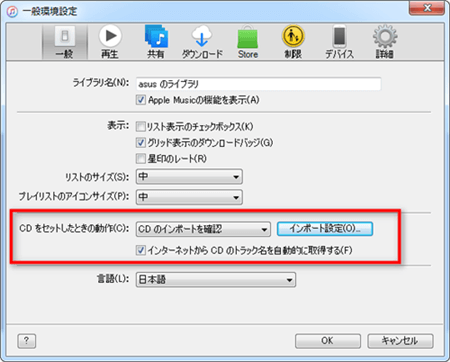
Step 1. パソコンでiTunesを起動します。メニューバーから「編集」>「設定」を選択し、設定画面を開きます。「一般」タブの中にある「CDをセットしたときの動作」が「CDのインポートを確認」になっているか確認しましょう。これで、CDを挿入した時に確認画面が表示されます。また、音楽の音質やファイル形式(AACやMP3など)を事前に設定したい場合は、同じ画面の「インポート設定」ボタンから細かくカスタマイズできます。
Step 2. パソコンのCD/DVDドライブに、音楽が入ったCDを慎重に挿入します。
Step 3. CDが認識されると、画面上に「“CDのタイトル”をiTunesライブラリにインポートしますか?」といった確認メッセージが表示されます。ここで「はい」をクリックすると、次の設定画面に進みます。

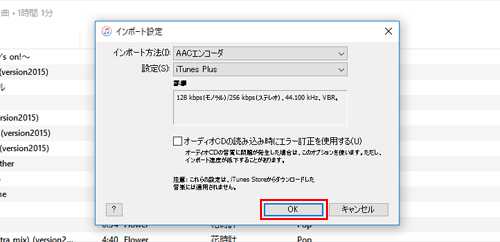
Step 4. インポートの詳細設定画面では、先ほど「インポート設定」で指定した内容が反映されています。必要に応じてファイル形式や音質を最終確認し、「OK」をクリックします。すると、CDからiTunesライブラリへの音楽の取り込み(リッピング)が自動的に開始されます。
画面上の曲名の横に進行状況が表示され、すべての曲に緑のチェックマークが付いたら、取り込み完了です。最後に、iTunes画面左上の「取り出し」アイコンをクリックして、CDを安全に取り出しましょう。
iTunesを通じてiPhoneに音楽を同期する方法
無事にCDの音楽がiTunesライブラリに追加されたら、次はそれをiPhoneに移す番号です。この作業を「同期」と呼びます。
Step 1. 付属のLightningケーブル(またはUSB-Cケーブル)を使って、iPhoneをパソコンに接続します。パソコン上でiTunesが起動していれば、自動的にiPhoneが認識されるはずです。
Step 2. iTunes画面の左上付近、音楽や映画などのアイコンが並んでいるエリアの右端にある、小さなiPhoneのアイコンをクリックします。これで、iPhoneの管理画面に入ります。
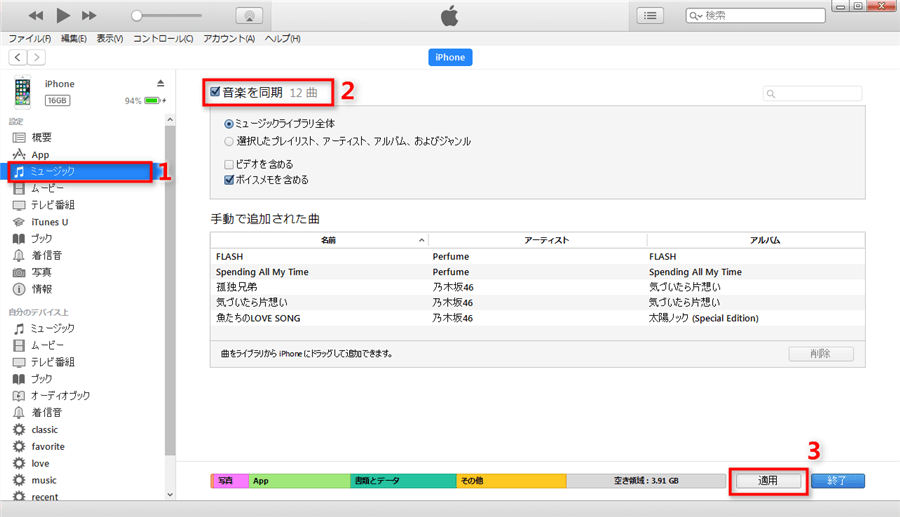
Step 3. 左側のメニューから「ミュージック」を選択します。メイン画面に「音楽を同期」というチェックボックスがあるので、ここにチェックを入れます。同期方法としては、「ミュージックライブラリ全体」を選ぶと、iTunesにあるすべての曲がiPhoneにコピーされます。もし、今回取り込んだCDの曲だけを追加したい場合は、「選択したプレイリスト、アーティスト、アルバム、およびジャンル」を選び、その下のリストから「最近追加した項目」を選択するのがおすすめです。最後に画面右下の「適用」または「同期」ボタンをクリックすれば、転送が始まります。
これで、「cdをiphoneに入れる」 という目的は達成されます。しかし、このiTunes経由の同期には、知っておくべき重要な注意点があります。
iTunes同期の落とし穴と安全な対処法
iTunesを使ってiPhoneに音楽を入れる方法は広く知られていますが、実は「上書き同期」という特性を持っています。これは、iPhone内にすでにあるiTunesライブラリにない音楽(例えば、以前他のパソコンから入れた曲や、Apple Musicでダウンロードした曲など)が、同期の過程で消えてしまう可能性があることを意味します。
特に、レンタルしたCDから取り込んだ思い出の曲や、今では配信が終了してしまった貴重な楽曲が消えてしまったら、取り戻すのは非常に困難です。このリスクを避けたいなら、次に紹介する方法が役立つでしょう。
データを消さずに音楽を追加する専用ツールの活用
iPhoneの既存データを一切消さずに、パソコンのiTunesライブラリから好きな曲だけを選んで追加できるソフトウェアがあります。その代表的なものが、AnyTransというマネジメントツールです。
AnyTransを使うと、「cd iphone 取り込み」 でiTunesに保存した音楽を、iPhoneの中身を心配することなく安全に転送できます。このソフトの利点はいくつもあります。例えば、転送前に音楽を試聴(プレビュー)できたり、アーティスト名やジャンル、アルバムアートといった詳細情報もそのまま保ったまま転送できたりします。転送速度も速く、大量の曲をまとめて扱うのに向いています。もちろん、その逆、つまりiPhoneからパソコンやiTunesへ音楽をバックアップするのにも使えます。
まずは無料で試用できるバージョンがあるので、実際の操作感を確かめてみるのが良いでしょう。
iMobie AnyTransを今すぐお試しください!iPhone、iPad、iPod、iTunes、iCloudのデータをワンクリックで自由に転送、管理、バックアップ。27種類のデータを包括的に管理し、機種変更もバックアップもこれ1本で完結します。

Step 1. AnyTransの公式サイトから、お使いのパソコン(WindowsまたはMac)用のソフトをダウンロードしてインストールします。
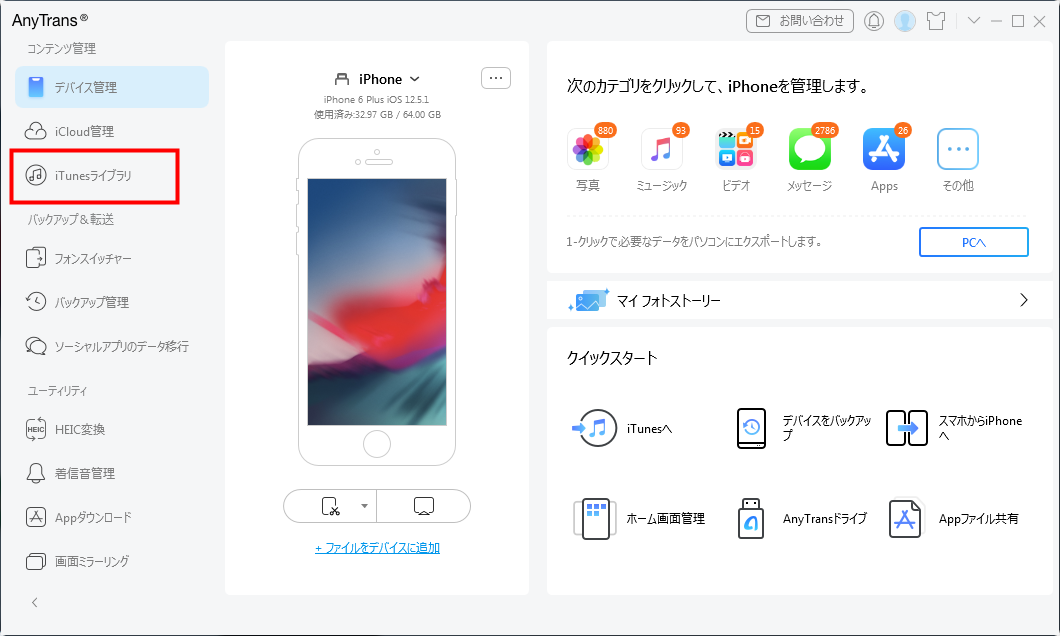
Step 2. インストールが完了したらAnyTransを起動し、USBケーブルでiPhoneをパソコンに接続します。iPhoneの画面に「このコンピュータを信頼しますか?」と表示されたら、「信頼」をタップして接続を許可します。AnyTransの画面で「iTunesライブラリ」という項目をクリックします。
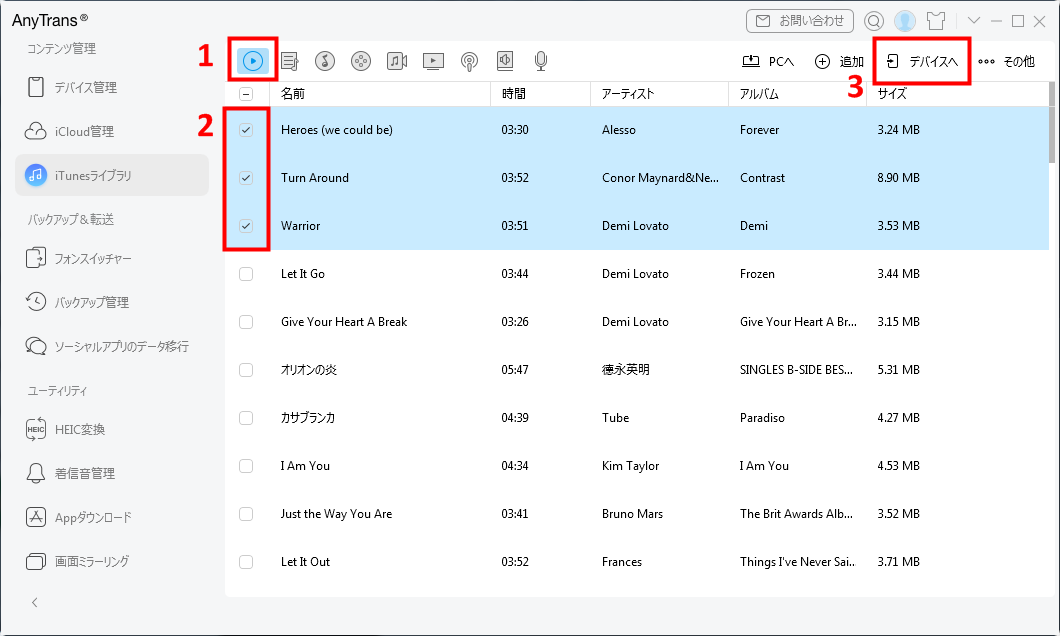
Step 3. iTunesライブラリの中から、iPhoneに追加したいCDの音楽を選択します。複数の曲やアルバムをまとめて選ぶことも可能です。選び終わったら、画面右上にある「デバイスへ転送」ボタンをクリックするだけです。これで、選択した曲だけがiPhoneに追加され、もともと入っていた他の音楽やデータはそのまま残ります。
このように、適切なツールを使えば、「cdをiphoneに入れる」 作業における最大の心配事である「データ消失」を防ぎながら、スムーズに音楽ライブラリを充実させることができるのです。
パソコンがなくても可能!専用機器で直接取り込む方法
「家にパソコンがない」「パソコンを立ち上げるのが面倒」という方にも朗報です。実は、パソコンを一切使わずに、CDの音楽を直接iPhoneに取り込める専用の機器が存在します。この方法は、「cd スマホ 取り込み パソコンなし iphone」 という検索にぴったりのソリューションと言えるでしょう。
その代表格が「CDレコ」などのCDリッピング専用機器です。これらの機器は、コンパクトで、電源アダプターとiPhoneを接続するケーブルさえあれば動作します。操作の大まかな流れは以下の通りです。
Step 1. まず、iPhoneのApp Storeから、専用機器に対応したアプリ(例:「CDレコ」アプリ)を事前にインストールしておきます。
Step 2. 専用機器に電源アダプターを接続して電源を入れます。次に、付属のケーブル(通常はLightningケーブル)を使って、iPhoneと専用機器を接続します。
Step 3. iPhoneを接続すると、対応アプリが自動的に起動したり、通知が来たりします。アプリ内で接続や通信の許可を行います。
Step 4. アプリのメニューから、「CDを取り込む」や「インポート」といった機能を選択します。
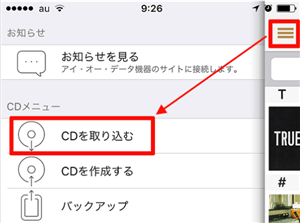
Step 5. 専用機器のトレイにCDをセットします。すると、アプリが自動的にCDの情報(曲名、アーティスト名など)をインターネットから取得して表示してくれることが多いです。あとはiPhoneの画面上で「取り込み開始」などのボタンをタップするだけで、CDの音楽が直接iPhoneの音楽アプリで聴ける形式で保存されていきます。
この方法の良い点は、パソコンという「中間地点」が不要なので、操作が直感的でシンプルなことです。ただし、専用機器の購入費用がかかる点は考慮が必要です。
まとめ:自分に合った方法で音楽ライフを豊かに
いかがでしたか? 今回は、「iphoneにcdから音楽を入れる」 ための3つの主要なルートをご紹介しました。
- パソコン&iTunesを使う標準的な方法:多くの環境で利用可能ですが、同期時のデータ上書きに注意が必要です。
- AnyTransなどの転送ツールを使う方法:iPhoneの既存データを守りながら、柔軟に音楽を追加できる安全確実な方法です。
- 「CDレコ」などの専用機器を使う方法:パソコンがなくても、最も直接的に 「cd スマホ 取り込み」 を実現できる現代的な解決策です。
どの方法にも一長一短がありますので、ご自身の環境(パソコンの有無)や、どの程度音楽を管理したいか(すべてを一括管理 vs. 必要なものだけ追加)、予算などを考えて、最適な方法を選んでみてください。せっかくのCDのコレクションを、最新のiPhoneで気軽に楽しむために、このガイドがお役に立てれば幸いです。
(※本文中の画像は一部、インターネット上の参考資料を引用しています。)
PhoneRescueを今すぐお試しください!iOSデバイス、iTunesバックアップ、iCloudから、写真、メッセージ、連絡先など紛失した大切なデータを高復旧率で取り戻せます。さらに、システムクラッシュやパスコードロックなど、様々なiOSの問題も簡単に解決できます。