ツールハンター

要約: LINEの引き継ぎ、特に機種変更時に「エラー正常に処理できませんでした」というメッセージが表示されて困った経験はありませんか?このエラーは、アプリのバージョンや端末の状態、ネットワーク環境など様々な原因で発生します。本記事では、このline 引き継ぎ エラーが発生しました問題を確実に解決するための7つの方法を、具体的な手順とともに詳しくご紹介します。
スマホを新調したはいいものの、大切なLINEのトーク履歴やデータが移行できずに「ライン 正常に処理できませんでした」と表示されてしまうと、本当に焦りますよね。友人や家族、仕事の連絡まで全てが詰まったアプリだからこそ、データを失うことは避けたいものです。心配はいりません。このエラーには、きちんとした原因と対処法が存在します。
今回は、line引き継ぎ エラーが発生 しま した場合に試すべき解決策を、初心者の方にも分かりやすくステップバイステップで解説していきます。最後まで読んで、スムーズなLINE引き継ぎを実現してください。
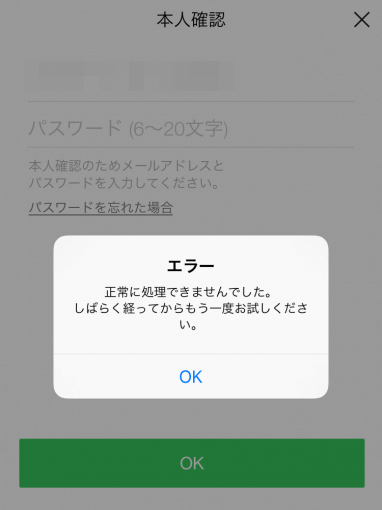
LINE引き継ぎエラー「正常に処理できませんでした」が起こる主な場面
まずは、どんな時にこの厄介なエラーメッセージが出てくるのか、そのシチュエーションを確認しておきましょう。エラーが発生する場面が分かれば、対策も立てやすくなります。
このline 引き継ぎエラーが特に頻繁に報告されるのは、言うまでもなくスマートフォンの機種変更時です。古いiPhoneから新しいiPhoneへ、あるいはAndroidからiPhoneへの乗り換え時など、データを移行するプロセスの最中に「正常に処理できませんでした」の表示が出て、引き継ぎが中断されてしまうケースが最も多いです。
その他にも、以下のような日常的な操作中に同じエラーが発生することがあります。
- LINEで写真や動画などの大きなファイルを送信しようとした時。
- 新しいLINEアカウントを作成しようと登録手続きを進めている時。
- 友達追加をしようとしてQRコードを読み取ったり、IDで検索したりする時。
- 友だちリストから特定の人のアイコンやプロフィールをタップして詳細を見ようとした時。
これらの場面でエラーが出る背景には、アプリ自体の不具合、端末の空き容量不足、一時的な通信障害など、いくつかの共通した原因が潜んでいる可能性が高いです。次の章から、具体的な解決策に入っていきましょう。
LINE引き継ぎエラーを解決する7つの実践的方法
ここからが本題です。line 引き継ぎ エラーが発生しましたと表示されてお困りのあなたに、今日からすぐに試せる解決方法を7つご紹介します。基本的なものから順番に試していくことをお勧めします。
方法1:LINEアプリを最新バージョンにアップデートする
最も初歩的かつ効果的な対策の一つが、LINEアプリそのものを最新の状態に保つことです。開発元であるLINE株式会社は、定期的にアプリの更新を公開しており、その中には新機能の追加だけでなく、既知の不具合(バグ)の修正も含まれています。
つまり、古いバージョンのアプリを使い続けていることが、line引き継ぎ エラーが発生 しま した原因そのものかもしれないのです。機種変更を行う場合は、移行元の旧端末と移行先の新端末、両方のLINEアプリが最新版であることを必ず確認してください。
アップデートは、App Store(iPhone)またはGoogle Playストア(Android)から簡単に行えます。ストアアプリを開き、「アップデート」項目からLINEを探して更新ボタンをタップするだけです。
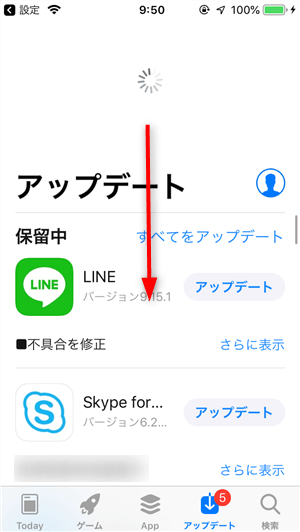
方法2:スマートフォンのOSを最新版にアップデートする
アプリだけでなく、それを動かす土台であるスマートフォンのOS(iOSやAndroid)も最新版にすることが重要です。OSの更新には、セキュリティホールの修正やシステム全体の安定性向上、他のアプリとの互換性改善などが含まれています。
特に大規模なOSバージョンアップ(例:iOS 15から16へ)の後などは、古いOSでline 引き継ぎエラーが発生しやすくなることもあります。設定アプリから「ソフトウェア・アップデート」や「システム更新」をチェックし、可能な限り最新のOS環境を整えましょう。
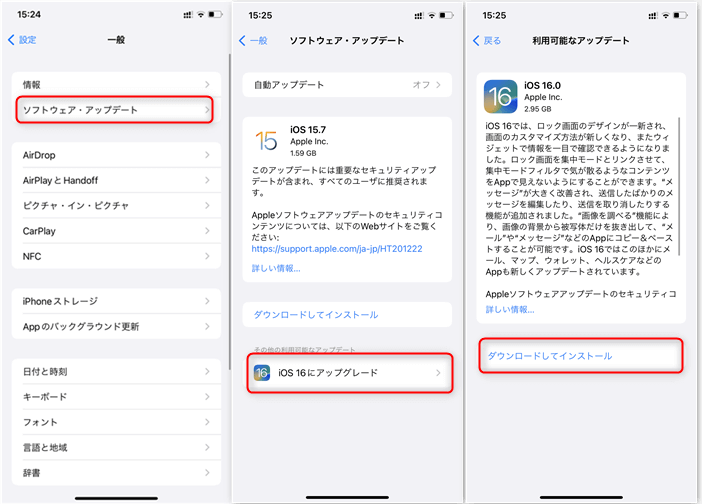
方法3:端末のストレージ(空き容量)を確保する
スマートフォンを長期間使っていると、知らないうちに写真、動画、アプリのキャッシュなどでストレージ(保存領域)がいっぱいになっていることがあります。空き容量が極端に少ない状態では、新しいデータを書き込むことができず、アプリの動作が不安定になったり、ライン 正常に処理できませんでしたといったエラーを引き起こしたりします。
LINEの引き継ぎ、特にバックアップデータの復元時には、ある程度の空き容量が必要です。設定アプリの「ストレージ」や「保存領域」を開き、不要なアプリ、使わない動画や写真、ダウンロードファイルなどを削除して、十分な空き容量(数GB以上が望ましい)を作り出しましょう。
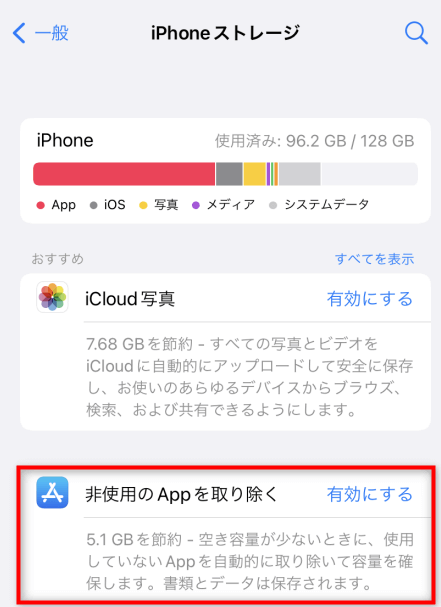
方法4:ネットワーク接続を再接続・再起動する
LINEの引き継ぎは、多くの場合インターネット接続を必要とします。Wi-Fiやモバイルデータ通信の状態が不安定だと、データ転送が途中で切断され、エラーに繋がることが非常に多いです。
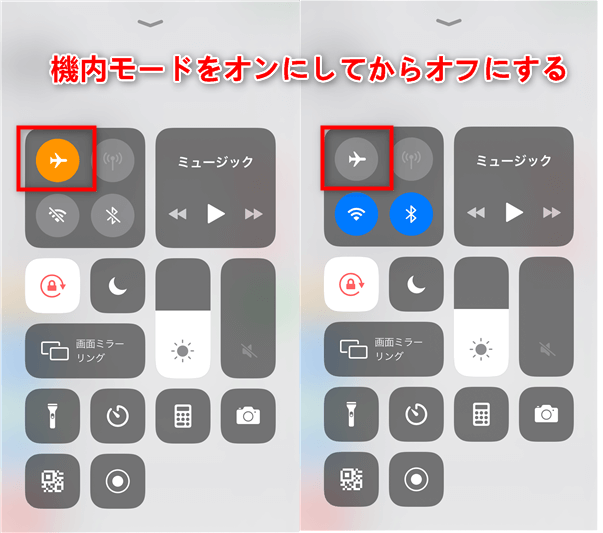
まずは、機内モードを一度オンにしてからオフにすることで、端末のネットワーク接続をリセット(再起動)してみてください。それでも改善しない場合は、接続しているWi-Fiルーターの電源を一度切り、数十秒後に再度入れることで回線をリフレッシュさせます。可能であれば、別のWi-Fiスポットや安定したモバイルデータ通信(LTE/5G)環境で引き継ぎ作業を再試行するのも有効な手です。
方法5:専用ツールを利用して確実にデータを移行する
上記の基本的な方法を試しても「line 引き継ぎ エラーが発生しました」が解消されない、または大量のトーク履歴やメディアファイルを確実に移行したいという場合には、第三者のデータ管理・移行ツールの利用が強力な解決策となります。
これらのツールは、スマートフォンをパソコンに接続して操作するタイプが多く、不安定なネットワーク環境に左右されずに直接データをコピーできるため、成功率が高いのが特徴です。例えば、AnyTransのようなソフトウェアは、LINEを含むSNSアプリのデータ移行に特化した機能を備えており、直感的な操作でトーク履歴や添付ファイルを新しい端末に移すことができます。
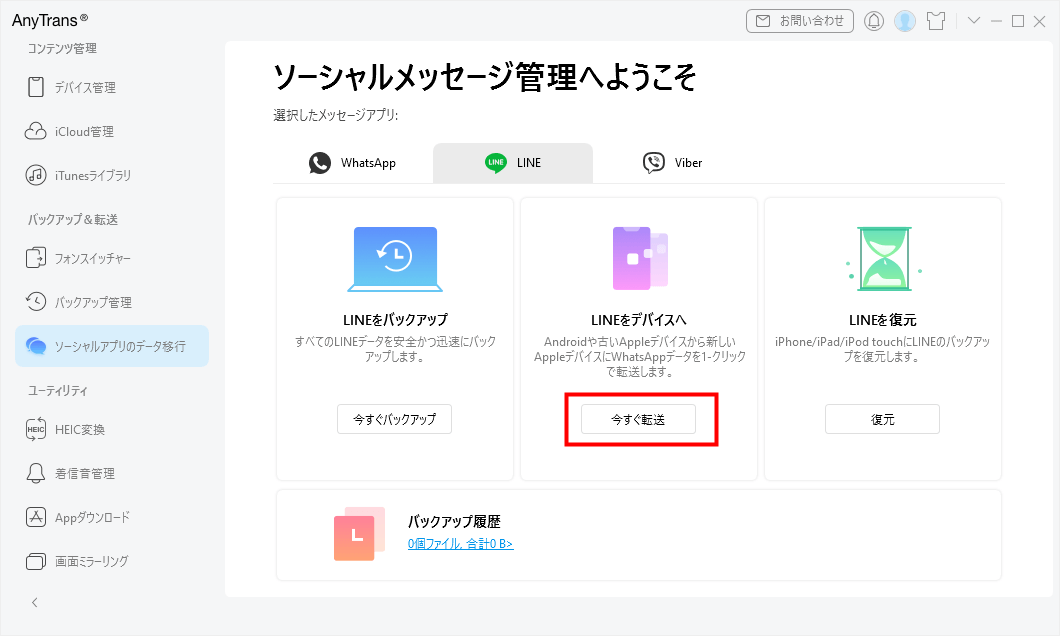
iMobie AnyTransを今すぐお試しください!iPhone、iPad、iPod、iTunes、iCloudのデータをワンクリックで自由に転送、管理、バックアップ。27種類のデータを包括的に管理し、機種変更もバックアップもこれ1本で完結します。

専用ツールを使った移行の大まかな流れは以下の通りです。
- パソコンに専用ソフトをインストールし、移行元と移行先のスマートフォンをUSBケーブルで接続します。
- ソフトの画面指示に従い、移行元端末のLINEデータのバックアップを作成します。
- バックアップが完了したら、移行先端末への復元処理を開始します。途中、端末の認証(パスワード入力など)が必要な場合があります。
- 処理が完了するのを待てば、新しい端末で以前と同じLINEデータが利用できるようになります。
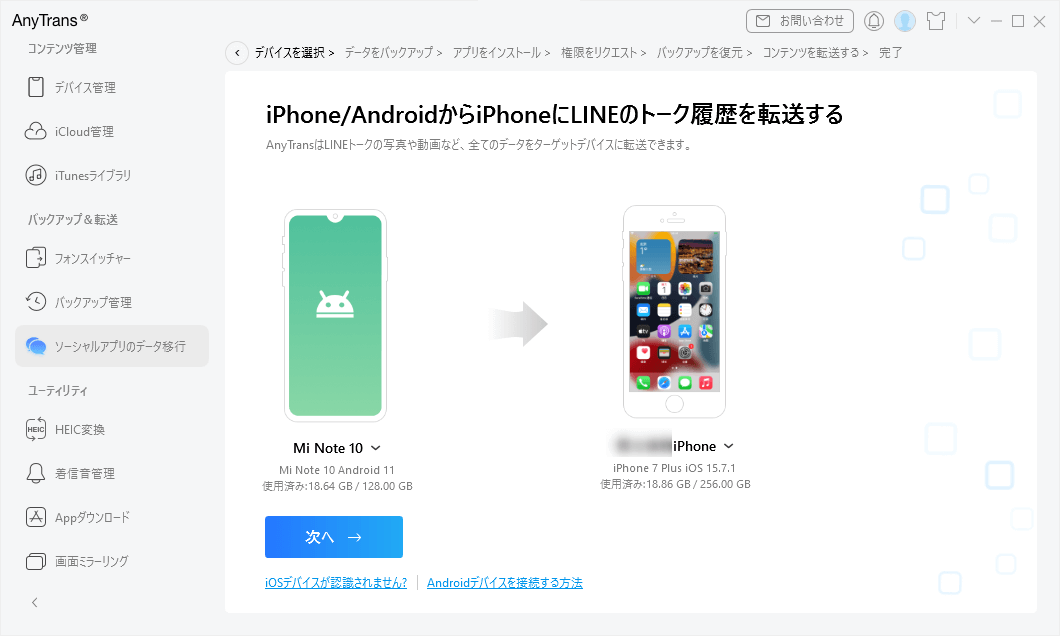
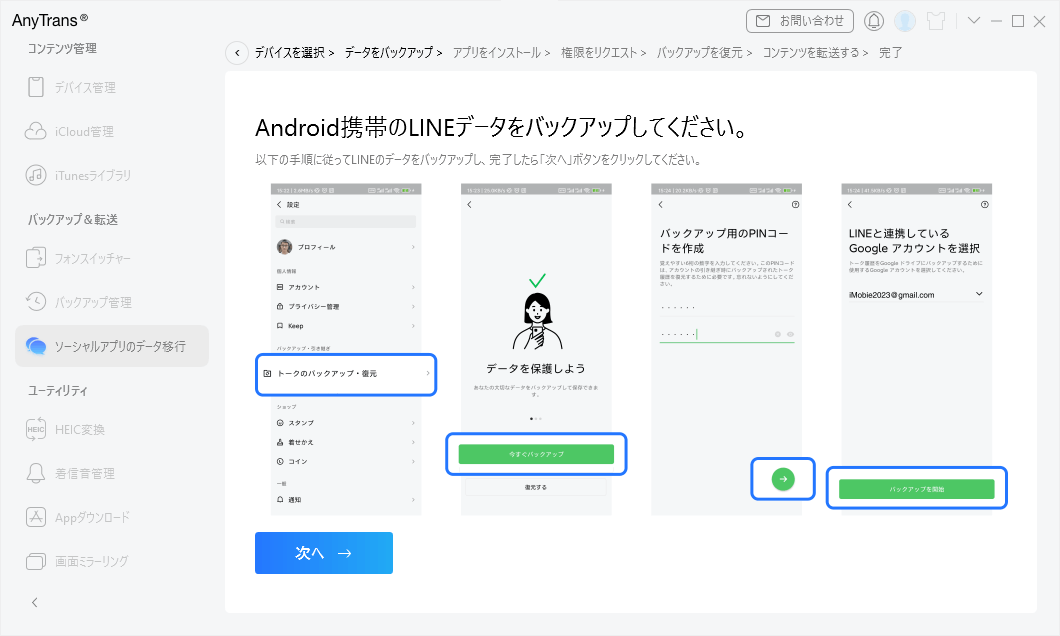
この方法は、特に異なるOS間(AndroidとiPhoneなど)の機種変更でline引き継ぎ エラーが発生 しま した場合に有効です。手順が多少複雑に感じるかもしれませんが、確実性が高いため、最終手段として検討する価値は大いにあります。
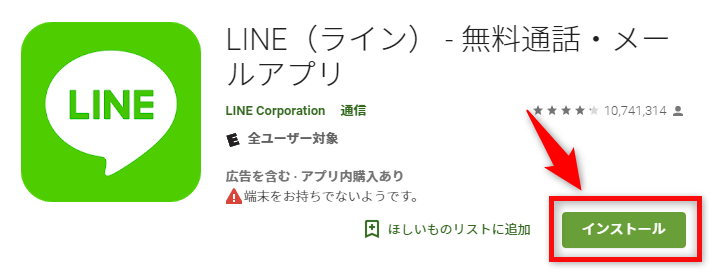
方法6:LINEアプリを再インストールする
稀に、LINEアプリのインストールファイル自体に問題が生じ、正常に動作しなくなることがあります。この場合、アプリを一度完全に削除(アンインストール)し、改めてストアからインストールし直すことで問題が解決することがあります。
ただし、この方法には大きな注意点があります。アプリを削除すると、端末内に保存されているトーク履歴や未バックアップのデータも一緒に消えてしまう可能性が非常に高いです。したがって、再インストールを行う前に、必ずLINEの公式バックアップ機能や前述の専用ツールなどでデータを別途保存しておくことが絶対条件です。準備ができたら、アプリを長押しして削除し、ストアから新しくインストールしましょう。
方法7:LINEアプリのキャッシュをクリア(削除)する
最後に紹介するのは、キャッシュの削除です。キャッシュとは、アプリが動作を速くするために一時的に保存するデータのことですが、これが長期間蓄積されるとかえってアプリを重くし、エラーの原因となることがあります。
キャッシュの削除は、アプリのデータ本体(トーク履歴や友達リスト)には影響を与えず、一時ファイルだけを消去する作業です。iPhoneの場合は設定アプリ内の「LINE」項目から「キャッシュを削除」をタップします。Androidの場合は、設定の「アプリ」からLINEを選択し、「ストレージ」内の「キャッシュを消去」をタップします。これを定期的に行うことで、ライン 正常に処理できませんでしたというエラーを未然に防ぎ、アプリを軽快に保つことができます。
まとめ:焦らず確実な方法でLINE引き継ぎを成功させよう
LINEの引き継ぎで「エラー正常に処理できませんでした」が表示されると、確かにパニックになりがちです。しかし、その原因はアプリやOSの更新不足、容量不足、ネットワーク問題など、対策可能なものがほとんどです。
今回ご紹介した7つの方法、特に「アプリ/OSの更新」「ストレージ確保」「ネットワーク再起動」といった基本ステップを順に試すことで、多くのline 引き継ぎエラーは解決するでしょう。それでもダメな場合の最終的な切り札として、専用のデータ移行ツールを利用する方法も覚えておくと、いざという時に安心です。
PhoneTransを今すぐお試しください!iOSデバイスとAndroidスマホやタブレットの間で、連絡先、写真、メッセージ、アプリ、LINEデータなど32種類以上のデータを自由自在に転送。1クリックで丸ごと移行、選択転送、1:1クローン、データ統合など、あらゆるデータ移行ニーズに対応します。

大切なのは、焦らずに一つ一つの対策を丁寧に試していくこと。そして、何よりもデータを失わないために、定期的なバックアップを心がける習慣をつけることです。このガイドが、あなたのスムーズなLINEライフの一助となれば幸いです。
一部の画像はインターネット上の素材を参考にしています。