ツールハンター

要約: iPhoneに保存したApple Musicやその他の音楽を、パソコンに取り出してファイルとして保存したいと思ったことはありませんか?この記事では、apple music ファイルに保存 iphone を実現するための様々な方法を、初心者にも分かりやすく解説します。iTunesを使った正規の方法から、便利な転送ソフトまで、状況に合わせて選べる4つの手法をご紹介します。
音楽ライブラリをバックアップしたい、パソコンでも同じ曲を聴きたい、あるいは新しいデバイスに曲を移したい…。そんな時に役立つ情報が満載です。さっそく、その具体的な手順を見ていきましょう。
iPhoneの音楽をパソコンに移す主な4つの方法
iPhoneの中には、Apple Musicでストリーミングしている曲、昔から持っているMP3ファイル、あるいはiTunes Storeで購入した楽曲など、様々な音楽が混在しているかもしれません。これらをパソコンに取り出す方法は、音楽の種類やあなたの環境によって少しずつ異なります。ここでは、大きく分けて4つのアプローチを解説します。自分にぴったりの方法を見つけてください。
方法1:専用ソフトで簡単に音楽を転送する
最初にお勧めしたいのは、iTunesよりも直感的で高機能な転送ソフトを利用する方法です。例えばAnyTransのようなソフトウェアを使うと、apple music ファイル に保存 iphone の作業が格段に楽になります。これらのソフトの良いところは、Appleから購入していない音楽(自分でCDから取り込んだ曲など)も含めて、iPhone内のほぼすべての音楽ファイルをパソコンにコピーできる点です。
操作はとてもシンプルです。ソフトをパソコンにインストールしたら、USBケーブルでiPhoneを接続するだけ。その後、ソフトの画面で「ミュージック」や「オーディオ」といったカテゴリを選べば、iPhone内の曲の一覧が表示されます。あとは、パソコンに保存したい曲を選んでエクスポートするだけ。アルバムごと、アーティストごと、あるいはプレイリスト単位でまとめて転送することも可能です。
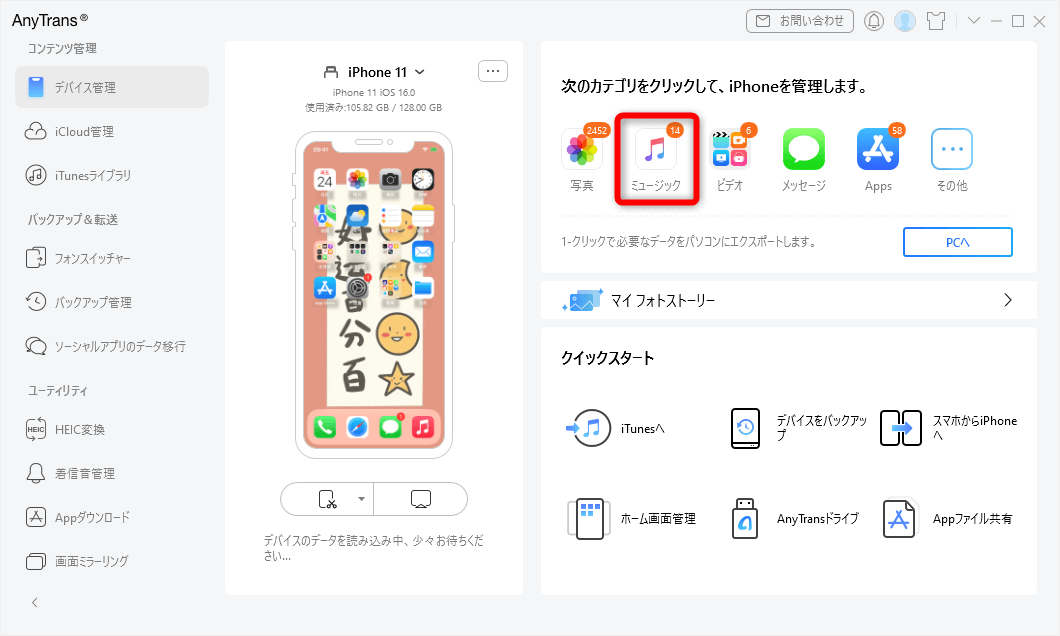
多くの転送ソフトは、音楽のメタデータ(曲名、アーティスト、アルバムアートなど)もそのまま保持して転送してくれます。転送速度も非常に速く、大量の曲を短時間で移動できるのが魅力です。無料で試用できるソフトも多いので、まずは体験版で使い心地を確かめてみると良いでしょう。
iMobie AnyTransを今すぐお試しください!iPhone、iPad、iPod、iTunes、iCloudのデータをワンクリックで自由に転送、管理、バックアップ。27種類のデータを包括的に管理し、機種変更もバックアップもこれ1本で完結します。

Windows版をダウンロード | Mac版をダウンロード | 最新キャンペーンをチェック
方法2:iTunesを使って購入した音楽を取り出す
もしあなたが転送したい音楽が、すべてiTunes StoreやApple Musicで購入(または以前にダウンロード)したものなら、iTunes自体の機能を使って取り出すことができます。この方法はAppleが公式に提供している手順なので、最も安全と言えるでしょう。
ただし、ここで重要なポイントがあります。iPhoneをパソコンに接続した時、iTunesが自動的に同期を始めて、パソコン側の空のライブラリでiPhoneの音楽を上書きしてしまう可能性があるのです。それを防ぐために、まずはiTunesの設定を確認しましょう。iTunesを開き、「編集」メニューから「環境設定」を選び、「デバイス」タブをクリックします。そこに「iPod、iPhone、およびiPadを自動的に同期しない」というチェックボックスがあるので、必ずチェックを入れておきます。
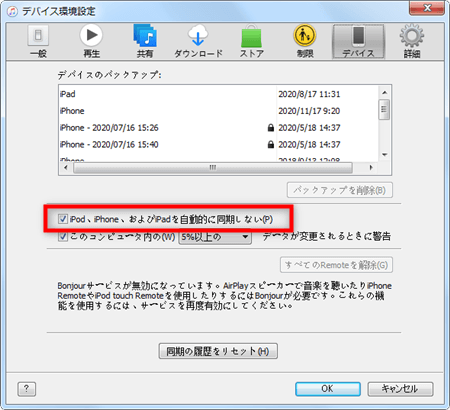
この設定が完了したら、いよいよ音楽の転送です。音楽を購入した時に使ったApple IDでiTunesにサインインします。次に、iPhoneをパソコンに接続し、iTunes上でデバイスのアイコンをクリックします。画面の概要セクションの中に、「購入した項目を転送」といったボタンがあるはずです。それをクリックすれば、iPhone内の購入済み音楽がパソコンのiTunesライブラリにコピーされていきます。
方法3:クラウドサービスを経由して音楽を移動する
USBケーブルが手元にない、あるいは無線でさっとやり取りしたいという場合には、クラウドストレージサービスを利用する方法もあります。例えば、Google Drive、Dropbox、OneDriveなどのサービスを使えば、iphoneのミュージック を一度クラウドにアップロードし、その後パソコンからそのクラウドにアクセスしてダウンロードする、という流れでファイルを移せます。
手順としては、まずiPhone側で該当するクラウドサービスのアプリを開き、音楽ファイルをアップロードします。多くの音楽プレイヤーアプリには「共有」や「エクスポート」機能があり、そこから直接クラウドサービスを選べるようになっています。アップロードが終わったら、今度はパソコンのブラウザやクラウドサービスのアプリで同じアカウントにログインし、先ほどアップロードしたファイルをダウンロードします。
ただし、この方法で注意が必要なのは、Apple Musicで聴いている曲(DRM保護がかかっている曲)は、そのままでは通常のファイルとしてエクスポートできない場合がある点です。そのような曲を扱う場合は、先に別の方法で対応する必要があります。
方法4:購入履歴から音楽を再ダウンロードする
これは少し特殊なケースですが、過去にiTunes Storeで購入した音楽がiPhoneから消えてしまい、パソコンにもバックアップがない…という場合に使える方法です。Appleは、一度購入した音楽については、承認されたデバイス(最大10台)であれば何度でも再ダウンロードできる仕組みを提供しています。
つまり、iPhoneで音楽を購入した履歴があれば、そのiPhoneがなくても、別のパソコンやデバイスで同じApple IDにサインインすることで、購入済みアイテムとして再度ダウンロードできるのです。この方法を使えば、iphone pc 音楽 転送 という物理的な接続自体が不要になります。
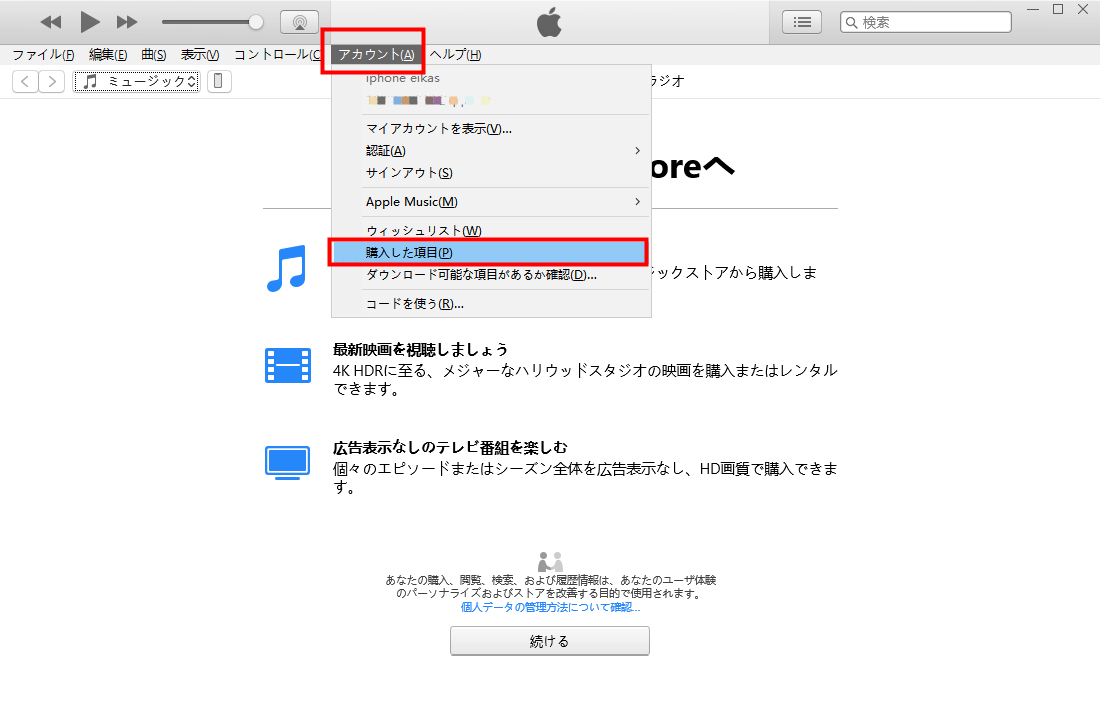
具体的には、パソコンのiTunes(またはApple Musicアプリ)で、音楽を購入した時のApple IDでサインインします。次に、「アカウント」メニューから「購入した項目」を開きます。すると、これまでそのアカウントで購入したすべての音楽、ムービー、アプリなどの履歴が表示されます。そこから、パソコンにまだない曲を選んでダウンロードボタンを押せば、ライブラリに追加されます。
音楽転送ソフトを比較して選ぶ
方法1で紹介した専用の転送ソフトは、実はたくさんの種類がリリースされています。どれを選べばいいか迷ってしまうかもしれませんね。ここでは、主要なソフトの特徴を比較してみました。価格や転送速度、使いやすさなど、様々な角度からチェックして、自分に合った1本を見つける参考にしてください。
| ツール名 | 主な特徴 | 転送速度の目安 | 使いやすさ | 体験版の制限 |
|---|---|---|---|---|
| AnyTrans | 音楽だけでなく、写真や連絡先などあらゆるデータを管理・転送できる多機能ソフト。操作画面が分かりやすい。 | 約100曲を1分以内で転送可能 | 非常に使いやすい | 3日間、1日30曲まで転送可能 |
| Fone**転送 | 音楽とビデオの転送に特化したソフト。基本的な転送機能はしっかりしている。 | 約100曲を4分程度で転送 | 使いやすい | 合計30曲まで転送可能 |
| Tune** | 音楽ライブラリの整理や編集機能も充実している。やや上級者向けの印象。 | 約100曲を2分半程度で転送 | やや使いにくい部分あり | 合計30曲まで転送可能 |
| Copy** | シンプルに音楽と動画のコピーに特化。Macには非対応の可能性あり。 | 約100曲を2分程度で転送 | インターフェースが分かりにくい | 合計100曲まで転送可能 |
このように、ソフトによって得意分野や操作性、コストが大きく異なります。多くのソフトが無料の体験版を提供しているので、まずは実際にいくつか試してみて、自分の手に馴染むものを選ぶのが一番です。特に、apple music ファイルに保存 iphone のような作業を頻繁に行う予定なら、転送速度の速さと操作の確実さは重要なチェックポイントになるでしょう。
それぞれの方法の具体的な手順とコツ
ここからは、各方法をもう少し掘り下げて、実際の操作画面をイメージしながら詳しい手順を見ていきましょう。
専用ソフトを使った転送の流れ
AnyTransを例に、ソフトを使った転送の流れを追ってみます。まず、ソフトの公式サイトから体験版をダウンロードしてパソコンにインストールします。インストールが完了したらソフトを起動し、付属のUSBケーブルでiPhoneをパソコンに接続します。iPhoneの画面に「このコンピュータを信頼しますか?」と表示されたら、「信頼」をタップして接続を許可しましょう。
ソフトのメイン画面にiPhoneの情報が表示されたら、左側のメニューやホーム画面から「ミュージック」カテゴリを探してクリックします。すると、iPhone内に保存されているすべての曲、プレイリスト、アルバム、アーティストなどの一覧が表示されます。
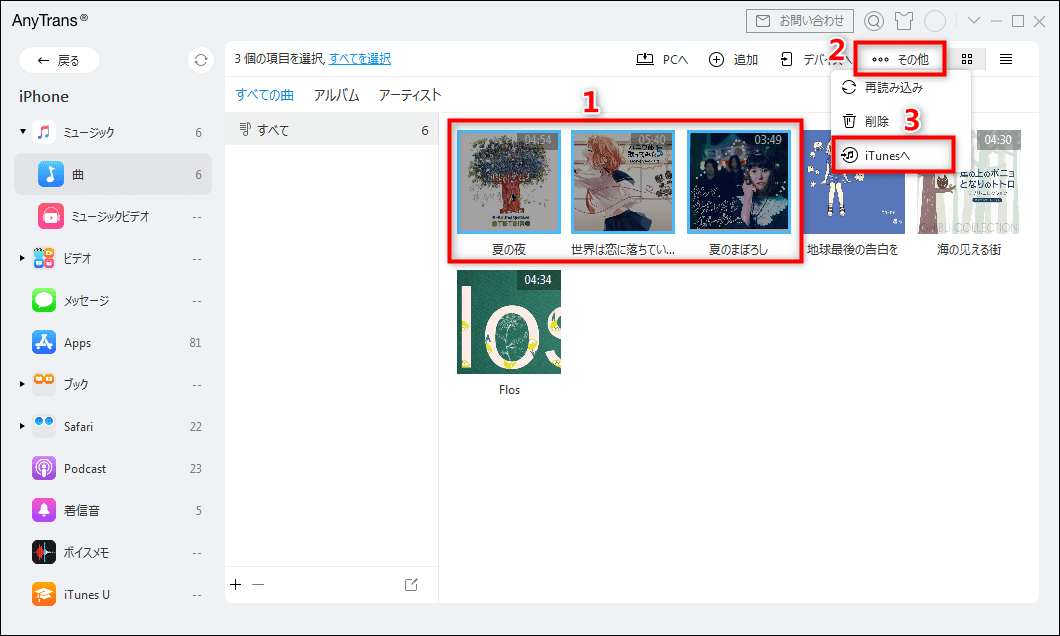
転送したい項目にチェックを入れ、画面上の「エクスポート」や「PCに転送」といったボタンをクリックします。保存先のフォルダを指定する画面が開くので、パソコン上のわかりやすい場所(例えば「ミュージック」フォルダ内など)を選びます。転送が開始され、プログレスバーで進捗が確認できます。これで、apple music ファイル に保存 iphone のデータがパソコンに無事コピーされました。
iTunesを使う際の詳細ステップ
iTunesを使う方法では、前述の「自動同期しない」設定が命です。これを忘れると、せっかくの音楽ライブラリが一瞬で空になってしまう恐れがあるので、必ず最初に行いましょう。設定が済んだら、iTunesの左上付近にある小さなiPhoneのアイコンをクリックして、デバイス管理画面に入ります。
画面が切り替わったら、左側のサイドバーに「音楽」や「オーディオ」といった項目がないか探してみてください。もしあれば、そこをクリックすると、iPhone内の音楽を管理するオプションが表示される場合があります。しかし、多くの場合、購入した音楽の転送は、デバイス概要画面の下の方にある「購入した項目を転送」ボタンから行います。
このボタンを押すと、Apple IDのパスワードの入力を求められることがあります。購入時に使ったパスワードを入力すれば、転送処理が開始されます。iTunesのウィンドウ上部に進行状況が表示されるので、完了するまで待ちましょう。転送が終わると、iTunesライブラリの「音楽」セクションに、iPhoneから移行した曲が追加されているはずです。
クラウドサービス活用の実際
クラウドサービスを使う場合、まずiPhoneとパソコンの両方で、同じサービス(例えば同じGoogleアカウントのGoogle Drive)を使えるように設定する必要があります。iPhoneでは、App Storeからそのサービスのアプリをダウンロードし、アカウントにサインインします。
次に、iPhoneで音楽ファイルをアプリに渡す方法を探します。多くの場合、ファイルアプリ(iOS標準の「ファイル」アプリ)を使うのが簡単です。「ファイル」アプリを開き、「ブラウザ」セクションから「iPhone内」を選ぶと、さまざまなアプリのフォルダが表示されます。音楽プレイヤーアプリのフォルダを探して開き、中にある音楽ファイルを長押しして「コピー」を選びます。その後、画面を移動してクラウドサービス(Google Driveなど)のフォルダを開き、長押しして「貼り付け」を実行すればアップロードが始まります。
パソコン側では、ブラウザでそのクラウドサービスのサイトにアクセスし、同じアカウントでログインします。アップロード済みの音楽ファイルを見つけてダウンロードボタンを押せば、パソコンに保存完了です。この方法は、iphone pc 音楽 転送 を無線で行える点が最大のメリットですが、大量のファイルを扱う場合、アップロードとダウンロードに時間がかかる点には注意が必要です。
よくある質問とトラブルシューティング
ここでは、音楽を転送する際によく遭遇する疑問や問題点について、簡単に解決策をまとめました。
Q: Apple Musicで聴いている曲(サブスクリプション曲)は転送できますか? A: Apple Musicのサブスクリプションでストリーミングしている曲は、著作権保護(DRM)がかかっているため、通常の方法でファイルとして取り出して他のデバイスで自由に再生することはできません。これらの曲を楽しむには、転送先のデバイスでもApple Musicアプリに同じアカウントでサインインする必要があります。ただし、iTunes Storeで個別に購入した曲は、この限りではありません。
Q: 転送中にエラーがでて途中で止まってしまいます。 A: まず、使用しているUSBケーブルを確認してみてください。充電専用のケーブルではデータ転送が不安定なことがあります。可能であれば、iPhoneに付属していた純正のケーブル、またはMFi認証を受けた信頼性の高いケーブルを使いましょう。また、パソコンとiPhoneの両方を一度再起動してみるのも有効な対策です。ソフトを使っている場合は、そのソフトの最新版にアップデートすることをお勧めします。
Q: 転送は成功したのに、パソコンで音楽ファイルを開けないです。 A: パソコンに適切な音楽プレイヤーソフトがインストールされていない可能性があります。Windowsなら「メディアプレイヤー」、Macなら「ミュージック」アプリ(旧iTunes)が標準でインストールされています。それでも再生できない場合は、ファイル形式が特殊なのかもしれません。iPhoneで一般的な音楽形式はMP3、AAC(m4a)ですが、まれに他の形式もあるので、ファイルの拡張子を確認してみてください。
Q: 音楽のアルバムアートや曲の情報(メタデータ)が転送後に消えてしまいました。 A: 使用する転送方法によって、メタデータの保持のされ方は異なります。iTunes経