ツールハンター

要約: iPhoneの写真が消え、iCloudにも見つからないというトラブルは、設定の変更や操作ミス、システムエラーなど様々な原因で発生します。本記事では、icloud写真 消えた状況の具体的な原因と、8つの実践的な復元方法を詳しく解説します。バックアップがなくても専門ツールで復元できる方法もご紹介するので、ぜひ最後までご覧ください。
大切な思い出の写真がiPhoneから突然消えてしまい、慌ててiCloudを確認してもそこにはない…。このような「icloud写真 消えた」体験は、多くのiPhoneユーザーが直面する悩みの一つです。なぜこのようなことが起きるのでしょうか?そして、消えてしまった写真を取り戻す方法はあるのでしょうか?ここでは、その原因から確実な復元ステップまで、一つひとつ丁寧に紐解いていきます。
iPhoneの写真が消え、iCloudにもない主な原因
まずは、なぜiPhone内の写真が消え、さらにiCloudからも同期されていないのか、その根本的な理由を探ってみましょう。原因が分かれば、適切な対処法を見つける近道になります。
iCloud写真の同期設定がオフになっている
最も多い原因の一つが、iCloud写真ライブラリの設定が無効になっているケースです。この設定をオフにすると、iCloudに保存されている写真がデバイスから削除される仕組みになっています。複数のApple IDを使い分けていたり、設定をいじっているうちに誤ってオフにしてしまったりする場合があります。icloud写真消えたと感じたら、まずこの設定を確認することが最初の一歩です。
誤って写真を削除してしまった
写真を整理している最中に、うっかり大切な写真を削除してしまうことは誰にでもあり得ます。削除した直後は「最近削除した項目」アルバムに移動しますが、この存在を忘れていたり、30日経過して完全に消去されたりすると、icloud 写真消えたという状態に陥ります。iCloud写真をオンにしている場合、iPhoneで削除するとiCloud上の写真も同期されて削除される点に注意が必要です。
非表示アルバムに写真が移動している
プライバシー保護のため、特定の写真を「非表示」アルバムに移動させることができます。さらにiOS 14以降では、この「非表示」アルバムそのものをアルバム一覧から隠す設定も可能です。自分で非表示にしたことを忘れてしまい、写真が消えたと勘違いするパターンは非常に多いです。icloud写真 消えたと焦る前に、非表示アルバムの存在を思い出してみましょう。
iPhoneのストレージ容量が不足している
空き容量が極端に少ない状態が続くと、システムが安定して動作できず、写真が正しく保存されなかったり、表示されなくなったりする可能性があります。特に、icloud写真 消えたと感じる前に「ストレージがいっぱいです」という警告が出ていた場合は、この原因が疑われます。ただし、容量不足で保存自体に失敗した写真は復元が難しい場合もあります。
iOSのアップデートやシステムエラーの影響
iOSのバージョンアップのプロセス中に何らかのエラーが発生すると、データに不具合が生じ、写真が表示されなくなることがあります。また、iPhone本体のソフトウェアにおける稀なバグが原因でデータが紛失するケースも報告されています。このようなシステム起因の問題では、事前のバックアップの有無が復元の可否を分けます。
機種変更後のデータ移行時の問題
新しいiPhoneに機種変更した際、データを移行する過程で写真が正しく転送されず、新しいデバイスに写真が表示されないことがあります。これは移行方法やネットワーク環境など、様々な要因が絡み合って起こる問題です。icloud写真消えたと感じるタイミングが機種変更直後であれば、この可能性を考慮する必要があります。
icloud写真 消えた時の8つの効果的な復元方法
原因が分かったところで、実際に消えた写真を取り戻すための具体的な方法を順を追って見ていきましょう。簡単な確認から、専門ツールを使った復元まで、段階的に試すことをお勧めします。
iCloudアカウントへの再ログインを試す
複数のApple IDを使用している場合、間違ったアカウントでログインしている可能性があります。一度サインアウトして、正しいApple IDとパスワードで再度サインインすることで、iCloudに保存された写真が再び表示されることがあります。
手順は、「設定」アプリを開き、画面最上部に表示されている自分の名前をタップします。一番下までスクロールして「サインアウト」を選択し、パスワードを入力してサインアウトを完了させます。その後、改めてApple IDとパスワードを入力してサインインし直してみてください。
iCloud写真ライブラリの設定をオンにする
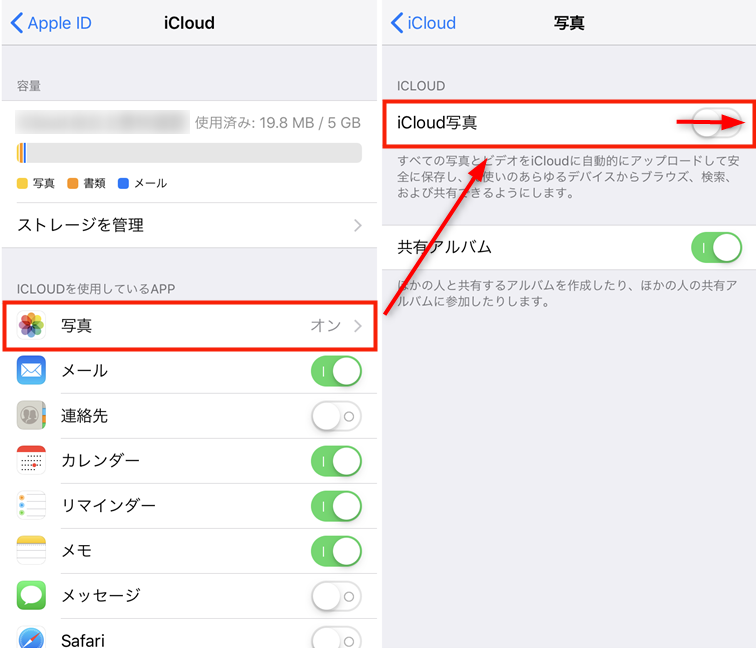
これが最も基本的かつ重要なステップです。設定がオフになっていると、写真は端末にダウンロードされません。
「設定」→上部の「[あなたの名前]」→「iCloud」→「写真」の順にタップして進みます。そして、「iCloud写真」のスイッチがオフになっていないかを確認し、オフの場合はタップしてオンに切り替えます。オンにすると、iCloud上の写真が再度iPhoneにダウンロードされ始めます。Wi-Fi環境で行うことをお勧めします。
「最近削除した項目」アルバムを確認する
誤削除から30日以内であれば、ここにデータが残っている可能性が高いです。このアルバムは、写真を削除した際の一時的な避難場所です。
iPhoneの「写真」アプリを開き、下部の「アルバム」タブを選択します。アルバム一覧の中から「最近削除した項目」を見つけてタップします。アルバム内で「選択」をタップし、復元したい写真を選んだら、「復元」ボタンをタップします。これで「写真」アルバムに戻ります。
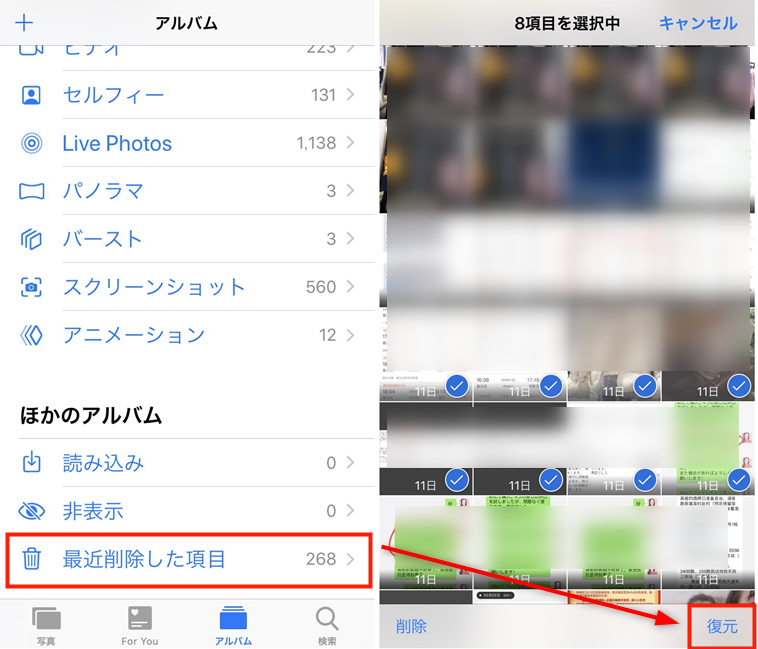
もしここにも目的の写真がない場合、システムエラーなどで破損しているか、30日以上経過している可能性があります。
非表示アルバムを表示して写真を探す
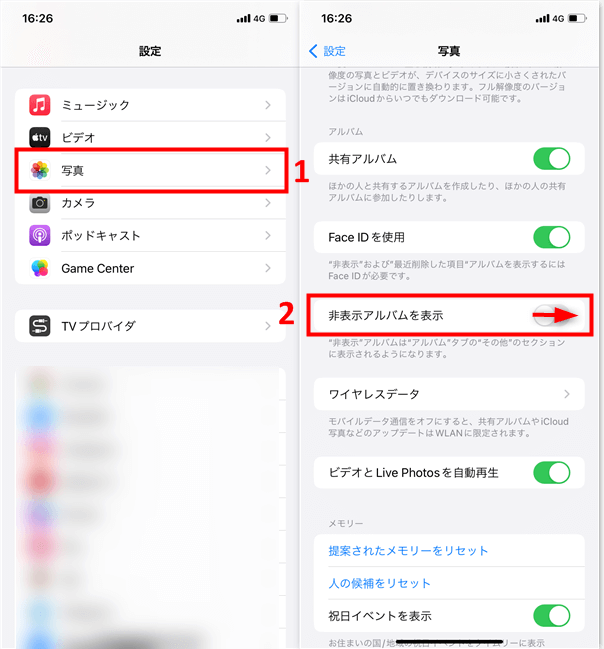
自分で非表示にした写真や、非表示アルバムそのものを隠してしまった場合は、まずアルバムを表示させる設定が必要です。
まず、非表示アルバムを写真アプリに表示させます。「設定」アプリ→「写真」と進み、「“非表示”アルバム」というオプションのスイッチをオンにします。
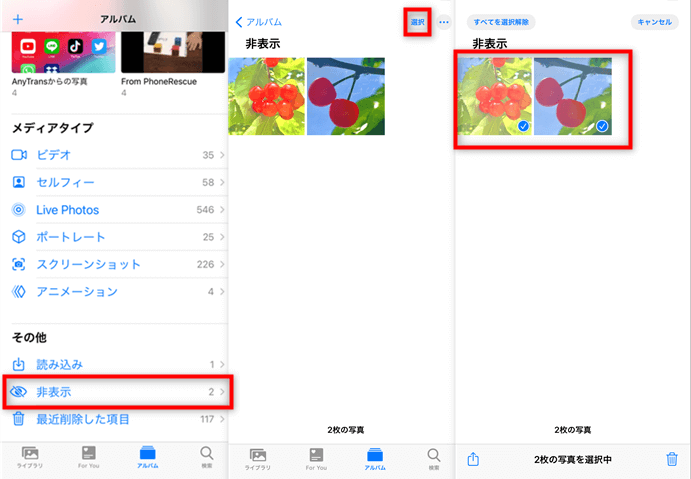
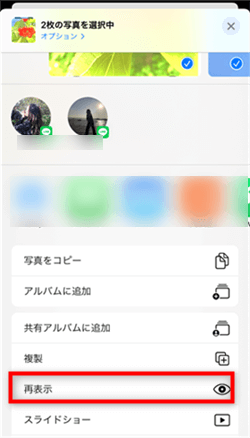
次に、写真アプリで非表示の写真を通常のアルバムに戻します。「写真」アプリ→「アルバム」タブ→「非表示」アルバムと進み、右上の「選択」をタップします。再表示させたい写真を選択し、左下の共有ボタン(箱から矢印が出ているマーク)をタップします。出てきたメニューから「再表示」を選択すれば完了です。
iTunesバックアップから全体を復元する
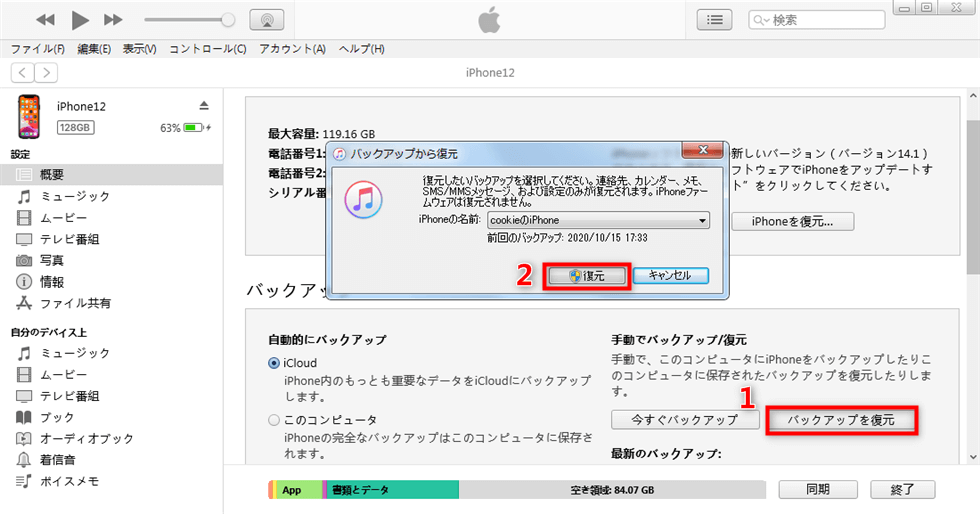
パソコンにiTunes(またはFinder)を使って定期的にバックアップを取っているなら、そのバックアップから写真を含むすべてのデータを復元できます。ただし、この方法ではバックアップ作成時点のデータでiPhoneが上書きされるため、バックアップ後に作成された新しいデータは失われる点に注意が必要です。
手順は、USBケーブルでiPhoneをパソコンに接続し、iTunes(またはMacのFinder)を起動します。デバイスアイコンをクリックし、「概要」画面で「バックアップから復元」を選択します。表示されるバックアップのリストから、写真が確実に含まれていると思われる日時のバックアップを選び、「復元」をクリックします。暗号化バックアップの場合はパスワードの入力が必要です。
iCloudバックアップから全体を復元する
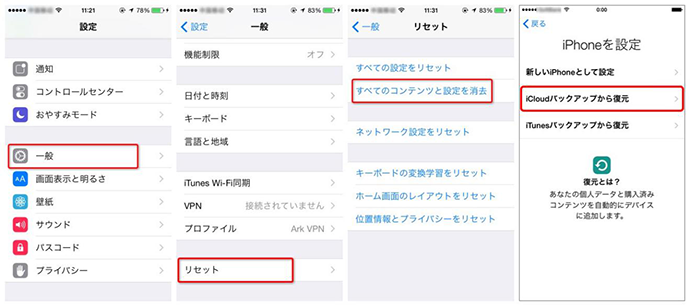
iCloudに自動バックアップが有効になっていれば、そちらから復元することも可能です。この方法も、iPhoneのデータをバックアップ時点の状態に完全に戻すため、現在のデータは消去されます。
「設定」→「一般」→「転送またはiPhoneをリセット」→「すべてのコンテンツと設定を消去」をタップし、iPhoneを初期化します。初期化後、セットアップアシスタントの画面が表示されたら、「Appとデータ」画面で「iCloudバックアップから復元」を選択します。Apple IDでサインインし、利用可能なバックアップのリストから適切なものを選びます。
専門データ復元ツールを使用する(バックアップなしでも可能)
ここまでの方法で見つからず、かつ有効なバックアップもない場合に検討したいのが、第三者製のデータ復元専門ソフトです。これらのツールは、iPhoneのストレージ内に残っている削除データの痕跡を直接スキャンし、復元を試みます。バックアップがなくてもicloud写真 消えた問題の解決が期待できる最後の砦と言えるでしょう。
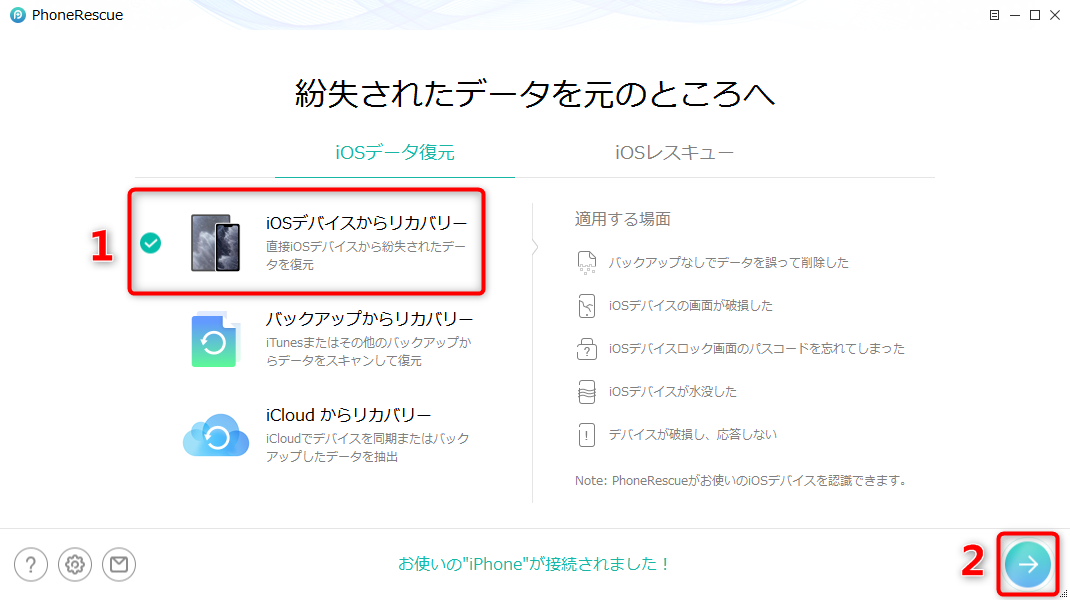
例えば、PhoneRescue for iOSのようなソフトでは、iPhoneをパソコンに接続するだけで、削除された写真をスキャンしてプレビュー表示してくれます。ユーザーは復元したい写真を選んで、パソコンまたはiPhone本体に直接保存することができます。多くのツールが無料でスキャンとプレビューまで可能な体験版を提供しているので、まずはそれで写真が検出できるか試してみるのが良い方法です。
具体的な流れとしては、ソフトを起動し、「iOSデバイスからリカバリー」モードを選択します。次に、復元したいデータタイプとして「写真」を選択し、スキャンを開始します。スキャンが終わると、検出された写真のサムネイルが表示されるので、そこから復元したいものを選んで復元ボタンを押すだけです。
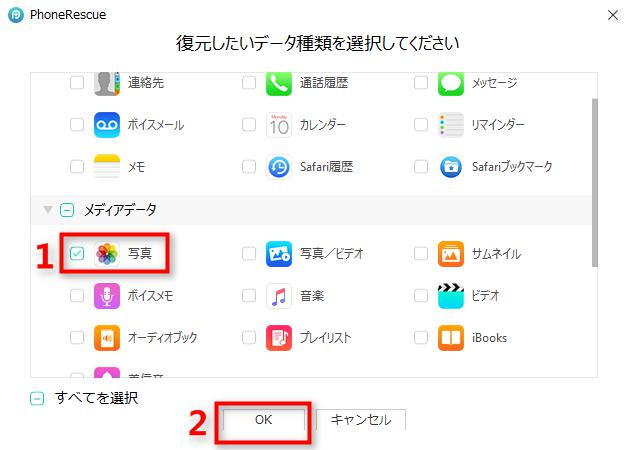
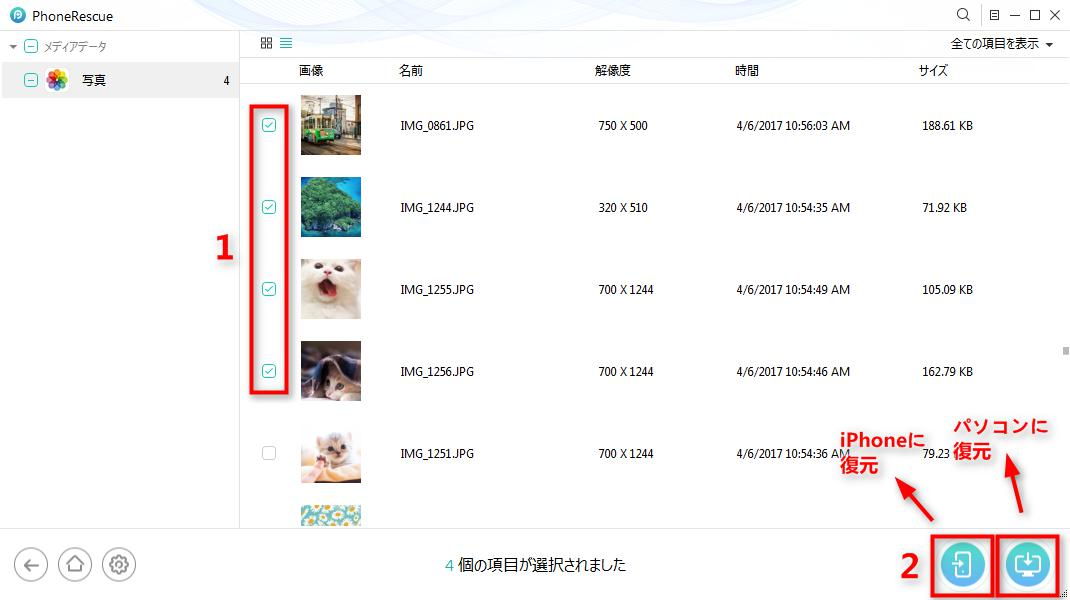
PhoneRescueを今すぐお試しください!iOSデバイス、iTunesバックアップ、iCloudから、写真、メッセージ、連絡先など紛失した大切なデータを高復旧率で取り戻せます。さらに、システムクラッシュやパスコードロックなど、様々なiOSの問題も簡単に解決できます。

iCloud/iTunesバックアップから写真だけを選択復元する
iTunesやiCloudのバックアップはあるけれど、写真だけを抜き出して復元したい、現在の他のデータはそのままにしておきたい、というニーズにも専門ツールは応えてくれます。これにより、バックアップ復元の最大のデメリットである「データの巻き戻り」を避けることができます。
この機能を使うと、バックアップファイルを開き、その中に含まれる写真だけをピンポイントでプレビューして選択し、現在のiPhoneに直接復元したり、パソコンにエクスポートしたりできます。メッセージや連絡先など、他のデータには一切影響を与えません。
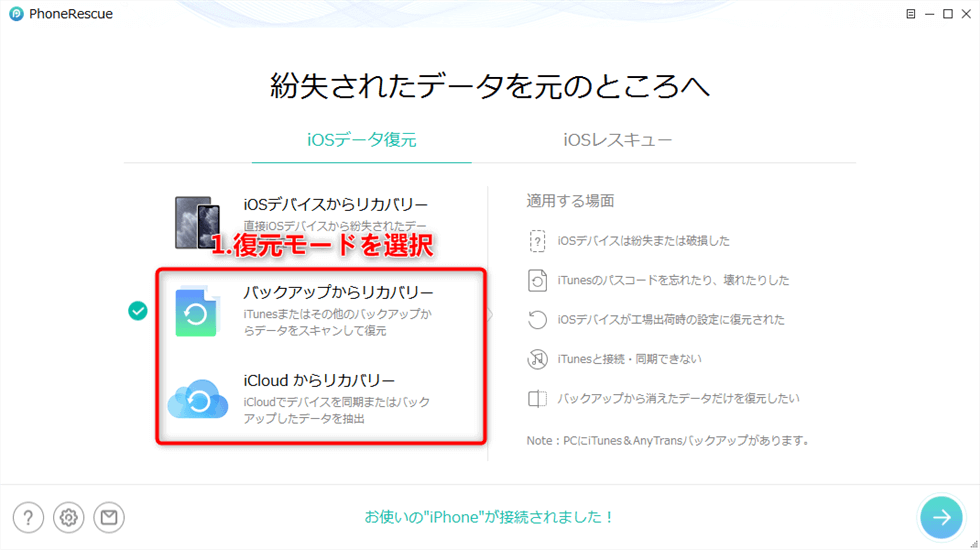
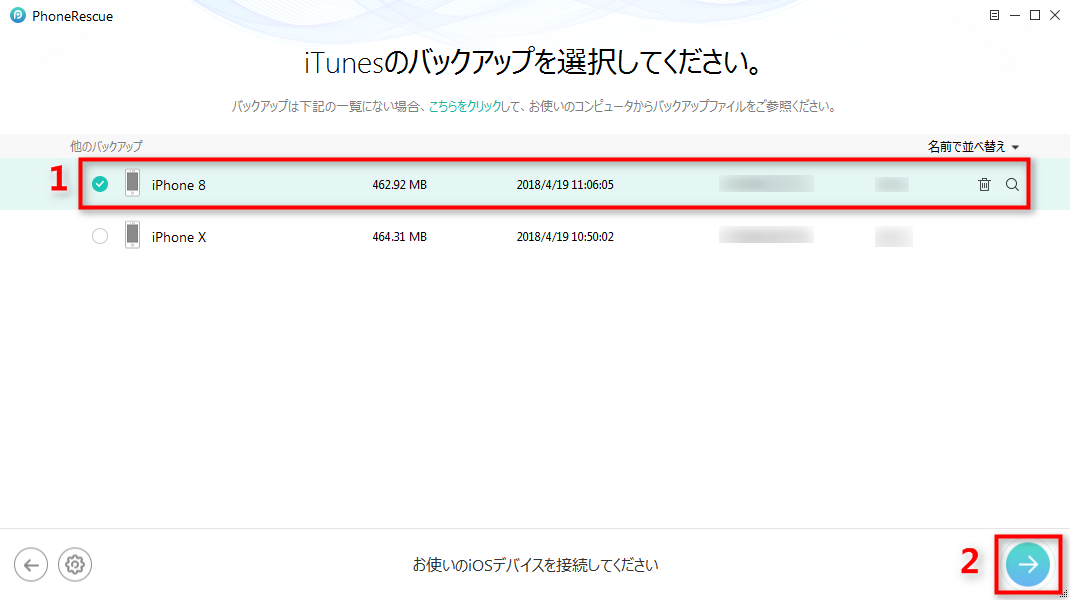
手順は、ツールのホーム画面で「バックアップからリカバリー」または「iCloudからリカバリー」を選択します。iTunesバックアップの場合はローカルのバックアップファイルを、iCloudの場合はApple IDでサインインしてバックアップリストを表示します。その後、復元したいデータタイプで「写真」を選択し、スキャン結果から必要な写真を選んで復元します。
まとめ:icloud写真消えた時は慌てず段階的に対処を
iPhoneの写真が消え、iCloudにも見つからない「icloud 写真消えた」という状況は確かに焦りますが、原因は多岐にわたり、それに対応する復元方法も複数存在します。まずは、iCloudの設定確認や「最近削除した項目」の確認といった簡単な作業から始め、それで解決しない場合はバックアップからの復元、そして最後の手段として専門ツールの利用を検討するという段階的なアプローチが確実です。
特に、バックアップを取っていない場合でも、専門のデータ復元ソフトが助けになる可能性があります。多くのソフトが無料体験版を提供しているので、まずはスキャンだけ試してみて、本当に復元可能な写真が存在するか確認してみる価値は大いにあるでしょう。日頃からiCloud写真ライブラリをオンにし、かつパソコンへの定期的なバックアップを習慣づけることが、最も確実な予防策であることも忘れないでください。
iMobie AnyFixを今すぐお試しください!iPhone、iPad、iPod touch、Apple TVのデータを失うことなく、150以上のiOSシステムの問題を数回のクリックで修復。リカバリーモードの入退出、iOSのアップグレード/ダウングレード、パスコードなしでのリセット、200種類以上のiTunesエラー修正も可能です。

本文中の画像はイメージです。一部はインターネットより引用しています。