ツールハンター

要約: iPhoneの「アクセスガイド」機能が突然使えなくなったり、反応しなくなったりするトラブルは、いくつかの簡単な手順で解決できる可能性が高いです。本記事では、アクセスガイドができない・ならない原因と、試すべき8つの具体的な対処法を順を追って詳しく説明します。アクセスガイドの基本的な設定方法や使い方も合わせてご紹介するので、初めての方でも安心です。
子供にスマホを渡す時、あるいは集中して作業したい時、1つのアプリだけを使えるようにロックできる「アクセスガイド」機能はとても便利ですよね。でも、いざ使おうとしたら「アクセスガイド できなくなった」とか「iphoneアクセスガイド できない」と表示されて困った経験はありませんか?設定はしたはずなのに、なぜか反応しない、そんな「アクセスガイド 反応 しない」という悩みは意外と多いものです。
今回は、そんなアクセスガイドに関するあらゆるお悩みを解決するために、機能の魅力から具体的なトラブルシューティングまで、まるっと解説していきます。アクセスガイドが使えないとお困りの方は、ぜひ最後までご覧ください。
iPhoneのアクセスガイド機能、その便利さとは?
アクセスガイドは、iPhoneやiPadを一時的に「単一アプリモード」にする機能です。オンライン授業中に子供に渡す時、ゲームだけはさせたいけど他のアプリは触ってほしくない時、あるいは自分が動画編集などに集中したい時など、様々な場面で活躍します。画面の特定部分をタップできないようにしたり、ハードウェアボタンの操作をロックしたりできるので、誤操作を防ぎ、本当に必要なことだけに集中できる環境を作り出せます。
「アクセスガイド ならない」と感じる前に、まずはこの機能がどれだけ役立つのか、その価値を再確認してみましょう。
アクセスガイドの基本的な設定方法をマスターしよう
機能が使えない原因は、実は単純な設定ミスにあるかもしれません。まずは正しい設定手順を一緒に確認していきましょう。
ステップ1:アクセスガイドをオンにする
最初のステップは、機能そのものを有効化することです。iPhoneの「設定」アプリを開き、「アクセシビリティ」をタップします。次に、「アクセスガイド」という項目を見つけて、スイッチをオンに切り替えます。
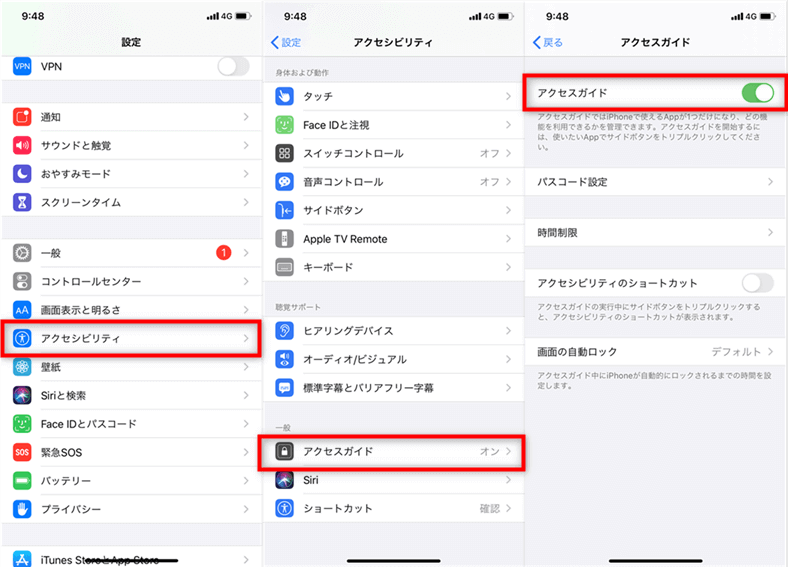
これで、機能を使う準備が整いました。しかし、これだけではまだ「アクセスガイド できない」状態が解消されたわけではありません。次の細かい設定が重要です。
ステップ2:パスコードとその他のオプションを設定する
機能をオンにしたら、その下にさまざまな設定項目が表示されます。ここをしっかり設定しないと、後で「アクセスガイド 反応 しない」原因になることがあります。
まずは「アクセスガイドのパスコードを設定」をタップします。これは、アクセスガイドモードを終了する時に必要なパスワードです。忘れないようにメモしておきましょう。また、Face IDやTouch IDをお使いの方は、ここで「Face IDを使用」や「Touch IDを使用」のスイッチもオンにしておくと、終了時が楽になります。
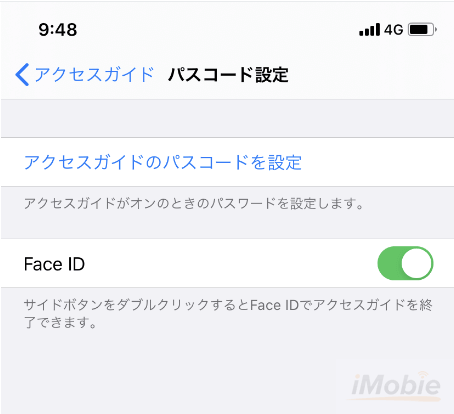
その他にも、「時間制限」で使用時間が終わる前に音でお知らせしたり、「画面の自動ロック」でセッション中のロック時間を調整したりできます。お子様に使わせる場合は、時間制限のアラーム設定が特に役立ちます。
アクセスガイドを実際に使ってみよう:開始と終了の手順
設定が完了したら、いよいよ実際の使い方です。ここでの操作ミスが「iphoneアクセスガイド できない」という現象につながりやすいので、よく読んでください。
アクセスガイドを開始する方法
- まず、ロックをかけたいアプリを開きます。例えば、YouTubeやゲームアプリなどです。
- アプリが起動した状態で、iPhoneのサイドボタン(電源ボタン)を素早く3回連続で押します。機種によってはホームボタンを3回押します。
- 画面上にアクセスガイドの設定パネルが表示されます。ここで、画面上で無効にしたい領域(例えば広告部分など)を囲むようにドラッグすることもできますが、とりあえずそのまま右上の「開始」をタップしましょう。
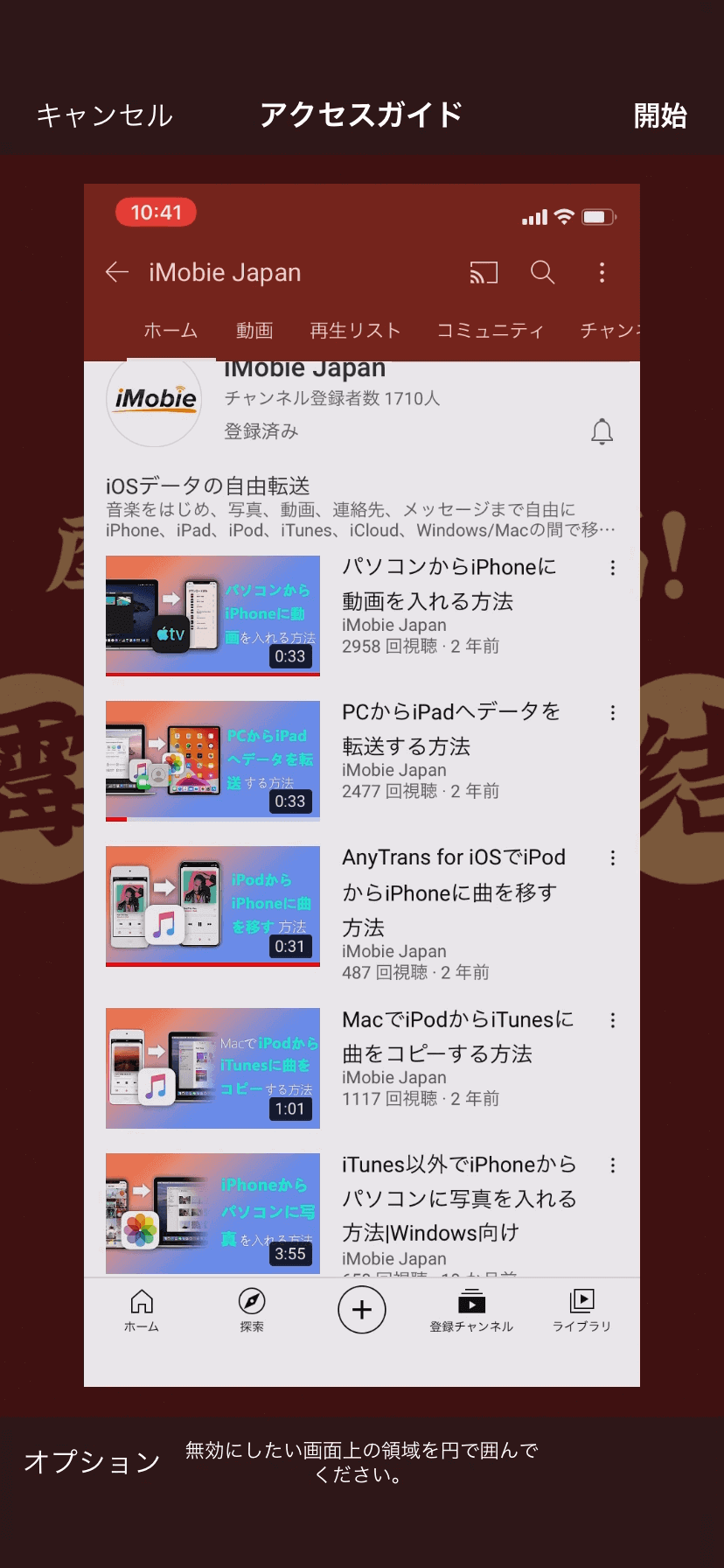
「開始」をタップすると、そのアプリだけが使えるモードに入ります。これで、ホームボタンやジェスチャーで他のアプリに切り替えることができなくなります。もしここで画面が反応しない、つまり「アクセスガイド 反応 しない」場合は、後述するトラブルシューティングを試してください。
アクセスガイドを終了する方法
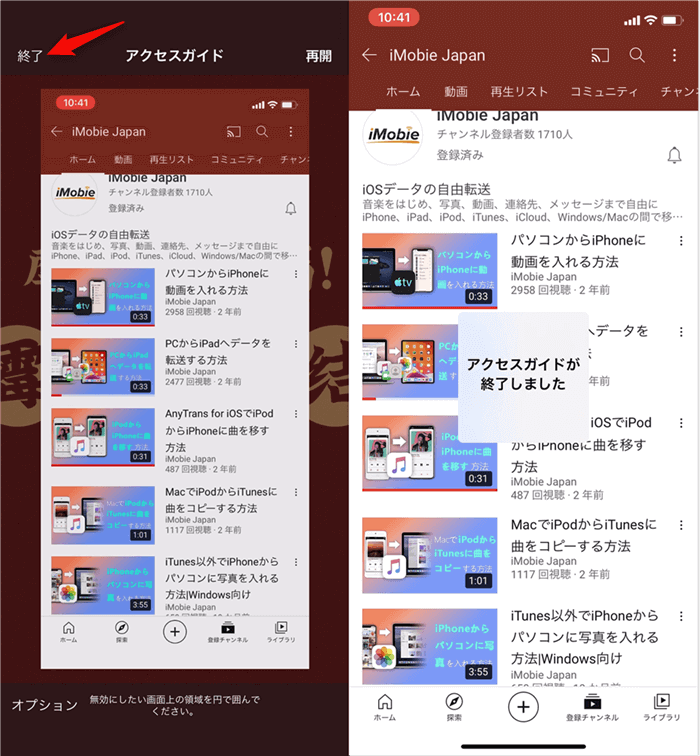
アクセスガイドモードを終了するには、開始時と同じようにサイドボタン(またはホームボタン)を3回連続で押します。するとパスコード入力画面が現れるので、設定したパスコードを入力し、「終了」をタップします。Face ID/Touch IDを設定している場合は、ボタンを2回押すだけで認証できる場合もあります。
アクセスガイドができない・使えない時の8つの解決策
さて、ここからが本題です。設定はした、ボタンも押した、なのになぜか「アクセスガイド できなくなった」。そんな時に試すべき、効果的な対処法を8つご紹介します。ひとつずつ順番に試してみることをおすすめします。
解決策1:まずはiPhoneを再起動する
電子機器のトラブル解決の基本は再起動です。「アクセスガイド 反応 しない」という不具合は、一時的なソフトウェアの不具合が原因であることが非常に多いです。iPhoneを一旦完全に電源オフし、再び起動するだけで、多くの問題が解消されます。これは「iphoneアクセスガイド できない」と感じた時に、真っ先に試すべき最も簡単で効果的な方法です。
解決策2:開始手順をもう一度確認する
「アクセスガイド ならない」原因が、単純な操作ミスである可能性は大いにあります。使用しているiPhoneのモデル(ホームボタンあり/なし)によって、押すべきボタンが異なります。ホームボタンのない新型機種では「サイドボタン」、ホームボタンがある機種では「ホームボタン」を3回押します。ボタンを押すスピードが遅すぎると認識されないので、「カチカチカチ」と素早く連続で押すことを心がけてください。
解決策3:iOSを最新バージョンにアップデートする
OSのバージョンが古いために、アクセスガイド機能に不具合が生じているかもしれません。「設定」→「一般」→「ソフトウェア・アップデート」を開き、利用可能なアップデートがあれば実施してください。システム全体のバグ修正が行われることで、「アクセスガイド できなくなった」問題が解決されるケースは少なくありません。
解決策4:アクセスガイドの設定を一度リセットする
機能自体の設定が何らかの理由でおかしくなっている可能性があります。「設定」→「アクセシビリティ」→「アクセスガイド」と進み、一番上の「アクセスガイド」のスイッチを一旦オフにします。数秒待ってから、再びオンにしてください。これで設定がリフレッシュされ、正常に動作し始めることがあります。
解決策5:アクセスガイドのパスコードを再設定する
パスコードに関連する問題が「アクセスガイド 反応 しない」原因になっているかもしれません。パスコードを新しく設定し直すことで、この問題が解決することがあります。設定画面で「パスコード設定」→「アクセスガイドのパスコードを設定」を選び、新しいパスコードを2回入力して設定し直してみましょう。
解決策6:iPhoneの設定をすべてリセットする
ここまでの方法でダメだった場合、より根本的な解決策として、iPhoneの設定全体を工場出荷時の状態にリセットする方法があります。この操作ではデータ(写真、連絡先など)は消えませんが、Wi-Fiパスワード、壁紙、通知設定など全ての設定が初期化されるので、後で再設定が必要になる点に注意してください。
手順は「設定」→「一般」→「転送またはiPhoneをリセット」→「リセット」→「すべての設定をリセット」です。パスコードを入力するとリセットが開始されます。これにより、OSの深い部分にあった不具合が解消され、「iphoneアクセスガイド できない」問題が解決する可能性があります。
解決策7:パスワードを忘れた場合は初期化が必要
アクセスガイドを終了するパスワードを忘れてしまい、そのままロックがかかってしまった場合は、残念ながらiPhoneを初期化(全データ消去)するしか方法がありません。これは最後の手段です。日頃からパスワードは確実に管理するか、Face ID/Touch IDを併用するようにしましょう。
解決策8:専門の修復ツールを使用する
ソフトウェアの深刻な不具合が原因で「アクセスガイド ならない」状態が続く場合、パソコンと連携してiOSシステムそのものを修復できる専門ツールの使用が有効です。このようなツールは、通常の再起動やリセットでは解決できない、システムファイルの破損などの問題を直接修復できます。
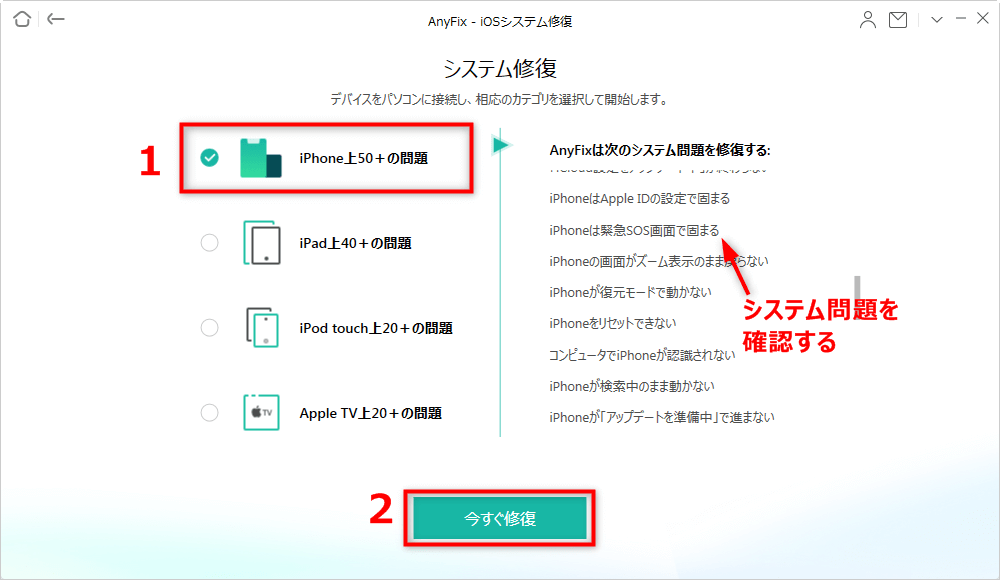
これらのツールを使えば、データを消去することなくシステムの問題だけをターゲットに修復できるモードを備えているものも多く、「アクセスガイド できなくなった」というトラブルを含む、様々なiOSの不具合に対処できます。使用する際は、信頼できるメーカーの公式ツールを選ぶことが大切です。
iMobie AnyFixを今すぐお試しください!iPhone、iPad、iPod touch、Apple TVのデータを失うことなく、150以上のiOSシステムの問題を数回のクリックで修復。リカバリーモードの入退出、iOSのアップグレード/ダウングレード、パスコードなしでのリセット、200種類以上のiTunesエラー修正も可能です。

Windows版をダウンロード | Mac版をダウンロード | 最新の割引をチェック
システムをクリーンに保つ:iOSのアップデートについての補足
「アクセスガイド 反応 しない」問題の解決策としてiOSのアップデートを挙げましたが、実はこのアップデート作業自体が時に失敗し、別の問題を引き起こすことがあります。ネットワーク環境やストレージ容量の問題でアップデートが中途半端になると、システムが不安定になることも。
そんな時は、iPhoneをパソコンに接続し、専用ソフトウェアを通じてiOSをクリーンインストール(アップデート)する方法が確実です。この方法では、新しいiOSのファームウェアをパソコン経由でダウンロードし、iPhoneに直接書き込むため、ネットワークの影響を受けにくく、成功率が高まります。
手順のイメージとしては、ソフトを起動してiPhoneを接続し、「iOSアップグレード」のようなオプションを選び、表示される手順に従うだけです。ダウンロードからインストール完了まで、自動で進めてくれます。
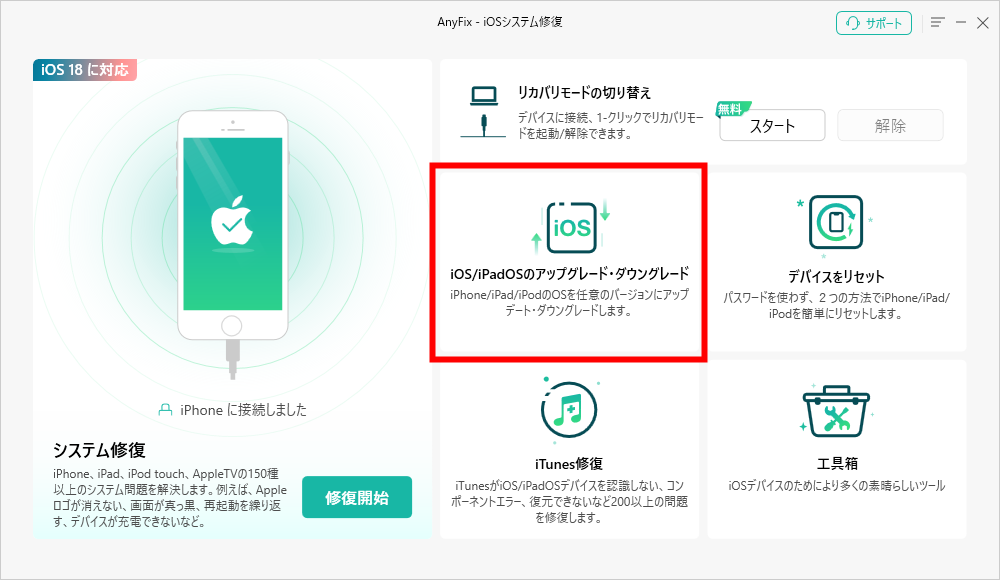
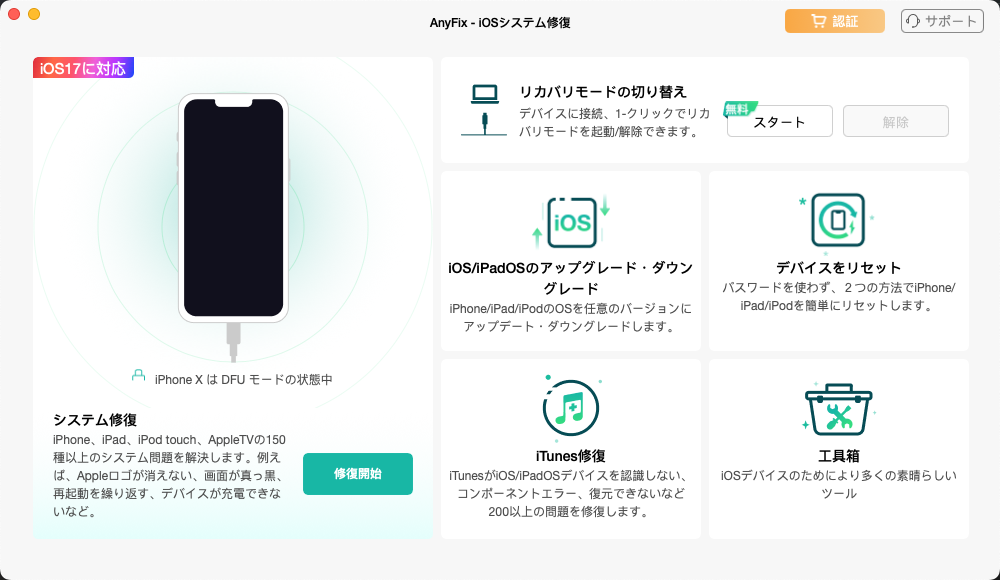
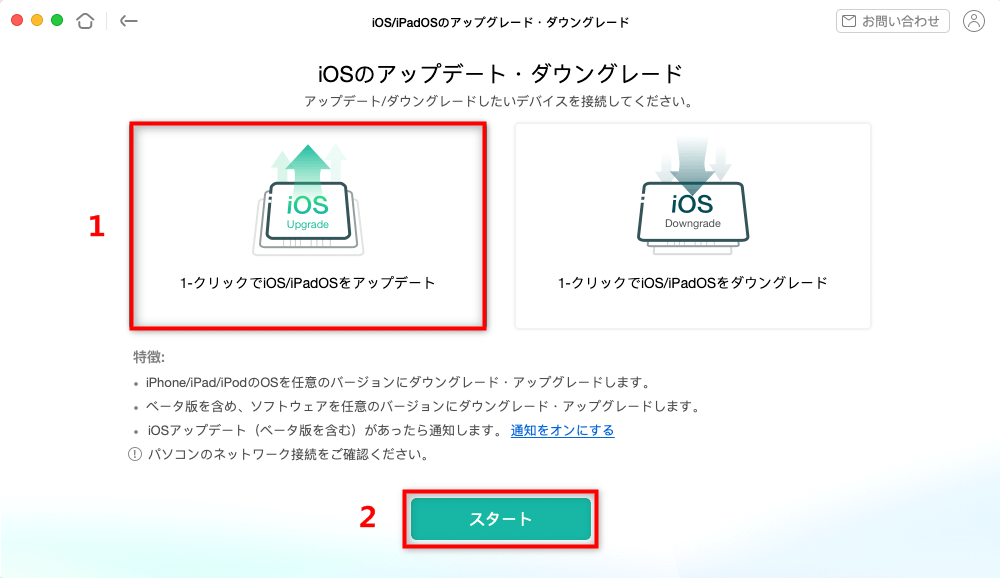
このようなクリーンなアップデートを定期的に行うことで、システム全体が安定し、「アクセスガイド できない」といった不具合が起こりにくい環境を維持できるでしょう。
まとめ:焦らず順番に試してみることが大切
「アクセスガイド できなくなった」「iphoneアクセスガイド できない」と感じた時の対処法を詳しく見てきました。多くの場合、再起動や設定の確認といった基本的なステップで問題は解決します。どうしてもダメな時は、設定のリセットやシステム修復といった次の手段があります。
アクセスガイドは、デジタル時代の子育てや集中作業の強い味方です。トラブルで使えなくなると不便ですが、今回ご紹介した方法を参考に、焦らずに対処してみてください。iPhoneには他にもたくさんの便利な隠れ機能がありますので、これを機会にいろいろ探してみるのも楽しいかもしれませんね。
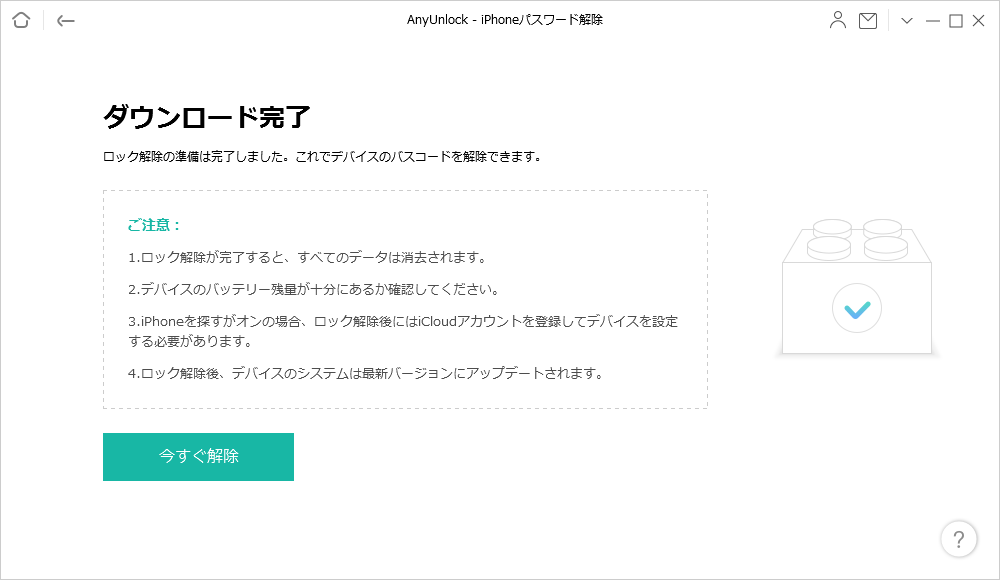
iMobie AnyUnlockを今すぐお試しください!パスコードを忘れてロックされたiPhone、iPad、iPod touchの画面ロックをワンクリックで解除。4桁/6桁の数字コード、カスタム英数字コード、Touch ID/Face IDなど、あらゆる種類のロックに対応し、数分でデバイスを再び使用可能にします。
Windows版をダウンロード | Mac版をダウンロード | 最新の割引をチェック
一部の画像はインターネットより引用しています。