ツールハンター

要約: iPadの画面が回転しない、つまりipad 横向きにならないとお困りの方へ。この問題は多くの場合、簡単な設定や操作で解決できます。本記事では、ipad 画面回転 しない なぜという疑問に答え、ipad 画面回転 ロックの確認から再起動、アプリの確認まで、具体的な解決ステップを詳しく解説していきます。
iPadを使っていて、動画やウェブサイトを見ようとした時、デバイスを回転させても画面が思い通りにipad 画面回転ロックがかかったように動いてくれない経験はありませんか?せっかく大きな画面を活かしたいのに、これでは不便ですよね。実はこのipad 横向きにならない現象には、いくつか明確な原因と、誰でも試せる対処法があるんです。今回は、その原因を探りながら、一つひとつ確実に問題を解決していく方法を、順を追ってお伝えします。
iPadの画面回転が機能しない主な原因
まずは、なぜipad 画面回転 しない なぜという事態が起こるのか、その根本的な理由から理解しておきましょう。原因が分かれば、対策も立てやすくなります。主な原因は以下の3つに集約されることがほとんどです。
- 画面回転ロックが有効になっている:これは最も多い原因です。意図せずにロックをオンにしてしまい、画面が固定されている状態です。
- iPad本体の一時的な不具合:電子機器ですから、ソフトウェア的にちょっとしたエラーが発生し、機能が止まってしまうことがあります。
- 使用中のアプリが画面回転に対応していない:すべてのアプリが縦横の回転に対応しているわけではありません。アプリ自体の仕様による制限です。
次の章から、これらの原因に対して、具体的に何をすればいいのか、そのipad 画面回転 しない 時の対処法を詳しく見ていきましょう。
方法1:画面回転ロックの設定を確認して解除する
最初にチェックすべきは、ipad 画面回転 ロックの設定です。この機能は、画面の向きを現在の状態で固定したい時に便利ですが、オンになっていると当然画面は回転しません。ipad 横向きにならないと感じたら、真っ先にここを確認してください。
確認と解除の手順は、使用しているiPadのモデルやiOSのバージョンによって少し異なりますが、基本的な流れは以下の通りです。
コントロールセンターから確認・解除する方法
多くの最新のiPadでは、コントロールセンターから簡単にipad 画面回転ロックの状態を確認・操作できます。
ステップ1:iPadの画面の右上隅(または画面下端のホームインジケーター付近)から下方向にスワイプして、コントロールセンターを開きます。 ステップ2:コントロールセンター内にある「画面回転ロック」のアイコン(鍵のマークが描かれたアイコン)を探します。このアイコンがハイライト(オレンジ色など)で表示されていたら、ロックがオンになっている状態です。 ステップ3:そのアイコンをタップして、ハイライトが消えればロックはオフになります。これで画面が回転するはずです。
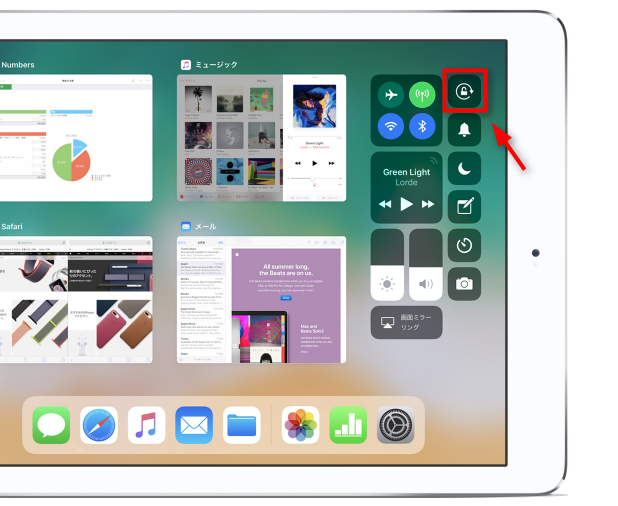
この画像のように、コントロールセンター内のボタンで簡単に切り替えができます。これがipad 画面回転 しない なぜの最も一般的な答えです。試してみてもまだダメな場合は、次の方法に進みましょう。
方法2:iPadを再起動して一時的な不具合を解消する
電子機器の定番トラブルシューティング、再起動です。ipad 横向きにならない問題が、ソフトウェアの一時的なグリッチやバグによって引き起こされている可能性があります。そんな時は、デバイスを一旦完全にシャットダウンし、再度起動することで正常に戻ることが非常に多いです。
再起動の方法もモデルによって異なります。ホームボタンがあるモデルとないモデルで手順が分かれるので、ご自身のiPadに合わせて試してください。
ホームボタンがあるiPad(およびサイドボタンがあるモデル)の場合
ステップ1:上部(または側面)の「サイドボタン」を長押しします。 ステップ2:「スライドで電源オフ」というスライダーが画面中央に表示されるまで押し続けます。 ステップ3:スライダーを右にドラッグして、iPadの電源を完全に切ります。 ステップ4:電源が切れたら、再び「サイドボタン」を押し続け、Appleのロゴが画面に表示されるまで待ちます。ロゴが表示されたらボタンから指を離し、起動完了を待ちます。
ホームボタンがないiPad(Face ID搭載モデル)の場合
ステップ1:本体上部の「サイドボタン」と本体上部のいずれかの「音量ボタン」(上げる方でも下げる方でも可)を同時に長押しします。 ステップ2:「スライドで電源オフ」スライダーが表示されたら、両方のボタンから指を離します。 ステップ3:スライダーをドラッグして電源をオフにします。 ステップ4:電源が切れたら、「サイドボタン」のみを長押しし、Appleロゴが表示されるまで待って指を離します。
再起動後、もう一度iPadを回転させて、ipad 画面回転ロックがかかっていない状態で画面が動くか試してみてください。これで多くの不具合は解消されます。
iMobie AnyFixを今すぐお試しください!iPhone、iPad、iPod touch、Apple TVのデータを失うことなく、150以上のiOSシステムの問題を数回のクリックで修復。リカバリーモードの入退出、iOSのアップグレード/ダウングレード、パスコードなしでのリセット、200種類以上のiTunesエラー修正も可能です。

Windows版をダウンロード | Mac版をダウンロード | 最新の割引をチェック
方法3:使用中のアプリが画面回転に対応しているか確認する
上記2つの方法を試しても特定のアプリでだけ画面が回転しない場合、原因はアプリ自体にある可能性が高いです。すべてのアプリ開発者が、縦画面・横画面の両方のレイアウトを用意しているわけではありません。特にゲームアプリや一部のユーティリティアプリでは、縦画面固定または横画面固定にしていることがあります。
ipad 画面回転 しない なぜと悩んだら、他のアプリではどうかを確認するのが簡単な見分け方です。
確認方法:
- 画面が回転しないアプリ(例:ある特定のゲーム)を一旦終了させます。
- Safariやメモ、写真など、Apple純正の基本的なアプリを開きます。
- iPadの向きを変えてみて、これらの純正アプリでは画面が正常に回転するか確認します。
もしSafariなどでは問題なく回転するのに、特定のアプリだけがipad 横向きにならないのであれば、それはそのアプリが画面回転機能に対応していない、またはそのアプリ内の特定の画面(例えばメニュー画面だけは回転するがゲームプレイ画面は固定など)に制限があるためです。これはiPadの不具合ではなくアプリの仕様なので、アプリの設定内に画面向きのオプションがないか探すか、開発者に問い合わせる以外に解決法はありません。
それでも解決しない場合の追加チェックポイント
稀に、上記すべてを試してもipad 画面回転 ロックされていないのに回転しない、というケースがあります。その場合は、以下のような少し踏み込んだポイントも確認してみてください。
- iOSのソフトウェアは最新ですか?:「設定」→「一般」→「ソフトウェア・アップデート」を開き、最新のiOSバージョンがインストールされているか確認してください。古いバージョンの不具合が修正されている可能性があります。
- 「画面表示と明るさ」設定は?:「設定」→「画面表示と明るさ」を開き、「表示」セクションが「標準」になっているか確認してください(「ズーム」表示にしていると、挙動が変わる場合があります)。
- カバーやケースの影響は?:スマートカバーやケースがディスプレイを覆い、誤作動を引き起こしている可能性もゼロではありません。一度カバーを外して試してみるのも一手です。
iPadのデータ管理をもっと簡単に:AnyTransのご紹介
さて、今回のipad 画面回転ロックの問題のようなiPadの操作トラブルを解決する一方で、iPadを快適に使うためにはデータの管理も重要です。写真や動画、音楽ファイルなどが増えてくると、それをパソコンとやり取りしたり整理したりするのが少し面倒に感じることはありませんか?
iTunesを使った転送は、同期のルールが厳しかったり、既存のデータをうっかり上書きしてしまいそうで心配だったりしますよね。もっと直感的で自由に、iPadの中身を管理できる方法があったら…。そんな時に役立つのが、iOSデータ管理ソフトの「AnyTrans」です。
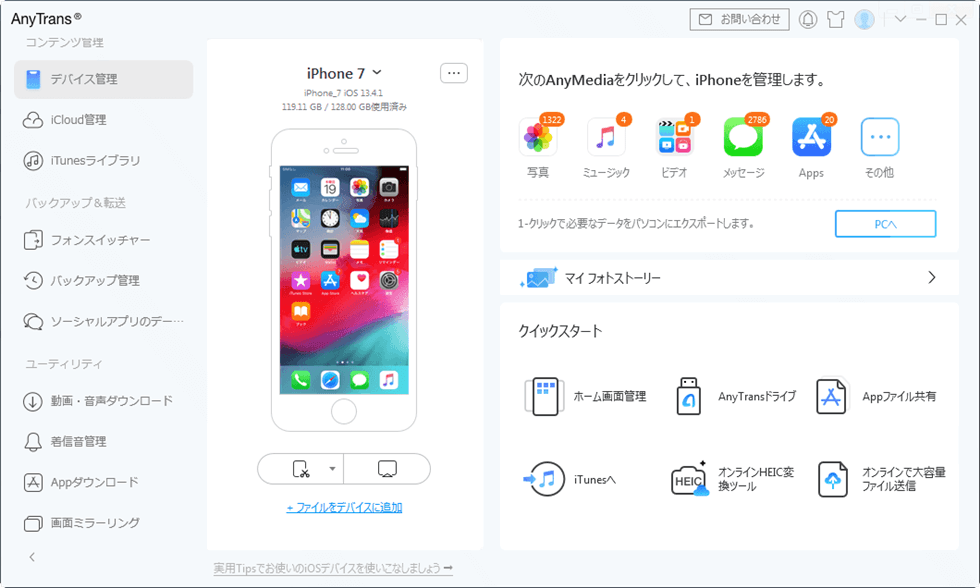
AnyTransを使えば、iPadとパソコンの間のデータ転送が驚くほど簡単になります。iTunesのようにデバイス全体を同期するのではなく、必要なファイルだけを選んで転送できるので、「この写真だけをPCにバックアップしたい」「この音楽ファイルをiPadに入れたい」といったことが自由自在です。
AnyTransでできる主なこと:
- 双方向の自由な転送:PCからiPadへ、iPadからPCへ、どちらの方向にもファイルを転送できます。iTunesの「同期」の概念を超えた、ファイルエクスプローラのような感覚で操作できます。
- データの上書きを心配しない:新しいデータを追加する時、既存のデータを自動的に消去したり上書きしたりする心配がほとんどありません。
- 多彩なファイル形式に対応:音楽、動画、写真、連絡先、メッセージ、さらにはアプリのデータまで、様々な種類のファイルを管理・転送できます。
- iOSデバイス間の直接転送:Wi-Fi経由で、iPadからiPhoneへ、またはその逆に、データを直接転送することも可能です。
AnyTransは無料で試用できるトライアル版も用意されています。まずは実際に操作感を試してみて、iPadのデータ管理をもっとスマートにしてみてはいかがでしょうか。
iMobie AnyTransを今すぐお試しください!iPhone、iPad、iPod、iTunes、iCloudのデータをワンクリックで自由に転送、管理、バックアップ。27種類のデータを包括的に管理し、機種変更もバックアップもこれ1本で完結します。

Windows版をダウンロード | Mac版をダウンロード | 最新キャンペーンをチェック
まとめ
今回は、ipad 横向きにならない、つまり画面が回転しないというトラブルの解決法を中心にお届けしました。ipad 画面回転 しない なぜと疑問に思った時は、まずはipad 画面回転 ロックがオンになっていないかコントロールセンターで確認し、それでもダメなら再起動を試みる。これが基本的で最も効果的な対処の流れです。
それでも特定のアプリでだけ起こる場合は、アプリの仕様を疑ってみましょう。これらのステップを踏むことで、ほとんどのipad 画面回転ロックに関する問題は解決できるはずです。iPadの大きな画面を縦横無尽に活用して、より快適なデジタルライフを楽しんでくださいね。
※本文中の画像はインターネット上の参考資料を基にしています。