ツールハンター

要約: iPhoneを「アイ オーエス 18」や「iOS 17」などの最新バージョンにアップデートするには、いくつかの安全な方法があります。この記事では、iPhone本体の設定から、パソコンを使った方法、そして万が一のトラブルに備えた専用ソフトを使ったios最新バージョンにするにはの手順まで、初心者にもわかりやすく丁寧に解説していきます。
最新のiOSを手に入れたい!でも、どうやったら安全にアップデートできるんだろう?そんな風に思っている方のために、今回は「ios 最新バージョンにする には」何をすればいいのか、その全ての道筋をお伝えします。アップデート前の大切な準備から、実際の作業手順、そしてもしも失敗してしまった時の対処法まで、まるごと網羅しているので、ぜひ最後まで読んで参考にしてみてくださいね。
iPhoneを最新のiOSにアップデートする前に必ずやるべき準備
いきなり「アップデート」ボタンをポチッと押すのは、ちょっと待ってください!まずは、アップデートを安全かつスムーズに進めるための下準備がとても重要です。ここで手を抜くと、後でデータを失って泣きを見るかもしれないので、しっかり確認しましょう。
まず最初に、あなたのiPhoneがios最新バージョンにするには対応している機種かどうかをチェックします。例えば、最新のiOS 18がインストールできるのは、iPhone XR以降の比較的新しいモデルが中心です。古い機種の場合は、アップデートできるバージョンに限りがあるので、Appleの公式情報で確認するのが確実です。
次に、これは絶対にやっておいてほしいのですが、バックアップです。アップデートの途中で電源が切れたり、通信が不安定になったりすると、まれにデータが消えてしまうリスクがあります。そんな「もしも」に備えて、iPhoneの中にある写真や連絡先、メッセージなどの大切なデータを、あらかじめ別の場所にコピーしておきましょう。
バックアップの方法は主に2つ。iCloudを使う方法と、パソコンのiTunes(またはFinder)を使う方法です。iCloudバックアップはWi-Fiさえあれば自動でできるので楽ちんです。設定アプリからあなたのApple IDをタップし、「iCloud」→「iCloudバックアップ」と進んで、「今すぐバックアップを作成」をタップすればOKです。
パソコンを使ったバックアップは、USBケーブルでiPhoneとパソコンを繋ぎ、iTunes(Macの場合はFinder)を開きます。デバイスのアイコンをクリックしたら、「バックアップ」の項目で「このコンピュータ」を選び、「今すぐバックアップ」ボタンをクリックします。この方法は、パソコンの容量に余裕があれば、より確実なバックアップが取れます。
あと、パソコンを使う方法でアップデートする予定の人は、iTunesやFinderが最新バージョンになっているかも確認してください。古いバージョンだと、うまく接続できないことがあります。
iMobie AnyTransを今すぐお試しください!iPhone、iPad、iPod、iTunes、iCloudのデータをワンクリックで自由に転送、管理、バックアップ。27種類のデータを包括的に管理し、機種変更もバックアップもこれ1本で完結します。

方法1:iPhoneの設定から直接アップデートする(最も簡単な方法)
一番手軽で、多くの人が使っている方法がこれです。パソコンがなくても、Wi-Fi環境さえあれば自宅でも外出先でもできるので、「ios17にする方法」を探している人にぴったりです。
まず、iPhoneの「設定」アプリを開きます。そして、「一般」をタップし、その中にある「ソフトウェア・アップデート」を選びましょう。ここを開くと、iPhoneが自動的に更新プログラムをチェックして、もし最新のiOSがあれば、「ダウンロードとインストール」というボタンが表示されます。
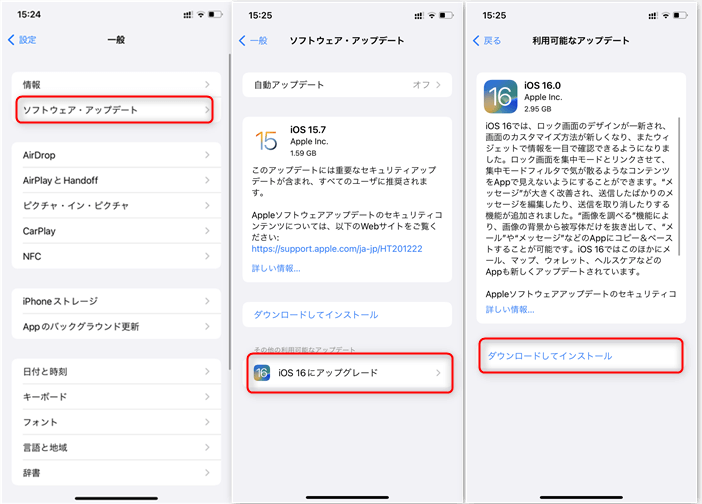
このボタンをタップすると、iOSのアップデートファイルのダウンロードが始まります。ファイルサイズは大きいので、高速で安定したWi-Fi環境に接続しておくことを強くおすすめします。モバイルデータ通信(LTE/5G)でも可能ですが、通信量を大量に消費するので注意が必要です。
ダウンロードが完了すると、「今すぐインストール」というオプションが現れます。夜間や使わない時間帯を選んでインストールを開始しましょう。インストール中はiPhoneの再起動が数回行われ、画面にアップルロゴや進捗バーが表示されます。絶対に電源ボタンを押したり、ケーブルを抜いたりしないで、そのまま完了するまで静かに待ちます。
インストールが終わると、いつものロック画面が現れます。パスコードを入力してホーム画面に戻れば、アップデート完了です!「設定」→「一般」→「情報」と進むと、ソフトウェアバージョンの欄に新しいバージョン番号(例:iOS 18.0)が表示されているはずです。これで、無事にアイ オーエス 18 やり方の第一歩が完了しました。
方法2:パソコンのiTunes/Finderを使ってアップデートする
iPhoneの調子が悪くて設定アプリが開けない、またはWi-Fiの速度が遅くて大きなファイルのダウンロードが不安…という場合には、パソコン経由でのアップデートが安定していておすすめです。この方法も、ios 最新バージョンにする にはの基本的なやり方の一つです。
まず、パソコンに最新版のiTunes(Windows)またはFinder(macOS Catalina以降)を用意します。次に、付属のUSBケーブル(純正品がベスト)を使って、iPhoneをパソコンに接続します。パソコン側で「このコンピュータを信頼しますか?」とiPhoneにメッセージが出たら、「信頼」をタップして接続を許可しましょう。
パソコン側のiTunesやFinderで、接続されたiPhoneのアイコンをクリックします。画面左上やサイドバーに表示されています。デバイスの管理画面が開いたら、「概要」タブを選択します。すると、大きな「更新」ボタンと「復元」ボタンが見つかります。
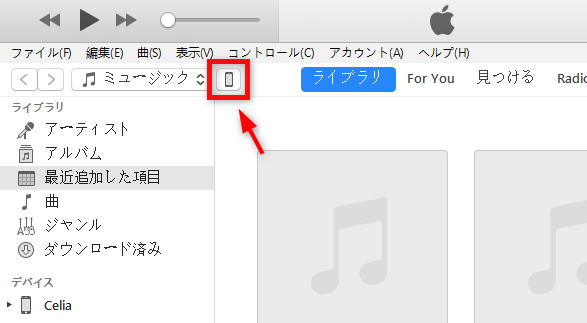
ここで必ず「更新」ボタンをクリックしてください。「復元」を選んでしまうと、iPhoneが工場出荷時の状態に初期化されて、データがすべて消えてしまいますのでご注意を。「更新」ボタンを押すと、利用許諾契約が表示されるので、内容を確認して「同意する」をクリックします。
すると、パソコンが自動的に最新のiOSファームウェアをダウンロードし、iPhoneへのインストールを開始します。この間、iPhoneの画面は真っ暗になったりアップルロゴが表示されたりしますが、触らずにそのままにしておきましょう。パソコンにも「iPhoneの更新中」といった進捗が表示されるので、完了するまで待ちます。
この方法の良い点は、パソコンがネットワークからファームウェアをダウンロードするため、iPhoneのストレージ容量をほとんど消費しないことです。また、有線接続なので通信が途切れる心配が少なく、より確実にios最新バージョンにするにはの作業を進められます。
方法3:クリーンインストールで真っ新な状態から始める
「アップデート後から調子が悪い」「動作が重くなった気がする」そんな経験はありませんか?通常のアップデートは、前のバージョンの設定やデータを引き継ぎながら行うため、時に古いデータの影響で不具合が起こることがあります。それを防ぐのが「クリーンインストール」です。これは、iPhoneを完全に初期化した後、最新のiOSを真っ新な状態でインストールする方法で、アイ オーエス 18 やり方の中で最も徹底した方法と言えます。
ただし、この方法はiPhone内のすべてのデータを消去するので、事前のバックアップは絶対条件です。また、「iPhoneを探す」機能も必ずオフにしておいてください。
手順はこうです。まず、先ほど説明したパソコンを使ったバックアップを完了させます。次に、iPhoneの「設定」→「一般」→「転送またはiPhoneをリセット」→「すべてのコンテンツと設定を消去」をタップします。パスコードやApple IDのパスワードの入力を求められるので、入力して消去を実行します。
iPhoneが再起動し、初期設定の「こんにちは」画面が現れたら、ここでパソコンに再接続します。iTunesやFinderでデバイスを認識させ、「復元」ボタンをクリックします。先ほど作成した最新のバックアップを選択して復元を行うと、データは戻りつつ、OSはクリーンな最新版がインストールされた状態になります。
これは少し手間がかかりますが、過去のゴミファイルや設定の衝突をリセットできるので、アップデート後に快適に使いたい人には効果的なios17にする方法の一つです。
アップデートで問題が起きた時の対処法と専用ソフトの活用
どんなに注意していても、アップデートの途中でエラーが起きてしまい、iPhoneが真っ黒なまま動かなくなったり、アップルロゴで固まってしまったりする可能性はゼロではありません。そんな緊急事態に備えて知っておきたいのが、iOSシステム修復専用のソフトウェアの存在です。
例えば、「AnyFix」のようなソフトは、アップデート失敗による「リカバリーモードループ」「フリーズ」「リンゴループ」など、150種類以上のシステム不具合を修復する機能を持っています。これらのソフトを使ったios 最新バージョンにする にはのアプローチも、実はとても有効です。
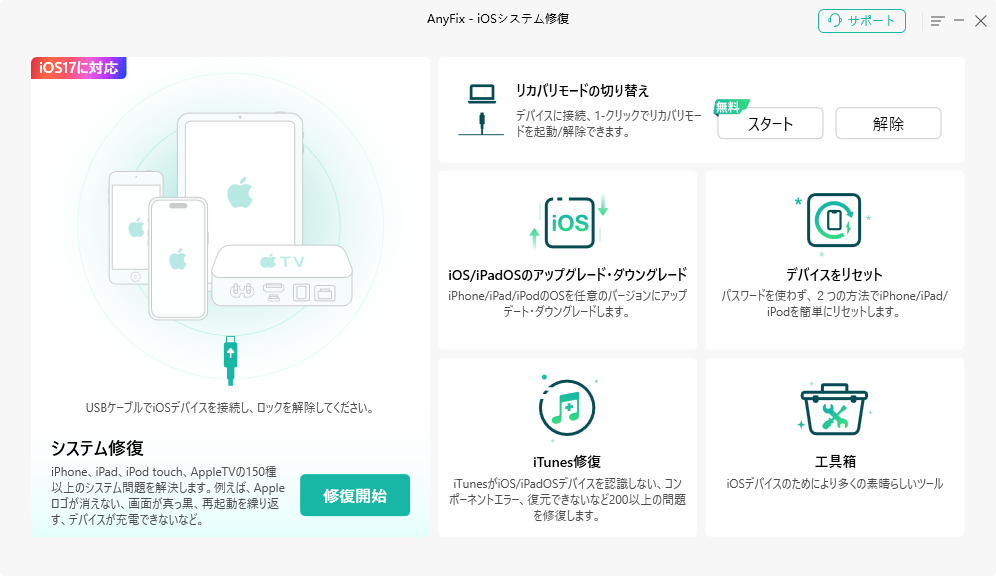
使い方はシンプルで、ソフトをパソコンにインストールし、問題が起きたiPhoneをUSBケーブルで接続します。ソフトの画面には、「標準モード」や「iOSアップグレード」などのオプションが表示されます。指示に従って操作を進めると、ソフトが自動的に必要なファームウェアをダウンロードし、iPhoneのシステムを修復または最新バージョンにアップデートしてくれます。
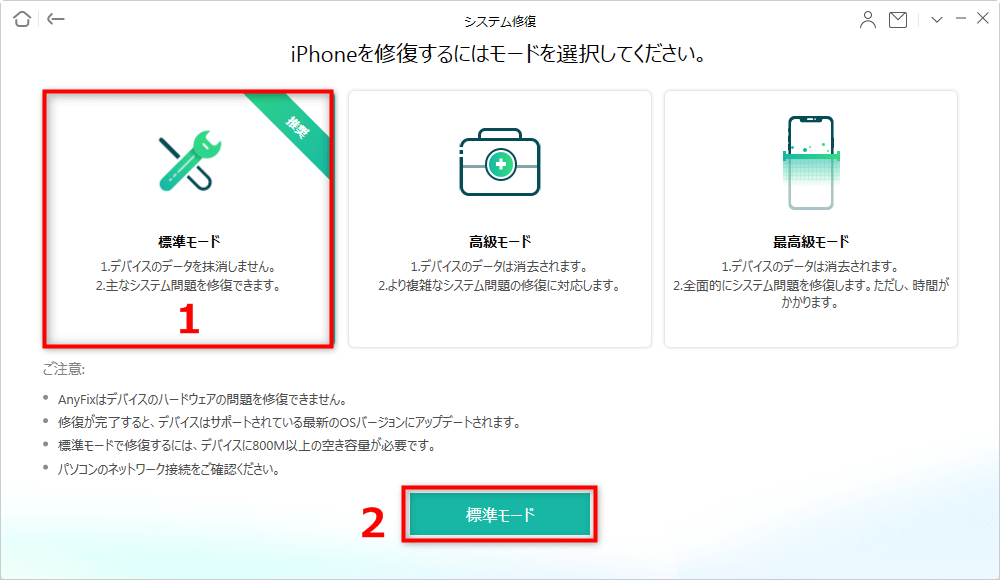
このようなツールは、特に「アップデートを試みたけどエラーで止まってしまい、どうにもならない」という絶望的な状況で力を発揮します。パソコンがあれば比較的簡単に試せるので、トラブルシューティングの最終手段として頭の片隅に入れておくと安心です。これも、確実にios最新バージョンにするにはを知っておくべき知識の一部でしょう。
iMobie AnyFixを今すぐお試しください!iPhone、iPad、iPod touch、Apple TVのデータを失うことなく、150以上のiOSシステムの問題を数回のクリックで修復。リカバリーモードの入退出、iOSのアップグレード/ダウングレード、パスコードなしでのリセット、200種類以上のiTunesエラー修正も可能です。

ベータ版(開発者向け版)を体験してみたい場合
最新の正式版ではなく、まだ開発中の次期iOS(例えば、次期バージョンのベータ版)をいち早く試してみたいと思う方もいるかもしれません。これがいわゆる「アイ オーエス 18 やり方」のもう一つの側面、開発者ベータ版のインストールです。
従来、これには年間99ドルかかる「Apple Developer Program」への登録が必要でした。しかし実は、先ほど紹介した「AnyFix」のようなサードパーティ製ツールを利用すれば、開発者登録なしで、より安全にベータ版をインストールする道が開けています。
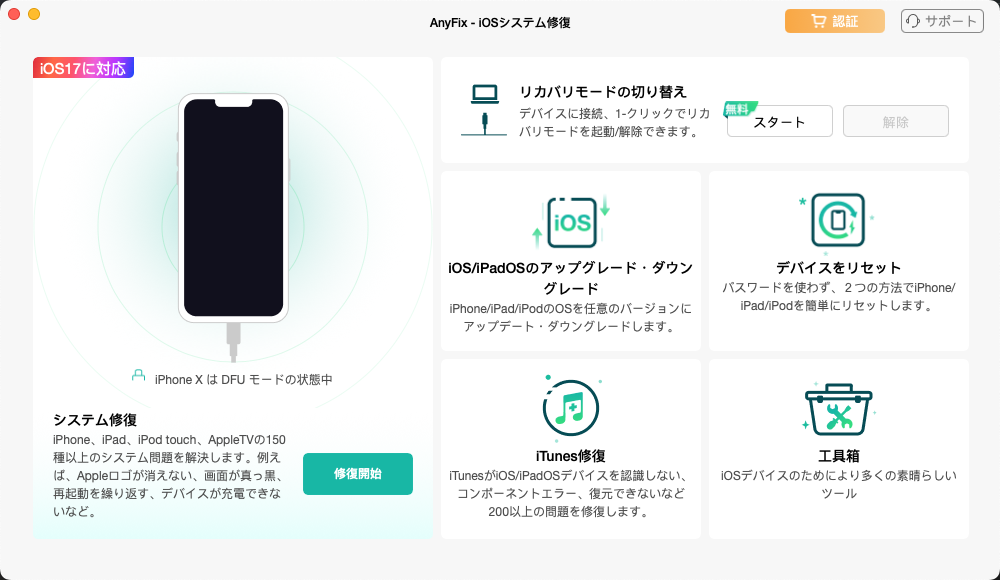
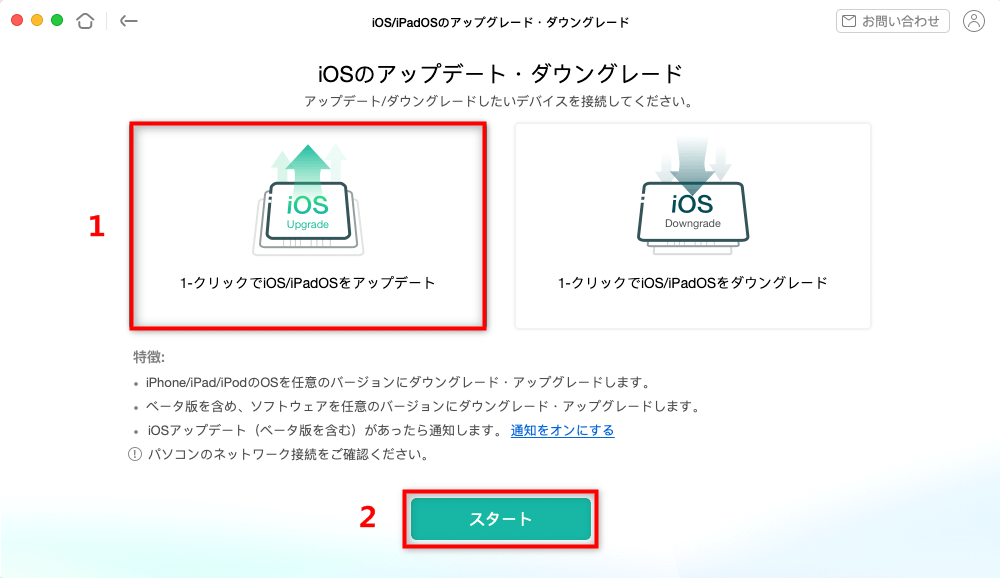
手順は、ツールを起動してiPhoneを接続し、「iOS/iPadOSのアップグレード・ダウングレード」機能を選びます。次に、「1-クリックでiOS/iPadOSをアップデート」モードを選択すると、インストール可能なバージョンの一覧が表示されます。その中から、試したいベータ版(例:iOS 18 Beta)を選んでダウンロードとインストールを実行するだけです。
ただし、ベータ版はテスト段階のソフトウェアなので、アプリがクラッシュしたり、バッテリーの消耗が早くなったりするなど、多くの不具合が含まれている可能性があります。メインで使っているiPhoneに安易にインストールするのは危険なので、もし試すなら予備の端末で行うか、必ず完全なバックアップを取った上で自己責任で行いましょう。これが、好奇心旺盛なユーザーに向けた、もう一つのios17にする方法の現実的な選択肢です。
アップデート後に確認したいこととパフォーマンス調整
無事に最新のiOSにアップデートできたら、それで終わりではありません。新しい環境で快適に使うために、いくつかチェックしてほしいことがあります。
まずは、すべての機能が問題なく動いているか確認しましょう。カメラ、Wi-Fi、Bluetooth、モバイル通信など、普段使う機能をひと通り試してみます。もし不具合を感じたら、一度iPhoneを再起動してみると解消されることがよくあります。
アップデート直後は、iPhoneが内部でファイルの索引を作り直したり、写真を解析したりするため、少し発熱したりバッテリーの減りが早く感じたりすることがあります。これは通常、数日から一週間使っているうちに落ち着いてきますので、あまり心配しなくて大丈夫です。
もしも「明らかに動作が重い」と感じる場合は、特に古い機種では、いくつかの設定を見直すことで改善できる可能性があります。「設定」→「アクセシビリティ」→「モーション」で「視差効果を減らす」をオンにすると、インターフェースの動きが軽快になることがあります。また、不要なアプリのバックグラウンド更新をオフにしたり、使わないアプリをアンインストールしてストレージに余裕を作ることも効果的です。
最新のiOSは、セキュリティアップデートを含む重要な修正も提供しています。ios 最新バージョンにする にはという行為は、単に新しい機能を得るだけでなく、デバイスを安全に保つためにもとても意味のあることなのです。
まとめ:安心して最新のiOSを楽しむために
いかがでしたか?今回は、iPhoneをios最新バージョンにするにはどうしたらいいのか、その全ての方法とコツを詳しく見てきました。本体設定から行う簡単な方法、パソコンを使った確実な方法、そして万が一の時のための修復ツールの活用法まで、状況に応じて選べる選択肢がいくつもあることがわかったと思います。
最も大切なのは、「バックアップ」という準備を怠らないこと。そして、安定した環境(充