ツールハンター

要約: この記事では、PCやMacから「icloud pcログイン」を安全に行う具体的な手順を解説します。また、ログイン後にiCloudのデータを確認・編集・管理する効率的な方法や、よくある問題の解決策についても詳しくご紹介していきます。
iPhoneやiPadを使っているなら、iCloud(アイクラウド)の存在は欠かせませんよね。写真や連絡先、メモなど、大切なデータをクラウド上にバックアップしてくれる便利なサービスです。でも、パソコンから直接「アイクラウドにログイン」して、中身を確認したり整理したりしたいと思ったことはありませんか?実は、ブラウザから簡単にアクセスできるんです。この記事では、その方法を一から丁寧に説明します。
iCloudにログインする主な3つの方法
iCloudのデータをパソコンで見たい、バックアップを管理したいという場合、いくつかのアクセス方法があります。ここでは、特にPCユーザーに役立つ3つの代表的な「ログイン icloud」の方法を順番に見ていきましょう。
方法1:公式サイト「icloud.com」からログインする
最も基本的でオーソドックスな方法が、ウェブブラウザを使う方法です。どんなパソコンからでも、インターネットに接続できればすぐに始められます。
まず、お使いのパソコンのブラウザ(Safari, Chrome, Edgeなど)を開きます。アドレスバーに icloud.com と入力してアクセスしてください。すると、以下のようなシンプルなログイン画面が表示されます。

ここに、あなたのApple ID(メールアドレス形式)とパスワードを入力します。Apple IDを持っていない場合は、事前に作成する必要があります。パスワードを忘れてしまった場合も、この画面からリセットの手続きを開始できます。
入力が終わって「サインイン」をクリックすると、二段階認証が設定されている場合は、信頼できるデバイスにセキュリティコードが送られます。そのコードを入力すれば、無事に「アイクラウドにログイン」完了です。
ログイン後の画面では、メール、写真、メモ、カレンダーなど、iCloudに同期されている各種データのアイコンが並んでいます。ここから各サービスに入って、データの閲覧や編集が可能です。
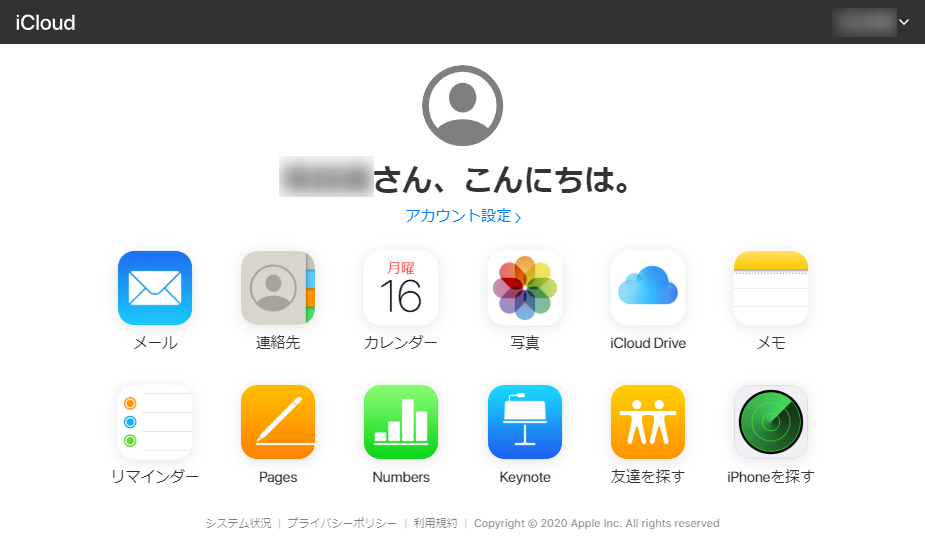
この「icloud pcログイン」の方法の良い点は、特別なソフトをインストールする必要がなく、どのパソコンからでも利用できることです。ただし、ウェブ版ではアクセスできないデータもある点には注意が必要です。例えば、iCloudにバックアップしたSafariの履歴や、完全なデバイスバックアップの中身を細かく見ることはできません。
方法2:iPhoneやiPadの設定から確認する
実は、iOSデバイス自体からもiCloudの設定状態を確認し、実質的に「ログイン」している状態を管理できます。手元にiPhoneがある場合は、こちらの方法も直感的で分かりやすいでしょう。
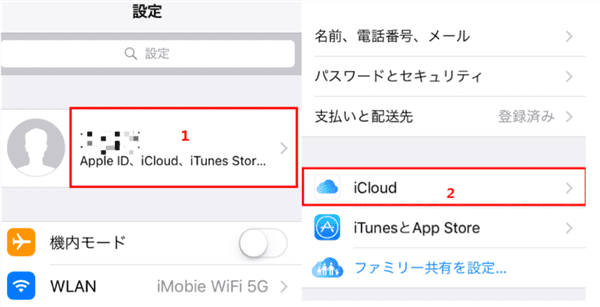
まず、iPhoneの「設定」アプリを開きます。画面の一番上に、自分の名前とApple IDの項目が表示されているはずです。それをタップします。
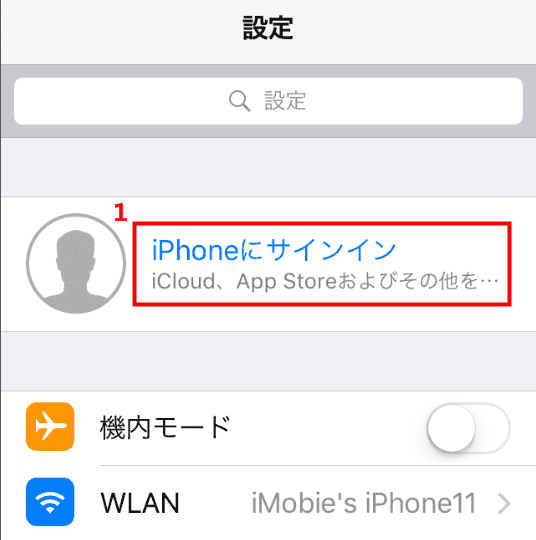
次に表示される画面で、「iCloud」という項目を探してタップします。ここには、iCloudに同期しているすべてのアプリとデータのリストが表示され、個別にオン/オフの切り替えができます。また、この画面の上部には、iCloudのストレージ使用量がグラフで表示され、どのデータがどれだけの容量を使っているかが一目でわかります。
この方法は、どのデータがiCloudと同期しているかを確認・変更するのに最適です。例えば、写真は同期するけどメモは同期したくない、といった細かい調整が簡単にできます。あくまでデバイス上の設定画面ではありますが、iCloudアカウントの状態を管理するという意味で、重要な「アイクラウドにログイン」した後の管理作業と言えるでしょう。
方法3:データ管理ソフトを活用する方法
「icloud.com」からのアクセスでは物足りない、もっと詳しくバックアップデータの中身を見たい、音楽や動画などもまとめて管理したい——そんな願いを叶えてくれるのが、サードパーティ製のデータ管理ソフトです。ここでは、その一例として紹介されている機能を見てみましょう。
このようなソフトを使うと、パソコンに接続したiPhoneのデータを直接管理できるだけでなく、iCloudアカウントに「ログイン icloud」して、クラウド上にあるバックアップデータの中身をのぞいたり、抽出したりすることが可能になります。例えば、昔のバックアップから特定の連絡先だけを復元したい、といった細かい作業が実現できます。
具体的な操作イメージとして、音楽データをパソコンにバックアップする画面を見てみます。ソフトを起動し、デバイスを接続した後、「ミュージック」カテゴリを選択すると、iPhone内の曲が一覧表示されます。
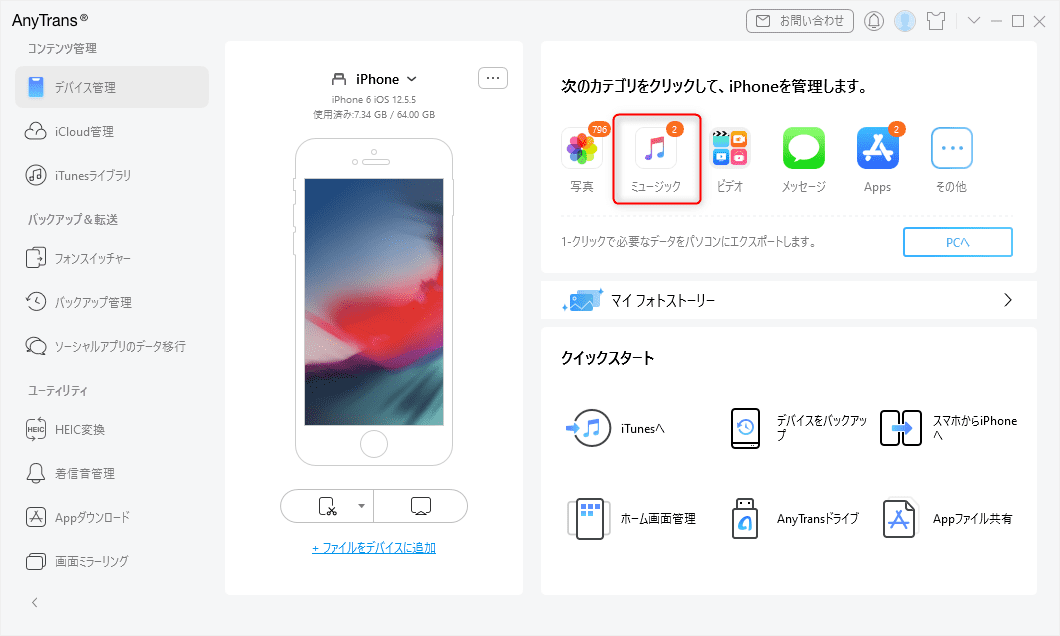
ここでバックアップしたい曲を選び、転送ボタンをクリックするだけで、パソコンに音楽ファイルを保存できます。iCloudではバックアップの対象外となっている音楽やムービーなどのメディアファイルも、この方法ならローカルに安全に保管することができるのです。
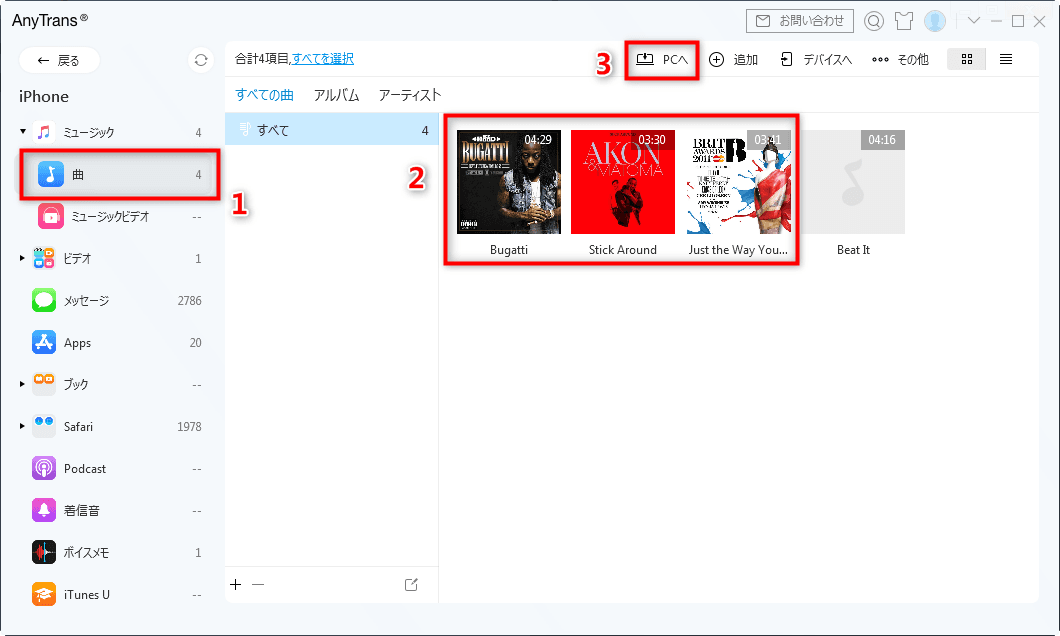
この方法の最大の利点は、iCloudの公式機能ではカバーしきれない部分を補えることです。特に、ストレージ容量を気にせずに全データのバックアップを取得したい場合や、複数のデバイス・複数のiCloudアカウントを一元管理したい場合に威力を発揮します。無料で試用できるソフトも多いので、まずは体験版でその便利さを試してみるのがおすすめです。
iMobie AnyTransを今すぐお試しください!iPhone、iPad、iPod、iTunes、iCloudのデータをワンクリックで自由に転送、管理、バックアップ。27種類のデータを包括的に管理し、機種変更もバックアップもこれ1本で完結します。

iCloudログインでよくある悩みと解決策
「アイクラウドにログイン」しようとして、思わぬエラーにぶつかってしまうこともありますよね。ここでは、特に頻度の高い3つの問題と、その対処法をまとめました。
ログインができない!その原因と確認すべきこと
画面に「Apple IDまたはパスワードが正しくありません」と表示されて先に進めない。これはとても焦りますね。まず落ち着いて、以下のポイントを順番に確認してみましょう。
- Apple IDとパスワードの再確認:まずは入力ミスがないか、もう一度ゆっくり入力してみてください。パスワードは大文字と小文字を正確に区別する必要があります。
- パスワードを忘れた場合:ログイン画面の近くに「パスワードをお忘れですか?」といったリンクがあるはずです。そこからパスワードリセットの手続きを進められます。登録しているメールアドレスや、信頼できる電話番号にリセット用のリンクが送られてきます。
- インターネット接続の確認:当たり前ですが、ネットに繋がっていなければログインできません。Wi-Fiの電波状況や、モバイルデータ通信のオン/オフを確認しましょう。パソコンから「icloud pcログイン」する場合も、同じネットワーク環境を疑ってみてください。
- Appleのシステム状況を確認:まれに、Appleのサーバー側に問題が発生していることがあります。「Apple システムステータス」と検索して、公式のステータスページをチェックしてみましょう。iCloudの項目に問題が報告されていないか確認できます。
これらの基本ステップを試してもダメな場合は、セキュリティ上のロックがかかっている可能性もあります。その際は、Appleのサポートページを参照するか、サポートに直接問い合わせることをおすすめします。
iCloudメールにログインするには?
iCloudメール(@icloud.comのアドレス)を使っている場合、そのメールボックスにアクセスする方法も気になるところです。主に2つの方法があります。
一つは、先ほど説明したicloud.comにログインする方法です。ログイン後のホーム画面に「メール」のアイコンがあるので、それをクリックすればウェブ版のiCloudメールが使えます。
もう一つは、iPhoneやiPadの「メール」アプリで設定する方法です。実は、iCloudメールアドレスを有効にすると、自動的にメールアプリにアカウントが追加されます。設定を確認してみましょう。
「設定」→「アカウント名」→「iCloud」と進み、「メール」のトグルスイッチがオンになっているか確認します。もしオフになっていれば、ここでオンにすることでiCloudメールが使えるようになります。
初めて有効にする場合は、「作成」をタップしてメールアドレスを確定させる必要があります。これで、標準のメールアプリから「アイクラウドメール ログイン」の状態で、送受信が可能になるわけです。
iCloudの容量がいっぱい!何を削除すればいい?
「iCloudのストレージがいっぱいです」という通知は、多くのユーザーが経験する悩みの種です。特に写真をたくさん撮る人なら、すぐに容量が圧迫されてしまいますよね。どう対処すればよいでしょうか。
まず、何が容量を消費しているのかを把握しましょう。iPhoneなら「設定」→「アカウント名」→「iCloud」→「ストレージを管理」と進むと、アプリごとの使用容量の内訳が詳しく表示されます。
ここで大きな容量を占めているのが、多くの場合「写真」と「バックアップ」です。対策としては以下のような方法があります。
- iCloud写真を最適化する:iPhoneの設定で「写真」→「iCloud写真」をオンにし、「ストレージを節約」オプションを選ぶと、フル解像度の写真はiCloudにのみ保存され、端末には最適化された小さなファイルが残ります。これで端末本体の容量は節約できますが、iCloudの容量消費は変わりません。
- 不要なバックアップを削除する:古い機種のバックアップや、もう使わないアプリのデータがバックアップに含まれていることがあります。「ストレージを管理」画面でバックアップを選択し、不要なものを削除しましょう。
- データをパソコンに移行する:根本的な解決策として、iCloudに依存しすぎないバックアップ体制を作ることも有効です。写真や動画などの大容量データを定期的にパソコンに移行して保存すれば、iCloudの容量を大幅に空けることができます。先ほど紹介したデータ管理ソフトは、この作業を非常に簡単にしてくれます。
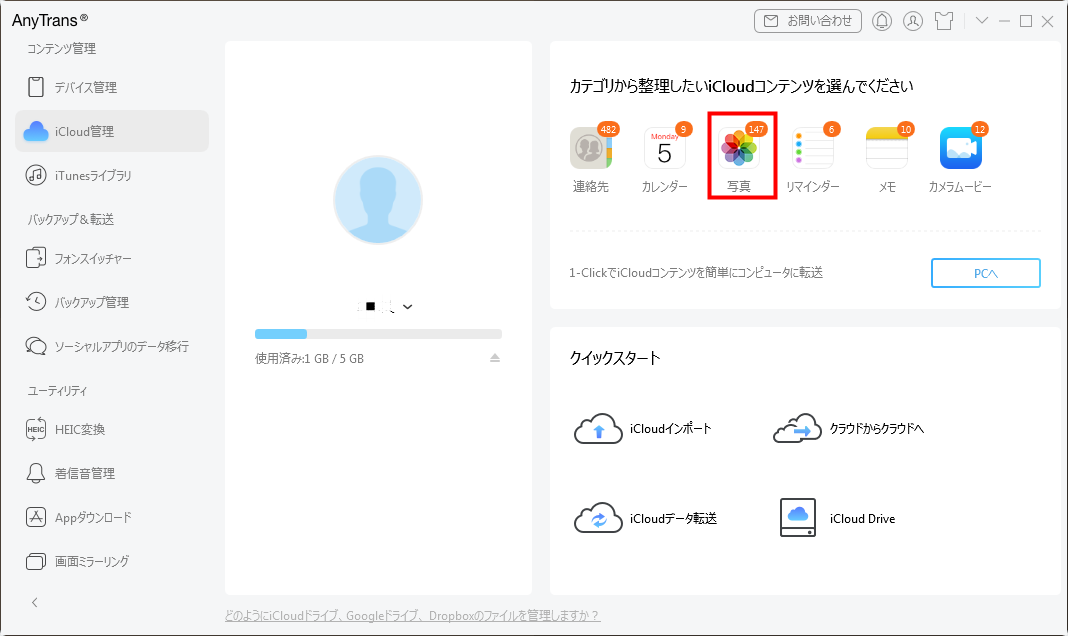
「ログイン icloud」してデータを管理する際に、この容量問題は常につきまといます。定期的なデータの整理と、ローカルバックアップの併用が、ストレスフリーな利用のカギと言えるでしょう。
PhoneRescueを今すぐお試しください!iOSデバイス、iTunesバックアップ、iCloudから、写真、メッセージ、連絡先など紛失した大切なデータを高復旧率で取り戻せます。さらに、システムクラッシュやパスコードロックなど、様々なiOSの問題も簡単に解決できます。

まとめ:iCloudを賢く使いこなそう
今回は、パソコンから「icloud pcログイン」する方法を中心に、ウェブブラウザを使った基本的なアクセス方法から、より高度なデータ管理が可能なソフトの活用例までをご紹介しました。また、「アイクラウドにログイン」できない時のトラブルシューティングや、容量いっぱい問題の対策についても解説しました。
iCloudは、Apple製品を使う上でデータの安全性と利便性を飛躍的に高めてくれるサービスです。しかし、その全ての機能や制限を理解していないと、「アイクラウドメール ログイン」がうまくいかないとか、思わぬところで容量不足に陥るといったハプニングが起きてしまいます。
基本的なログイン方法をマスターしたら、次はご自身の使い方に合わせて、データの同期設定を見直したり、重要なデータはパソコンにも二重にバックアップを取ったりすることをおすすめします。クラウドとローカルの両方を賢く組み合わせることで、デジタルライフはもっと安心で豊かなものになるはずです。
一部の画像はインターネットからの引用です。