ツールハンター

要約: iPhoneでLINEの写真が送れない問題は、アクセス権限や通信環境、写真サイズなど様々な原因が考えられます。この記事では、「iphone line 写真 送れない」という悩みを解決するための具体的な対処法を、原因別に詳しく解説していきます。最後には、万が一データを失ってしまった場合の復元ツールについてもご紹介します。
家族や友達との楽しい会話に、旅行の思い出や美味しい料理の写真を送りたいのに、なぜか「送信できない」と表示されてしまう…。iPhoneユーザーなら、一度は経験したことがあるかもしれない「LINEで写真が送れない」という厄介な問題。実はこれ、意外と多くの人が直面しているトラブルなんです。特にiOSのアップデート後や、新しい機種に変えた後などに発生しやすいと言われています。
でも、安心してください。ほとんどの場合、原因は特定でき、自分で解決できることがほとんどです。この記事では、その「iphone line 写真 送れない」原因を一つひとつ紐解きながら、確実に問題を解決するためのステップを順を追って説明していきます。もう諦めずに、今日からスムーズに写真を送れるようになりましょう!
LINEで写真が送れない時に考えられる主な原因
「LINE 写真 送れない iphone」という状況に陥った時、まずは何が原因なのかを探ることが第一歩です。考えられる原因は主に以下の5つに集約されます。自分の状況と照らし合わせてみてください。
まず一つ目は、通信環境の不安定さです。電波が弱い場所や、Wi-Fiの接続が不安定な場合、データ量の大きい写真ファイルの送信に失敗することがよくあります。特に動画に比べて軽いと思いがちな写真でも、最近のスマートフォンで撮影した高解像度の画像は、思った以上にサイズが大きいものです。
二つ目の原因は、まさにその画像ファイルのサイズが大きすぎること。最新のiPhoneで撮影した写真は、何千万画素という超高解像度になっているため、1枚で数十MBに達することも珍しくありません。LINEには送信できるファイルサイズに上限があるため、この制限を超えてしまうと「送信できない」というエラーが出てしまうのです。
三つ目は、iPhoneの設定における写真アプリへのアクセス権限の問題。これはiOSのバージョンアップ後に特に発生しやすいトラブルで、「line 写真送れない iphone」と検索する多くのユーザーが直面する原因です。LINEアプリがあなたの写真ライブラリにアクセスする許可を得ていないと、そもそも写真を選択することすらできません。
四つ目は、携帯キャリアによる通信速度の制限。データ通信量を多く使いすぎた月などに、キャリア側で通信速度が制限(スロットリング)されることがあります。この状態では、大きなファイルの送信がタイムアウトして失敗しやすくなります。
最後に、LINEアプリ自体の一時的な不具合やバグ。アプリの特定のバージョンに問題がある場合や、サーバー側にトラブルが発生している場合などです。この場合は個人の設定をいじるよりも、アプリの再起動や更新、あるいは公式からの修正を待つ必要があります。
iPhoneのLINEで写真が送れない場合の具体的な対処法
原因がわかれば、あとは対策を講じるだけです。ここからは、「lineで写真が送れない iphone」の問題を解決するための、具体的で実践的な方法を順番に試していきましょう。一つ試してダメでも、次の方法を試せば大抵の場合は解決します。焦らずに順番に進めてみてください。
対処法1:写真へのアクセス権限をLINEに許可する(最重要)
まず最初に確認すべき、そして最も効果の高い解決策がこれです。特に最近iOSをアップデートした方は、この設定がリセットされている可能性が非常に高いです。設定手順は使用しているiOSのバージョンによって少し異なります。
最新のiOS(iOS 26/18/17など)をお使いの場合:
- iPhoneの「設定」アプリを開きます。
- 下にスクロールして「LINE」アプリをタップします。
- 「写真」という項目を選択します。
- ここで「すべての写真」が選択されていることを確認します。「選択した写真」や「なし」になっていると、LINEは写真にアクセスできません。
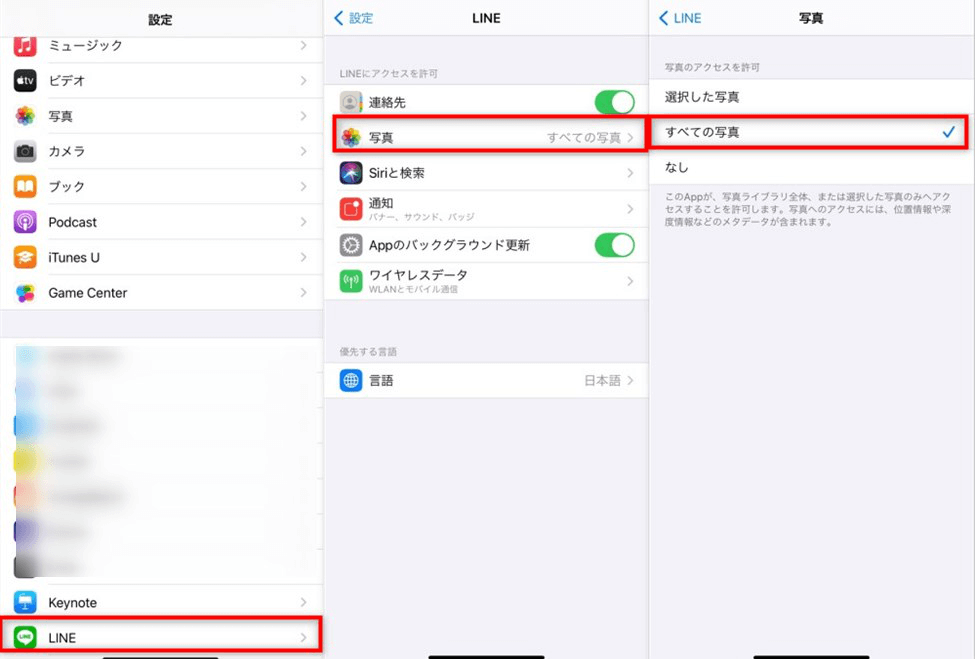
この画面で「すべての写真」に設定することで、LINEがあなたの写真ライブラリを自由に読み取れるようになり、「iphone line 写真 送れない」問題が解消されることが多いです。
iOS 17以前のバージョンをお使いの場合:
- 「設定」アプリを開き、「プライバシーとセキュリティ」(または「プライバシー」)をタップします。
- 「写真」を選択します。
- アプリの一覧から「LINE」を見つけ、タップします。
- アクセス権限を「すべての写真」または「読み出し/書き込み」に設定します。
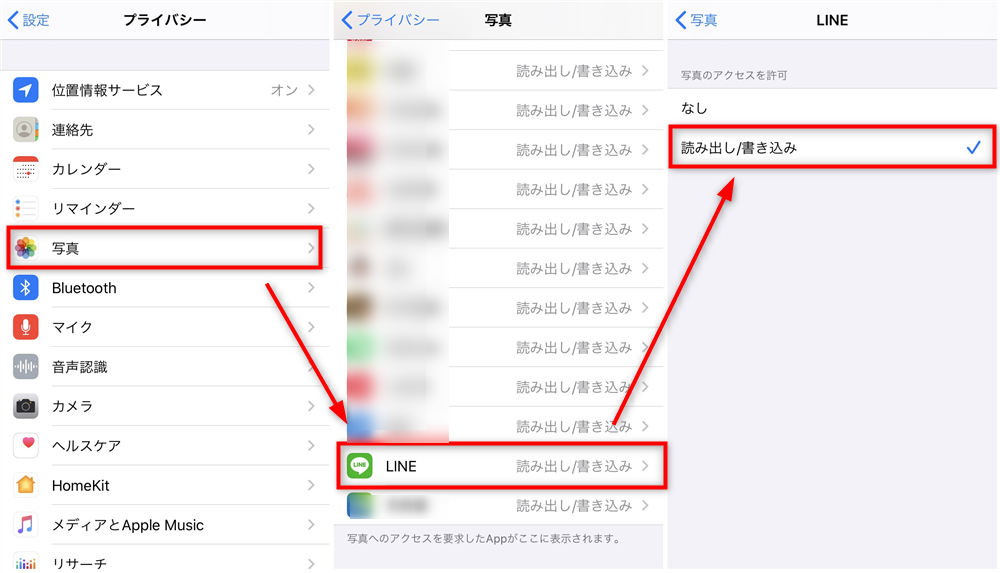
この設定を変更した後、一度LINEアプリを完全に終了(アプリスイッチャーから上にスワイプして消す)してから再度起動すると、効果的です。これで「LINE 写真 送れない iphone」の根本的な原因の一つが取り除かれます。
対処法2:通信環境を改善・リフレッシュする
「写真は選べるのに、送信ボタンを押すとずっと回り続けて失敗する」という場合は、通信環境に問題がある可能性が高いです。次の方法を試してみましょう。
- 場所を移動する: 電波の状態が悪い室内(地下や鉄筋の建物内)にいる場合は、窓辺や屋外など、開けた場所に移動してみてください。Wi-Fiを使っている場合は、ルーターの近くに行くだけでも改善することがあります。
- 機内モードのオン/オフ: これは通信状態をリセットする古典的ですが効果的な方法です。コントロールセンターから機内モードをオンにし、10秒ほど待ってからオフにします。その後、電波が再接続されるのを待ちます。
- Wi-Fi/モバイル通信の切り替え: Wi-Fiに接続している場合は一度Wi-Fiをオフにしてモバイルデータ通信(4G/5G)で試してみる、またはその逆を試してみます。片方の回線に不具合がある可能性があります。
- ネットワーク設定のリセット: 上記で改善しない場合、最終手段として「設定」→「一般」→「移行またはiPhoneをリセット」→「リセット」→「ネットワーク設定をリセット」を実行します。これによりWi-FiパスワードやBluetooth設定は消えますが、通信関連の根本的な不具合が解消されることがあります。
対処法3:写真のサイズを圧縮してから送信する
「高画質で撮った自慢の写真をそのまま送りたい!」という気持ちはわかりますが、それが「line 写真送れない iphone」の原因になっているかもしれません。LINEには送信できるファイルサイズの上限があり、それを超えるとエラーになります。
この場合の解決策は、写真のサイズを圧縮(縮小)することです。難しいことではなく、無料の写真加工アプリを使えば簡単にできます。iPhoneには標準で「写真」アプリ内に編集機能がありますが、サイズ変更機能はないので、サードパーティ製アプリの利用がおすすめです。
App Storeで「写真 圧縮」や「画像 リサイズ」などで検索すると、多くの無料アプリが見つかります。これらのアプリでは、画質をある程度保ちながらファイルサイズを数分の1に減らすことができます。圧縮した写真を保存し、そのファイルをLINEから選んで送信してみてください。これで送信できるようになるケースは非常に多いです。
対処法4:LINEアプリ側の設定とメンテナンス
ここまでの方法を試してもダメで、かつ友人も同じ問題を抱えているようなら、原因はLINEアプリ側やそのサーバーにある可能性があります。次のステップで対処しましょう。
- LINEアプリの完全再起動: ホームボタンのないiPhoneでは、画面下から上にスワイプして途中で止め、アプリスイッチャーを表示します。LINEアプリの画面を上にスワイプして完全に終了させます。その後、再度アイコンをタップして起動します。
- アプリのアップデート確認: App Storeを開き、右上のアカウントアイコンをタップして、更新可能なアプリのリストにLINEがないか確認します。もしあれば、アップデートを実行します。バグは新しいバージョンで修正されていることがよくあります。
- アプリの再インストール(最終手段): 注意点として、再インストールするとトーク履歴が消える可能性があります(バックアップしていない場合)。事前にトーク履歴のバックアップを取ってから実行してください。設定が完了したら、App StoreからLINEを削除し、再度インストールします。これによりアプリ内の一時的な不具合が解消されることがあります。
- LINE公式サポートへの問い合わせ: 上記すべてを試しても解決せず、かつ多くのユーザーに影響があるようなら、LINEの公式サポートに問い合わせてみるのも一つの手です。不具合を報告することで、早急な修正につながるかもしれません。
もしも大事なLINEの写真やトーク履歴を消してしまったら?データ復元の選択肢
トラブル解決の過程でアプリを再インストールしたり、あるいは誤操作で大切な写真やトーク履歴を削除してしまった…。そんな万が一の時のために、データ復元の可能性についても知っておきましょう。
「バックアップを取っていなかったらもうおしまい」と思っていませんか?実は、専用のデータ復元ソフトウェアを使うことで、バックアップがなくてもiPhoneから直接削除されたデータをスキャンし、復元を試みることができる場合があります。その代表的なツールの一つが、PhoneRescue for iOSです。
PhoneRescueを今すぐお試しください!iOSデバイス、iTunesバックアップ、iCloudから、写真、メッセージ、連絡先など紛失した大切なデータを高復旧率で取り戻せます。さらに、システムクラッシュやパスコードロックなど、様々なiOSの問題も簡単に解決できます。

このソフトウェアは、iPhone本体から、またはiTunes/iCloudのバックアップからデータを復元する3つのモードを備えています。特に「iOSデバイスから直接復元」するモードは、バックアップがない場合の最後の砦となる可能性があります。復元できるデータの種類は多岐にわたり、LINEのトーク履歴や添付ファイル(写真・動画)はもちろん、連絡先、メッセージ、メモ、そして写真アプリから消えた画像なども対象となります。
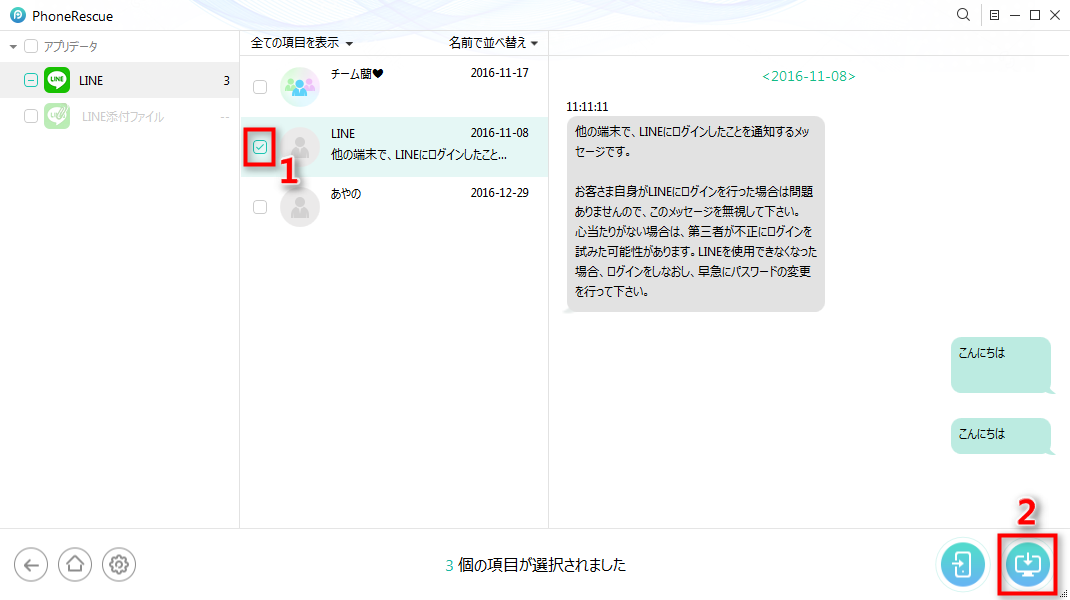
使い方は、ソフトをパソコンにインストールし、iPhoneを接続してスキャンを実行するという流れです。多くの復元ソフトには無料版が用意されており、最初にスキャンを行って「復元可能なデータが実際にあるか」を確認することができます。復元可能なデータが見つかってから、有料版へのアップグレードを検討するという使い方が一般的です。データ復元は確実性が保証されるものではありませんが、諦める前に試してみる価値は十分にあるでしょう。
まとめ:焦らず順番に原因を潰していこう
「iphone line 写真 送れない」という問題は、一つが原因ではなく、いくつかの要因が重なっていることもあります。まずは最も可能性の高い「写真へのアクセス権限」を確認し、次に「通信環境」、「写真サイズ」、「アプリの状態」と、順を追って対処法を試していくことが、問題解決の近道です。
特にiOSのアップデート後は、各種アプリの権限設定がリセットされることが多いので、最初に疑ってみてください。また、日頃から大きな写真を送る機会が多い方は、写真圧縮アプリを一つ入れておくと、今回のような「lineで写真が送れない iphone」トラブルを未然に防げるだけでなく、相手のデータ通信量を気遣うことにもつながります。
どうしても解決しない場合や、不具合が広範囲に及んでいると思われる場合は、一旦時間を置いてみるのも手です。サーバー側のメンテナンスなどが終われば、自然に解決することもあります。スマートフォンは便利な道具ですが、時には人間のペースに合わせて休憩が必要なこともあるんですね。
※本記事で使用している画像は、イメージを説明するためのものであり、インターネット上の素材を参考にしています。