ツールハンター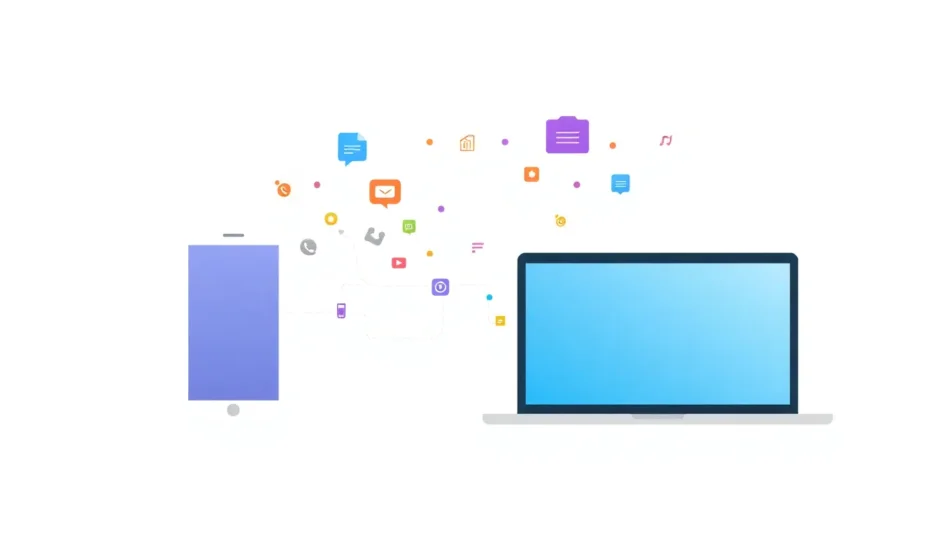

要約: Androidスマホの大切なデータをPCに丸ごとバックアップする方法は、データ消失のリスクから身を守るための必須スキルです。本記事では、無料で利用できる高機能なバックアップソフトを5種類紹介し、それぞれの特徴と具体的な使い方を詳しく比較していきます。特に「android バックアップ pc 丸ごと」を実現するための最適なツール選びを徹底ガイドします。
スマホはもう単なる連絡ツールではなく、私たちの思い出や仕事の記録、大切な人間関係そのものが詰まったライフログです。だからこそ、故障や紛失、操作ミスで突然それらがアクセス不能になる事態は避けたいですよね。定期的にandroidバックアップ pcに保存しておく習慣は、そんなデジタル時代の「保険」のようなものです。クラウドサービスも便利ですが、大量のデータやプライバシーを考慮すると、自分のパソコンにandroid バックアップ pc 丸ごと行う方法は、容量制限もなく、より確実で安心感があります。
AndroidのデータをPCにバックアップする重要性
なぜわざわざPCにバックアップを取る必要があるのでしょうか?その理由は主に三つあります。まず第一に、バックアップは「万一のとき」のための最終的なセーフティネットです。スマホが水没したり、画面が割れてまったく反応しなくなったり、あるいは誤って工場出荷状態にリセットしてしまった場合でも、PCに保存してあればほとんどのデータを戻すことが可能です。
第二に、クラウドバックアップだけに依存するリスクを分散できる点です。Googleドライブなどのクラウドサービスは自動同期で便利ですが、アカウントがハッキングされたり、サービス自体が終了するリスクはゼロではありません。物理的に自分の手元にあるPCにもコピーを持つことで、二重の保護が実現します。
第三に、データの移行や整理が格段に楽になるという実用的なメリットです。新しいスマホに買い替えるとき、PCを経由してデータを移動させると、アプリのデータまで含めてスムーズに移行できるツールもあります。また、スマホ内の写真や動画をPCにアンドロイド スマホ バックアップして整理すれば、スマホの貴重なストレージを空けることもできます。
つまり、android バックアップ pcを行う行為は、単なるデータのコピーではなく、自分のデジタル資産を長期にわたって守り、かつ自由に管理するための基盤を作る作業なのです。
PCバックアップに使える無料ソフトウェア5選比較
それでは、実際にAndroidスマホをPCにバックアップするために使える、信頼性の高い無料ソフトを5つピックアップして紹介します。それぞれ得意分野や操作感が異なりますので、ご自身のニーズに合ったものを選んでみてください。
iMobie DroidKit:多機能で直感的な総合ツール
iMobie DroidKitは、バックアップ・復元だけでなく、データ復旧や画面ロック解除など、Android端末に関する様々なトラブルを解決できる多機能ソフトです。PCにインストールして使用するタイプで、操作画面が非常に見やすく、初心者の方でも迷うことなくandroid バックアップ pc 丸ごとを実行できるのが大きな強みです。
このソフトの良いところは、接続したAndroid端末内のデータをカテゴリー別に一覧表示してくれる点です。連絡先、メッセージ(SMS)、通話履歴、写真、動画、音楽、さらにはアプリデータまで、バックアップしたい項目を細かく選ぶことができます。「全部まとめて」でも、「写真だけ」でも自由に選択可能なので、効率的なバックアップが実現します。
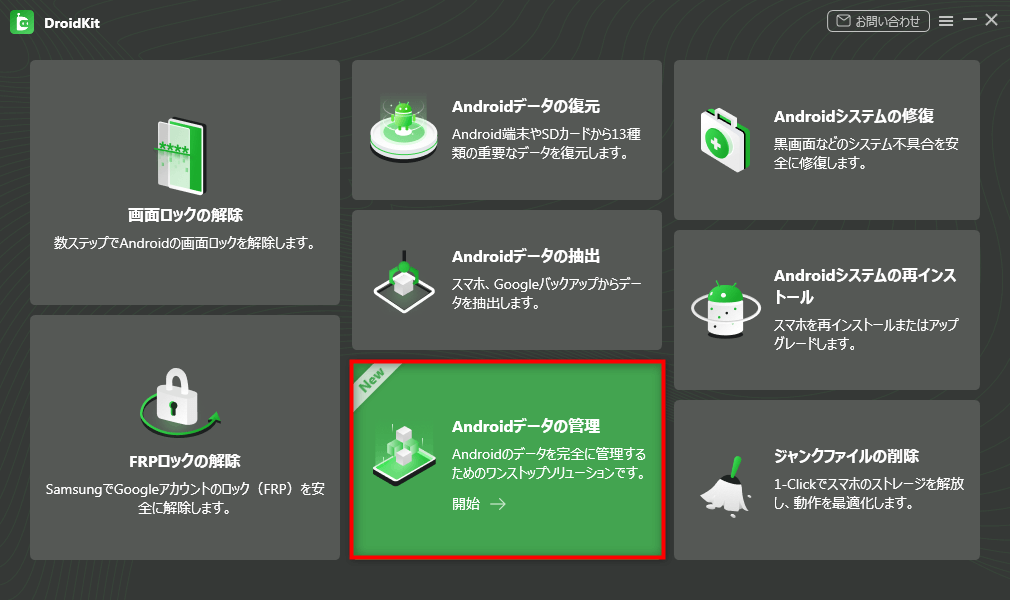
実際の操作手順はとてもシンプルです。まず、公式サイトからDroidKitをPCにダウンロードしてインストールします。次に、USBケーブルでAndroidスマホをPCに接続し、スマホ側で「ファイル転送」モードを許可します。DroidKitを起動すると、メイン画面が表示されるので、「Androidデータの管理」機能を選びましょう。
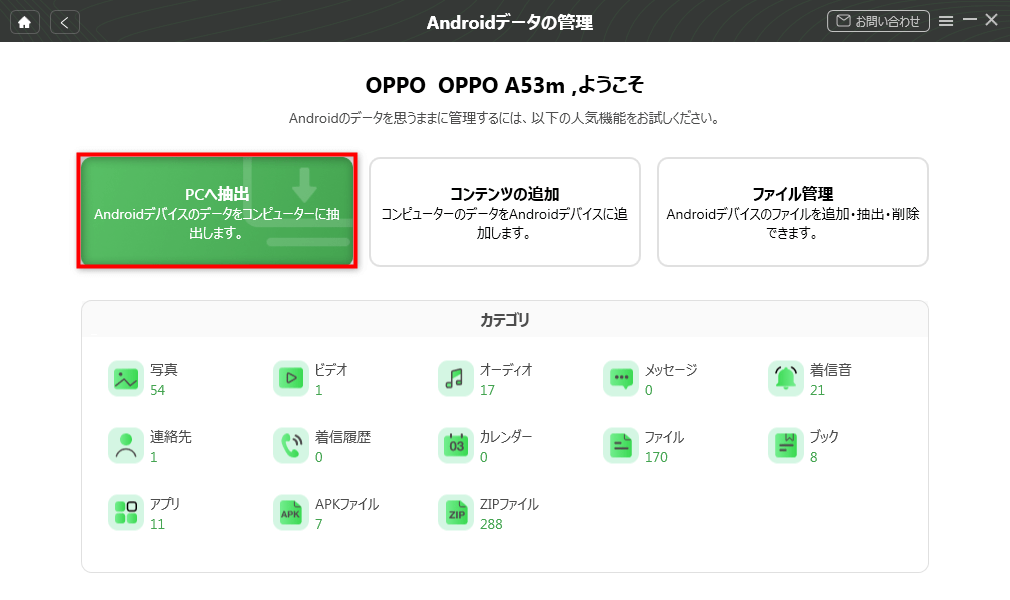
すると、先ほど述べたようにスマホ内のデータがカテゴリー分けされて表示されます。バックアップしたいデータにチェックを入れたら、「PCへ抽出」ボタンをクリックします。保存先のフォルダを指定すれば、バックアップが開始されます。進行状況がバーで表示されるので、完了まで待つだけです。
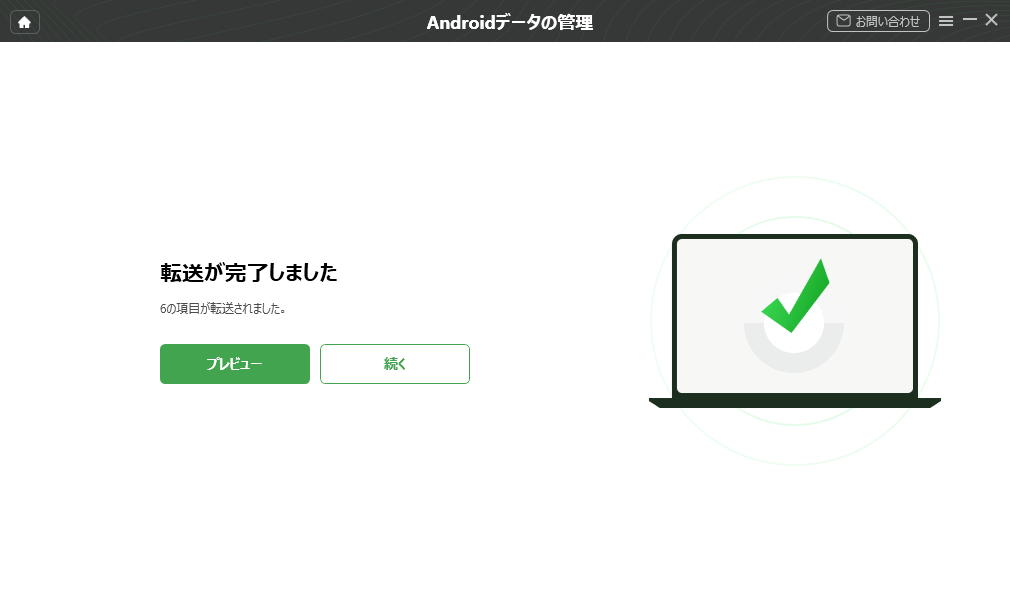
このように、数回のクリックで重要なデータをPCに安全に取り出すことができるため、技術が苦手な人にもおすすめできるツールです。無料版でも基本的なバックアップ機能は十分に使えるので、まずは試してみる価値があります。androidバックアップ pcを初めて行う人にとって、心強い味方になってくれるでしょう。
iMobie DroidKitを今すぐお試しください!画面ロック解除、FRPバイパス、データ復元、システム修復など、あらゆるAndroidの問題を解決する包括的なツールキットです。ルート化不要で、数回のクリックだけでスマートフォンを簡単に管理できます。

Googleドライブ:Androidユーザーならではの連携力
Googleドライブは、Androidスマホを利用している人ならほぼ全員がアクセスできる、最も身近なクラウドバックアップサービスです。端末の設定でバックアップ項目をオンにしておけば、Wi-Fi接続時に自動的にデータがクラウドにアップロードされていきます。この「自動化」の便利さは他のツールにはない大きなメリットです。
バックアップできる内容は、アプリデータ、通話履歴、連絡先、メッセージ(SMS)、端末の設定(壁紙やWi-Fiパスワードなど)など多岐にわたります。特に、ゲームのセーブデータなどアプリごとの設定がクラウドに保存されるのは助かりますね。ただし、注意点として、Googleドライブの無料ストレージは15GBまでで、これはGmailやGoogleフォトと共有です。高解像度の写真や動画をたくさん撮る人は、すぐに容量がいっぱいになってしまうかもしれません。

PC側からのアクセスも簡単です。ブラウザでGoogleドライブのサイトにログインするか、PC用のバックアップ&同期アプリをインストールすれば、クラウドに保存されたデータをPCの特定のフォルダに自動的にダウンロード(同期)させることができます。これにより、クラウドとPCの両方にデータのコピーが存在する状態を作れます。つまり、Googleドライブを経由して間接的にアンドロイド スマホ バックアップをPCに実現する方法とも言えますね。
完全な「丸ごとバックアップ」という点では限界がありますが、日常的なデータの保護と、新しい端末へのスムーズな引っ越しという目的では、これほど便利で手間のかからない方法はありません。
Microsoft OneDrive:Officeユーザーとの相性が抜群
Microsoftの提供するクラウドストレージサービス、OneDriveもまた、強力なバックアップの味方です。Android用アプリをインストールすれば、スマホ内の写真や動画、ドキュメントファイルを指定したフォルダに自動的にアップロードする設定が可能です。特に、普段からWordやExcel、PowerPointなどのOfficeアプリをスマホでよく使う人には、OneDriveとの連携は仕事の効率を大きく上げてくれます。
無料で使えるストレージ容量は5GBからなので、Googleドライブと比べると少なめです。しかし、Microsoft 365(旧Office 365)のサブスクリプションに加入している人は、1TBもの大容量が利用できるので、写真や動画のバックアップ場所としても本格的に使えます。

PCとの連携面では非常に優れています。Windows 10や11には最初からOneDriveが深く統合されています。PCのエクスプローラーに「OneDrive」フォルダが表示され、そこに保存されたファイルは自動的にクラウドと同期されます。スマホでOneDriveにバックアップした写真が、しばらくすると自動的にPCのフォルダにもダウンロードされる、という流れです。これも一種のandroid バックアップ pcの形です。
クラウドサービスを介したバックアップは、インターネット環境さえあればどこからでもデータにアクセスできる「可搬性」が最大の魅力です。OneDriveは、Microsoftのエコシステムの中にいるユーザーにとって、データの流れを非常にスムーズにしてくれるツールと言えるでしょう。
EaseUS MobiSaver:失ったデータを取り戻す復旧の専門家
これまで紹介したツールは「これからのデータを守る」予防的なバックアップツールでしたが、EaseUS MobiSaverは少し毛色が違います。その名の通り、「既に失ってしまったデータを救い出す(Saver)」ことを主な目的としたデータ復旧ソフトです。うっかり写真を削除してしまった、スマホが起動しなくなったけど中のデータが心配…そんな緊急事態に力を発揮します。
Android版とPC版があり、ここではPCに接続してスキャンするタイプを想定しています。スマホをPCに接続し、MobiSaverを起動してスキャンをかけると、端末内に残っている削除済みのデータまで探し出してリストアップしてくれます。復旧可能かどうかは条件によりますが、バックアップを取っていなかった場合の最後の砦として覚えておくと安心です。

操作は専門的なイメージがありますが、ソフトが案内してくれるので、それに従って進めていくだけです。スキャンが終わると、見つかった写真や連絡先などをプレビューして、復旧したいものだけを選んでPCに保存することができます。この「プレビュー機能」は、本当に必要なデータだけを救出できるのでとても便利です。
あくまでこれは「復旧」ツールであり、定期的なアンドロイド スマホ バックアップの代わりにはなりません。しかし、万が一の事態に備えて、こういうソフトの存在を知っているかどうかで、取り戻せるデータの量が大きく変わってきます。バックアップ習慣と合わせて、知識として持っておきたい一品です。
Super Backup & Restore:細かい設定ができる定番アプリ
こちらはAndroidスマホ本体に直接インストールして使うアプリです。その特徴は、バックアップの「細かさ」にあります。連絡先、SMS、通話履歴、カレンダー、ブックマークといった基本データはもちろん、インストール済みのアプリのAPKファイル(インストールデータ)そのものや、アプリごとのデータをバックアップできるものもあります。
バックアップ先も選択肢が豊富で、スマホの内部ストレージやSDカードはもちろん、GoogleドライブやDropboxといったクラウドストレージ、さらにはGmailの添付ファイルとして自分自身に送信するというユニークな方法までサポートしています。クラウドにアップロードすれば、そこからPCにダウンロードすることで、間接的にandroidバックアップ pcが完成します。
さらに便利なのが「自動スケジュールバックアップ」機能です。毎週日曜日の夜など、時間を設定しておけば、アプリが自動的にバックアップ作業を実行してくれます。うっかりバックアップを忘れてしまう人にとっては、これほど心強い機能はありません。
無料版では広告が表示されますが、機能に制限はほとんどありません。インターフェースは少し昔風で地味な印象ですが、その分、軽快に動作し、確実に仕事をこなしてくれる頼もしいアプリです。PCとの直接接続が不要なので、USBケーブルを持ち歩いていないときでもバックアップを作成できるのは大きな利点ですね。
今すぐAnyDroidをお試しください!Wi-Fi経由でAndroid端末のデータをPCで簡単管理。写真、音楽、連絡先、メッセージからアプリまで、あらゆるデータを安全かつ効率的にバックアップ、転送、整理できます。さらに、Android間やiPhoneからAndroidへのデータ移行もワンクリックで完了。

ソフトウェア比較表:あなたにぴったりの一つを見つけよう
それぞれのツールの特徴を一言でまとめると以下のようになります。この表を参考に、自分のライフスタイルや何を最も重視するかで選んでみてください。
| ソフトウェア名 | 主な特徴(メリット) | 注意点(デメリット) |
|---|---|---|
| iMobie DroidKit | PC連携が直感的で簡単。データを細かく選択してバックアップ可能。復旧機能も豊富。 | 高度な機能は有料版が必要。 |
| Googleドライブ | Androidと自動連携。設定すればほぼ手間なし。他のGoogleサービスと一体。 | 無料容量15GB。完全な「丸ごと」バックアップには不向き。 |
| Microsoft OneDrive | Office文書との連携がスムーズ。Windows PCとの統合性が高い。 | 無料容量は5GBと少なめ。 |
| EaseUS MobiSaver | 削除してしまったデータの救出に特化。プレビュー機能で確認しながら復旧可能。 | あくまで「復旧」ツール。予防的バックアップには別途必要。 |
| Super Backup & Restore | バックアップの設定が非常に細かい。自動スケジュール機能が便利。クラウド連携も可能。 | アプリ内に広告あり。インターフェースがやや古い。 |
どのツールも一長一短があります。例えば、普段はGoogleドライブで自動バックアップを取りつつ、半年に一度くらいはDroidKitでPCにandroid バックアップ pc 丸ごとを行う、といったように、複数のツールを組み合わせて使うのが最も堅実な方法かもしれません。
バックアップを成功させるための実践的なアドバイス
良いツールを手に入れたら、次はそれを正しく、継続的に使う習慣が大切です。ここでは、バックアップをより確実なものにするためのちょっとしたコツを紹介します。
まず第一に、「バックアップ中はスマホを操作しない」ことです。特にPCと接続して大量のデータを転送している最中に、写真を撮ったりアプリを起動したりすると、転送エラーやファイルの破損の原因になることがあります。転送が完了するまでは、そっとしておきましょう。
第二に、バックアップデータの保存先は分散させましょう。PCの内蔵ハードディスク(Cドライブ)だけに保存していると、PC自体が故障したときに両方のデータを失う可能性があります。可能であれば、外付けハードディスクや別のPC、あるいはもう一つのクラウドサービスにもコピーを保存する「3-2-1ルール」(元データを含め3つのコピーを、2種類のメディアに、うち1つは遠隔地に)を意識できると理想的です。
第三に、定期的な「リストア(復元)テスト」がおすすめです。バックアップは取っただけで満足