ツールハンター

要約: iTunesライブラリの音楽にitunes アルバム アートワークを追加・変更したい方へ。このガイドでは、個別の曲にジャケット写真を設定する方法と、アルバム全体にまとめてitunesアートワークを適用する効率的な手順を、分かりやすく解説します。
iTunesで音楽を聴いていると、やっぱりきちんとしたジャケット写真やアートワークが表示されていると、気分が上がりますよね。でも、自分でCDから取り込んだ音楽や、どこからか入手した音源には、画像がなかったり、間違っていたりすることがよくあります。そんな時、「この曲に合うカッコいい画像を設定したい!」「アルバム全体で統一されたアートワーク itunesを表示させたい!」と思うのは自然なことです。ここでは、パソコン上のiTunesを使って、ミュージックライブラリにジャケット写真(アートワーク、カバーアートとも呼ばれます)を追加したり、変更したりする具体的な方法を、順を追って説明していきます。操作は思っているより簡単なので、ぜひ挑戦してみてください。
iTunesで単体の曲にジャケット写真を追加する手順
まずは、一曲だけ、特定の楽曲にitunes アルバム アートワークを設定する方法から見ていきましょう。これは、シングル曲や、アルバムとは別に管理したい曲に対して有効な方法です。
Step 1. パソコンでiTunesアプリケーションを起動します。画面上部やサイドバーから「ミュージック」を選択したら、左側のメニュー一覧の中にある「曲」をクリックしましょう。これで、ライブラリ内のすべての楽曲がリスト表示されます。
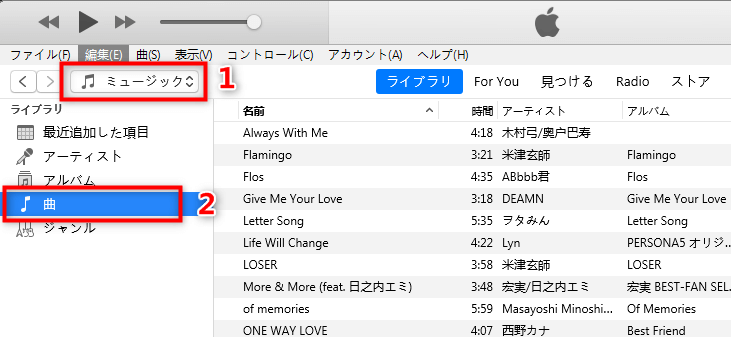
Step 2. リストの中から、ジャケット写真を追加したい曲を探して選択します。マウスを曲名の上に持っていき、右クリック(Macの場合はControlキーを押しながらクリック)してください。表示されたメニューの中から、「曲の情報」または「プロパティ」という項目を選びます。
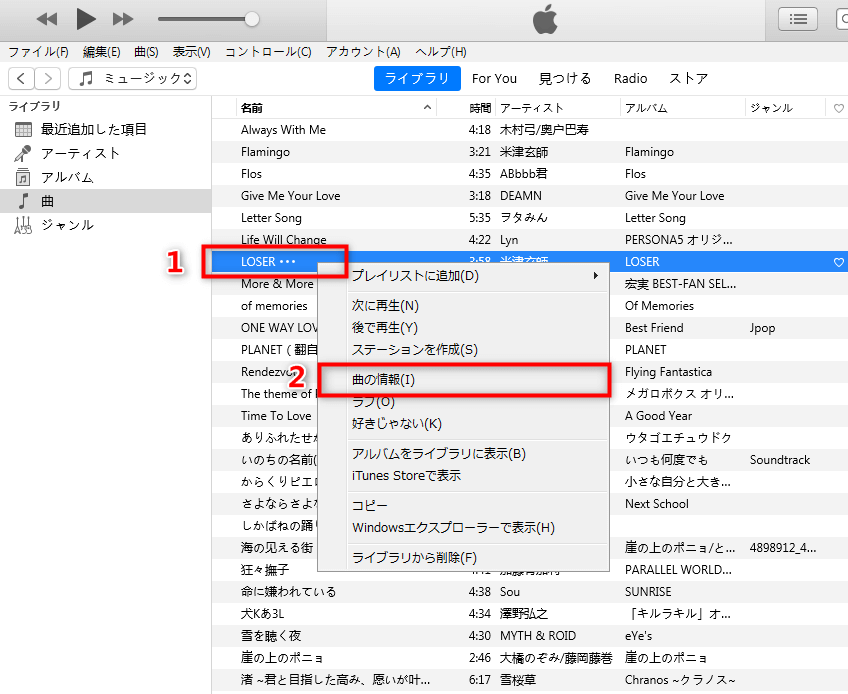
Step 3. 新しいウィンドウが開きます。その上部にあるタブから「アートワーク」をクリックしましょう。すると、現在設定されている画像(何もなければ空白)が表示されるエリアが出てきます。そのエリアの下や横にある「アートワークを追加…」というボタンを押します。
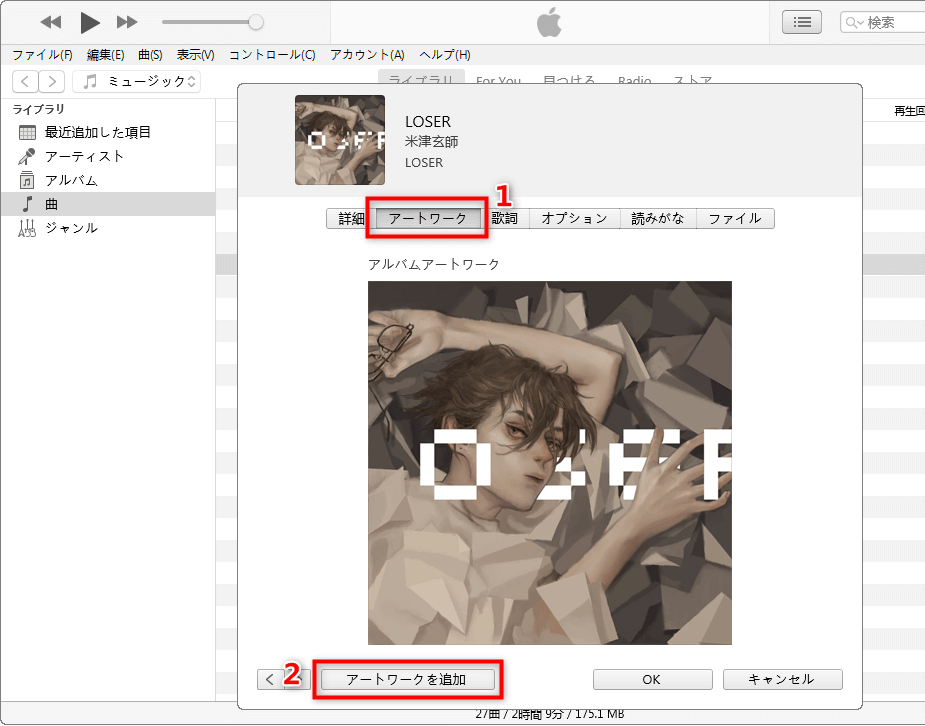
Step 4. パソコンのファイル選択ダイアログが開くので、あらかじめ用意しておいたジャケット写真の画像ファイルを探します。JPEGやPNG形式の画像が一般的です。好きな画像を選んだら、「開く」ボタンをクリックしてください。
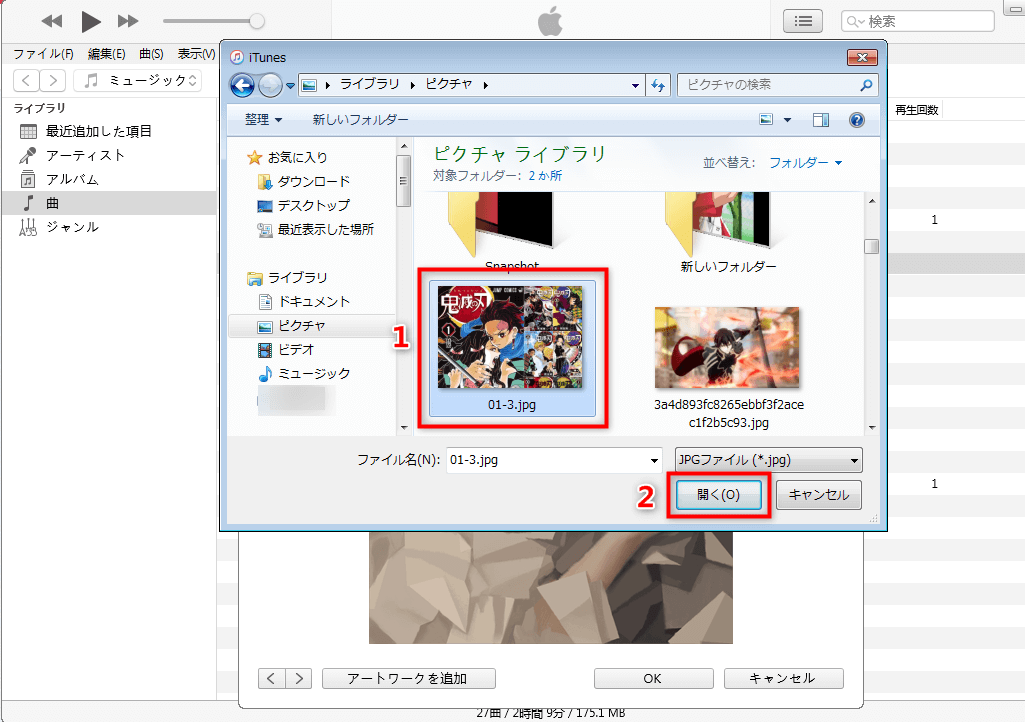
Step 5. 「アートワーク」タブのエリアに、先ほど選んだ画像がプレビュー表示されます。これで問題なければ、ウィンドウ右下の「OK」ボタンを押して設定を完了させます。もし、間違えた画像を選んでしまったら、プレビュー画像を一度クリックして選択状態にし、キーボードのDelete(削除)キーを押せば取り除くことができます。
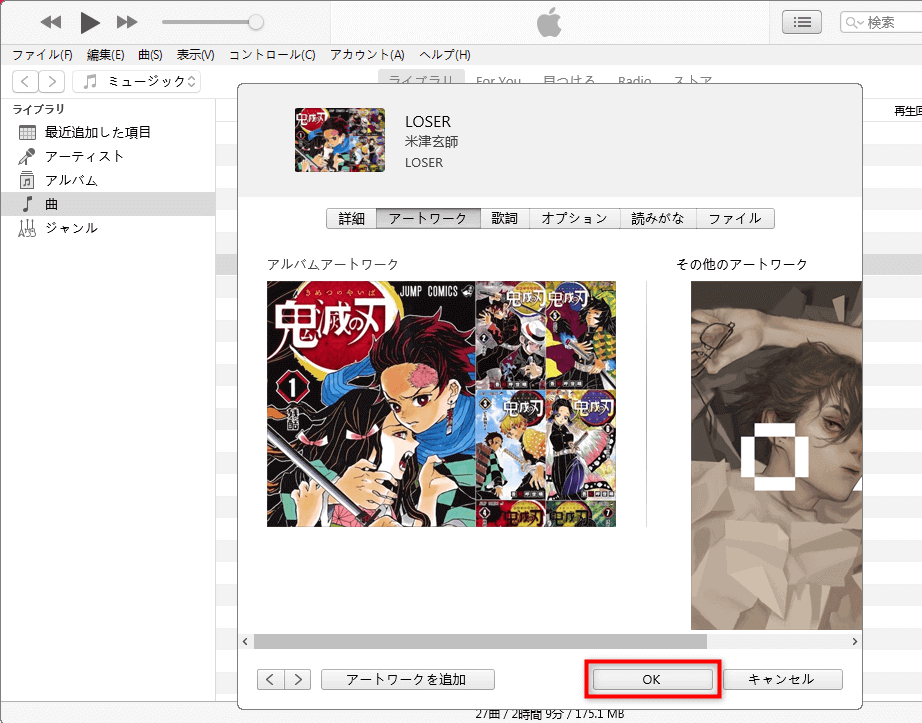
これで、その一曲に対するitunesアートワークの設定は終了です。iTunesのメイン画面やリスト表示に戻ると、設定した画像が反映されているはずです。ライブラリの視覚的な楽しみがひとつ増えましたね。
アルバム全体にまとめてアートワークを設定する方法
次に、もっと効率的な方法、アルバム単位でまとめてアートワーク itunesを設定する手順を紹介します。これは、同じアルバムに収録されている複数の曲すべてに、一度の操作で同じジャケット写真を適用したい時に最適です。一つ一つ曲の情報を開かなくて済むので、時間の節約になります。
Step 1. iTunesを開き、「ミュージック」セクションに移動します。左側のメニューにある「ライブラリ」の中から「アルバム」ビューを選択しましょう。すると、アルバムのジャケット画像がグリッド状やリスト状に表示される画面になります。
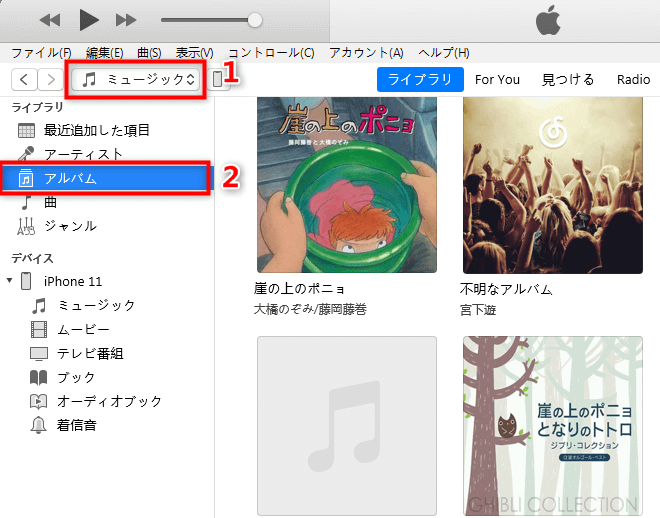
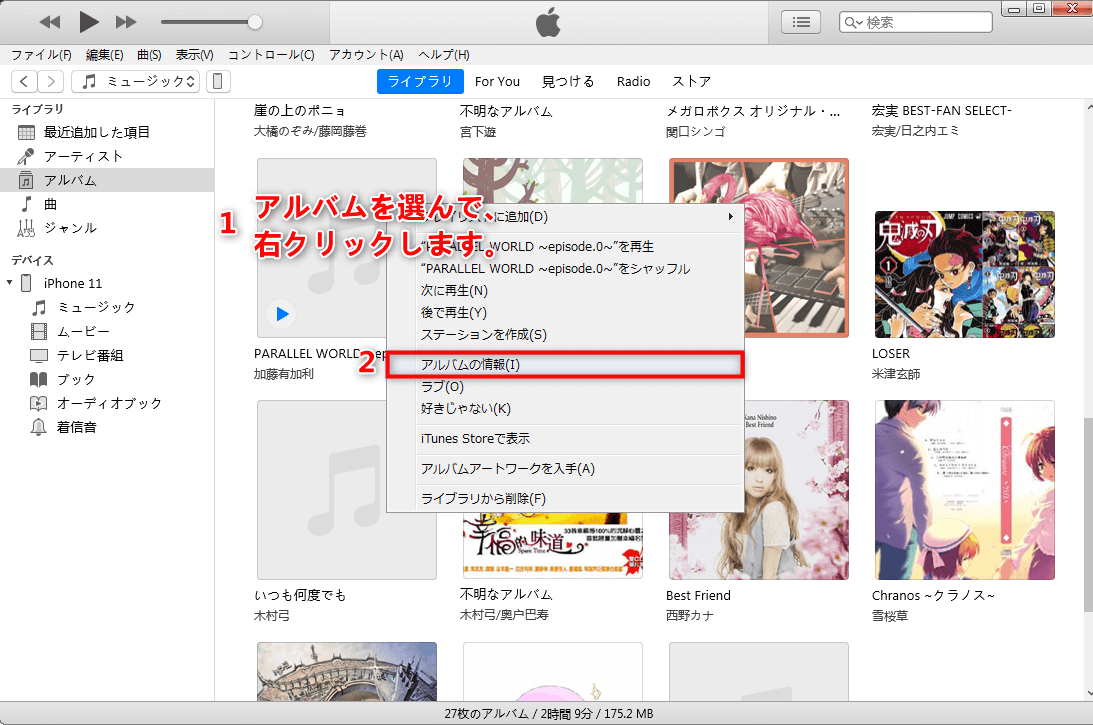
Step 2. アートワークを設定したいアルバムを見つけます。アルバムのカバー画像部分(デフォルトのアイコンかもしれません)やアルバム名の上で右クリックしてください。表示されたコンテキストメニューの中から、「アルバムの情報」という項目を選びます。
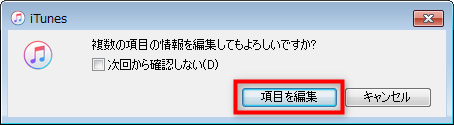
Step 3. 選択したアルバムに複数の曲(トラック)が含まれている場合、iTunesから確認のメッセージが表示されることがあります。「これらの項目を編集しますか?」といった内容で、アルバム内の全曲に対して変更を加えることになるという警告です。ここでは「項目を編集」を選択して先に進みましょう。
Step 4. 「アルバムの情報」ウィンドウが開きます。先ほどと同様に、上部のタブから「アートワーク」を選択してください。現在、アルバムに何らかの画像が設定されていればそれが表示され、なければ空白になっています。ここで「アートワークを追加…」ボタンをクリックします。
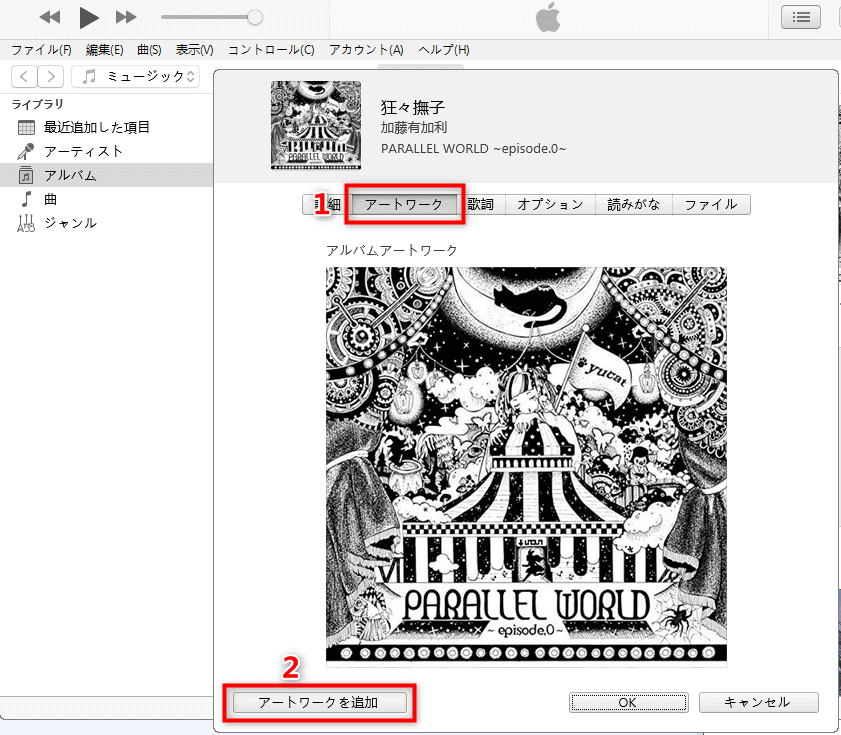
Step 5. ファイルブラウザが開くので、パソコンの中からそのアルバムにふさわしいジャケット写真の画像ファイルを探して選択します。アルバムのitunes アルバム アートワークとして使いたい画像を選んだら、「開く」をクリックします。
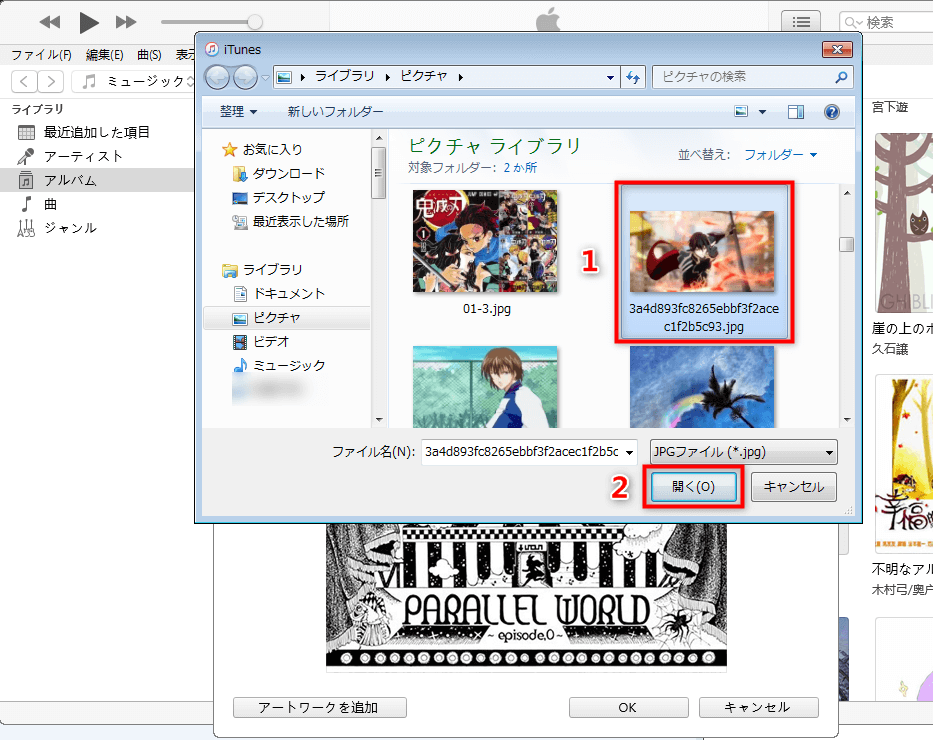
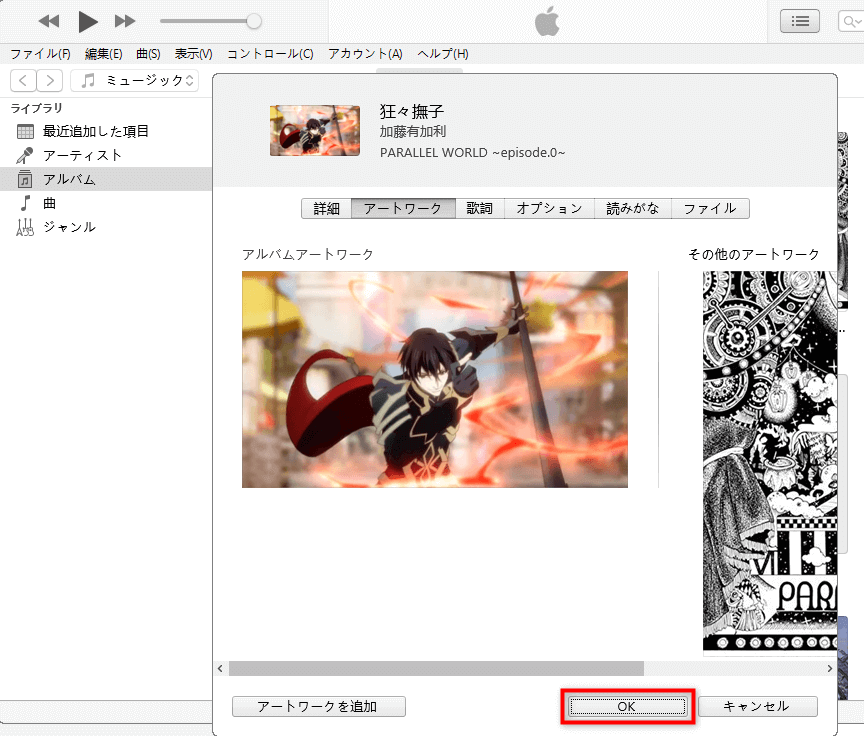
Step 6. 「アートワーク」タブのエリアに画像が読み込まれ、プレビュー表示されます。これでアルバム全体のカバーアートとして問題ないか確認してください。OKであれば、ウィンドウ右下の「OK」ボタンを押して設定を確定させます。
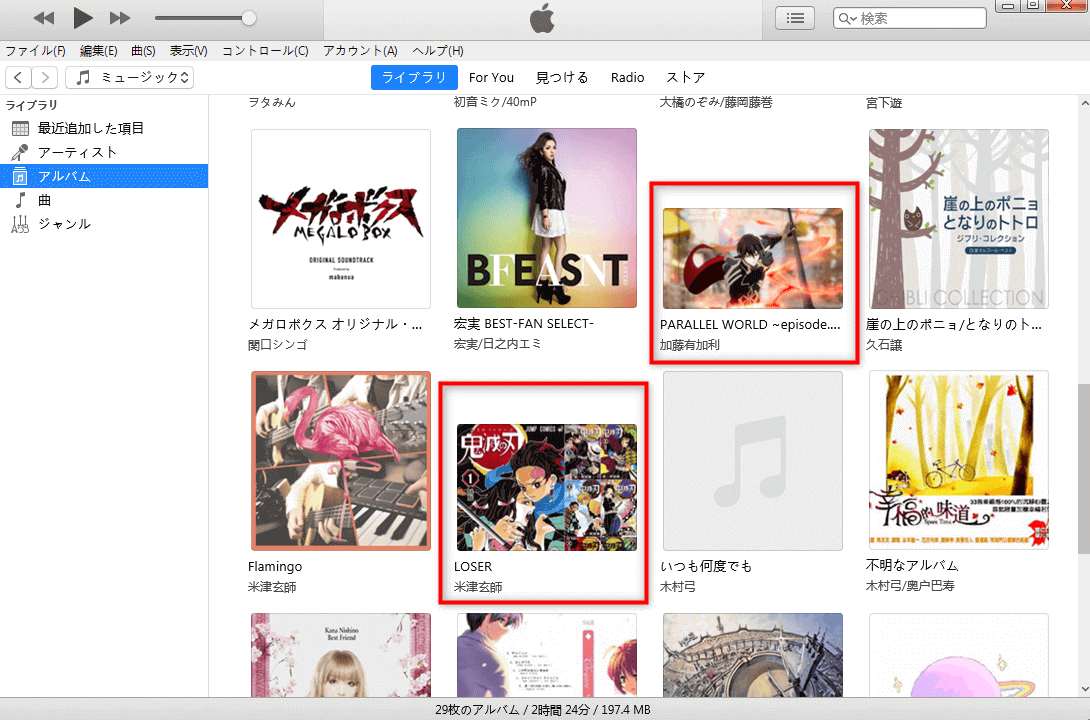
これで操作は完了です。アルバムビューに戻ると、選択したアルバムのジャケット画像が、設定したitunesアートワークに変わっているはずです。さらに、そのアルバムに含まれるすべての個別の曲を開いてみても、同じ画像がアートワークとして設定されています。これが、アルバム単位でまとめて設定する利点です。
iMobie AnyTransを今すぐお試しください!iPhone、iPad、iPod、iTunes、iCloudのデータをワンクリックで自由に転送、管理、バックアップ。27種類のデータを包括的に管理し、機種変更もバックアップもこれ1本で完結します。

アートワーク設定後のiTunesライブラリを楽しむ
無事にアートワーク itunesの設定が終わると、あなたのミュージックライブラリは見違えるほど魅力的になるでしょう。アルバムビューでは色とりどりのジャケットが並び、曲を再生している時も美しい画像が表示されて、聴く楽しみがさらに増します。
画像の用意さえできていれば、操作自体は本当に簡単です。これまで画像がなくて寂しかったCD取り込み音源や、ネットから入手した音楽ファイルにも、自分好みのitunes アルバム アートワークを付けて、オリジナルのコレクションとして育てていくことができます。音楽を聴くときの視覚的な体験は、意外と大きなものです。ぜひ、この機会にあなたのライブラリを彩ってみてください。
うまくいかない時やもっと便利に管理したい時は
基本的な設定方法は以上ですが、まれに画像が反映されなかったり、アルバムがうまく認識されない場合があるかもしれません。その時は、一度iTunesを再起動してみる、音楽ファイルのメタデータ(アーティスト名やアルバム名)が正しいか確認する、といった基本的なトラブルシューティングを試してみましょう。
また、iTunesでの音楽管理に少し物足りなさを感じたり、より直感的に大量の音楽ファイルのitunesアートワークを一括で変更したいと考えることもあるかもしれません。そんな高度なニーズには、専門の音楽管理ソフトやファイルメタデータ編集ツールの利用も一つの選択肢です。自分の管理スタイルに合った方法を探してみるのも良いでしょう。
今すぐAnyDroidをお試しください!Wi-Fi経由でAndroid端末のデータをPCで簡単管理。写真、音楽、連絡先、メッセージからアプリまで、あらゆるデータを安全かつ効率的にバックアップ、転送、整理できます。さらに、Android間やiPhoneからAndroidへのデータ移行もワンクリックで完了。

いかがでしたか?今回は、iTunesを使って音楽ファイルにジャケット写真を追加する二通りの方法、単曲用とアルバムまとめて用を詳しく見てきました。この知識があれば、あなたの音楽ライブラリはもう画像なしで我慢する必要はありません。さっそく今日から、お気に入りのアルバムにぴったりのアートワーク itunesを探して、設定してみてはいかがでしょうか。音楽を聴く時間が、よりパーソナルで楽しいものになること間違いなしです。
※本文中の画像はイメージです。一部画像はインターネット上の素材を参考にしています。