ツールハンター

要約: LINEで「端末のディスク容量が不足しています」というエラーメッセージが表示される主な原因は、アプリ内に蓄積されたキャッシュデータやメディアファイルです。この問題を解決するためには、キャッシュの削除や使わないスタンプの整理、場合によってはアプリの再インストールが有効です。さらに、line 容量不足を根本的に防ぐためには、定期的なデータのバックアップと管理が鍵となります。
スマホを使っていると、特にLINEを毎日のように使っている人なら、ある日突然「端末のディスク容量が不足しています」という警告を見て、ドキッとした経験があるのではないでしょうか。このメッセージが出ると、トークの履歴がうまく読み込めなかったり、大切な写真や動画が保存できなくなったりと、日常のコミュニケーションに支障が出てしまいます。でも、安心してください。このエラーには明確な原因と、今日からでも実践できる解決策がいくつもあります。今回は、LINEの line 容量不足エラーに悩むすべての人に向けて、その原因と具体的な対処法を、一つひとつ丁寧に解説していきます。
LINEで「端末のディスク容量が不足しています」エラーが出る主な原因
なぜ、LINEを使っているとこのような line 容量不足の警告が表示されてしまうのでしょうか。その背景には、スマホの内部ストレージと、LINEアプリの使い方にひそむいくつかの要因が関係しています。まずは、敵(?)を知ることから始めましょう。
1. キャッシュデータのたまりすぎLINEは、快適に使えるように、一度表示した画像やスタンプ、プロフィール写真などのデータを「キャッシュ」として端末内に一時保存しています。これは読み込み速度を上げるための賢い仕組みなのですが、このキャッシュデータが削除されずにどんどん蓄積されていくと、いつの間にか大きなストレージ容量を占領してしまうのです。これが line 容量不足を引き起こす一番の原因のひとつと言えるでしょう。
2. トーク内のメディアファイルの増加友達や家族、仕事のグループトークで交わされる写真や動画、音声メッセージ。これらは楽しい思い出の記録ですが、すべてがスマホの内部ストレージに保存されていきます。特に動画ファイルは容量が大きいため、たくさんやり取りしているグループがあると、あっという間に line 容量が圧迫されてしまいます。「受信できなかったメッセージ 再 受信」を試みる際にも、これらのメディアファイルが障害になることがあります。
3. 長期間のチャット履歴の蓄積「トークの履歴は消したくない」という人は多いですよね。しかし、何年も前からのテキストメッセージ、送受信したファイルの記録などがすべて保存され続けると、それだけでかなりの容量を消費します。LINEのデータはテキストだけではなく、メッセージの送受信ログや各種設定情報なども含まれるため、思っている以上にデータ量が大きくなることがあります。
4. ダウンロードしたスタンプやテーマ可愛いスタンプやおしゃれなテーマは、LINEの楽しみの一つです。しかし、これらも一つひとつがデータとして端末に保存されます。気に入ってたくさん購入・ダウンロードした結果、使わないスタンプがそのまま放置され、貴重なストレージを占領しているケースは少なくありません。
5. アプリ自体のアップデートや端末全体の容量不足LINEアプリは定期的にアップデートされ、新機能が追加されます。これに伴い、アプリ自体が必要とする容量が少しずつ増えていくこともあります。また、根本的な問題として、LINE以外のアプリ(ゲームやSNSなど)や、スマホで撮影した写真・動画で端末のストレージがいっぱいになっている場合、LINEが新たなデータを保存する余地がなくなり、エラーが発生します。
LINEの容量不足エラーを解消する4つの実践的対策
原因がわかったところで、次は実際にどうすればこの line 容量不足の問題を解決できるのかを見ていきましょう。ここでは、特別なツールがなくてもできる方法から、より本格的なデータ管理法まで、段階的に紹介します。
対策1: LINEアプリ内のキャッシュデータを削除する
まず最初に試したいのが、LINEアプリ内にたまったキャッシュデータの削除です。これはアプリの設定画面から簡単に行え、すぐに数GB単位の容量を解放できる可能性があります。キャッシュを削除しても、トークの履歴や友達リストなど大切なデータは消えないので(設定によります)、まずはここから始めてみるのがおすすめです。
LINE全体のキャッシュを一括削除する方法:
Step1. LINEアプリを開き、右下の「その他」(または「ホーム」タブ)→「設定」をタップします。 Step2. 設定画面の中から「トーク」を選択します。 Step3. 画面を下にスクロールし、「データの削除」という項目を見つけてタップします。
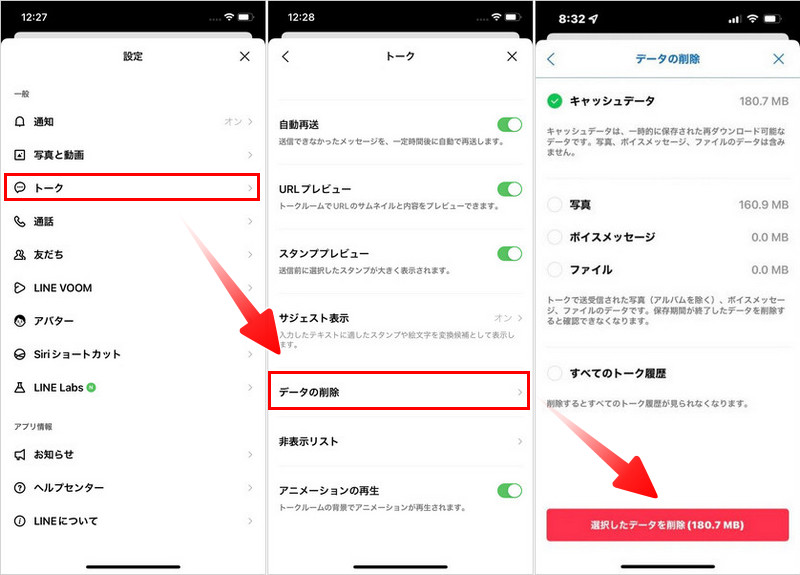
Step4. 次の画面で「キャッシュデータ」を選択し、表示される「データを削除」ボタンをタップします。確認画面が表示されたら、削除を実行しましょう。
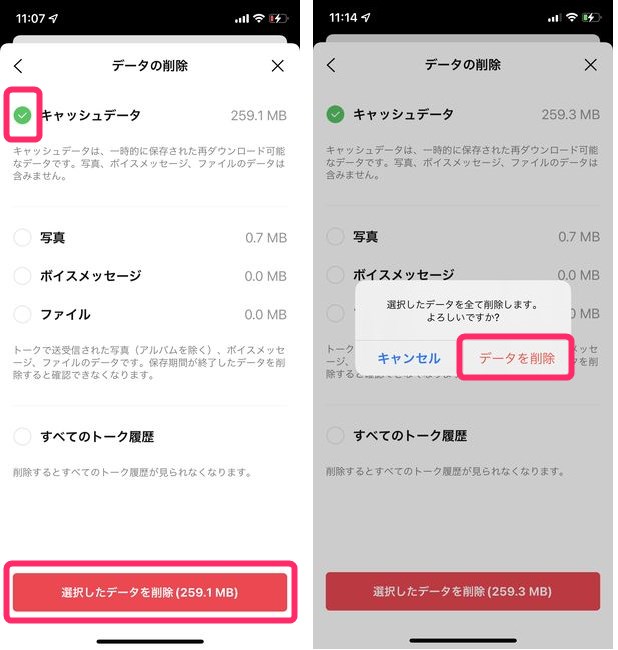
これで、アプリ全体の一時データが削除され、 line 容量が確保されます。動作が軽くなったと感じる人も多いはずです。
特定のトークルームのデータだけを削除したい場合:グループトークなど、特定のチャットだけデータ量が膨大な場合、そこだけを掃除する方法もあります。
Step1. データを削除したいトークルームを開きます。 Step2. 画面右上の「︙」(メニューアイコン)または「その他」をタップし、「設定」を選択します。 Step3. トーク設定画面の中から「データの削除」をタップします。
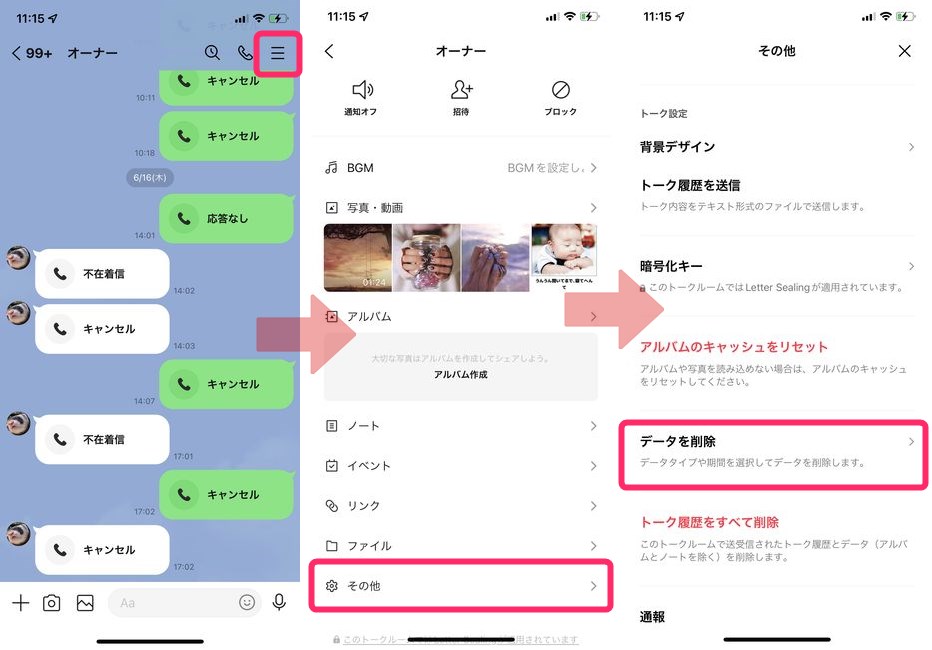
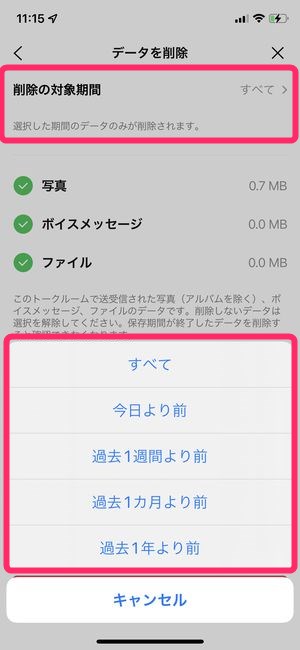
Step4. 削除するデータの種類(「すべてのメッセージ」「画像・動画」など)と期間を選択できます。必要に応じて選び、「削除」を実行しましょう。
対策2: 使っていないスタンプやテーマを整理・削除する
先ほど原因として挙げたように、購入したもののほとんど使っていないスタンプが、知らないうちに line 容量を圧迫していることがあります。定期的に見直して整理する習慣をつけましょう。
不要なスタンプを削除する手順:
Step1. LINEの「設定」→「スタンプ」の順にタップします。 Step2. 「マイスタンプ」など、管理画面に入ります。多くの場合、「編集」や「マイスタンプ編集」というボタンがあるので、それをタップします。 Step3. 削除したいスタンプパックの左側にあるチェックボックスをオンにしていきます。使わないスタンプを一気に選べます。 Step4. 画面の上部や下部にある「削除」ボタンをタップし、確認を行えば完了です。
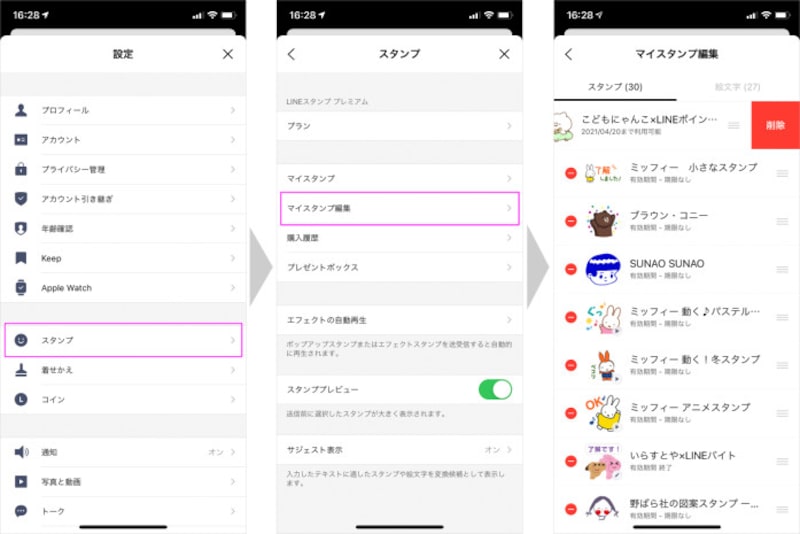
スタンプを削除しても、購入履歴は残っているので、後からまた追加したいと思った時に再度ダウンロードすることが可能です。line 容量不足に悩んでいるなら、まずは使っていないスタンプを思い切って整理してみてください。
対策3: LINEアプリを一度削除して再インストールする
他の方法を試しても改善されない、あるいはアプリの動作自体が重くて不安定という場合は、LINEアプリそのものを一度削除(アンインストール)して、まっさらな状態から再インストールするという最終手段があります。これは、アプリに関連するすべてのキャッシュや一時ファイルを強制的に削除する方法です。
注意点と手順:この方法を行う前に、必ずトーク履歴のバックアップを取っておいてください。バックアップを取らずにアプリを削除すると、これまでの大切なトーク履歴がすべて消えてしまいます。バックアップ方法はLINEの設定内にあります。
- まず、LINEの設定から「トークのバックアップ」を行い、最新の状態をクラウド(iCloudやGoogleドライブ)に保存します。
- スマホのホーム画面でLINEアプリのアイコンを長押しし、「アプリを削除」(iPhone)または「アンインストール」(Android)を選択します。
- App StoreやGoogle Play Storeから、改めて「LINE」を検索してインストールします。
- アプリを起動し、先ほど取ったバックアップからトーク履歴を復元します。
これにより、アプリ本体は最新のクリーンな状態になり、不要なデータが全て取り除かれるため、 line 容量不足の解消と動作の改善が期待できます。ただし、「受信できなかったメッセージ 再 受信」が必要な場合、バックアップのタイミングによっては復元できないこともあるので、バックアップは慎重に行いましょう。
対策4: パソコンを使ってLINEデータをバックアップし、端末容量を解放する
根本的に line 容量不足とさよならしたいなら、データをスマホの外に移す(バックアップする)ことが最も効果的です。特に、トーク履歴を残したままスマホの容量だけを空けたい場合、パソコンを使ったバックアップは強力な味方になります。手動でのバックアップ操作は少し複雑ですが、専用の管理ソフトを使うと、この作業が驚くほど簡単になります。
例えば、AnyTransのようなスマートフォン管理ソフトウェアを利用すると、iPhoneをパソコンに接続するだけで、LINEのトーク履歴や添付ファイルをまとめてバックアップすることができます。この方法の良い点は、バックアップしたデータをパソコン上で閲覧できる形式(HTMLなど)で保存できることです。これにより、スマホからデータを削除して line 容量を確保しつつ、パソコンでいつでも過去の会話を振り返ることが可能になります。
iMobie AnyTransを今すぐお試しください!iPhone、iPad、iPod、iTunes、iCloudのデータをワンクリックで自由に転送、管理、バックアップ。27種類のデータを包括的に管理し、機種変更もバックアップもこれ1本で完結します。

Windows版をダウンロード | Mac版をダウンロード | 最新キャンペーンをチェック
パソコンでLINEデータをバックアップする流れ(ソフト使用例):
Step1. パソコンに管理ソフトをインストールし、iPhoneをUSBケーブルで接続します。 Step2. ソフトのメイン画面で、「ソーシャルアプリのデータ移行」や類似の機能を選択し、その中から「LINE」を選びます。
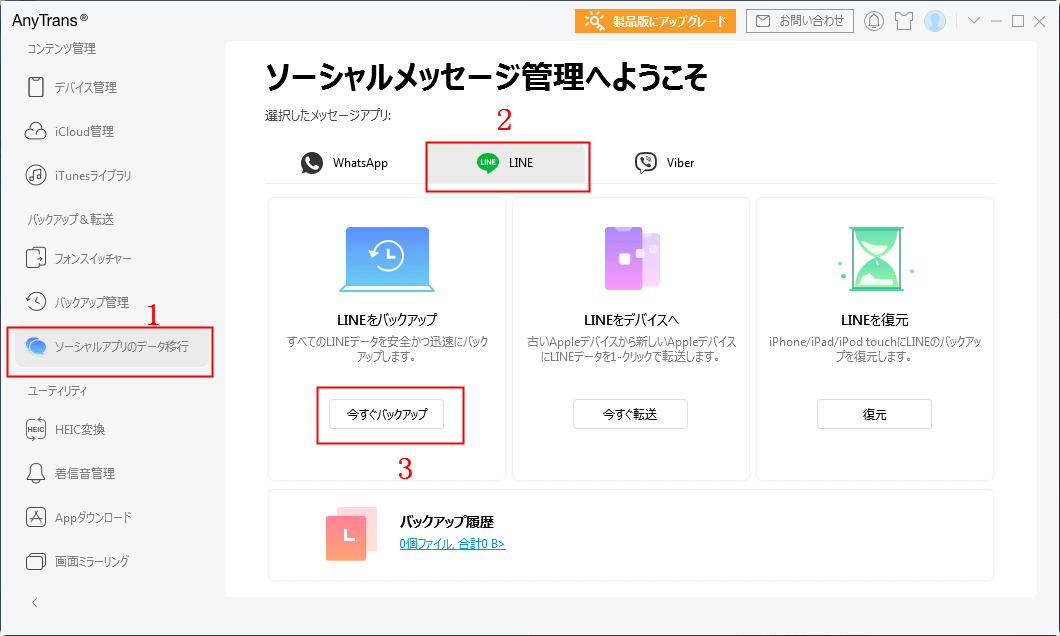
Step3. 「バックアップ」などのボタンをクリックすると、バックアップ処理が開始されます。しばらく待つだけで完了です。
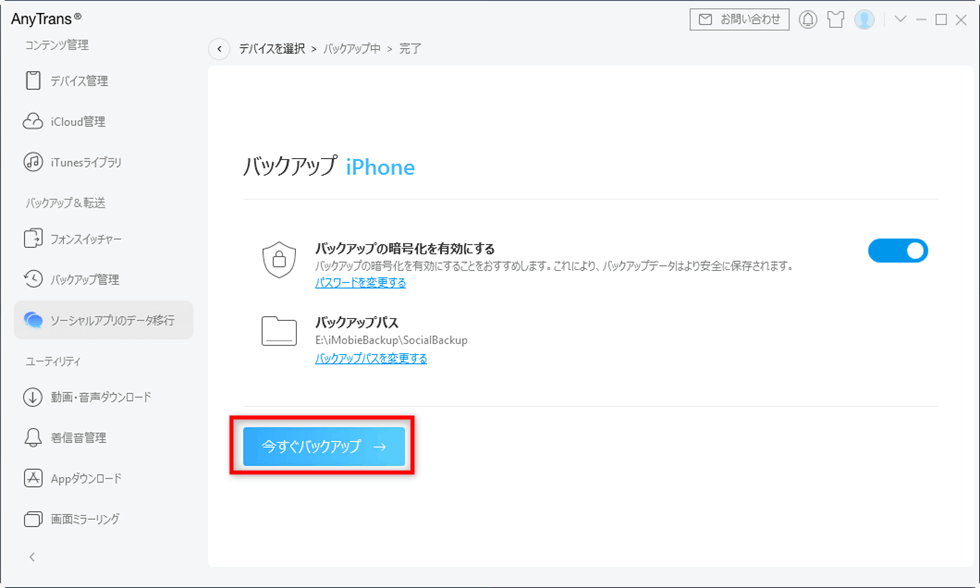
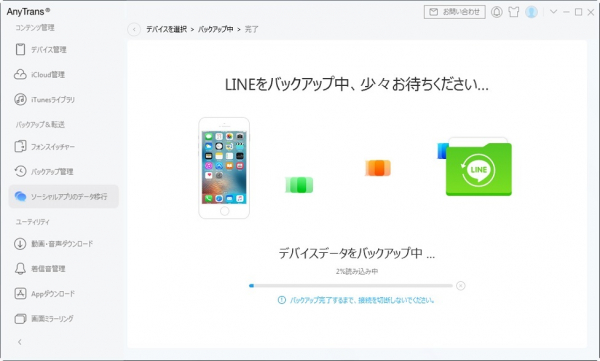
Step4. バックアップが完了すると、パソコン上にデータが安全に保存されます。これで、スマホ側のLINEデータを削除する判断がしやすくなりますね。
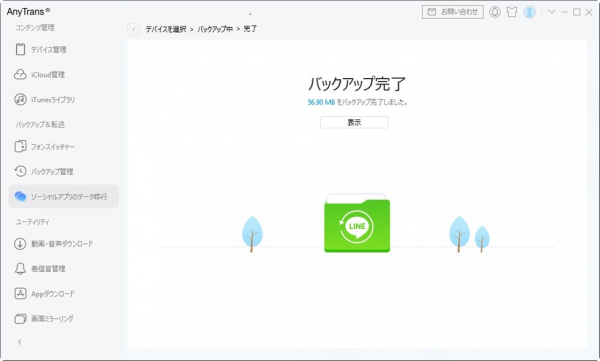
このように外部にバックアップを取っておけば、スマホの line 容量不足に怯えることなく、必要なデータはすべて保持できるという安心感が得られます。特に写真や動画の多いトーク履歴がある人は、検討する価値が大いにある方法です。
今後LINEの容量不足を防ぐために心がけたい習慣
エラーを解消した後は、二度と同じ問題で困らないように予防策を講じることが大切です。ちょっとした心がけで、 line 容量不足のリスクを大幅に減らせます。
1. 定期的なキャッシュクリアを習慣化する月に1回など、定期的なタイミングで、今回紹介した「対策1」のキャッシュ削除を行うようにしましょう。特に動画や画像のやり取りが多い人は、こまめなメンテナンスが効果的です。
2. トークの写真・動画を自動保存しない設定にするLINEの設定では、トークで受信した写真や動画をスマホのカメラロールに自動保存するかどうかを選べます。必要のないファイルまで全て保存すると、あっという間に line 容量が逼迫します。本当に必要なものだけ手動で保存するように設定を変更することをおすすめします。
3. クラウドストレージを活用するGoogle フォト(Google ピクセルユーザー以外は容量制限に注意)、iCloud、Dropboxなどのクラウドサービスを活用しましょう。スマホで撮った写真や動画をクラウドに移し、端末内からは削除する「スマートストレージ」のような機能を使うと、本体の line 容量を大きく空けることができます。
4. アプリの自動更新をオフにし、必要な時だけ更新するApp StoreやGoogle Playの設定で、アプリの自動更新をオフにしておくことも一案です。特に通信容量やストレージ容量が気になるときは、更新が同時に複数走らないようにコントロールすることで、予期しない line 容量不足を防げます。
LINEの容量に関するよくある質問(FAQ)
ここでは、LINEの容量やデータに関してよく寄せられる疑問に答えていきます。
Q. LINEのトーク履歴を削除してしまったら、もう二度と復元できないの?A. バックアップを取っていない状態でアプリ内から削除してしまうと、復元は非常に困難になります。しかし、完全に不可能ではありません。データ復元専用のソフトウェア(例:PhoneRescue for iOS/Android)を使用すれば、端末内に残っている痕跡からトーク履歴や添付ファイルをスキャンして復元できる可能性があります。とはいえ、確実な方法は「バックアップを取っておくこと」に尽きます。
iMobie PhoneRescue for Androidを今すぐお試しください!Androidスマホやタブレットから紛失した連絡先、メッセージ、写真、LINEトーク履歴など多種多様なデータを、3ステップの簡単操作で高い復元率で取り戻せます。クイックスキャンとディープスキャンの2つのモードで、ルート化の有無にかかわらず最適な復元を提供。

Windows版をダウンロード | Mac版をダウンロード | 最新の割引をチェック
Q. スマホの容量にはまだ余裕があるのに、LINEで大きなファイルが送れないのはなぜ?A. これには主に2つの理由が考えられます。1つは、LINEアプリ自体が持つ「ファイルサイズ制限」です。LINEでは1ファイルあたりの送信容量に上限(約100MBなど)が設けられており、それを超えるファイルは送信できません。もう1つは、通信環境の問題です。ファイルサイズが小さくても、電波状況が悪いと「受信できなかったメッセージ 再 受信」の状態が続き、結果的に送受信が失敗することがあります。
Q. 「line 受信できなかったメッセージ 再 受信」を試みても失敗する場合、容量が原因?A. 可能性は高いです。メッセージの再受信には、そのメ