ツールハンター

要約: Androidスマホを機種変更する際、アプリとデータのコピーをスムーズに行う方法を知っておくことが大切です。この記事では、データ移行アプリを使った一括移行から、Googleアカウントを利用した「アプリとデータのコピー」機能、さらには個別アプリのデータ引き継ぎ方法まで、詳しくご紹介します。これで、新しいスマホでもすぐに使い慣れた環境を再現できます。
さあ、これから新しいスマホに変えるけど、今までのアプリや設定はどうしよう…と悩んでいるあなた。安心してください。実は、Androidの機種変更は、ちょっとしたコツさえ知っていれば、思っているよりもずっと簡単に、アプリとデータを丸ごと引き継ぐことができるんです。特に「アプリとデータのコピー」という機能や、便利なデータ移行アプリを活用すれば、面倒な作業を大幅に減らせます。
このガイドでは、そんな「アプリとデータのコピー」を中心に、データ移行アプリの活用法、そしてそれぞれの方法のメリット・デメリットを、実際の手順とともに詳しく解説していきます。最後まで読めば、機種変更がもっとラクになること間違いなしです!
機種変更前に知っておきたいデータ移行の基本
新しいスマホを手にしたら、まず何をすればいいのでしょうか?いきなり移行を始める前に、どんなデータが簡単に移せて、どんなデータに注意が必要なのか、全体像を把握しておきましょう。これを理解しておくだけで、後で「あのデータが移ってない!」という焦りを防げます。
移行が比較的簡単なデータたち
まずは良いニュースから。以下のデータは、Androidの標準機能やGoogleアカウントを使うことで、比較的簡単に新しい端末にコピーすることができます。アプリとデータのコピー機能も、これらの多くをサポートしています。
- 連絡先やメッセージ: 電話帳に登録した連絡先、SMS(ショートメッセージ)の履歴、通話履歴など。
- システム設定: 自宅や職場のWi-Fiのパスワード、Bluetoothでペアリングしたデバイスの情報など。これが引き継がれると、いちいちパスワードを入力し直さなくて済むので本当に楽です。
- 写真や動画、音楽ファイル: スマホ内に保存されているメディアファイル。クラウドにバックアップしていなくても、移行ツールを使えば直接コピー可能です。
- Google Playのアプリリスト: 今までインストールしたことのあるアプリ(無料・有料問わず)の記録。新しい端末で一括インストールするためのリストとして利用できます。
- 一部のアプリデータ: カレンダーの予定、アラームの設定、シンプルなメモ帳アプリの内容、そして一部のゲームのセーブデータなど。
つまり、日常的に使う基本情報の大部分は、適切な方法を選べば問題なく新しいスマホに引っ越しできるんです。
移行に一手間かかるデータ・注意点
一方で、セキュリティ上の理由やアプリの仕様により、自動では引き継がれないデータもあります。これらは個別に対処が必要なので、機種変更前にある程度準備しておくとスムーズです。
- 各種アプリのログイン情報: これが最大のポイントです。SNS(Twitter, Instagramなど)、ネットショッピングアプリ、銀行アプリ、PayPayなどの決済アプリは、IDとパスワードが自動的に引き継がれることはほとんどありません。セキュリティを守るため、新しい端末で改めてログイン作業が必要になります。
- 一部のゲームや専用アプリのデータ: オンラインゲームはアカウント連携で済むことが多いですが、オフラインで遊ぶゲームの中には、専用の「引き継ぎコード」を発行して別端末で入力する必要があるものもあります。金融系アプリも同様です。
- アプリのキャッシュデータ: 一時的に保存され、動作を速くするためのキャッシュファイルは、移行の対象外です。新しい端末でアプリを使い始めると、自然に再生成されていきます。
特にログイン情報は、パスワードを忘れていると大変です。機種変更前に、主要なアプリのIDとパスワードを確認したり、パスワード管理ツールで整理しておくことを強くおすすめします。
データ移行を成功させるための事前準備チェックリスト
いざ移行!というその前に、以下の点を確認しておくと、作業が格段に楽になります。
- Googleアカウントの同期を最新に: 設定からGoogleアカウントを開き、「同期」がオンになっているか確認しましょう。連絡先やカレンダーはここに保存されています。
- 重要アプリのバックアップを個別に: LINEのトーク履歴や、WhatsAppのチャット履歴は、アプリ内の機能を使ってクラウドにバックアップを取っておきましょう。
- ログイン情報のメモ(安全な方法で): 前述の通り、主要アプリのログイン情報は控えておきましょう。紙のメモや、信頼できるパスワードマネージャーを利用するのが良いです。
- 安定したWi-Fi環境と十分な時間を: 大容量のデータを転送する場合、通信が不安定だと途中で失敗する可能性があります。自宅のWi-Fiなど、安定した環境で、時間に余裕を持って作業しましょう。
準備が整ったら、いよいよ具体的な移行方法を見ていきましょう。あなたの状況にぴったりの方法が見つかるはずです。
アプリとデータを一括で移行する5つの方法
ここからは、実際にアプリとデータのコピーを行う具体的な方法を5つ紹介します。専用ツールから標準機能まで、それぞれ特徴が違うので、比べてみてください。
方法1:専門ツールで確実に全部移行「データ移行アプリ」の活用
最初にご紹介するのは、PCを介して強力なデータ移行を実現する専門ツール、データ移行アプリです。この手のツールの最大の強みは、通常では移行が難しい「アプリ本体とその内部データ(セーブデータや設定)」までまとめて引き継げる可能性が高いことです。例えば、進めていたゲームの続きをそのまま遊びたい、LINEのトーク履歴をPC経由で確実に移したい、という場合に特に心強い味方になります。
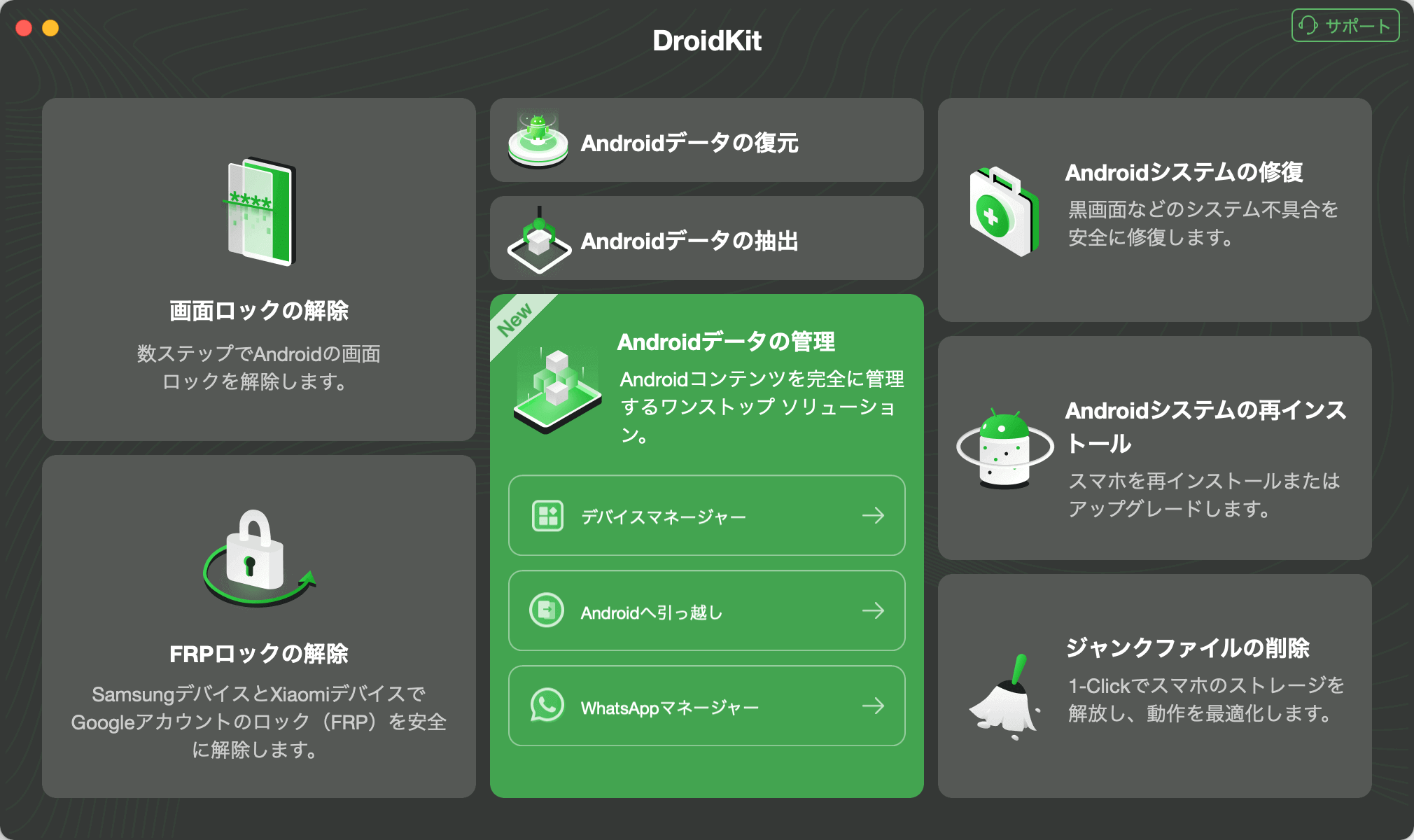
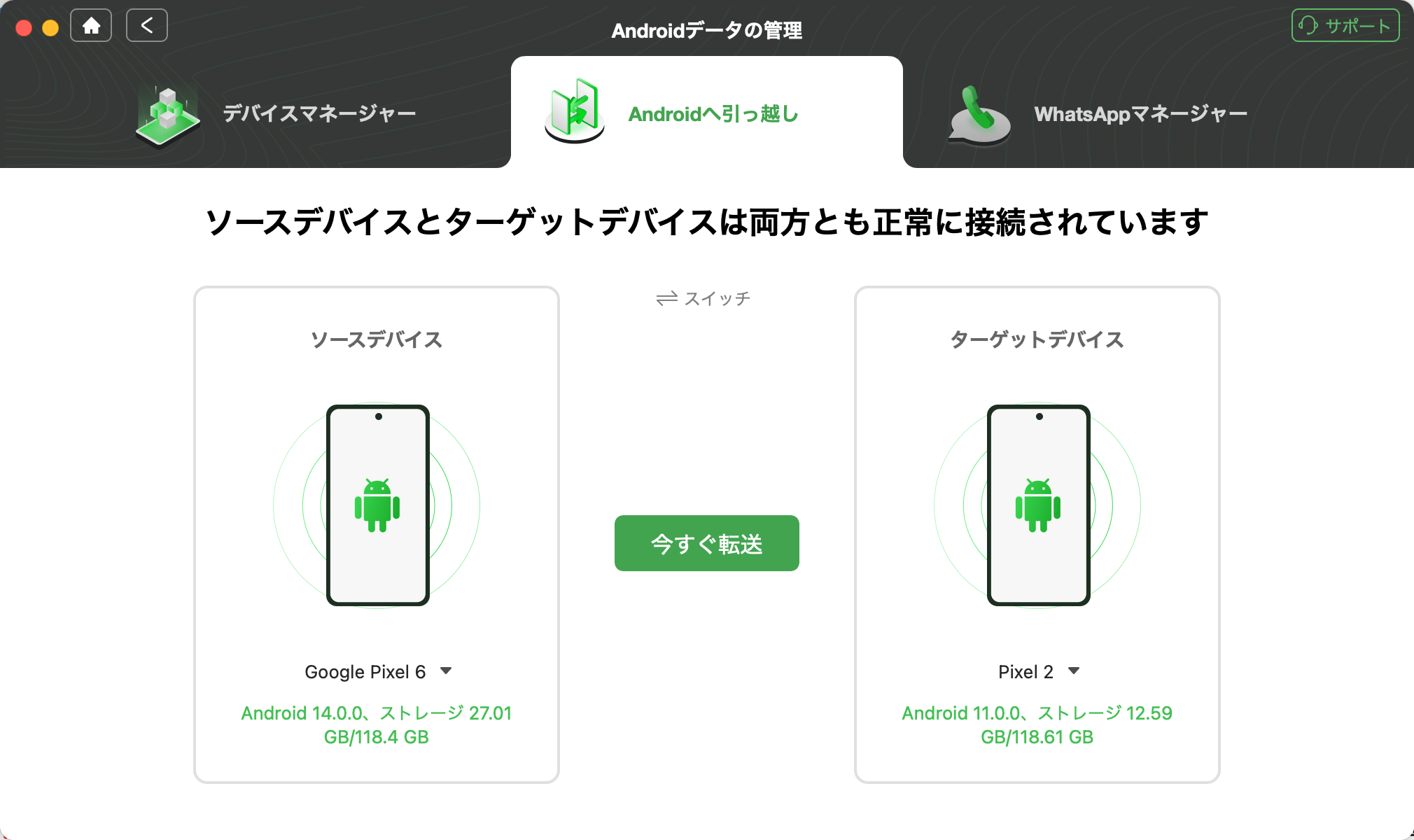
このようなデータ移行アプリを使うと、写真や連絡先だけでなく、アプリそのものとアプリが作ったデータも一緒に新しいスマホにコピーできることが多いです。操作は、PCにソフトをインストールし、古いスマホと新しいスマホをUSBケーブルで接続するという流れが一般的です。
具体的な操作の流れ(イメージ):
- PCでデータ移行アプリのソフトを起動し、「機種変更」や「データ転送」のような機能を選びます。
- 画面の指示に従い、古いスマホ(移行元)と新しいスマホ(移行先)をUSBケーブルでPCに接続します。ソフトが両方の端末を認識するのを待ちます。
- 転送したいデータの種類を選択します。アプリ、写真、動画、メッセージ、連絡先など、必要な項目にチェックを入れましょう。
- 「転送開始」などのボタンを押すと、データのコピーが始まります。完了するまでケーブルを抜かないように気をつけましょう。
メリット:
- アプリデータも一緒に移行できる可能性が高い。 ゲームのセーブデータやアプリ設定が引き継がれると非常に便利です。
- 大量のデータを一度に処理できる。 ネットワーク経由よりも高速で、安定している場合が多いです。
- 直感的な操作画面。 専門的な知識がなくても、画面の指示に従って進められます。
注意点:
- PCが必要。 パソコンとUSBケーブル(場合によっては2本)を用意する必要があります。
- ソフトによって有料の場合がある。 無料で試用できても、全ての機能を使うにはライセンスの購入が必要な製品もあります。
データ移行アプリは、アプリとデータのコピーを徹底的かつ確実に行いたい人、特にオフラインゲームのデータなどを失いたくない人にとって、非常に有効な選択肢の一つです。
今すぐAnyDroidをお試しください!Wi-Fi経由でAndroid端末のデータをPCで簡単管理。写真、音楽、連絡先、メッセージからアプリまで、あらゆるデータを安全かつ効率的にバックアップ、転送、整理できます。さらに、Android間やiPhoneからAndroidへのデータ移行もワンクリックで完了。

方法2:Google Playストアでアプリを一括インストール
次は、Googleのサービスを活用するシンプルな方法です。これは主に「アプリ本体」を楽にインストールするための方法で、アプリとデータのコピーの中でも「アプリ」の部分をカバーします。アプリ内のデータまでは引き継がれないことが多いので、その点は注意が必要です。
操作手順:
- 新しいAndroidスマホのセットアップで、これまで使っていたのと同じGoogleアカウントでログインします。
- ホーム画面から「Google Play ストア」アプリを開きます。
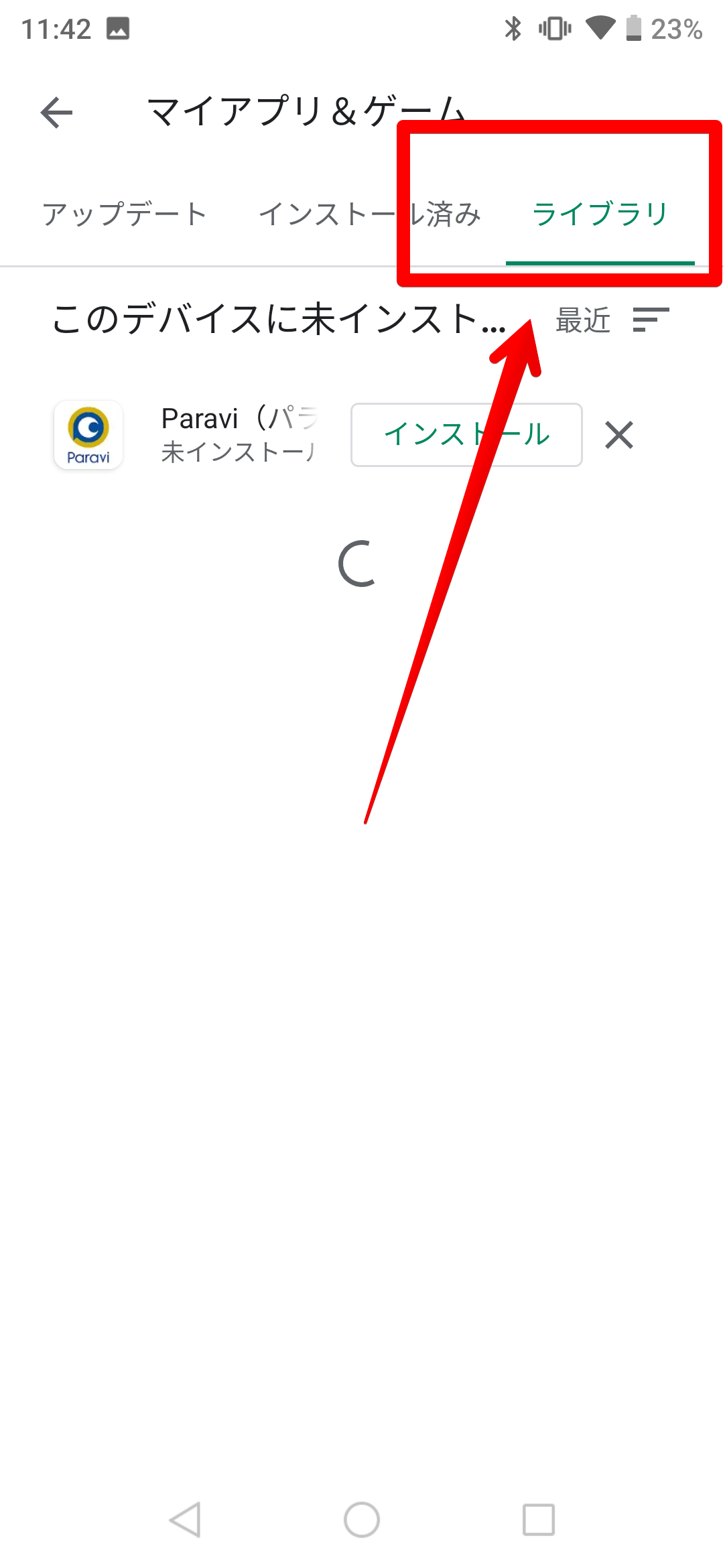
- 画面右上のアカウントアイコンをタップし、「マイアプリとゲーム」を選択します。
- 「ライブラリ」というタブに切り替えると、過去にそのGoogleアカウントでインストールしたことのあるアプリの一覧が表示されます。
- ここに表示されているアプリは、一つずつ「インストール」ボタンを押すこともできますし、複数選択して一括でインストールを開始することもできます。
メリット:
- とても簡単で無料。 Googleアカウントさえあれば誰でもすぐにできます。
- 有料アプリも再購入不要。 一度購入したアプリは、同じアカウントであれば何度でも無料でインストールできます。
デメリット:
- アプリ内のデータは引き継がれない。 この方法でインストールされるのはアプリの「新しい状態」です。ゲームの進み具合やアプリの設定は、別途バックアップ・復元が必要です。
- ログイン情報は引き継がれない。 SNSアプリなどは、インストール後、自分でIDとパスワードを入力してログインし直す必要があります。
この方法は、アプリのインストール作業を自動化するための第一歩として非常に優秀です。データ移行アプリと組み合わせるなど、他の方法と併用するのも良いでしょう。
方法3:Android標準の「アプリとデータのコピー」機能を使う
これは、新しいAndroidスマホを初めて起動した時に行うセットアップ画面で出会う機能です。Googleが提供する、機種変更をサポートする正式な方法の一つで、アプリとデータのコピーを直接的に行うことができます。機種変更の際には、まずこの方法を試してみることをおすすめします。
どのようなデータが移る?この機能は、旧端末から新端末に、Wi-Fi Directという通信方式を使って直接データを転送します。移行できる内容は以下の通りです。
- アプリのインストール情報(アプリ自体はPlayストアからダウンロード)
- 一部のシステム設定(壁紙、Wi-Fiパスワード、画面の並び順など)
- 連絡先、カレンダー、SMSメッセージ
- 内部ストレージやSDカードに保存された写真・動画ファイル
大まかな流れ:
- 新しいスマホの電源を入れ、言語選択などの初期設定を進めていきます。
- 「データをコピー」や「アプリとデータをコピー」といった選択肢が画面に現れたら、それをタップします。
- 画面の指示に従い、古いスマホと新しいスマホを近づけ、接続を確立します(QRコードを読み取る場合が多いです)。
- 転送したいデータの種類を選択し、転送を開始します。
この方法は、特別なアプリをインストールする必要がなく、Androidに標準で備わっているのが大きな利点です。ただし、すべてのアプリのデータが完全に移行されるわけではない点には留意が必要です。
方法4:SDカードやクラウドバックアップを利用する
物理的なメディアやインターネットのストレージを使って、自分のペースでデータを移行する方法です。特に「写真や動画などのファイル」を移すのに向いています。
SDカードを使う場合:
- 古いスマホにSDカードを挿入し、設定アプリなどから「バックアップ」機能を使ってデータをSDカードにコピーします。
- SDカードを古いスマホから抜き、新しいスマホに挿入します。
- 新しいスマホでファイルマネージャーアプリを開き、SDカード内のデータを内部ストレージに移動またはコピーします。
クラウドサービス(Google ドライブ等)を使う場合:
- 古いスマホで、写真アプリなどからGoogleフォトにバックアップを取ったり、ファイルをGoogleドライブにアップロードしたりします。
- 新しいスマホで同じGoogleアカウントにログインし、Googleドライブアプリからファイルをダウンロードしたり、Googleフォトで写真を閲覧できる状態にします。
メリット:
- ネットワークがなくても(SDカードの場合)移行可能。
- 特定のファイルだけを選んで移せる。 全部移す必要がない時に便利です。
デメリット:
- アプリのデータ移行には不向き。 ファイルの移動が主な目的です。
- 手作業が多くなる。 自動化の度合いは他の方法に比べて低いです。
方法5:携帯キャリアの公式移行アプリを使う
docomo、au、SoftBank、楽天モバイルなどの携帯電話会社は、契約者向けに無料のデータ移行アプリを提供していることがあります。例えば、docomoの「らくらくスマホ移行」やauの「データおこもりん」などです。
これらのアプリは、同じキャリア内での機種変更を想定して作られており、連絡先、SMS(テキストメッセージ)、写真、動画などの基本的なデータを転送するのに特化しています。操作も比較的簡単で、キャリアのサポートも受けやすいのが特徴です。
メリット:
- キャリア公式なので安心感がある。
- 基本データの移行に手軽に使える。
注意点:
- 対応データが限定的。 アプリ本体やアプリ内データの移行には通常対応していません。
- 異なるキャリア間の移行には使えない場合がある。
このように、アプリとデータのコピーを行う方法は一つではありません。データ移行アプリのような専門ツールで全てをカバーするか、Googleの機能と個別アプリのバックアップを組み合わせるか、自分の優先順位と手間の許容範囲で選ぶことが大切です。
主要アプリのデータを個別に引き継ぐ方法
一括移行が終わっても、心配なのがLINEのトーク履歴や、ゲームのセーブデータではないでしょうか。ここでは、特に重要なアプリについて、個別にデータを引き継ぐ具体的な方法を見ていきましょう。アプリとデータのコピーを総合的に成功させるためには、この
**iMobie PhoneRescue for Androidを今すぐお