ツールハンター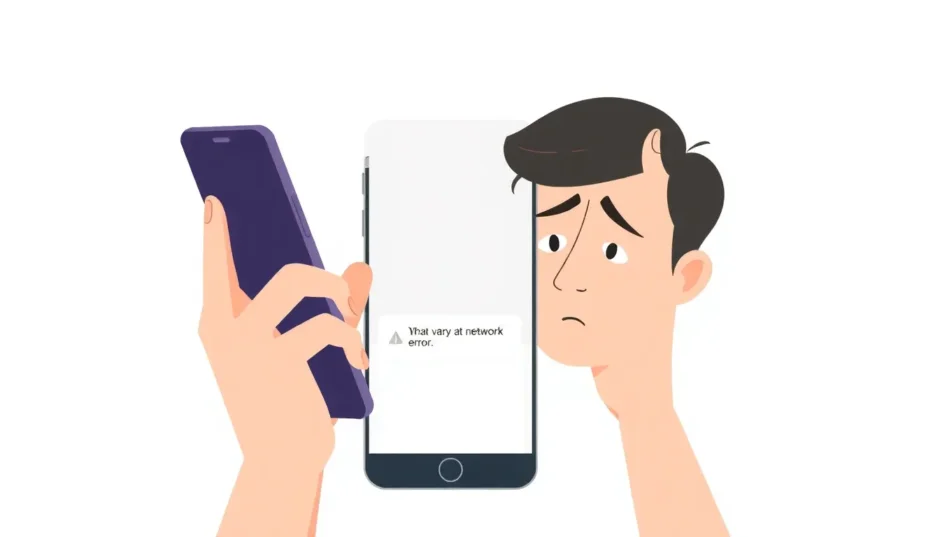

要約: Androidスマホで「ネットワークに登録されていません」というエラーが表示されると、電話やメールが使えなくなり非常に困ります。この問題は、通信会社の設定やSIMカード、システムの不具合など様々な原因で発生します。本記事では、この「ネットワークに登録されていません」エラーを解決するための具体的な方法を5つ、順を追って詳しくご紹介していきます。
スマホを使っていて、急に「ネットワークに登録されていません」と表示されて、電話がかけられなくなったり、メッセージが送れなくなったりした経験はありませんか?これはAndroidユーザーが時々遭遇する、とても厄介な問題の一つです。この表示が出ると、端末が通信会社のネットワークに正しく接続できていない状態を意味し、事実上「スマホ」としての基本機能が使えなくなってしまいます。特に緊急の連絡が必要な時にこのエラーが出ると、焦ってしまいますよね。でも、安心してください。この「ネットワークに登録されていません」という問題には、自分で試せる解決策がいくつかあります。今回は、その原因から、ステップバイステップでできる対処法まで、わかりやすく解説していきます。
「ネットワークに登録されていません」エラーの原因とは?
そもそも、スマホの画面に「ネットワークに登録されていません」と表示されるのは、どういう状態なのでしょうか?簡単に言うと、あなたのスマホが、契約している通信会社(キャリア)の電波を捕捉し、そのネットワークに「自分はこの端末です」と登録するプロセスに失敗している状態です。携帯電話ネットワークは、各端末が正しく登録されることで初めて通話やデータ通信が可能になります。この登録ができないと、電波が強く届いている場所にいても、まるで圏外のような状態になってしまうのです。
この「ネットワークに登録されていません」エラーが発生する原因は実に多岐に渡ります。よくあるケースとしては、旅行先や引っ越し先で自動的に別の通信会社のネットワークに接続しようとして失敗する場合や、SIMカードの接触不良や物理的な損傷、さらにはAndroid OS自体のソフトウェア的な不具合などが挙げられます。また、設定の中でネットワークオペレーターの選択が「自動」から何らかの理由で外れてしまっている可能性もあります。次の章からは、これらの原因を一つひとつ潰していくような形で、具体的な解決方法を見ていきましょう。
「ネットワークに登録されていません」を解決する5つの方法
ここからは、実際に「ネットワークに登録されていません」と表示された時に試してほしい対処法を5つ紹介します。簡単な設定変更から始めて、順番に試していくことをおすすめします。
方法1:通信会社を手動で選択する
通常、スマホは自動的に最適な通信会社のネットワークを探して接続します。しかし、この自動選択機能が何らかの理由でうまく働かず、「ネットワークに登録されていません」エラーの原因になっていることがあります。そんな時は、手動で通信会社を指定してみましょう。
まず、スマホの「設定」アプリを開きます。「ネットワークとインターネット」や「接続」といった項目から「モバイルネットワーク」設定に入ります。機種によってメニュー名が少し異なりますが、「SIMカードとモバイルネットワーク」や「SIM管理」といった項目を探してください。その中に「ネットワークオペレーター」や「通信会社の選択」という項目があるはずです。
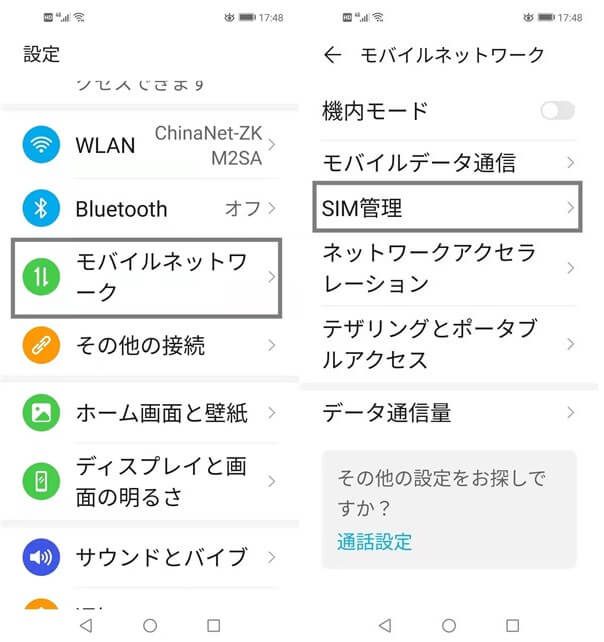
この画面を開くと、「自動選択」がオンになっていると思います。これをオフに切り替えると、スマホが現在地で検知可能なすべての通信会社のリストを表示し始めます。少し時間がかかる場合もありますので、辛抱強く待ちましょう。リストが表示されたら、あなたが契約している正しい通信会社の名前(例えば、NTTドコモ、au、ソフトバンクなど)をタップして選択します。これで、強制的にそのネットワークへの登録を試みます。この操作を行う時は、電波状態の良い場所で試すことが大切です。
方法2:機内モードでネットワーク接続をリセット
もっと手軽に試せる方法が、機内モード(フライトモード)のオン/オフによるネットワーク接続のリセットです。これはスマホのネットワーク関連の機能を一旦すべてオフにしてから再起動する、一種の「リフレッシュ」のような効果があります。多くの一時的な接続不良はこれで解消されます。
やり方はとても簡単です。スマホの画面を上から下にスワイプして、クイック設定パネルを表示させます。飛行機のマークが描かれた「機内モード」のアイコンをタップして有効にします。すると、Wi-Fiやモバイルデータ、通話機能がすべて無効になるので、画面の上部に飛行機マークが表示されるのを確認してください。
その状態で30秒から1分ほど待ちます。これは、スマホが完全に通信会社のネットワークから切り離され、キャッシュがクリアされるのを待つ時間です。その後、もう一度クイック設定パネルから「機内モード」のアイコンをタップしてオフにします。スマホが再びネットワークを探し始め、正常に「ネットワークに登録されていません」状態から復帰するか確認しましょう。この方法は、Androidスマホがインターネットに接続されていない時にも有効な基本テクニックです。
方法3:専門ツールによるAndroidシステムの修復
ここまでの方法で改善しない場合、原因はAndroid OSの深い部分にあるシステムエラーかもしれません。ソフトウェアの不具合が原因で「ネットワークに登録されていません」という状態が引き起こされているケースです。自分でOSのどの部分が悪いのかを特定するのはほぼ不可能ですが、幸いなことに、専門の修復ツールを使えば比較的簡単に解決できる可能性があります。
例えば、DroidKitのようなAndroid専用の修復ソフトウェアは、このようなシステムレベルの問題をスキャンして修復する機能を備えています。特にサムスン(Samsung)のGalaxyシリーズや、Xiaomi、Redmi、Pocoなどの機種で効果を発揮する報告が多いようです。パソコンにソフトをインストールし、USBケーブルで問題のAndroidスマホと接続して操作します。
1. まず、パソコンで修復ツールを起動し、メイン画面から「システム修復」や「OSの問題を修正」といった機能を選びます。
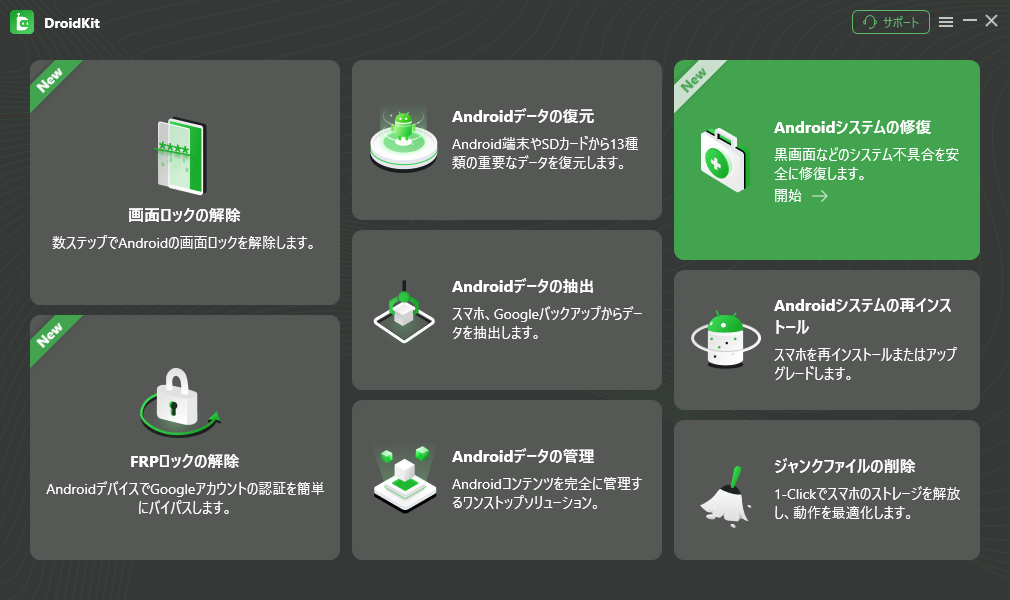
2. 画面の指示に従ってスマホをパソコンに接続し、ツールが端末を認識したら修復プロセスを開始します。スマホを「リカバリーモード」や「ダウンロードモード」という特別な状態にする必要があるため、表示されるガイドをよく読んで操作してください。
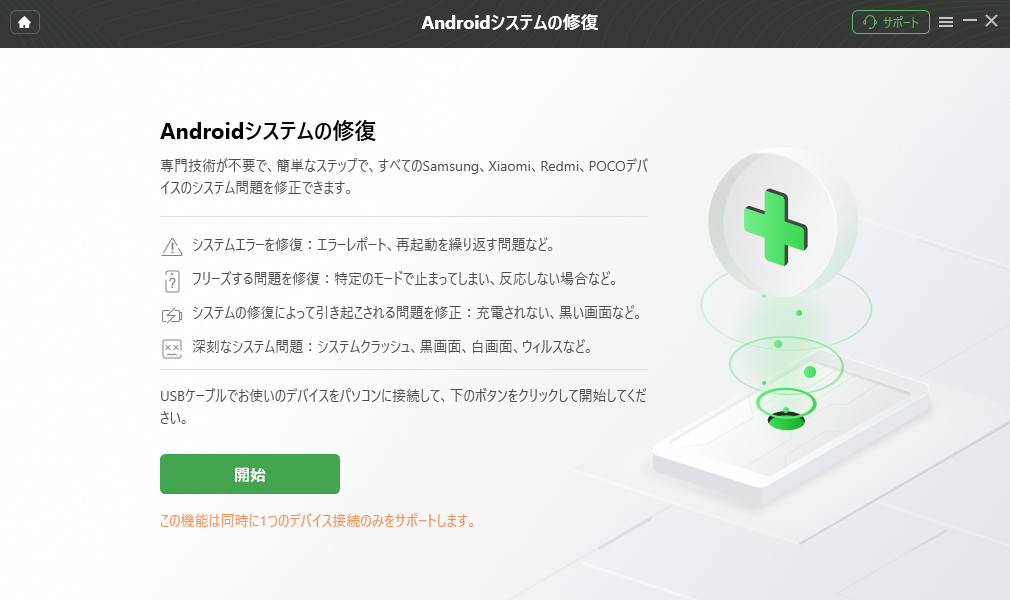
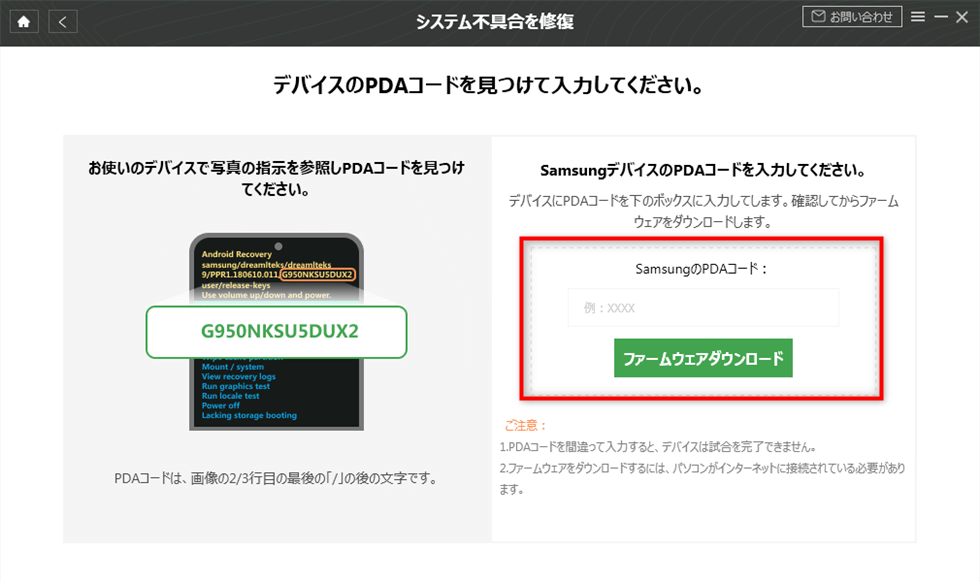
3. ツールがお使いの端末に合った修正用のファームウェア(システムソフトウェア)を自動的に探し、ダウンロードします。場合によっては、端末のモデル番号(PDAコードなど)を確認して入力するステップがあります。
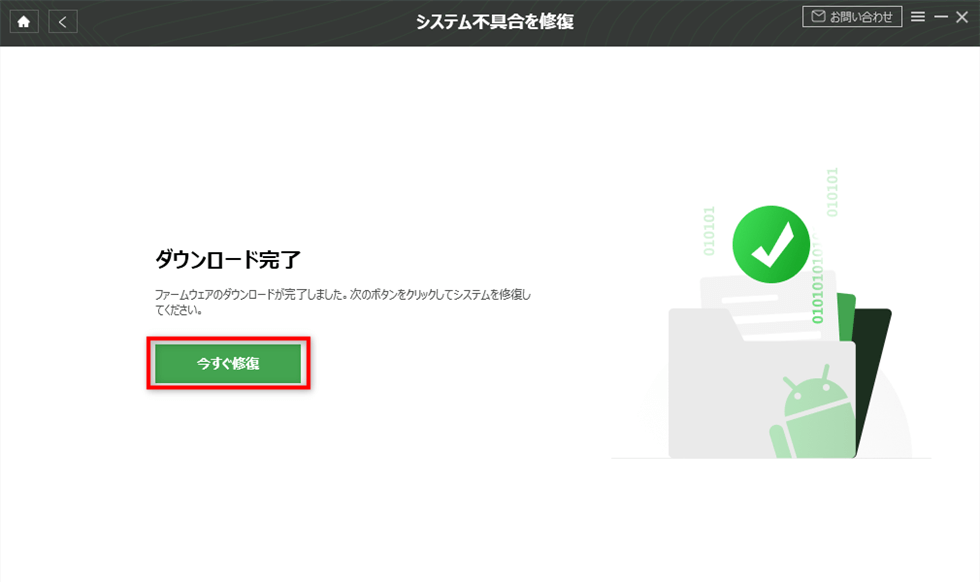
4. 準備が整うと、修復の実行ボタンが押せるようになります。処理中はスマホとパソコンの接続を絶対に切らないように注意し、完了するまで待ちます。この方法は、ソフトウェアが原因でインターネットに接続されていない Android の症状を根本から直すのに有効な手段です。
iMobie DroidKitを今すぐお試しください! ルート化不要で、黒い画面、フリーズ、タッチスクリーンの不具合、アプリのクラッシュ、カメラの故障など、Samsung、Xiaomi、Redmi、POCOデバイスのさまざまなシステム問題を簡単数ステップで修復します。
方法4:SIMカードの確認と交換試行
「ネットワークに登録されていません」エラーの原因が、スマホ本体ではなく、あの小さなSIMカード自体にある可能性も考えなければなりません。SIMカードは経年劣化で接触部分が傷ついたり、稀に内部のチップが故障したりすることがあります。また、SIMカードトレイにほこりが入っていたり、トレイ自体がゆがんでいて接触が不安定になっているケースもあります。
これを確認する最も確実な方法は、別の正常に動作しているSIMカードと交換してみることです。家族や友人のSIMカードを一時的に借りて、あなたのスマホに挿入してみましょう。もし他のSIMカードで問題なくネットワークに登録され、電波が入るのであれば、原因は間違いなくあなたの元のSIMカードにあります。その場合は、契約している通信会社のショップに連絡し、SIMカードの再発行を依頼しましょう。
逆に、他のSIMカードを挿入しても依然として「ネットワークに登録されていません」と表示されるなら、問題はスマホ本体側にあると判断できます。このテストは、問題の切り分けにおいて非常に重要なステップです。SIMカードの抜き差しは、スマホの電源を切った状態で、SIMトレイを取り出すピンやクリップを使って慎重に行ってください。
方法5:APN(アクセスポイント名)設定の確認
最後に、少しマニアックですが確認しておきたいのがAPN設定です。APNとは、スマホがモバイルデータ通信(LTEや5G)を使ってインターネットに接続するための「ゲート」のような設定情報です。通常はSIMカードを挿入すると自動的に設定されるため、あまり意識することはありません。
しかし、この設定が何らかの理由で消えていたり、間違っていたりすると、データ通信はもちろん、場合によってはネットワーク登録自体に悪影響を及ぼす可能性がゼロではありません。設定アプリを開き、「ネットワークとインターネット」>「モバイルネットワーク」>「アクセスポイント名(APN)」と進んで、現在の設定を確認してみてください。
契約している通信会社が提供している正しいAPN設定値は、各キャリアの公式ホームページで公開されています。もし設定画面が真っ白だったり、明らかに違う名前のAPNが選択されている場合は、正しい情報を入力して新規APNを作成するか、既存のものを編集します。わからない場合は、サポートセンターに問い合わせるのが確実です。この作業は、Android インターネットに接続されていない問題の解決にもつながる場合があります。
まとめ:焦らず順番に試してみることが大切
Androidスマホに「ネットワークに登録されていません」や「インターネットに接続されていません」と表示されると、つい慌ててしまいがちですが、まずは落ち着いてください。今回紹介した5つの方法は、多くの場合いずれかが効果を発揮してこの問題を解決してくれます。
簡単な機内モードの切り替えから始め、手動での通信会社選択、SIMカードの確認と進め、それでもダメならシステム修復というように、段階的に試していくのがおすすめです。特に、サムスンやシャオミなど特定の機種で繰り返し発生する場合は、OSの不具合を疑い、専門ツールを使った修復を検討するとよいでしょう。スマホがネットワークに登録されていません状態から脱出し、再び快適に使えるようになることを願っています。
iMobie DroidKitを今すぐお試しください!画面ロック解除、FRPバイパス、データ復元、システム修復など、あらゆるAndroidの問題を解決する包括的なツールキットです。ルート化不要で、数回のクリックだけでスマートフォンを簡単に管理できます。

※本文中の画像はイメージです。一部はインターネット上の素材を参考にしています。