ツールハンター

要約: iTunesで購入したM4A形式の音楽を、カーナビやMP3プレーヤーで再生できるMP3形式に無料で変換する方法をご紹介します。WindowsとMacそれぞれの手順を、初心者の方にも分かりやすく解説していきます。itunes m4a mp3 変換を簡単に行うためのポイントも押さえましょう。
iTunesでダウンロードした音楽をSDカードにコピーしてみたら、ファイル名の最後に「.m4a」と付いていて、カーナビで再生できない…。そんな経験はありませんか?実は、iTunesストアやApple Musicから取得する多くの音楽ファイルは、M4AというApple独自の形式で保存されています。この形式は、残念ながら多くのカーナビや昔ながらのMP3プレーヤーではサポートされていないことが多いんです。でも安心してください。iTunesには、このM4Aファイルを汎用性の高いMP3形式に変換する機能が標準で搭載されています。今回は、その具体的な手順を、パソコンのOS別に詳しく見ていきましょう。
iTunesでM4AをMP3に変換する基本的な手順
itunes m4a mp3 変換を行う前に、一つだけ確認しておきたいことがあります。それは、変換したい音楽がiTunesライブラリに正しく追加されているかどうかです。変換作業は、iTunesアプリ内にある音楽ファイルに対して行いますので、まずは対象の曲がライブラリに表示されていることを確認してください。
Windowsパソコンでitunes mp3 変換を行う方法
Windows 10や11を使っている方は、以下のステップで進めていきます。画面の見た目はiTunesのバージョンによって少し異なる場合がありますが、基本的な流れは同じです。
まず、デスクトップやスタートメニューからiTunesアプリを起動しましょう。ライブラリの中から、MP3に変換したいM4A形式の曲を選びます。複数の曲をまとめて選択したい場合は、Ctrlキーを押しながらクリックすると、複数選択が可能です。
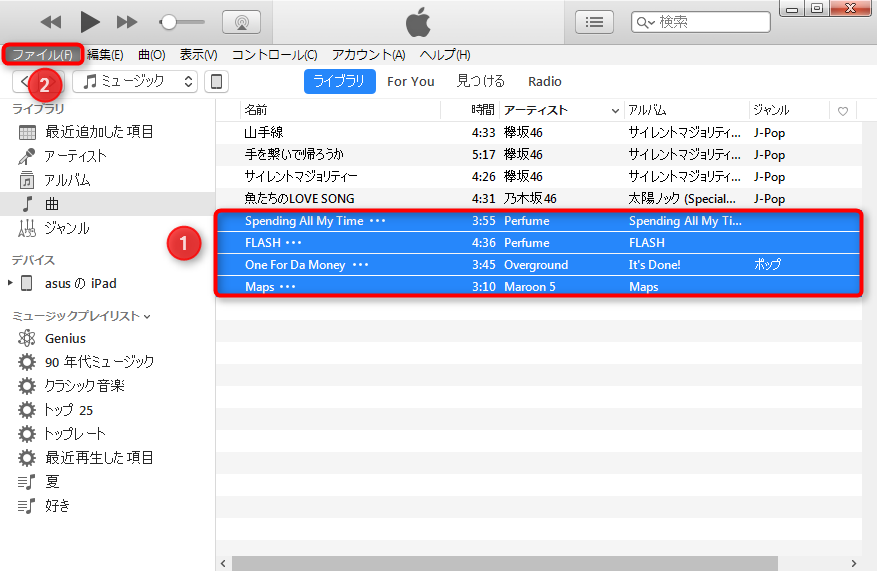
曲を選択したら、画面左上の方にあるメニューバーに注目します。「ファイル」という項目があるので、そこをクリックしてください。すると、さまざまなオプションが表示されるドロップダウンメニューが開きます。
そのメニューの中から、「変換」という項目にマウスカーソルを合わせてみましょう。さらにサブメニューが現れるので、その中にある「MP3バージョンを作成」をクリックします。
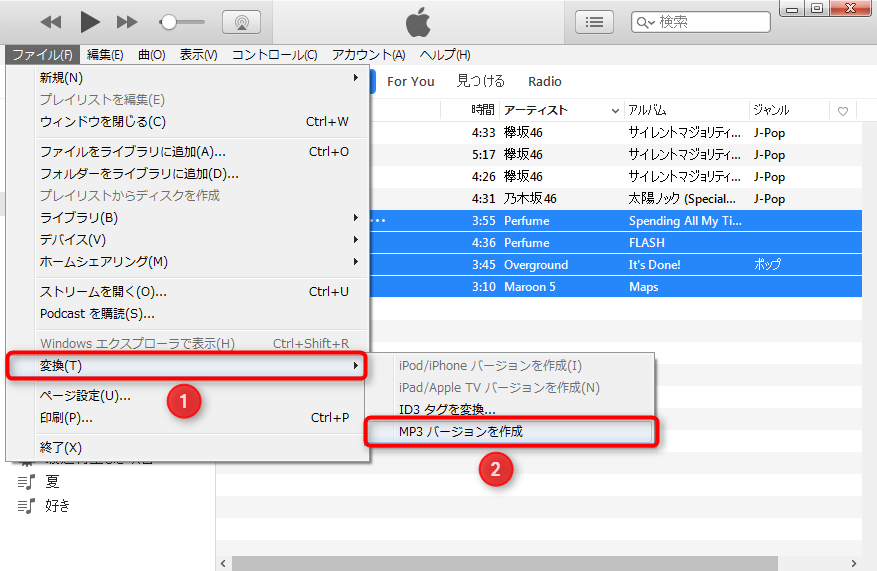
クリックすると、iTunesが自動的に変換処理を開始します。画面には特に大きな変化はありませんが、ライブラリをよく見ると、元の曲のファイル名と同じで、形式だけがMP3に変わった新しいファイルが作成されているはずです。これで、itunes m4a mp3 変換の基本的な作業は完了です。
ここでよくある疑問: 「ファイル」メニューの「変換」を開いても、「MP3バージョンを作成」という選択肢が見当たらない!そんな時は、少し設定を変更する必要があります。慌てずに次のステップを試してみてください。
iTunesのメニューバーから「編集」をクリックし、「設定」(または「環境設定」)を選択します。開いた設定ウィンドウの上部にあるタブから「一般」を選び、その中にある「インポート設定」というボタンをクリックします。
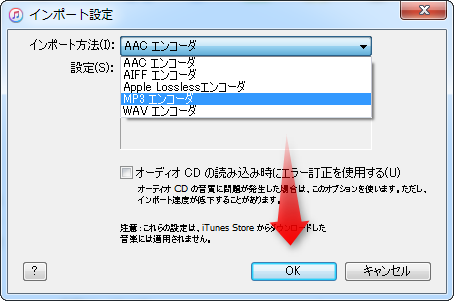
新しいウィンドウが開くので、「インポート方法」の横にあるプルダウンメニューをクリックします。リストの中から「MP3エンコーダ」を選択して、「OK」をクリックして設定を保存しましょう。これで、先ほどの「MP3バージョンを作成」オプションが利用可能になるはずです。これも立派なitunes mp3 変換の設定準備の一部です。
Macでitunes mp3変換を実行する手順
Macユーザーの方も、基本的な考え方はWindowsとほとんど変わりません。Finderから、またはLaunchpadからiTunesを起動します。音楽ライブラリから変換したい曲を選択するまでは同じです。
違いが出るのは次のステップから。Macでは画面最上部の「Appleメニューバー」を使います。iTunesをアクティブなウィンドウにした状態で、画面の一番上を見ると、「ファイル」「編集」「表示」などのメニューが並んでいますね。ここから「ファイル」メニューをクリックします。
表示されたメニューから「変換」にカーソルを合わせ、右に表示されるサブメニューの中の「MP3バージョンを作成」を選択します。
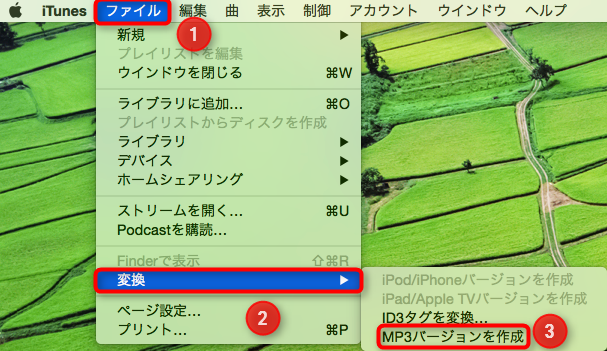
これで変換処理が開始されます。処理が終わると、元のM4Aファイルとは別に、同じ曲名のMP3ファイルがライブラリ内に生成されます。MP3形式になっていれば、後はそのファイルをSDカードやUSBメモリにドラッグ&ドロップするだけで、カーナビやプレーヤーで楽しむことができます。これがMacにおけるitunes mp3変換の基本です。
iTunesでの変換がうまくいかない時の対処法
さて、上記の方法を試しても「変換に失敗しました」といったエラーメッセージが出たり、そもそも処理が始まらない場合もあるかもしれません。iTunesでのm4a mp3 変換 itunesは便利ですが、ソフトウェアである以上、時々うまく動作しないことも考えられます。そんな時のために、いくつかの対処法を知っておくと安心です。
まず確認したいのは、変換したい音楽ファイルに再生制限(DRM)がかかっていないかどうかです。昔、iTunesストアで購入した古い楽曲などには、この制限がかかっていることがあります。その場合、iTunes単体では変換できないので注意が必要です。
また、iTunesのバージョンが古すぎることも原因の一つになり得ます。特に非常に古いバージョンのiTunesを使い続けている場合、最新のOSやファイル形式との互換性に問題が生じることがあります。Appleの公式サイトから、ご自身のOSに対応した最新バージョンのiTunesをダウンロードしてインストールし直してみることをお勧めします。
変換処理中にiTunesがクラッシュ(強制終了)してしまう場合は、パソコンのメモリ不足が原因かもしれません。他の大きなアプリケーション(たくさんのタブを開いたウェブブラウザなど)を一旦閉じて、システムリソースに余裕を持たせた状態で再度試してみてください。
それでもダメな場合、あるいは「もっと簡単で確実な方法はないの?」とお考えの方には、専用のデータ管理ソフトを使うという選択肢もあります。こうしたツールは、itunes m4a mp3 変換を含む、音楽ファイルの形式変換やデバイス間の移動を専門的にサポートしてくれることが多いです。
iMobie AnyTransを今すぐお試しください!iPhone、iPad、iPod、iTunes、iCloudのデータをワンクリックで自由に転送、管理、バックアップ。27種類のデータを包括的に管理し、機種変更もバックアップもこれ1本で完結します。

より簡単で多機能な変換方法を探る
iTunes自体の変換機能は無料で使えるのが大きなメリットですが、操作に少し癖があったり、大量のファイルを一括処理するのが面倒に感じることもあるでしょう。また、iPhoneの中に入っている音楽を直接MP3に変換してパソコンに移したい、といったニーズにはiTunesだけでは対応が難しい面もあります。
そんな時は、iOSデバイスとパソコンの間のデータ転送に特化したソフトウェアの利用を検討してみる価値があります。優れたツールは、単なる形式変換だけでなく、音楽のメタデータ(アーティスト名、アルバムアートワーク、再生回数など)をそのまま保持したまま変換してくれたり、変換後のファイルを指定した場所(SDカードやUSBメモリ、別のパソコンなど)に直接エクスポートする機能を備えていたりします。
例えば、iPhoneとパソコンをUSBケーブルで接続し、ソフトの画面からiPhone内の音楽ライブラリを直接閲覧。変換したい曲を選び、出力形式を「MP3」に設定するだけで変換と転送を一度に行えるようなソフトもあります。これは、itunes mp3変換を経由せずに、直接デバイスから音楽を取り出したい場合に特に便利です。
こうしたツールを使う大きな利点は、操作が直感的で分かりやすいインターフェースを提供していることが多い点です。iTunesのメニューを深く掘り下げていく必要がなく、やりたい操作(「MP3に変換してSDカードに保存」)が短いステップで実現できます。また、変換の成功率も高く、途中でエラーが発生してファイルが破損してしまうリスクを軽減できると言われています。
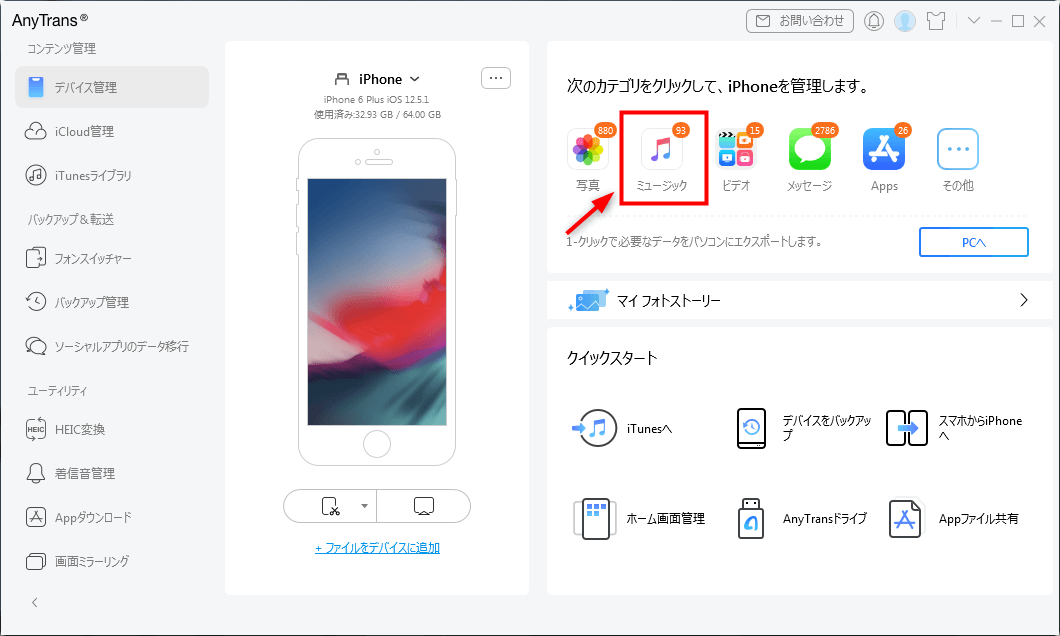
具体的な使い方の一例としては、ソフトを起動してiPhoneを接続した後、「オーディオ」や「ミュージック」といったカテゴリを選択します。すると、iPhoneに入っているすべての曲がリスト表示されるので、その中から変換したい曲を選びます。次に、設定画面などで出力形式を「MP3」に指定します。多くのソフトでは、音質(ビットレート)を「高」「中」「低」から選べるようになっているので、ファイルサイズと音質のバランスを考えて設定できます。
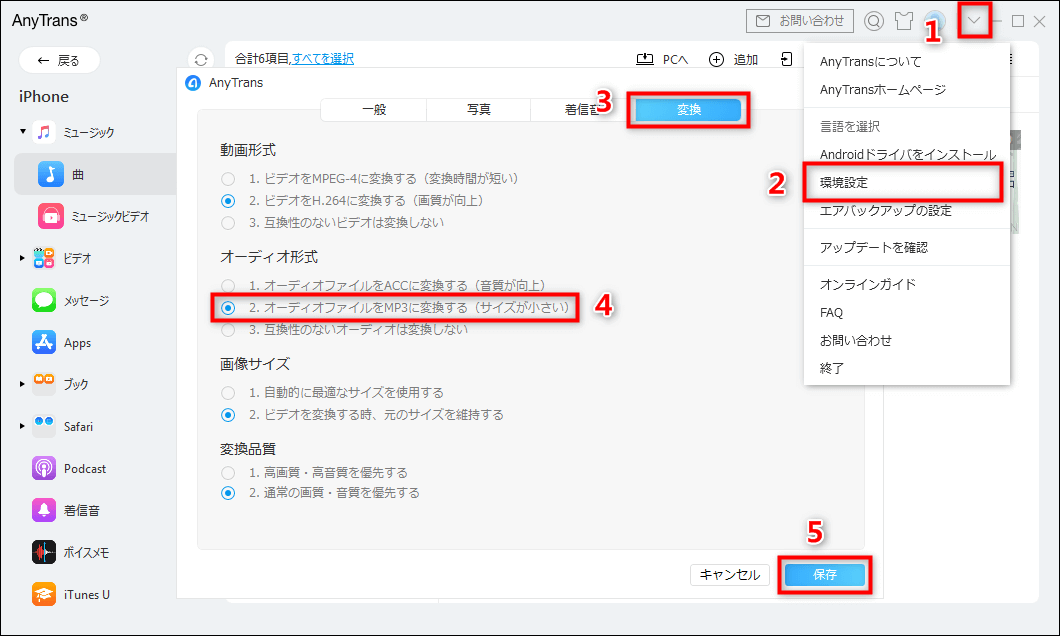
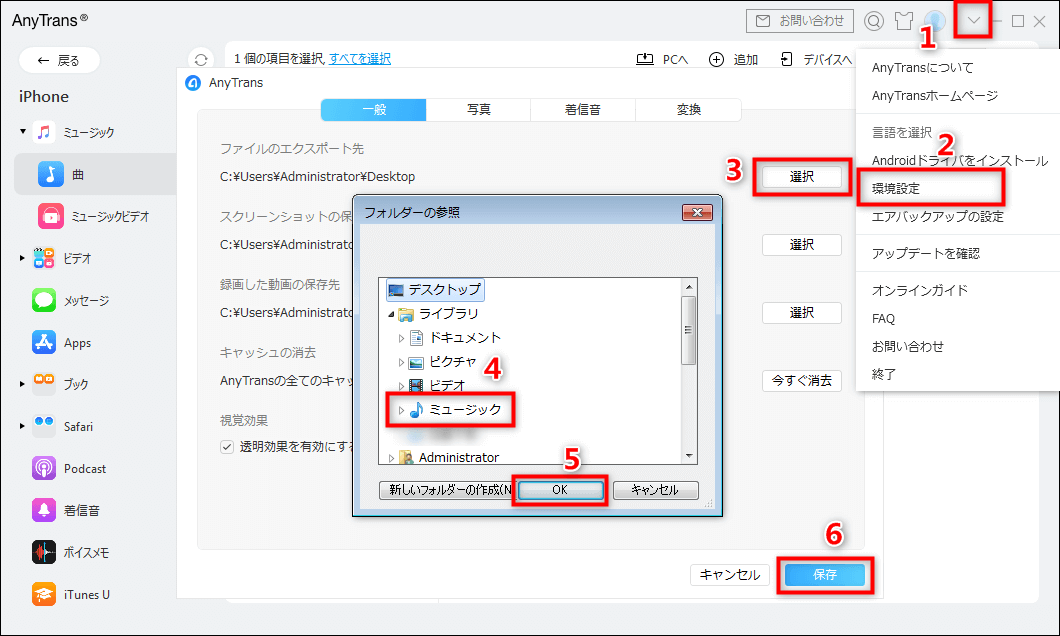
設定が終わったら、あとは「変換」や「エクスポート」といったボタンを押すだけ。ソフトが自動的にM4AをMP3に変換し、さらにパソコン上の指定フォルダや、接続されているSDカードなどに保存してくれます。これで、m4a mp3 変換 itunesを使わずとも、カーナビ用のMP3ファイルを簡単に用意できるわけです。
変換後のファイルの扱い方と注意点
無事にitunes m4a mp3 変換が完了したら、次はそのMP3ファイルを目的のデバイスで使えるようにします。最も一般的なのは、SDカードやUSBメモリにコピーする方法でしょう。
パソコンでSDカードのドライブを開き、変換してできたMP3ファイルをドラッグ&ドロップするだけでOKです。ただし、ここで一点注意が必要です。カーナビやプレーヤーによっては、フォルダの階層の深さや、ファイル名の文字(日本語や特殊記号)を正しく認識できない場合があります。トラブルを避けるためには、ファイル名はできるだけアルファベットと数字の組み合わせにし、保存するフォルダもSDカードの直下(ルートディレクトリ)か、せいぜい1階層だけ深い場所にすることをお勧めします。
また、音楽を楽しむ環境によっては、ファイルの整理方法も考えておくと便利です。例えば、SDカード内に「J-POP」「ROCK」「DRIVING」といったフォルダを作成して、ジャンルごとに曲を分けておくと、カーナビの画面から目的の曲を探しやすくなります。
itunes mp3 変換を行った後、元のM4Aファイルはどうすればいいのでしょうか?これは完全にお好みです。MP3ファイルが問題なく再生できることを確認した後、ストレージの空き容量が気になるのであれば、元のM4Aファイルを削除しても構いません。ただし、M4A形式は一般的にMP3よりも高音質でファイルサイズが小さいという特徴(より効率的なコーデック)があるので、将来またApple製品だけで音楽を聴く可能性があるなら、残しておいても良いでしょう。要は、MP3は互換性のためのコピー、M4Aは高品質なマスターファイル、と使い分ける考え方もあります。
PhoneRescueを今すぐお試しください!iOSデバイス、iTunesバックアップ、iCloudから、写真、メッセージ、連絡先など紛失した大切なデータを高復旧率で取り戻せます。さらに、システムクラッシュやパスコードロックなど、様々なiOSの問題も簡単に解決できます。

まとめ:自分に合った方法で音楽を楽しもう
今回は、iTunesの音楽をカーナビやMP3プレーヤーで聴けるようにするため、M4AファイルをMP3形式に変換する方法を2通りご紹介しました。一つは、iTunesアプリに元々備わっている無料の変換機能を使う方法。もう一つは、よりシンプルで多機能な専用ソフトを利用する方法です。
itunes m4a mp3 変換の基本は、iTunesの「ファイル」→「変換」→「MP3バージョンを作成」という流れを覚えておけば大丈夫です。もしこのオプションが見つからない場合は、「設定」→「一般」→「インポート設定」でインポート方法を「MP3エンコーダ」に変更する必要がありましたね。
変換がうまくいかない時や、もっと楽に大量のファイルを処理したい時は、専用ツールの利用が有効な選択肢となります。特に、iPhoneの中にある音楽を直接変換したい場合には、この方法が断然早くて確実です。
音楽は生活を豊かにしてくれるものです。形式の違いで、せっかくの曲が聴けないのはもったいないですよね。今回ご紹介したitunes mp3変換の方法を参考に、お気に入りの音楽を、お気に入りの場所で、思う存分楽しんでください。車でのドライブも、手持ちのプレーヤーでの散歩も、音楽があればより素敵な時間になるはずです。
本文で使用している画像は、インターネット上の参考資料を基にしています。