ツールハンター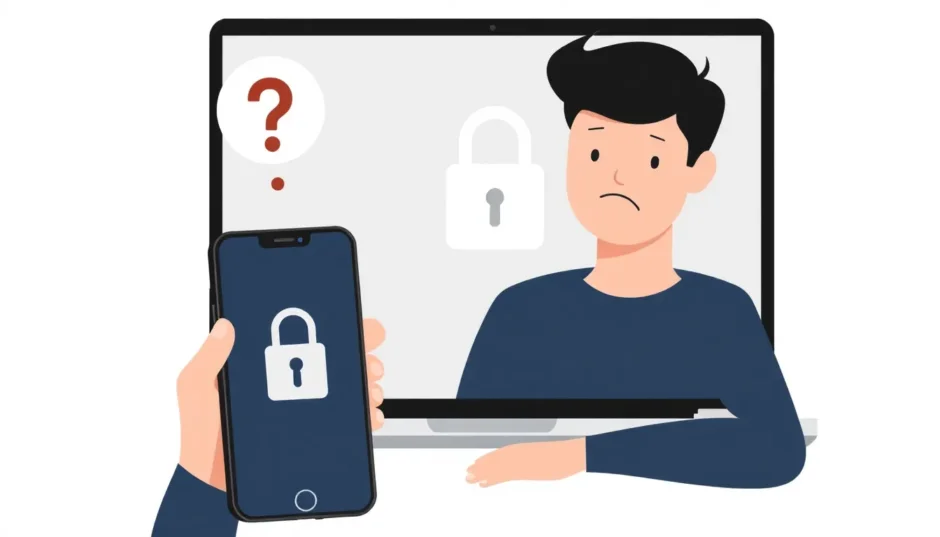

要約: ドコモのAndroidスマホで画面ロックが解除できない主な原因は、パスワード忘れや入力回数超過などです。この記事では、専用ソフトを使った安全なドコモ ロック画面 解除方法から、リカバリーモードを使う最終手段まで、あらゆる対処法を詳しく解説します。
突然、ドコモのスマホのロックが解除できなくなって、焦った経験はありませんか?指紋認証や顔認証が急に使えなくなり、いざという時に思い出せないパスワード…。そんな困った状況に陥った時に役立つ、ドコモのAndroid画面ロック解除方法を、原因と一緒にまとめてみました。
Part 1:ドコモのAndroid画面ロックが解除できない主な原因
まずは、なぜドコモ 画面 ロック 解除ができなくなってしまうのか、その根本的な原因から探っていきましょう。原因がわかれば、適切な解決方法も見えてきます。
原因その1:設定した画面ロックのパスワードを完全に忘れてしまった
これが一番多いパターンかもしれません。セキュリティを考えて複雑なパスワードを設定したのはいいものの、普段は指紋や顔認証ばかり使っていると、いざ数字のPINやパスワードが必要になった時に思い出せないことがあります。また、スマホを売却したり下取りに出そうとした時、初期化のために必要な画面ロックのパスワードがわからなくなるケースも。正しいパスワードが入力できないことが、ドコモ画面ロック解除できない直接の原因となります。
原因その2:パスワード入力の失敗回数が多すぎてロックされた
パスワードが思い出せない時、つい何度も試行錯誤してしまいがちです。しかし、Androidのセキュリティ機能として、連続して間違ったパスワードを入力し続けると、一定時間ロックがかかって入力自体ができなくなる仕組みがあります。これが「入力回数オーバー」によるロック状態です。場合によっては、Googleアカウントのパスワード(PIN)の入力を求められることもあり、これがわからないとさらに解除が難しくなります。この状態も、ドコモ ロック画面 解除を困難にする典型的な原因です。
原因その3:画面(タッチパネル)の反応が悪い、または故障している
これはソフトウェア的な問題ではなく、ハードウェアに原因があるケースです。スマホの画面に汚れや傷があったり、タッチパネル自体が故障していると、パスワードを正しく入力しているつもりでも端末が認識してくれません。また、指が極度に乾燥していると静電気が発生せず、タッチ操作が反応しないこともあります。この「物理的な原因」によって、ドコモ 画面ロック解除ができないと感じる場合もあります。
Part 2:ドコモのAndroid画面ロックを解除する具体的な方法
では、上記のような原因でロックされてしまったドコモのスマホを、どうすれば開けられるのでしょうか?データを残したまま解除する方法から、最終手段まで、順を追って見ていきましょう。
方法1:パソコンと専用ソフトで安全かつ簡単に解除する(データ損失リスク最小)
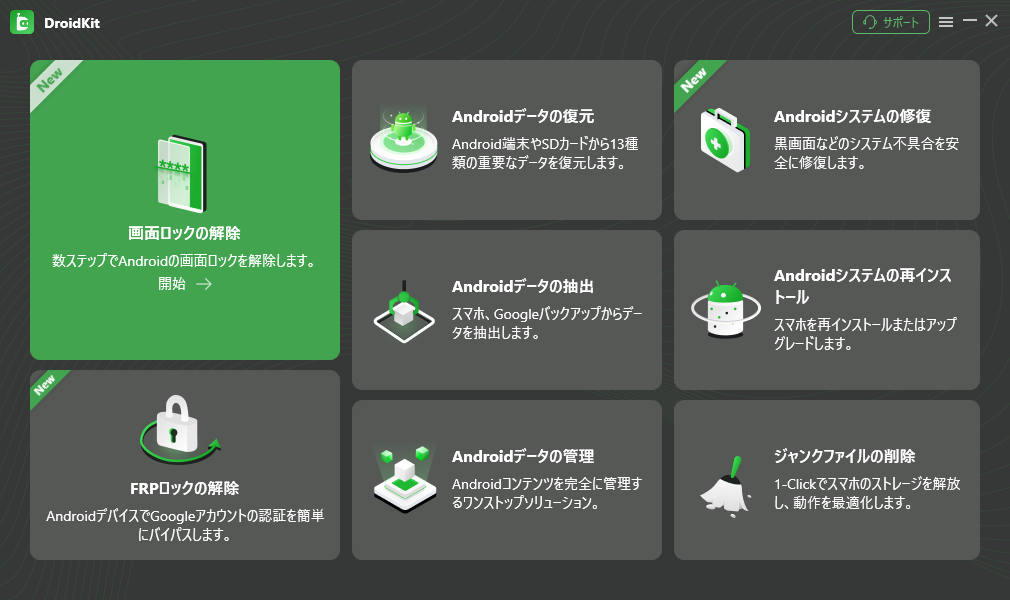
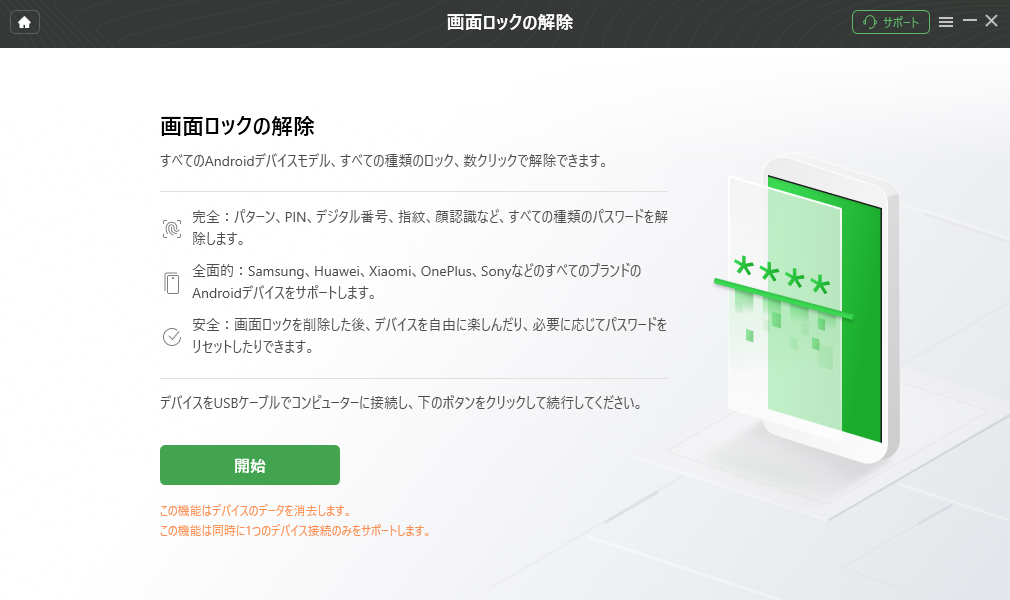
パスワードがどうしてもわからず、かつスマホ内のデータを消したくないという場合に最も有力な選択肢が、パソコン用の専用解除ソフトを利用する方法です。例えば「DroidKit」のようなツールは、Android端末を特別な改造(ルート化)することなく、画面ロック(パスワード、PIN、パターン、指紋など)を安全に削除する機能を提供しています。操作も比較的簡単で、ソフトの指示に従ってケーブルでスマホとPCを接続するだけで、数ステップでドコモ 画面 ロック 解除が可能です。
この方法の大きなメリットは、内部データが消えるリスクが他の方法に比べて低いこと。あくまでロック画面の「鍵」だけを外すイメージなので、写真や連絡先などはそのまま残る可能性が高いです。ただし、全ての機種で100%成功する保証はないため、利用前にサポート情報を確認することをおすすめします。
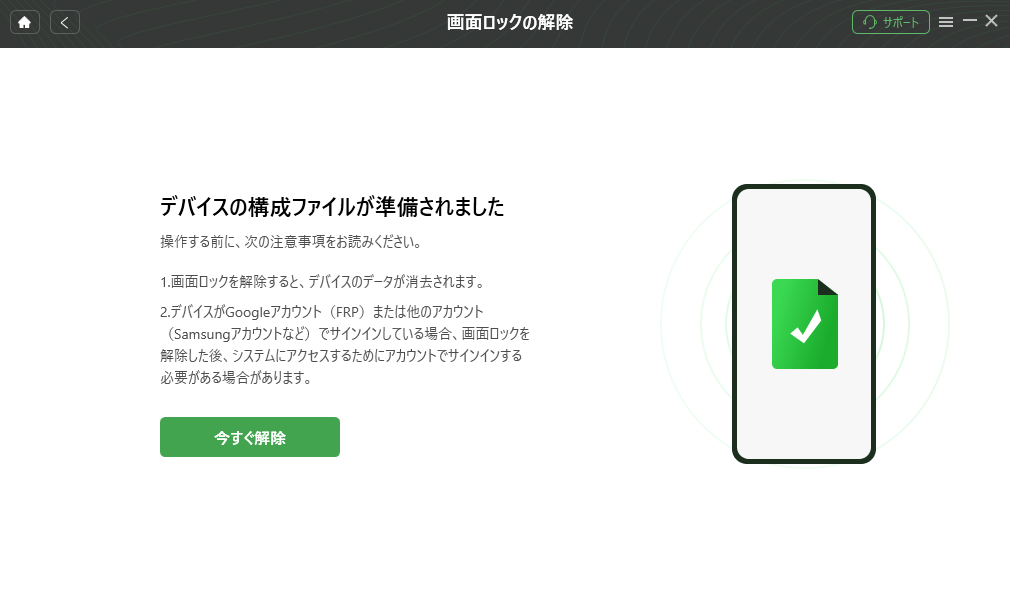
専用ソフトを使ったドコモ画面ロック解除の大まかな流れ:
- PCに専用ソフトをインストールし、起動します。
- 「画面ロックの解除」や類似の機能を選択します。
- 表示される注意事項を読み、USBケーブルでスマホをPCに接続します。
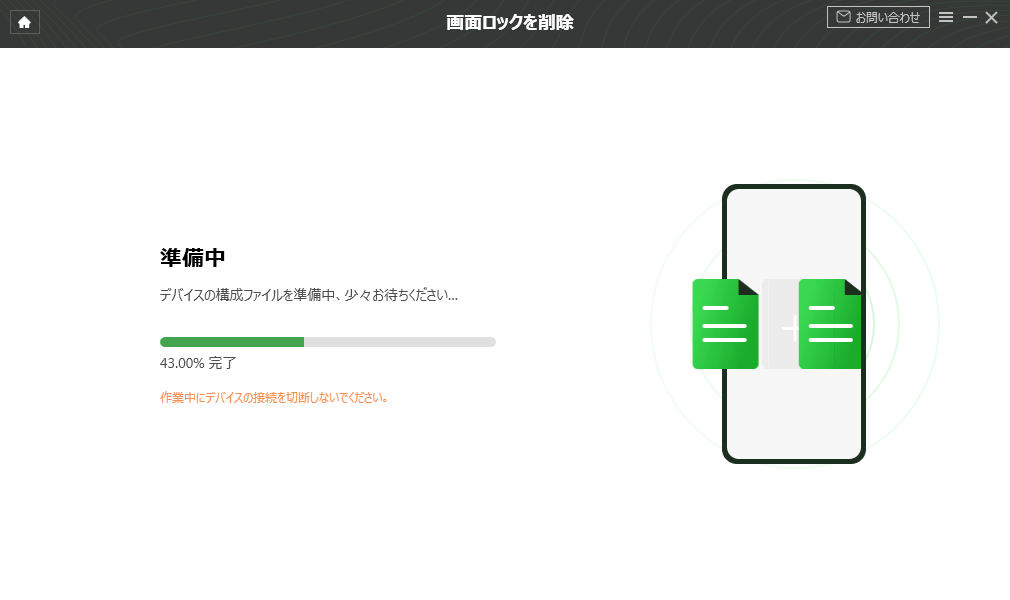
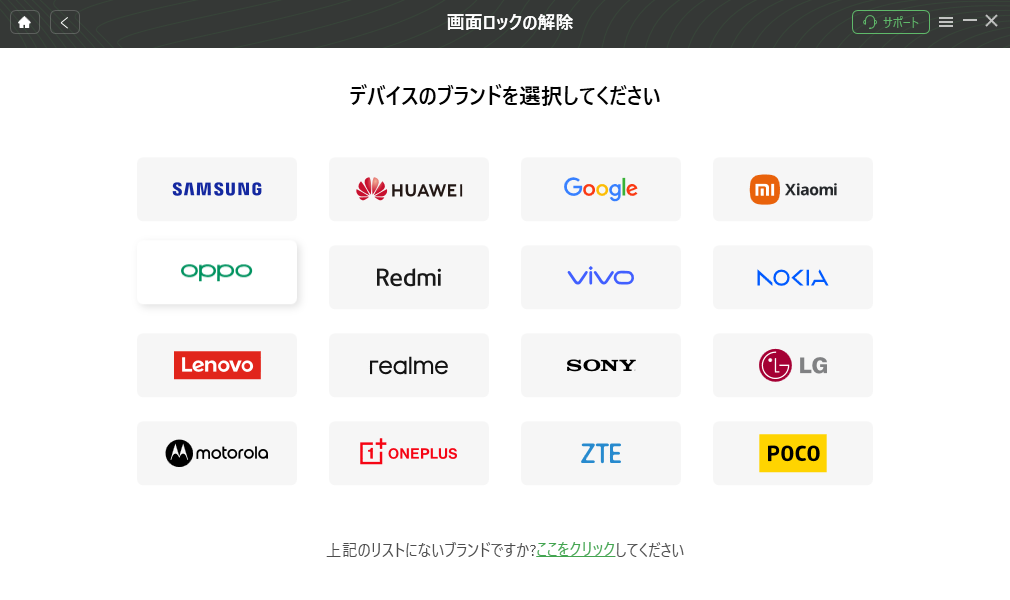
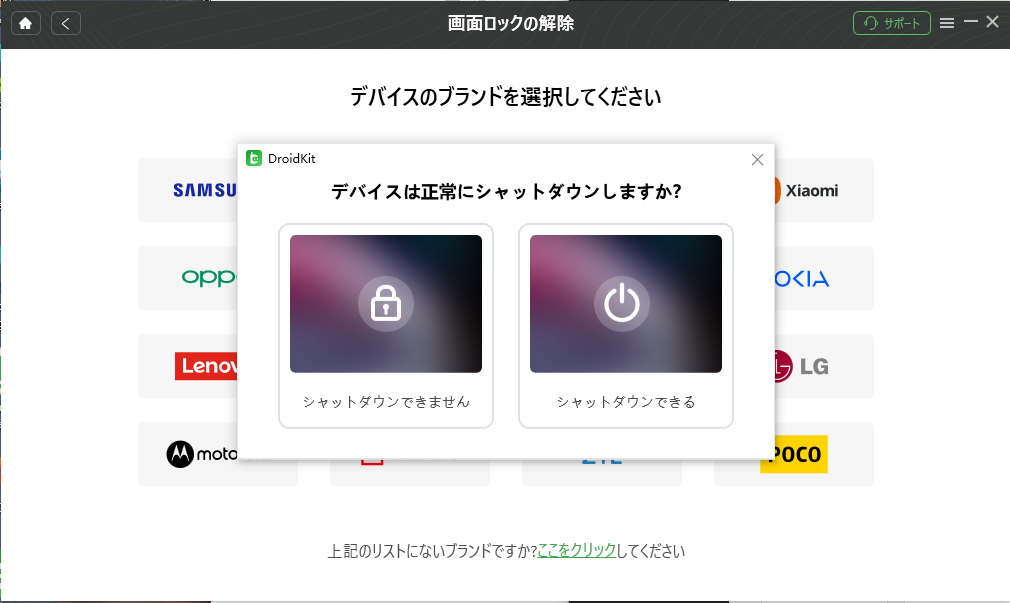
- ソフトがスマホを認識したら、画面の指示に従って操作を進めます(機種の選択、ダウンロードなど)。
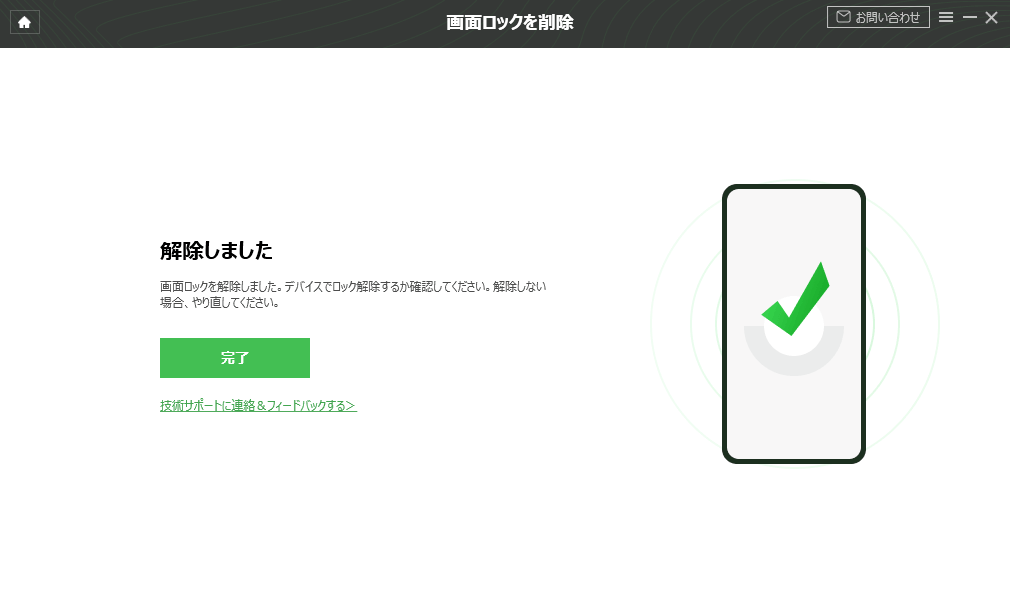
- 最終的な解除コマンドを実行し、スマホが再起動するのを待ちます。
iMobie DroidKitを今すぐお試しください!Androidデバイスのパターン、PIN、指紋、パスワードなど、あらゆる画面ロックを数分で安全に解除。ルート化不要で、Samsung、Google、Xperiaなど20,000以上のモデルに対応しています。
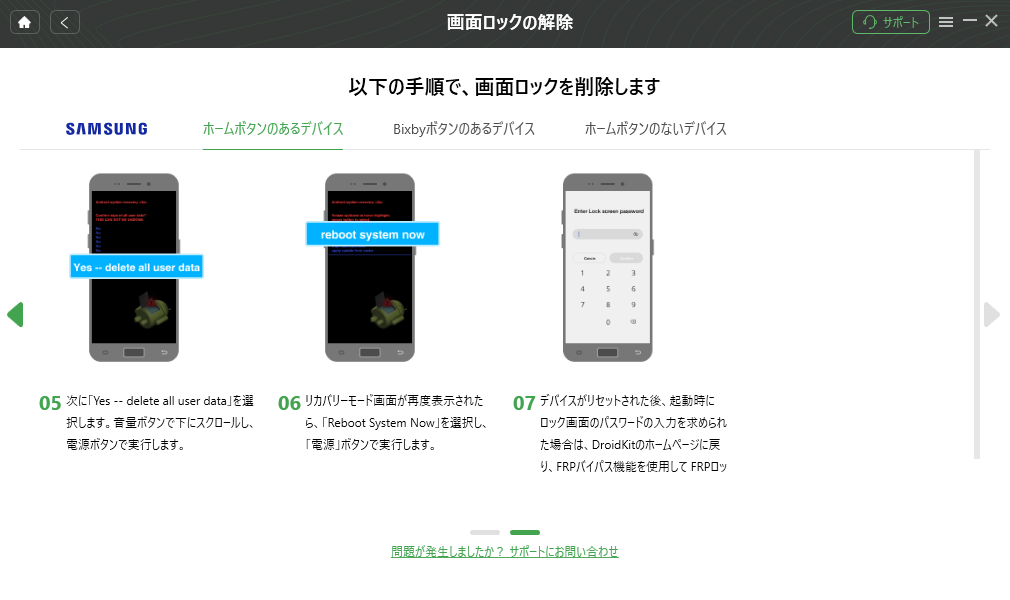
方法2:リカバリーモードから工場出荷状態に初期化する(最終手段)
どうしても他の方法が使えず、スマホのデータは諦めてもいいという状況なら、リカバリーモードから強制初期化(工場出荷状態に戻す)する方法があります。これは最も確実なドコモ ロック画面 解除方法の一つですが、端末内のすべてのデータ(アプリ、写真、設定など)が完全に消去されてしまうため、最終手段として考えてください。
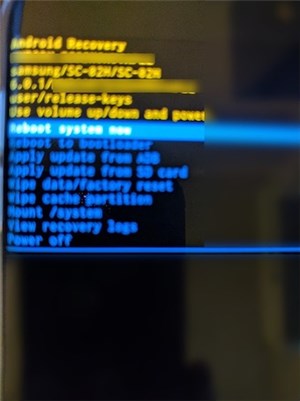
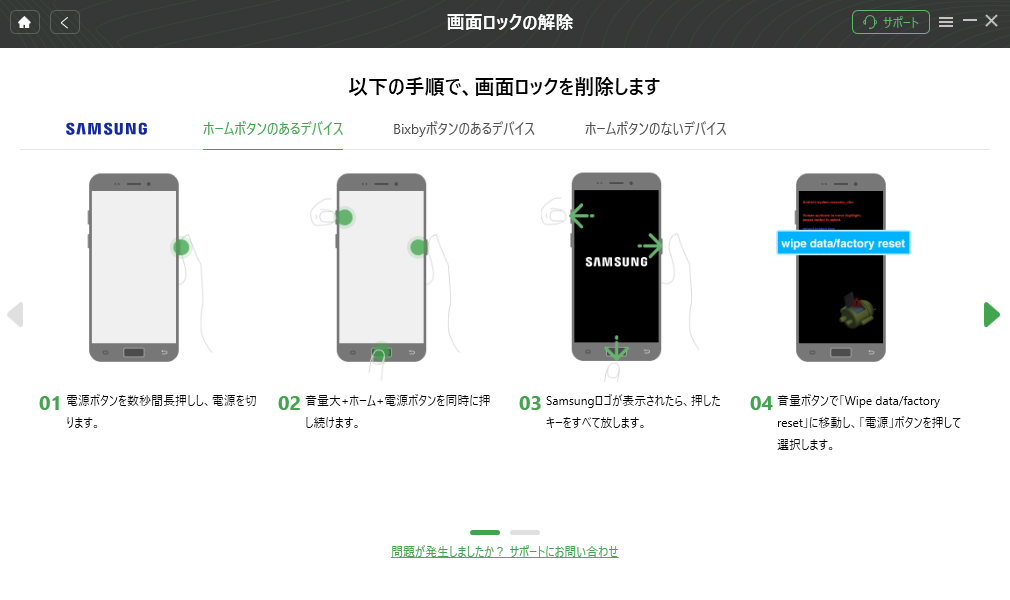
リカバリーモードに入る一般的な手順(機種により異なります):
- まず、スマホの電源を完全に切ります。
- 特定のボタンの組み合わせを同時に長押しします。ドコモの多くの機種では、「音量を上げるボタン」と「電源ボタン」の同時長押しが一般的です。ホームボタンがある機種はそれも加える場合があります。
- 画面に何か表示されたらボタンを離し、音量ボタンでメニュー項目を移動、電源ボタンで決定します。
- メニューから「Wipe data/factory reset」(データ消去/工場出荷時設定にリセット)を選択し、実行します。
- 初期化が終わったら、「Reboot system now」(システムを再起動)を選びます。
この操作が成功すると、スマホは購入した時のまっさらな状態に戻り、画面ロックも当然解除されています。初期化前にデータのバックアップが全く取れていない場合は、この方法を使う前に本当に良いかよく考えましょう。
方法3:Googleの「デバイスを探す」機能で遠隔からロック解除または初期化する
スマホにGoogleアカウントがログイン済みで、いくつかの条件を満たしている場合は、パソコンや別のスマホから遠隔操作でロックを設定し直したり、データを消去(初期化)したりできる可能性があります。これもドコモ画面ロック解除できない時の選択肢のひとつです。
必要な条件:
- スマホの電源が入っている。
- モバイルデータまたはWi-Fiに接続している。
- Googleアカウントでログインしている。
- 「位置情報」と「デバイスを探す」機能がオンになっている。
おおまかな手順:
- パソコンや他の端末でブラウザを開き、Googleの「デバイスを探す」ページ(android.com/find)にアクセスします。
- ロックされているスマホと同じGoogleアカウントでログインします。
- 画面上に表示される対象のデバイス(スマホ)を選択します。
- 「ロック」や「端末のデータ消去」といったオプションを選択し、指示に従います。
「データ消去」を実行すると方法2と同様に全データが消えますが、「ロック」オプションでは新しい仮のパスワードを設定できる場合があり、それでロック画面を上書きできるかもしれません。
方法4:タッチパネルや操作環境の問題をチェックする
ドコモ 画面ロック解除ができない原因が、実は単純な操作トラブルだったということもあります。まずは以下の点を確認してみてください。
- 画面と指の清潔さ: 画面に保護フィルムの剥がれや汚れ、油膜はありませんか?指先が汗や水、油で濡れていたり、逆に極度に乾燥していたりすると、タッチが正確に認識されないことがあります。画面をきれいに拭き、指も拭いてから再度試してみましょう。
- 再起動してみる: 電子機器の定番トラブルシューティングです。電源ボタンを長押しして強制再起動を試み、状態が変わるか確認します。
- 別の入力方法を試す: パターンロックの場合、指ではなくスタイラスペンなどで描いてみる。
- 充電状態を確認: バッテリーが極端に少ない場合、動作が不安定になることがあります。
これらを試しても全く反応がない場合は、タッチパネル自体の故障が疑われます。その際はドコモの修理窓口やメーカーサポートに相談することをおすすめします。
Part 3:今後ドコモの画面ロックで困らないための予防策
一度このような経験をすると、二度と繰り返したくないですよね。ドコモ ロック画面 解除でパニックにならないために、日頃からできるちょっとした予防策をご紹介します。
パスワードは忘れないように管理する複雑なパスワードはセキュリティ上良いですが、忘れては元も子もありません。自分だけがわかるルールで作成したり、絶対に忘れない一つのマスターパスワードを基に派生させたりする方法もあります。また、信頼できるパスワード管理アプリを利用するのも現代的な解決策です。どうしても紙にメモする場合は、そのメモ自体を他人に見られない安全な場所に保管しましょう。
生体認証とパスワードの併用を心がける指紋や顔認証は便利ですが、万が一の時にバックアップとしてのパスワードが必要です。生体認証をメインに使いつつも、パスワードは定期的に入力して覚えておく習慣をつけると良いでしょう。
Googleアカウントのバックアップを有効に「方法3」でも触れたように、Googleアカウントと連携した機能は非常に強力です。日頃から「デバイスを探す」機能をオンにし、定期的にGoogleドライブなどへのバックアップを取っておくことで、最悪初期化する事態になっても連絡先や写真の一部は復元できる可能性が高まります。
スクリーンロックの設定を定期的に見直すPIN、パターン、パスワードのどれを使っているか、もう一度設定画面で確認してみましょう。あまりに古いパスワードのままだった場合、変更する良い機会かもしれません。
iMobie DroidKitを今すぐお試しください!画面ロック解除、FRPバイパス、データ復元、システム修復など、あらゆるAndroidの問題を解決する包括的なツールキットです。ルート化不要で、数回のクリックだけでスマートフォンを簡単に管理できます。

まとめ
ドコモのAndroidスマホで画面ロックが解除できなくなった時、その原因は「パスワード忘れ」「入力回数超過」「画面の不具合」などに分けられます。対処法としては、データを残したいなら専用のPCソフトを使ったドコモ 画面 ロック 解除が第一の選択肢として挙げられます。どうしてもダメな場合の最終手段が「リカバリーモードからの初期化」ですが、これはデータが全て消えるため慎重な判断が必要です。
また、Googleアカウントが有効なら遠隔操作での対応も可能ですし、まずは単純な画面の汚れや再起動で解決することもあります。今回ご紹介した方法を状況に応じて試してみてください。そして、二度とこんな困った事態に陥らないためにも、パスワードの管理と定期的なバックアップを心がけておくことが何よりも大切です。ドコモ画面ロック解除できないと焦った時は、まず落ち着いて、できることから順番に試していきましょう。
※本記事内の画像は一部、インターネット上の参考画像を使用しています。