ツールハンター

要約: スマホのアプリをパソコンに保存する方法は、アプリの提供終了や誤削除に備える重要なバックアップ術です。ここでは、専用ツールを使ったスマホのアプリをパソコンに入れる方法を、具体的な手順とともに詳しく解説します。大切なアプリを安全に管理したい方は必見です。
スマホのアプリをパソコンに移したいと思ったことはありませんか?実はこれ、とても大切なデータ管理の一環なんです。例えば、お気に入りのゲームアプリがストアから消えてしまったり、アプリのアップデート後に不具合が起きて前のバージョンに戻したくなったり。そんな「もしも」の時に、スマホのアプリをパソコンにバックアップしておけば、安心して再インストールできます。今回は、そんなスマホのアプリをパソコンに入れる方法を、二つの便利なツールを中心にご紹介していきます。
スマホのアプリをパソコンにバックアップする重要性
私たちは毎日、LINEで友達と連絡を取ったり、YouTubeで動画を見たり、さまざまなアプリを使っています。これらのアプリには、チャットの履歴やゲームのセーブデータといった、かけがえのない個人情報やデータが詰まっています。でも、アプリは永遠に存在するわけではありません。
- アプリのサービスが突然終了する可能性:開発会社の都合で、ある日アプリのダウンロード自体ができなくなることがあります。
- アップデートによる不具合:新しいバージョンに更新したら、以前は動いていた機能が使えなくなる…そんな経験はないでしょうか。
- うっかり削除してしまった:端末の整理中や、子供が触って誤ってアプリを消してしまうこともあります。
こうしたリスクに備えて、スマホのアプリをパソコンに取り出してAPKファイルとして保存しておくことは、とても賢い対策です。バックアップがあれば、たとえスマホからアプリが消えても、パソコンから簡単に再インストールできます。では、具体的にどうすればいいのでしょうか。
方法1:DroidKitでスマホのアプリをパソコンに取り出す
最初に紹介するのは、多機能なAndroid管理ツール「DroidKit」を使った方法です。DroidKitは、画面ロックの解除からデータの復元、バックアップまで、Android端末に関する様々な悩みを解決するソフトウェアです。その中の「データ管理」機能を使えば、インストール済みのアプリをAPKファイルとして簡単にパソコンにエクスポートできます。これが、スマホのアプリをパソコンに入れる方法として非常に効率的な理由です。
DroidKitを使った具体的な手順
ここからは、DroidKitを実際に使ってスマホのアプリをパソコンに移す手順を、順を追って説明します。事前にソフトをパソコンにインストールし、USBケーブルを準備しておきましょう。
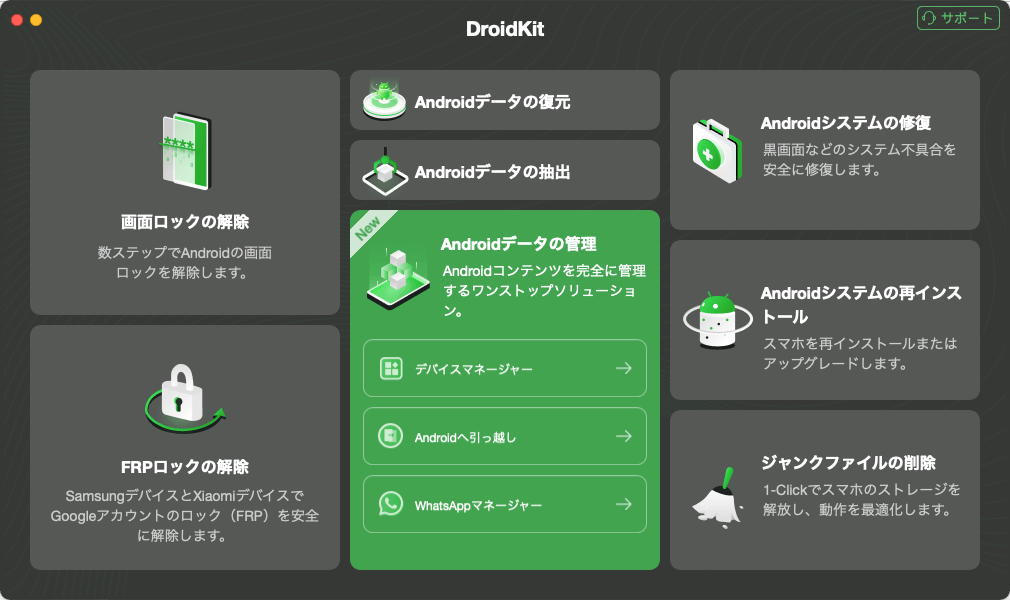
ステップ1:機能を選択するDroidKitを起動したら、メイン画面に表示されるいくつかの機能アイコンから「Androidデータの管理」を選んでクリックします。これがデータ転送の第一歩です。
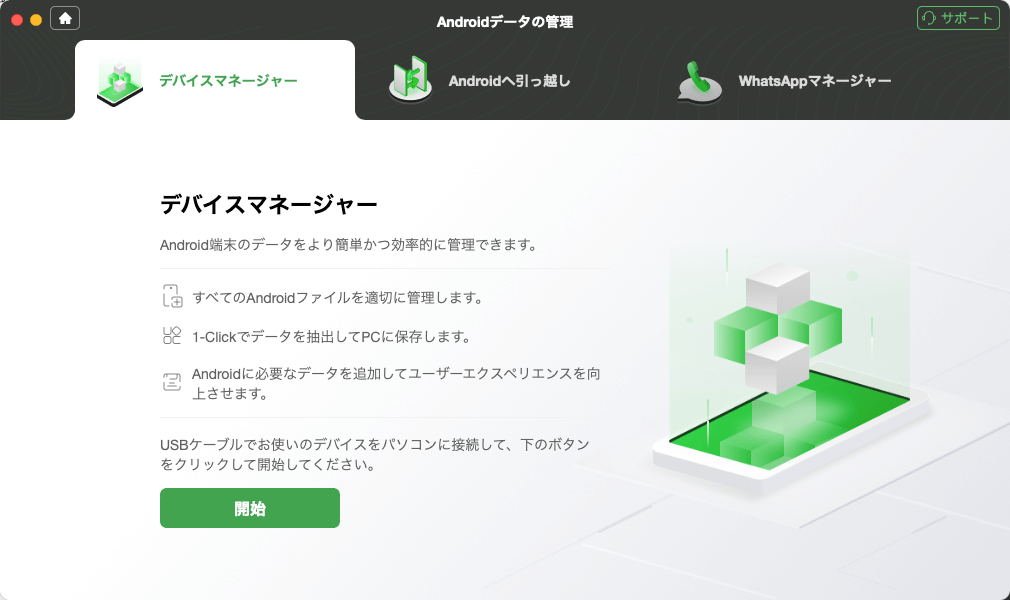
ステップ2:スマホとパソコンを接続するUSBケーブルを使ってAndroidスマホをパソコンに接続します。画面上の指示に従って、スマホ側で「ファイル転送」モードを許可してください。接続が確認できたら、「開始」ボタンを押して進みます。
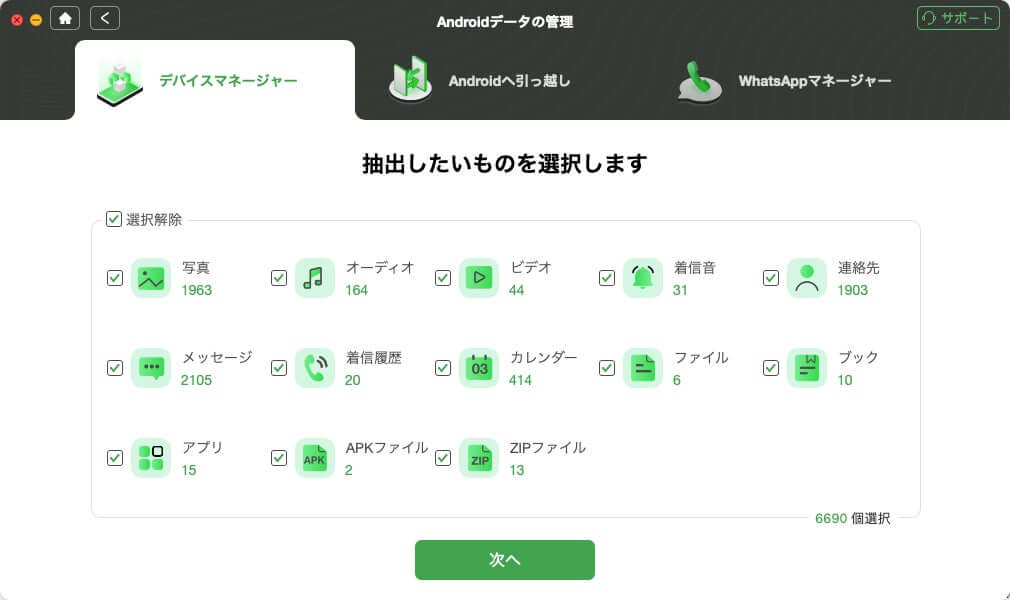
ステップ3:APKファイルを選択する接続が成功すると、「デバイスマネージャー」という画面が開きます。左側のカテゴリリストや画面中央に、抽出できるデータの種類が表示されるので、その中から「APKファイル」を選択しましょう。これで、スマホ内の全アプリの一覧が表示される準備が整います。
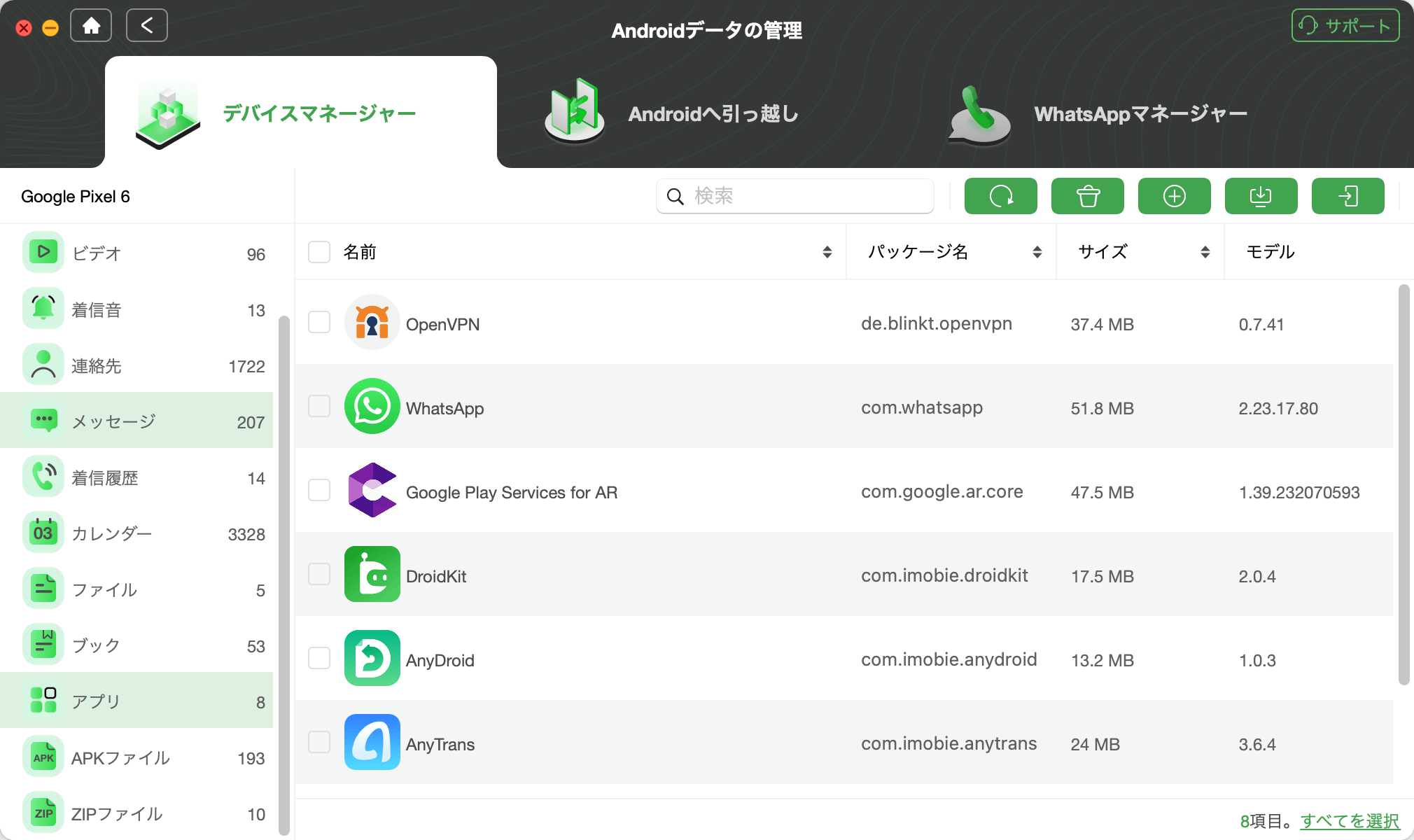
ステップ4:保存したいアプリを選ぶ画面にアプリの一覧が表示されます。ここで、パソコンに保存したいアプリにチェックを入れます。複数選択しても問題ありません。選択が終わったら、画面右上にある「PCへ」または「Macへ」と書かれたアイコン(矢印のマークが多いです)をクリックします。
ステップ5:転送完了を確認する転送処理が始まり、しばらく待つと完了の通知が表示されます。「プレビュー」ボタンをクリックすれば、パソコンのどのフォルダにAPKファイルが保存されたかを確認できます。これで、スマホのアプリをパソコンに入れる作業は完了です。
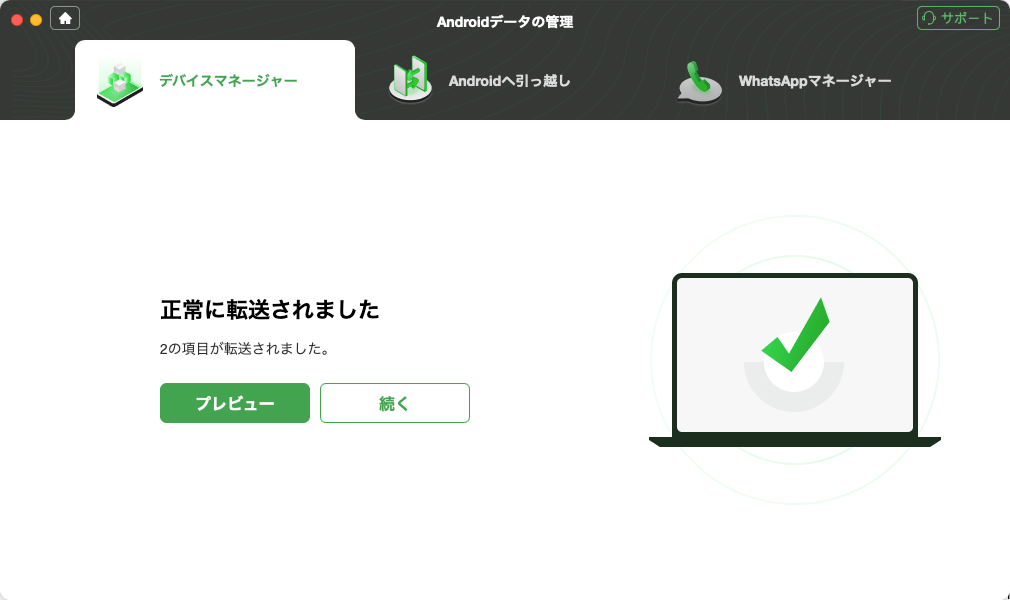
DroidKitを使えば、このように数回のクリックで大切なアプリをバックアップできます。アプリデータごとバックアップしたい場合にも対応しているので、状況に応じて使い分けることができます。
iMobie DroidKitを今すぐお試しください!画面ロック解除、FRPバイパス、データ復元、システム修復など、あらゆるAndroidの問題を解決する包括的なツールキットです。ルート化不要で、数回のクリックだけでスマートフォンを簡単に管理できます。

方法2:AnyDroidでスマホアプリをPCに転送する
もう一つのスマホのアプリをパソコンに入れる方法としておすすめなのが、「AnyDroid」というソフトを使う方法です。AnyDroidはその名の通り、Androidのあらゆるデータを管理・転送するための専門ツールです。音楽や写真、連絡先だけでなく、もちろんアプリのAPKファイルの抽出も得意としています。
AnyDroidの良いところは、Google Playからインストールしたアプリだけでなく、他の方法で入手したアプリもまとめて管理できる点です。また、WindowsとMacの両方に対応しており、ほとんどのAndroidメーカーの端末で利用できる汎用性の高さも魅力です。
AnyDroidを使用する手順解説
AnyDroidを使ってスマホのアプリをパソコンに取り出す手順も、とても直感的です。以下のステップで進めてみましょう。
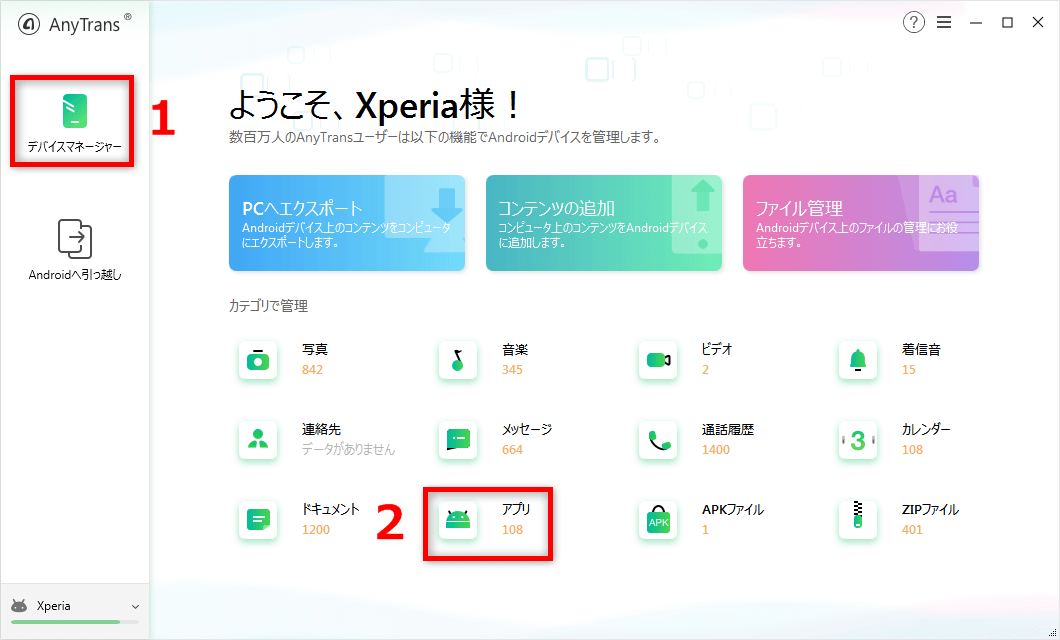
ステップ1:接続してアプリ管理画面へまず、パソコンにAnyDroidをインストールして起動します。USBケーブルでAndroid端末を接続し、画面の指示に従います。接続が成功するとメインメニューが表示されるので、その中から「デバイスマネージャー」を選択します。次に、表示されるサブメニューから「アプリ」をクリックしましょう。
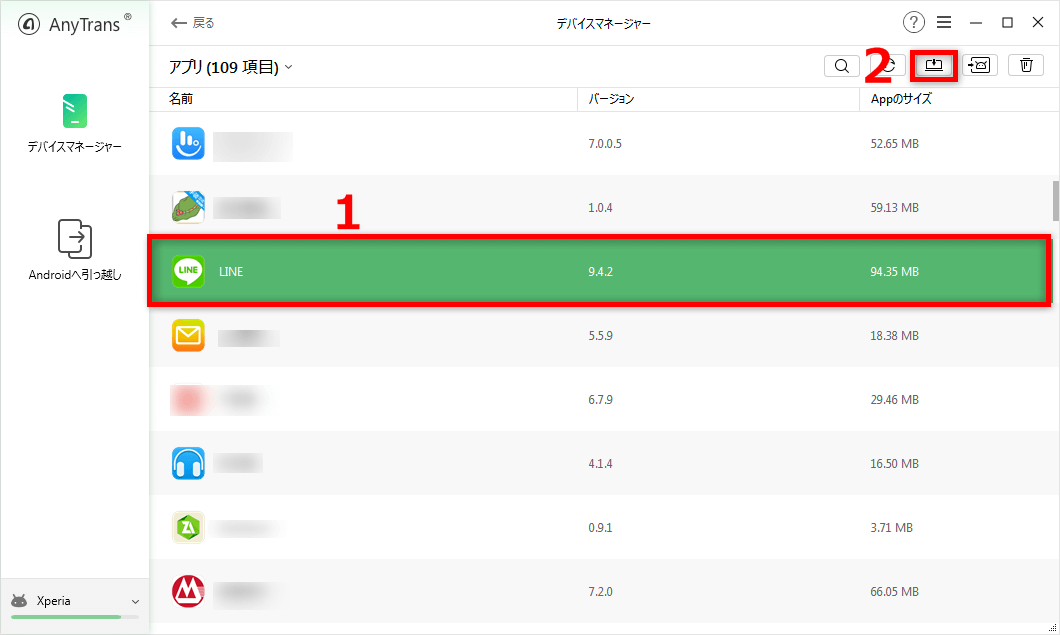
ステップ2:アプリを選択してパソコンへ転送すると、スマホにインストールされているすべてのアプリが一覧表示されます。この中から、バックアップしたいアプリを選択します。一つだけでも、複数まとめてでも構いません。選択が終わったら、画面右上にある「PCへ転送」というボタンをクリックするだけです。あとは転送が完了するのを待つだけで、スマホアプリ pcへのバックアップが完了します。
AnyDroidの便利な機能として、パソコンに保存したAPKファイルを、今度は別のAndroid端末に直接インストールする操作もソフト内から行えます。友達におすすめのアプリを共有する時などに役立ちますね。
今すぐAnyDroidをお試しください!Wi-Fi経由でAndroid端末のデータをPCで簡単管理。写真、音楽、連絡先、メッセージからアプリまで、あらゆるデータを安全かつ効率的にバックアップ、転送、整理できます。さらに、Android間やiPhoneからAndroidへのデータ移行もワンクリックで完了。

スマホアプリをPCに保存する際の注意点と活用法
ここまで二つの方法を紹介しましたが、スマホのアプリをパソコンに入れる方法を実行する前後に、いくつか知っておくと良いポイントがあります。
まず、これらのツールを使う時は、必ず開発元の公式サイトからソフトをダウンロードするようにしましょう。セキュリティを確保するためです。また、アプリの転送中は、USBケーブルが外れないように注意し、スマホの画面がスリープ状態にならないように設定しておくのがコツです。
バックアップしたAPKファイルの活用法は多岐に渡ります。例えば、新しいスマホに機種変更した時、ストアにない古いアプリをインストールしたい時にこのファイルを使えます。また、同じアプリの複数のバージョンを保管しておけば、不具合が起きた時に安定版に戻すことも可能です。まさに、スマホのアプリをパソコンに入れる方法をマスターすることは、デジタル資産を守る自立したユーザーへの第一歩と言えるでしょう。
まとめ:安心のために今日から始めるアプリのバックアップ
いかがでしたか?今回は、DroidKitとAnyDroidという二つの強力なツールを使った、スマホのアプリをパソコンに入れる方法を詳しく見てきました。面倒に思えるかもしれませんが、一度やり方を覚えてしまえば、あとは数分で大切なアプリを守れるようになります。
アプリが突然使えなくなるのは、本当に困りますよね。特に長く使っているゲームのデータや、仕事で使う専用アプリは、失うと大きなダメージを受けるかもしれません。そんな「デジタル時代の万一」に備えて、ぜひこの機会にスマホのアプリをパソコンにバックアップする習慣を始めてみてください。自分のデータは自分で守る。それが、スマートフォンをより安心して、長く楽しむための秘訣です。
一部の画像はインターネット上の資料を参考にしています。