ツールハンター

要約: iPhoneの写真アルバムをそのままのフォルダ構成でパソコンに移動したいなら、専用の転送ソフトを使う方法が最も確実で簡単です。本記事では、iphone 写真アルバム移動を効率的に行えるソフト「AnyTrans」の具体的な手順と、iCloudを経由する別の方法を詳しくご紹介します。
iPhoneのカメラロールには日々たくさんの写真が溜まっていきますよね。旅行、家族、ペットなど、テーマごとにアルバムを作って整理している人も多いはず。せっかくきれいに整理したアルバムを、パソコンにバックアップするときも同じようにフォルダ分けして保存できたら便利だと思いませんか?実は、iphone写真 アルバム 移動をアルバム単位で行うことは、ちょっとしたコツさえ知っていればとても簡単にできるんです。今回は、その具体的な方法を2つ、手順を追って説明していきます。
方法1:専用転送ソフトでiPhoneアルバムをPCへ一括移動
一番手間がかからず、確実な方法は、iPhoneやiPadのデータ管理に特化したソフトウェアを利用することです。中でも「AnyTrans」というソフトは、iphone 写真アルバム 移動の作業を驚くほどスムーズにしてくれます。なぜ専用ソフトがおすすめなのか、その理由から見ていきましょう。
アルバムごと転送できるソフトのメリット
AnyTransのような専門ツールを使う最大の利点は、iPhone内のアルバム構造を完全に保持したまま、パソコン側にも同じフォルダ構成で写真をエクスポートできる点です。これにより、iphone写真アルバム 移動後の管理が格段に楽になります。具体的なメリットをいくつか挙げてみます。
まず、転送の自由度が高いこと。アルバム全体をまとめて転送するのはもちろん、アルバムの中から「この写真とこの写真だけ」とピンポイントで選択して移動することも可能です。転送前にはすべての写真をプレビューできるので、必要な画像を探す手間も省けます。
次に、速度の速さ。例えば、1つのアルバムに1000枚近く写真が入っていても、わずか数分でパソコンへの転送が完了します。USBケーブルで直接接続するため、ネットワークの状態に左右されることもありません。
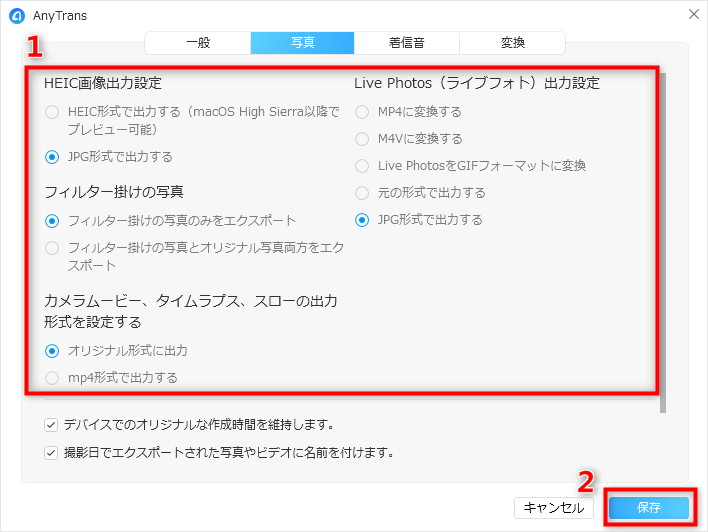
さらに、転送する写真の形式(JPEGやHEICなど)や、保存先のフォルダパスをあらかじめ設定できる機能も備わっています。これらを活用すれば、iphone 写真アルバム移動の作業を一度の設定で最適化でき、以後のバックアップもラクチンです。
AnyTransを使ったアルバム転送のステップバイステップガイド
それでは、実際にAnyTransを操作して、iPhoneのアルバムをパソコンに移してみましょう。以下の手順に沿って進めれば、初心者の方でも迷うことなく完了できます。
ステップ1:ソフトの準備まずは、AnyTransの公式サイトからお使いのパソコン(WindowsまたはMac)用のソフトをダウンロードし、インストールします。インストールが完了したら、ソフトを起動させておきます。
ステップ2:iPhoneを接続付属のUSBケーブルを使って、iPhoneをパソコンに接続します。初めて接続する場合は、iPhoneの画面に「このコンピュータを信頼しますか?」というメッセージが表示されるので、「信頼」をタップしてください。AnyTransのメイン画面が表示されたら、上部メニューにある「写真」アイコンをクリックします。
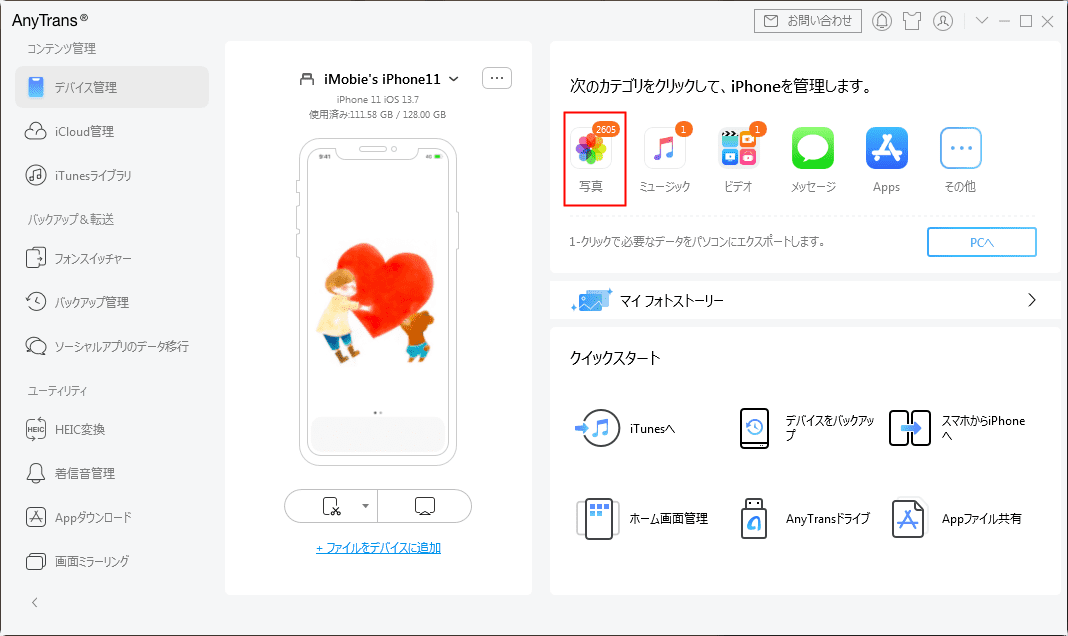
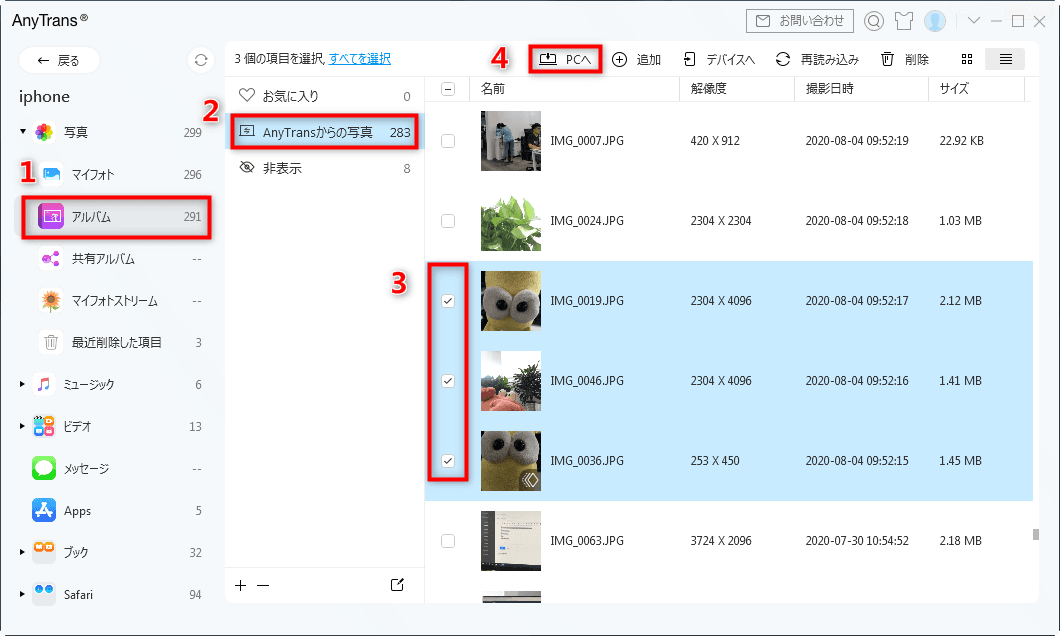
ステップ3:アルバムと写真を選択画面左側に「アルバム」という項目が表示されるので、クリックします。すると、iPhone内にある「カメラロール」「最近追加した項目」「自分で作成したアルバム名」などが一覧表示されます。転送したいアルバム名をクリックすると、右側のペインにそのアルバムに含まれるすべての写真がサムネイル表示されます。ここで、すべてを選択するか、個別にクリックして必要な写真だけを選びます。選択が終わったら、画面右上にある「PCへ」というボタン(矢印が付いたアイコン)をクリックします。
ステップ4:出力設定と転送開始次の画面では、細かい出力設定を行います。写真をどの形式で保存するか、保存先のフォルダはどこにするか、などを指定できます。特にこだわりがなければデフォルトの設定のままで大丈夫です。「転送」または「OK」ボタンをクリックすると、iphone 写真アルバム 移動の処理が開始されます。
処理が終了すると、指定したパソコンのフォルダを開くと、iPhoneのアルバム名と同じ名前のフォルダが作成され、その中に写真がきちんと保存されています。これで、アルバムごとの整理状態を保ったまま、iphone写真アルバム 移動が完了しました。
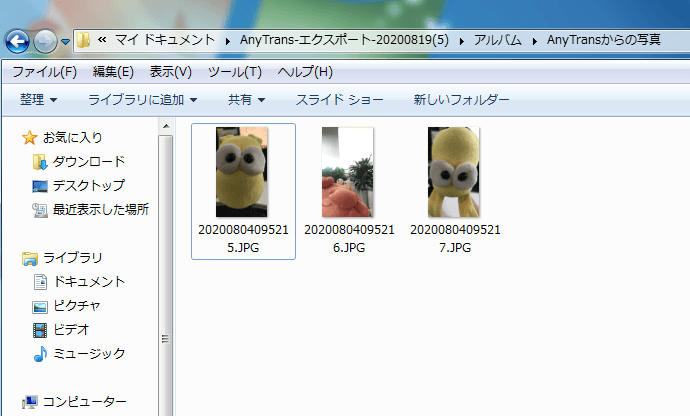
このように、専用ソフトを使えば、面倒な操作はほとんどなく、数回クリックするだけで目的を達成できます。AnyTransには無料で試用できる期間が設けられているので、まずは実際に操作感を試してみることをお勧めします。
iMobie AnyTransを今すぐお試しください!iPhone、iPad、iPod、iTunes、iCloudのデータをワンクリックで自由に転送、管理、バックアップ。27種類のデータを包括的に管理し、機種変更もバックアップもこれ1本で完結します。

方法2:iCloud経由でアルバムをパソコンにダウンロード
もう一つの方法は、Appleのクラウドサービス「iCloud」を経由するやり方です。この方法は、すでにiPhoneでiCloud写真ライブラリを有効にしている人に向いています。ただし、いくつか注意点があるので、先に確認しておきましょう。
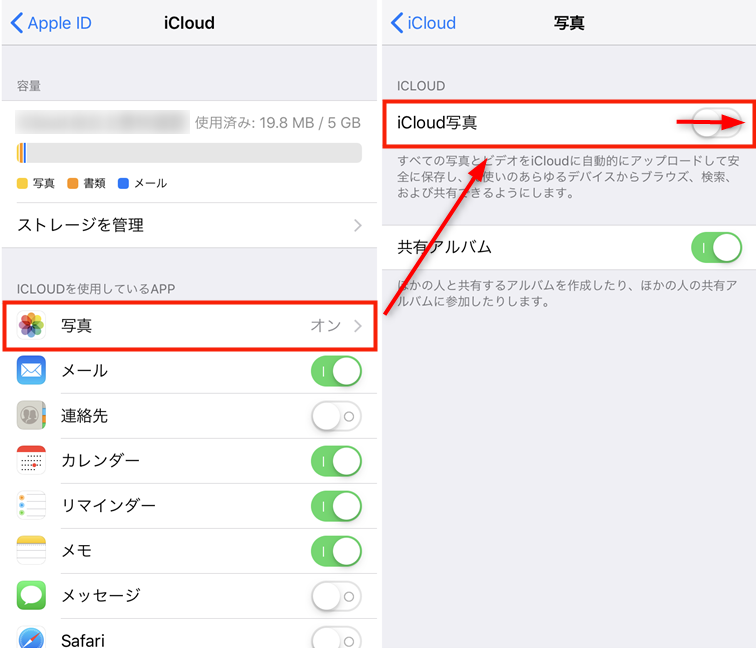
まず、iPhoneの設定で「iCloud写真」をオンにしている必要があります。また、写真や動画はiCloudのストレージ容量を消費します。無料で使えるのは5GBまでなので、たくさんの写真がある場合は容量が足りなくなる可能性があります。その場合は、有料プランへのアップグレードを検討する必要があります。
iCloud写真を有効にする方法
もしまだ有効にしていない場合は、次の手順で設定を確認・変更してください。
- iPhoneの「設定」アプリを開きます。
- 上部に表示されている自分のApple ID(名前)をタップします。
- 「iCloud」をタップします。
- 「写真」をタップします。
- 「iCloud写真」のスイッチをオン(緑色)にします。
これで、これから撮影した写真や既存の写真が、Wi-Fi環境下で自動的にiCloudにアップロード(同期)されるようになります。
ウェブ版iCloudからアルバムをダウンロード
iPhoneの写真がiCloudに同期されたら、今度はパソコンからそれらにアクセスしてダウンロードします。この方法でも、アルバム単位でのiphone 写真アルバム移動が可能です。
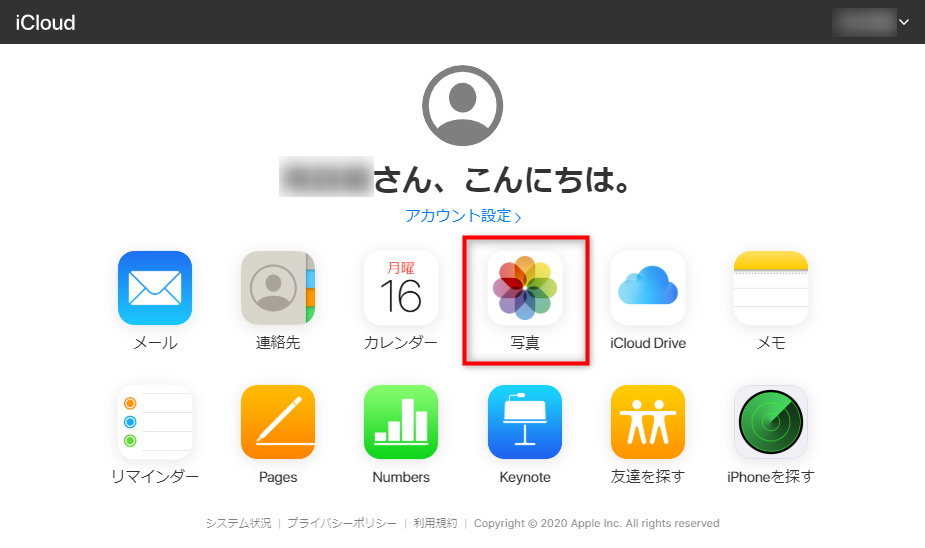
- パソコンのウェブブラウザ(Chrome, Safari, Edgeなど)を開き、iCloud.com にアクセスします。
- iPhoneで使っているのと同じApple IDとパスワードでサインインします。
- ログイン後の画面で「写真」アイコンをクリックします。
- 左側のサイドバーに「アルバム」という項目があるので、クリックします。すると、iPhoneと同じアルバム一覧が表示されます。
- ダウンロードしたいアルバムをクリックして開きます。
- アルバム内の写真を選択します(すべて選択するか、一部をCtrlキー(MacはCommandキー)を押しながらクリックで選択)。
- 画面上部にある「ダウンロード」ボタン(雲から矢印が下向きに出ているアイコン)をクリックします。
選択した写真はZIPファイルにまとめられて、パソコンの既定のダウンロードフォルダに保存されます。あとはZIPファイルを解凍すれば、写真を取り出せます。これで、iCloudを利用したiphone写真 アルバム 移動が完了です。
まとめ:自分に合った方法でアルバムをバックアップ
いかがでしたか?今回は、iphone 写真アルバム移動を実現する2つの主要な方法をご紹介しました。
専用ソフト(AnyTrans)を使う方法は、直接接続なので確実性と速度が魅力です。アルバム構造の維持はもちろん、転送前のプレビューや細かい出力設定ができるので、より自由度の高い管理が可能になります。特に大量の写真を定期的にバックアップしたい人には最適な選択肢でしょう。
一方、iCloudを経由する方法は、すでにiCloud写真を活用している人なら追加のソフトが不要で便利です。ただし、ネットワーク環境とストレージ容量に依存する点、またウェブブラウザ上での操作となる点は覚えておきましょう。
どちらの方法も、iPhoneでせっかく整理したアルバムを、その労力を無駄にすることなくパソコンに引き継ぐことができます。パソコンに保存しておけば、iPhoneの容量を圧迫することなく写真を保管でき、さらに別のバックアップ媒体にコピーするなど、データの保全性も高まります。
あなたの使い方や環境に合わせて、最適なiphone写真アルバム 移動の方法を試してみてください。スマートなデータ管理で、大切な思い出をより安全に、快適に楽しみましょう。
PhoneRescueを今すぐお試しください!iOSデバイス、iTunesバックアップ、iCloudから、写真、メッセージ、連絡先など紛失した大切なデータを高復旧率で取り戻せます。さらに、システムクラッシュやパスコードロックなど、様々なiOSの問題も簡単に解決できます。

※本文中の画像はイメージです。一部画像はインターネット上の素材を参考にしています。