ツールハンター

要約: iPhoneやiPadで「iCloudからサインアウトできない」とお困りの方へ。この問題はスクリーンタイムの設定や「iPhoneを探す」機能、パスワード忘れなど様々な原因で発生します。本記事では、icloud サインアウトできない状況を解決するための具体的な手順を原因別に詳しくご紹介します。
新しいApple IDに切り替えたい時や、デバイスを手放す前など、iCloudからサインアウトする必要に迫られる場面は意外と多いものです。しかし、いざ操作してみると「サインアウト」ボタンがグレーアウトしていたり、エラーメッセージが表示されたりして、icloudサインアウトできないと感じることはありませんか?実はこれ、結構多くのユーザーが経験するトラブルなんです。心配はいりません。ほとんどの場合、ご自身で簡単に対処できる方法があります。
ここからは、icloud サインアウトできない時に考えられる原因と、その一つ一つに対する解決策を順番に見ていきましょう。画面の指示に従ってもうまくいかない時は、以下の項目をチェックしてみてください。
iCloudからサインアウトできない主な原因とその対策
スクリーンタイムの制限が原因でサインアウトできない
「設定」アプリを開き、画面の上部にある自分の名前をタップします。一番下までスクロールすると、「サインアウト」というオプションがあるはずです。これがグレー表示されていて押せない場合、最も多い原因の一つが「スクリーンタイム」の設定です。
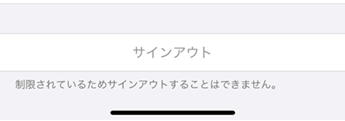
「制限されているためサインアウトすることはできません」という状態は、スクリーンタイム機能にパスコードが設定されていると発生します。これは、お子様の利用制限をかけている場合や、ご自身で誤って設定してしまっている可能性があります。この制限を解除しない限り、icloudサインアウトできない状態が続きます。
解除方法はシンプルです。まず「設定」アプリに戻り、「スクリーンタイム」をタップします。次に、「スクリーンタイムパスコードを変更」を選択し、現在設定されているパスコードを入力します。すると、「スクリーンタイムパスコードをオフにする」という選択肢が出てくるので、それをタップすれば完了です。
スクリーンタイムのパスコードをオフにしたら、もう一度「設定」>「自分の名前」の順に進み、一番下の「サインアウト」を試してみましょう。これで、icloud サインアウトできない問題が解決するはずです。もしパスコードを忘れてしまった場合は、別の方法でのリセットが必要になりますので、注意が必要です。
「iPhoneを探す」機能がオンになっている
Appleのセキュリティ機能の一環で、「iPhoneを探す」機能が有効になっている間は、iCloudアカウントからサインアウトすることができません。これは、デバイスが盗難に遭った際に遠隔でロックしたり位置を特定したりするための重要な機能なので、サインアウト前に必ずオフにする必要があります。
オフにする手順は以下の通りです。「設定」アプリを開き、画面のトップにある自分の名前(Apple ID)をタップします。表示される項目の中から「iCloud」を選択します。すると、利用しているアプリやサービス一覧が表示されるので、その中から「iPhoneを探す」を見つけてタップします。
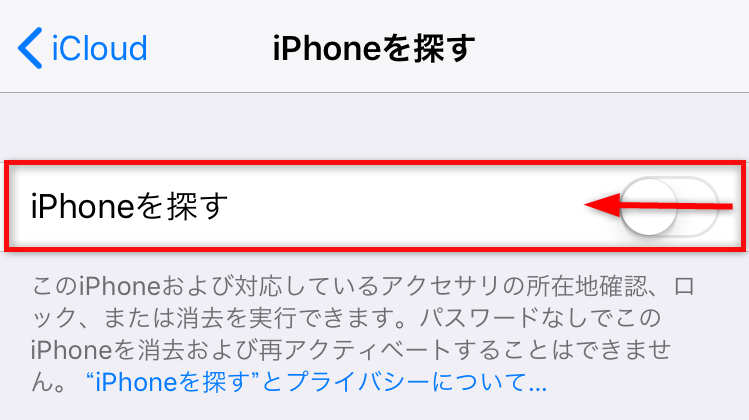
次の画面で、「iPhoneを探す」のスイッチが緑色(オン)になっていることを確認します。このスイッチを左にスワイプして、白色(オフ)に切り替えます。オフにする際に、自分のApple IDパスワードの入力を求められることがありますので、準備しておきましょう。
この機能をオフにすることで、apple id サインアウト出来ないという状態が解消されるケースが非常に多いです。サインアウト後、必要に応じて再度オンにすることももちろん可能です。
Apple IDのパスワードを忘れてしまった
iCloudからサインアウトする時、セキュリティ確認のために現在のApple IDパスワードの入力が求められます。もしこのパスワードを忘れてしまったり、思い出せなかったりすると、その場でサインアウト操作を完了することができません。つまり、パスワード忘れが原因でappleid サインアウトできない状況に陥ってしまうのです。
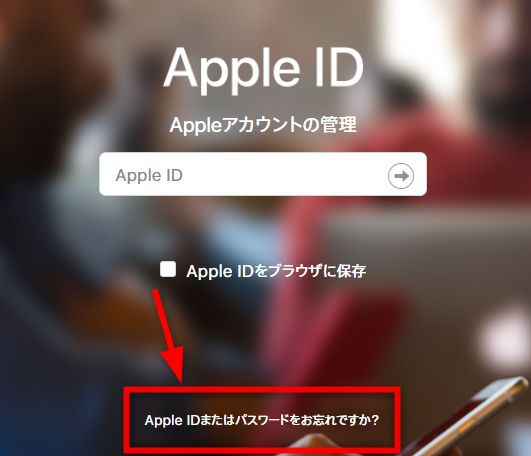
この場合、まずはパスワードをリセットする必要があります。パソコンやスマートフォンのブラウザから「Apple IDアカウント管理ページ」にアクセスしましょう。ページにアクセスすると、「Apple IDまたはパスワードをお忘れですか?」というリンクがあるので、それをタップします。
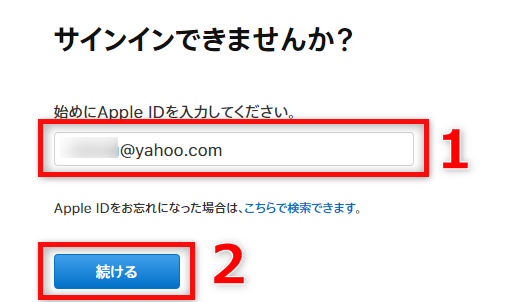
次の画面で、サインアウトしたいiCloudアカウントのApple ID(通常はメールアドレス)を入力し、「続ける」ボタンを押します。すると、パスワードリセットの方法を選択する画面が表示されます。
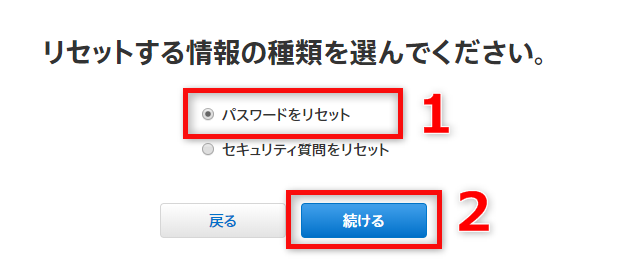
「パスワードをリセット」にチェックを入れて、もう一度「続ける」を選択します。リセット方法としては、「メールを受け取る」か「セキュリティ質問に答える」のどちらかを選ぶことになります。登録しているメールアドレスにアクセスできる環境であれば、「メールを受け取る」方が簡単でしょう。
選択すると、登録済みの連絡先メールアドレスにパスワードリセット用のリンクが送信されます。そのメールに記載された手順に従って、新しいパスワードを設定してください。パスワードのリセットが無事完了したら、その新しいパスワードを使って、デバイス上でicloudからサインアウトできないか再挑戦してみましょう。
iMobie AnyUnlockを今すぐお試しください!パスワードを忘れた場合でも、数クリックでiPhone/iPad/iPod touchのApple IDを削除し、画面ロック、MDM制限、アクティベーションロックなど、さまざまなロックを解除できます。

インターネット接続が不安定
iCloudのサインアウトやサインインといった操作は、すべてインターネットを介してAppleのサーバーと通信して行われます。そのため、通信環境が悪いと、操作が途中で失敗したり、エラーが発生したりする原因になります。自宅のWi-Fiが弱い場所にある場合や、モバイルデータ通信の電波状態が良くない時は、特に注意が必要です。
「サインアウト」ボタンを押しても何も反応がない、またはエラーメッセージが表示される場合は、まずインターネット接続を確認してください。機内モードがオンになっていないか、Wi-Fiが切れていないかをチェックします。可能であれば、別のWi-Fiネットワークに接続し直すか、電波状態の良い場所に移動してから再度操作してみることをおすすめします。単純な接続問題が原因でicloudサインアウトできないことはよくあります。
iOSのバージョンが古すぎる
お使いのiPhoneやiPadのOS(iOSまたはiPadOS)が非常に古いバージョンのままになっていると、最新のiCloudサービスとの間に互換性の問題が生じ、様々なエラーの原因となることがあります。システムの不具合が原因でapple id サインアウト出来ない場合、ソフトウェアを更新するだけで解決する可能性があります。
OSのバージョンを確認するには、「設定」アプリを開き、「一般」>「ソフトウェア・アップデート」の順にタップします。デバイスがインターネットに接続されていれば、最新の利用可能なアップデートがあるかどうかを自動的にチェックしてくれます。もしアップデートが利用可能であれば、その場でダウンロードとインストールを実行しましょう。
アップデートの過程では、デバイスの再起動が行われるため、時間に余裕がある時に行うのが良いでしょう。最新のOSに更新することで、単にicloud サインアウトできない問題が解消されるだけでなく、セキュリティ面やパフォーマンスも向上するというメリットがあります。
古いApple IDが無効化されている
以前使用していた古いApple IDを既に別のアドレスに変更していて、その古いアカウントが無効になっている場合、その古いアカウントでサインアウトしようとするとエラーが発生することがあります。これは少し特殊なケースですが、アカウントを切り替えた後で初期化などの作業を行う際に起こり得ます。
この状況を解決するには、一時的にその古いApple IDを「有効」な状態に戻してからサインアウトする必要があります。まず、ブラウザから先ほどと同じ「Apple IDアカウント管理ページ」にアクセスし、現在使用している新しいApple ID(古いIDに変更した後のもの)でサインインします。
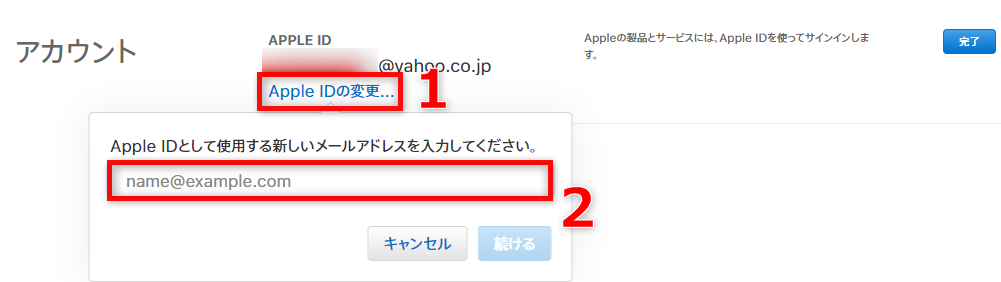
サインインに成功したら、アカウント管理画面が表示されます。ここで「Apple ID」のセクションを探し、「編集」をクリックします。すると「Apple IDを変更」というオプションが出てくるので、ここで一時的に元の古いメールアドレス(サインアウトできないアカウント)に戻します。変更が完了したら、デバイス上で再度サインアウトを試みます。
「設定」>自分の名前>「サインアウト」と進み、パスワードを入力して「デバイスから削除」をタップします。これで、appleid サインアウトできないという問題が解決されるはずです。サインアウトが完了した後、必要に応じてApple ID管理ページから再度新しいメールアドレスに変更しておきましょう。
その他の確認事項と最終手段
上記のすべてを試してもまだiCloudからサインアウトできない場合、いくつか追加で確認できることがあります。例えば、デバイスの日付と時刻が正しく設定されているか確認してください。これが大きくずれていると、サーバーとの認証に失敗することがあります。「設定」>「一般」>「日付と時刻」で「自動設定」がオンになっているか確認しましょう。
また、Appleのシステム側に一時的な不具合(サーバーメンテナンス等)が発生している可能性もゼロではありません。その場合は、数時間経ってから再度試してみるのが良いでしょう。
どうしてもすべての方法で解決しない、という最終的な手段として、デバイスをバックアップした上での「初期化」も選択肢に入ってきます。ただし、これはすべてのデータが消去されるため、必ず最新のバックアップを取ってから、最終手段として慎重に行ってください。
iMobie AnyFixを今すぐお試しください!iPhone、iPad、iPod touch、Apple TVのデータを失うことなく、150以上のiOSシステムの問題を数回のクリックで修復。リカバリーモードの入退出、iOSのアップグレード/ダウングレード、パスコードなしでのリセット、200種類以上のiTunesエラー修正も可能です。

まとめ
いかがでしたか?今回は、iCloudからサインアウトできない時の原因と対策を詳しく見てきました。スクリーンタイムの制限、「iPhoneを探す」機能のオン状態、パスワード忘れ、通信環境、OSのバージョン、そして無効化されたアカウントなど、原因は実に様々です。
「iCloudサインアウトできない」と焦らずに、まずは今回ご紹介した7つのポイントを一つ一つ落ち着いて確認してみてください。ほとんどの問題は、設定を少し変更するだけで簡単に解決できるものです。新しいApple IDに切り替えたい時も、デバイスを手放す前も、この記事を参考にスムーズにサインアウト作業を完了させてくださいね。
一部の画像はインターネットからの引用です。