ツールハンター

要約: iPhoneのiOSアップデートを「iphone アップデート 中断したい」と思った時、ダウンロード中でもインストール中でも状況に応じた対処法があります。この記事では、アップデートを完全に中止し、自動で再開されないようにするための具体的な手順を、ステップバイステップでご紹介します。
「外出する時間なのに、iPhoneのアップデートが終わらない…どうやって中断すればいいの?」「パソコンに接続したら、うっかり最新iOSのインストールが始まってしまった!キャンセルしたい!」そんな経験、ありませんか?特に大規模なアップデートの時期には、ダウンロードに時間がかかり、途中で止めたくなる場面も多いはず。単にWi-Fiを切るだけでは、再接続すると自動で再開してしまうことも。ここでは、iPhoneやiPadの「iosアップデート 一時停止中」の状態から、完全にプロセスを中止し、二度と始まらないようにする裏技的な方法を、分かりやすく解説していきます。
iPhoneのアップデートプロセスを理解しよう
まず、無線(Wi-Fi)で行うiOSのアップデートは、大きく2つの段階に分かれていることを押さえておきましょう。
- アップデート用のソフトウェアファイルをダウンロードする
- ダウンロードが完了したファイルをインストール(更新)する
「ios アップデート 一時停止中」と感じる場面は、主にこの「ダウンロード中」であることがほとんどです。そして、中止したいと思った時点が「ダウンロード前」「ダウンロード中」「ダウンロード後(インストール前)」「インストール中」のどれなのかによって、取るべき手段が変わってきます。次の章から、それぞれのシチュエーションに合わせた「iphone アップデート 中断したい」を実現する方法を見ていきましょう。
状況別!iOSアップデートを中止する具体的な手順
ここでは、あなたが今直面している状況に応じて、最も適切な方法を選べるように整理しました。「iosアップデート 一時停止中」の状態から抜け出したい方は、まず現在の状況を確認してください。
ケース1:アップデートファイルのダウンロード中に停止したい
「設定」アプリにアップデート通知が表示され、ダウンロードが進行中(プログレスバーが動いている)の場合です。この「ios アップデート一時停止中」の状態から完全に中止するには、以下の3ステップが効果的です。
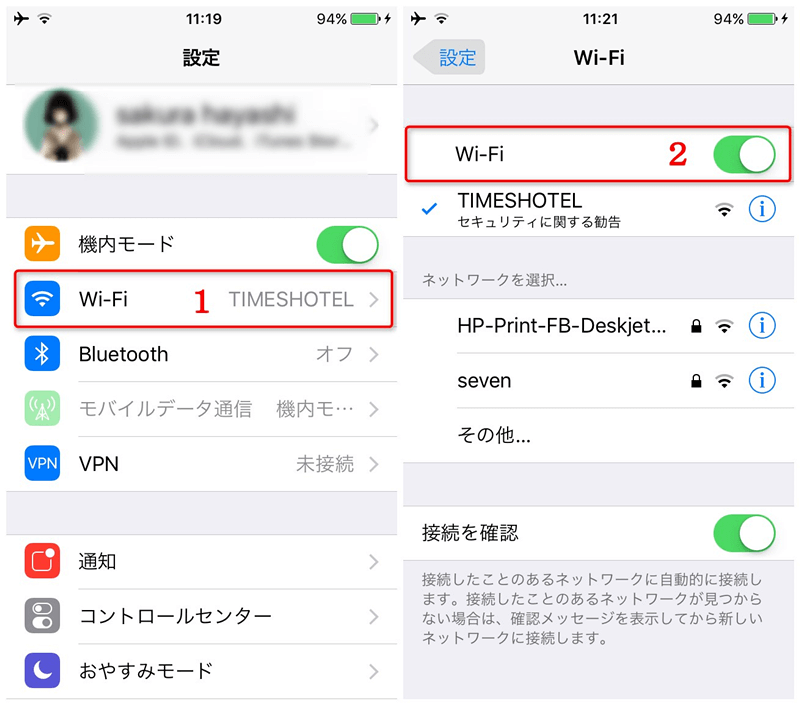
ステップ1:Wi-Fi接続をオフにしてダウンロードを一時停止するホーム画面から「設定」アプリを開き、「Wi-Fi」をタップします。そして、画面上部のWi-Fiスイッチをオフにしましょう。これで、少なくともダウンロードの進行は止まります。
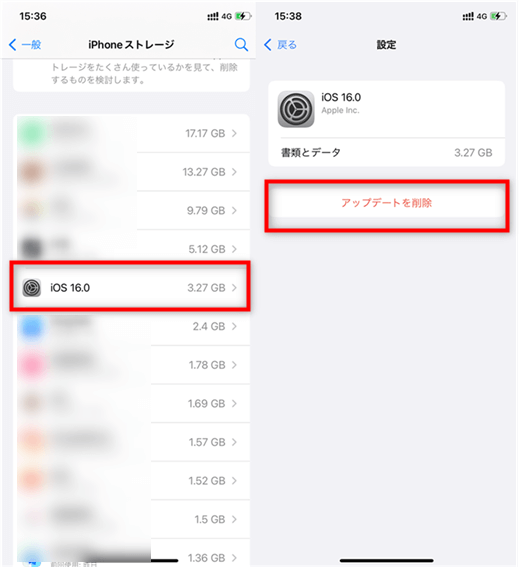
ステップ2:ダウンロード済みのアップデートファイルを削除するダウンロードが途中でも、一部のファイルは端末に保存されています。これを削除しないと、根本的な解決になりません。「設定」>「一般」>「iPhoneストレージ」の順にタップして進みます。しばらく読み込んだ後、リストの中に「iOS XX.X」や「ソフトウェアアップデート」といった項目が表示されるはずです。それをタップし、「アップデートを削除」を選択しましょう。これで、ダウンロードされたデータが消去されます。
ステップ3:自動アップデートの設定を無効にするこれが最も重要な予防策です。削除しても設定がONのままだと、また自動でダウンロードが開始される可能性があります。「設定」>「一般」>「ソフトウェアアップデート」と進み、「自動アップデート」をタップします。ここで「iOSのアップデート」のスイッチをオフにしてください。これで、バックグラウンドでの自動ダウンロードを防ぐことができます。
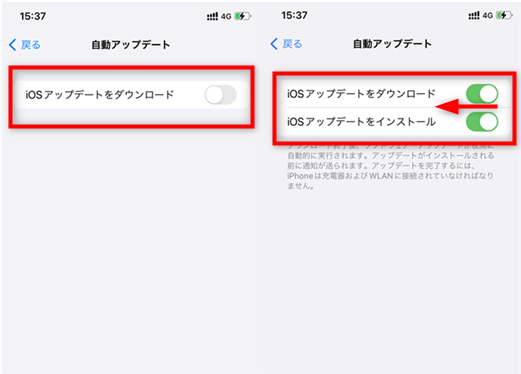
この一連の流れが、「iphone アップデート 中断したい」を実現する基本の方法です。特に自動アップデートをオフにする設定は、今後うっかりダウンロードが始まることを防ぐためにも必ず行いましょう。
ケース2:ダウンロードは完了したが、インストールはしたくない
ダウンロードが終わり、「今すぐインストール」または「今夜インストール」などのオプションが表示されている状態です。この場合、インストールそのものをキャンセルする方法があります。
画面上の「後で通知」や「インストールしない」といった選択肢をタップします。その後、上記のケース1のステップ2とステップ3を同じように実行してください。つまり、ダウンロード済みファイルの削除と、自動アップデート設定の無効化です。これで、インストールを要求する通知も消え、ストレージの空き容量も取り戻せます。これで「iosアップデート 一時停止中」の悩みから解放されます。
ケース3:インストールプロセスが始まってしまった場合の対処法
実は、インストールが開始された後(Appleロゴとプログレスバーが表示される段階)で安全にキャンセルする公式な方法はほとんどありません。強制再起動(サイドボタンと音量ボタンの同時長押しなど)で中断できる可能性はありますが、OSが不安定になったり、データに不具合が生じたりするリスクが高く、一般的にはおすすめできません。
もし「どうしてもこのバージョンにしたくない」という強い理由があるなら、一度インストールを完了させてから、前のバージョンにダウングレードするという選択肢を考えた方が安全です。次の章で、その方法について触れていきます。
アップデート後に元のバージョンに戻す(ダウングレード)方法
様々な理由で、最新のiOSにアップデートしたものの、「やっぱり前のバージョンの方が良かった」「アプリの互換性に問題が出た」ということもあるでしょう。そんな時、iPhoneのOSを以前の安定したバージョンに戻す方法があります。
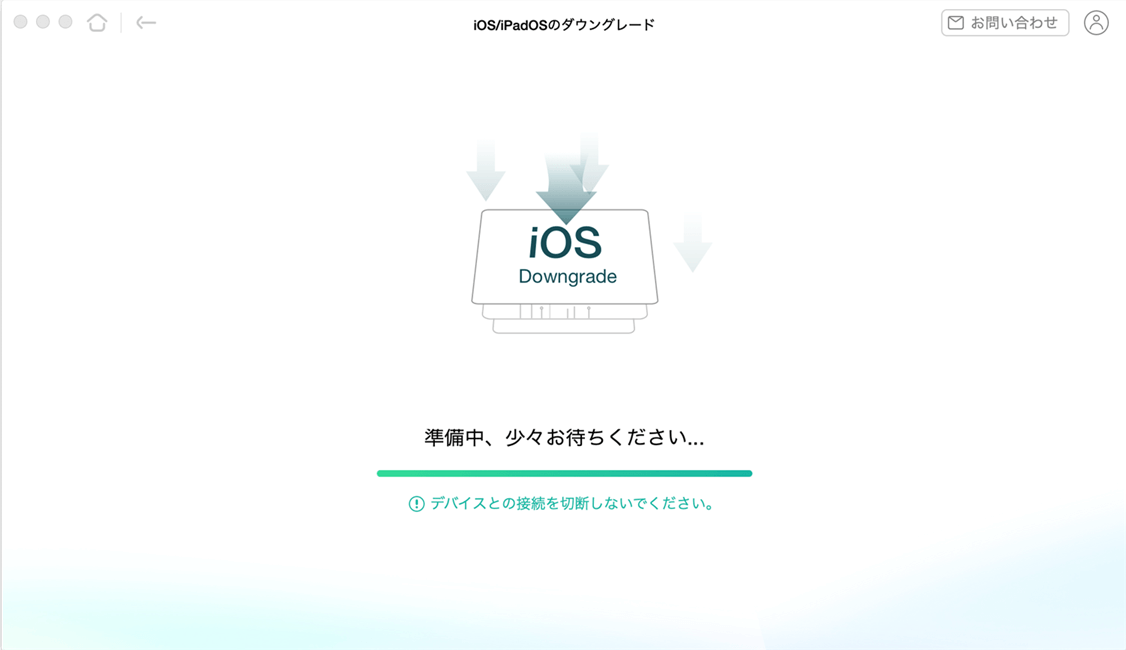
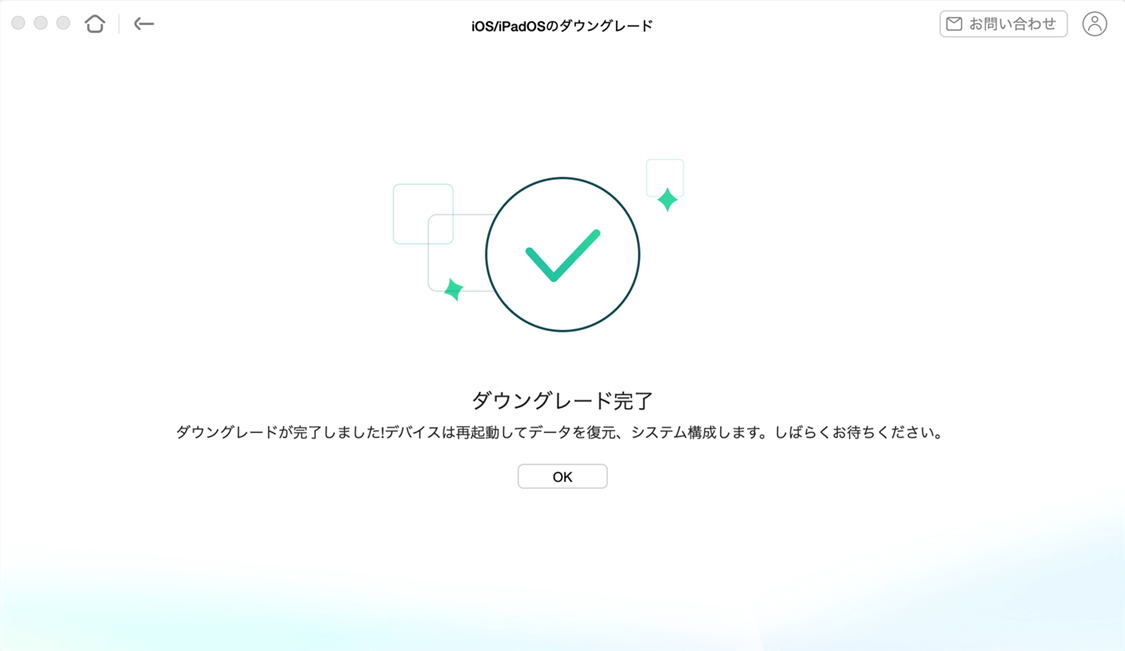
専門的な操作を伴うため、信頼性の高い専用ツールを使用するのが一般的です。例えば、iOSシステム修復ツールの多くには、ダウングレード機能が搭載されています。そのようなツールを使うと、以下のような流れで作業を進めることができます。
- ツールを起動し、「アップグレード/ダウングレード」のような機能を選択します。
- USBケーブルでiPhoneをパソコンに接続し、ダウングレードオプションを選びます。
- 利用可能なiOSバージョンのリストから、戻したいバージョンを選択します。必要なファームウェアファイルをダウンロードする場合もあります。
- 「開始」や「ダウングレード」ボタンをクリックし、プロセスが完了するのを待ちます。
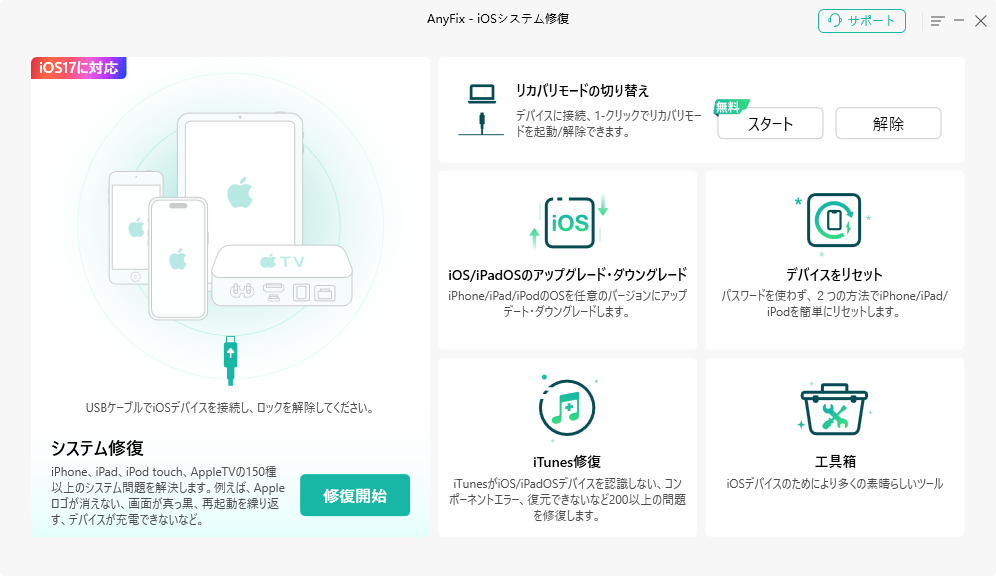
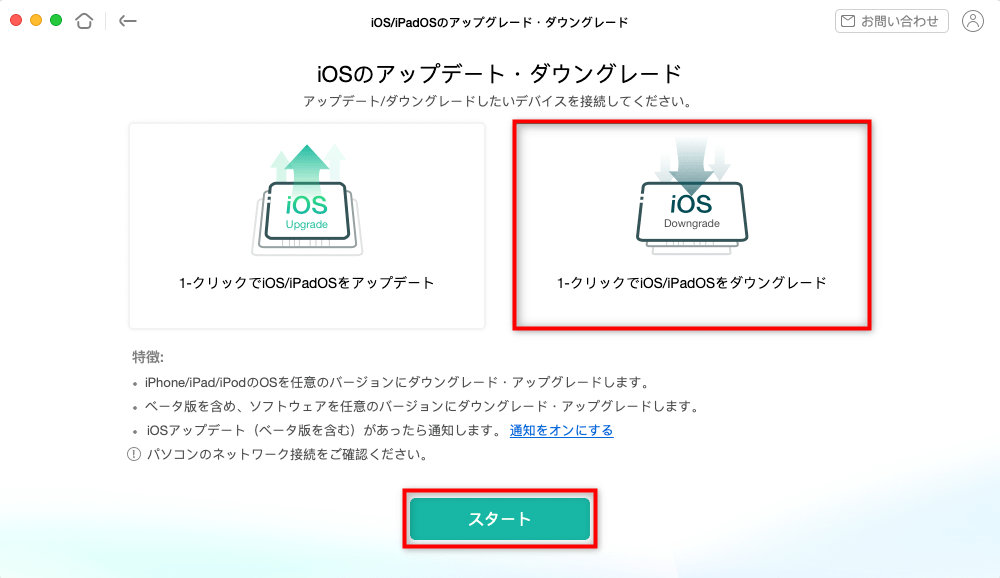
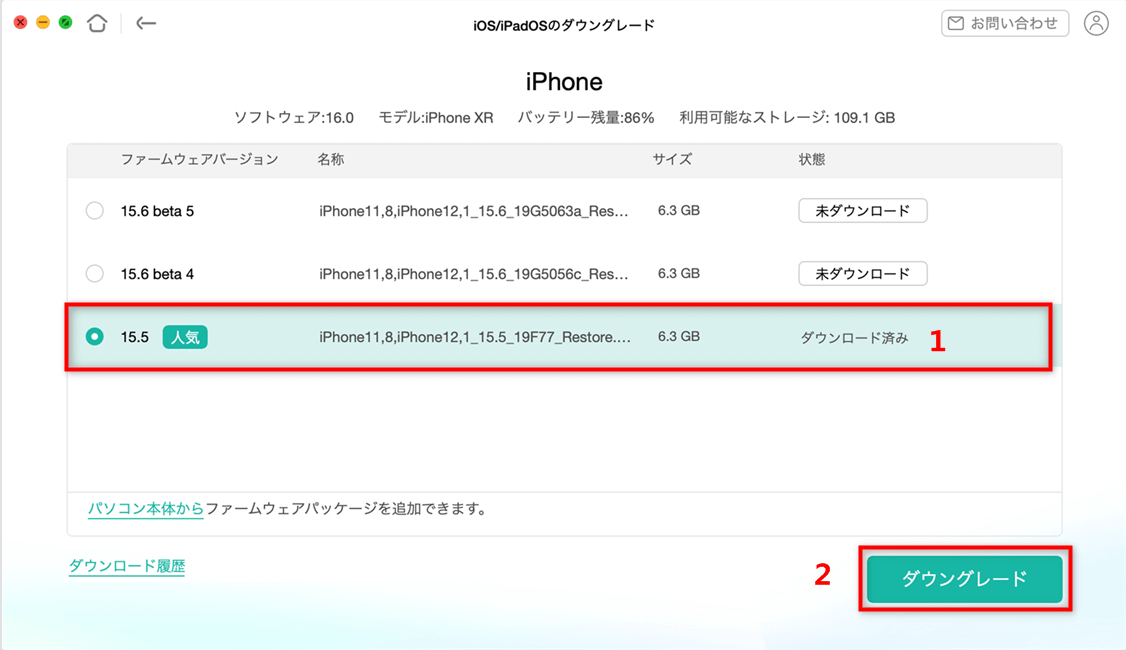
このようなツールを利用する際の注意点は、プロセス中は絶対にiPhoneとパソコンの接続を切らないことです。また、ダウングレード後は、そのバージョンで署名が停止(Appleが提供を終了)されていないかどうかも確認が必要です。これも「iphone アップデート 中断したい」という願いを、別の形で叶える方法の一つと言えるでしょう。
iMobie AnyFixを今すぐお試しください!iPhone、iPad、iPod touch、Apple TVのデータを失うことなく、150以上のiOSシステムの問題を数回のクリックで修復。リカバリーモードの入退出、iOSのアップグレード/ダウングレード、パスコードなしでのリセット、200種類以上のiTunesエラー修正も可能です。

万が一データに問題が起きた時の対処法
アップデートを中断したり、ダウングレードしたりする過程で、稀に連絡先や写真などのデータが消えてしまう、またはアクセスできなくなることがあります。そんな時のために、知っておきたい対処法があります。
まず、普段からiCloudやパソコン(iTunes/Finder)でのバックアップを習慣にしておくことが最も確実な予防策です。バックアップがあれば、そこからデータを復元することが可能です。
もしバックアップがない場合でも、すべてが失われたわけではありません。削除されたデータはしばらく端末内に残っていることが多く、データ復元専門のソフトウェアを使用することで、スキャンして復元できる可能性があります。この種のソフトは、メッセージ、写真、連絡先など、さまざまなデータタイプに対応しているものが多く、復元前にかけらプレビューできる機能を持つものもあります。
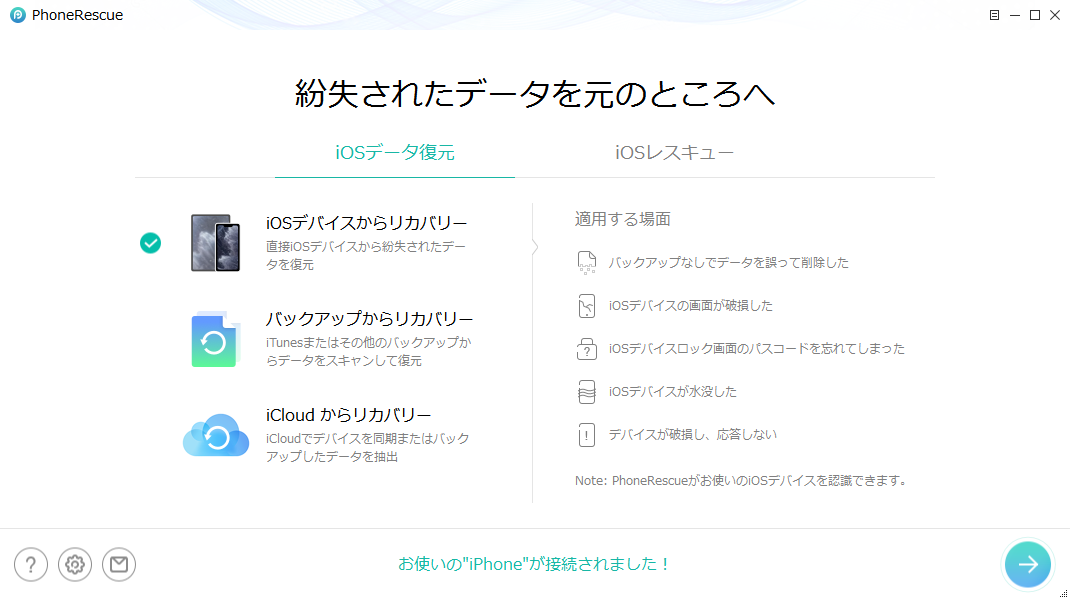
PhoneRescueを今すぐお試しください!iOSデバイス、iTunesバックアップ、iCloudから、写真、メッセージ、連絡先など紛失した大切なデータを高復旧率で取り戻せます。さらに、システムクラッシュやパスコードロックなど、様々なiOSの問題も簡単に解決できます。

大切なのは、データ消失に気づいたら、なるべく早く対処することです。端末を使えば使うほど、新しいデータが上書きされ、復旧が難しくなるからです。
まとめ:アップデートコントロールのすすめ
今回は、「iphone アップデート 中断したい」という具体的な悩みに応える形で、iOSアップデートを中止する方法を詳しく見てきました。キーポイントは以下の通りです。
- ダウンロード中に止めるには:Wi-Fiオフ → 保存ファイルの削除 → 自動更新オフの3ステップが基本です。
- ダウンロード後にキャンセルするには:「後で通知」を選択し、同じくファイル削除と自動更新オフを行います。
- インストール中のキャンセルはリスクが高いため、可能であれば完了後のダウングレードを検討しましょう。
- ダウングレードやデータ復旧には、信頼できる専用ツールの利用が有効な場合があります。
「iosアップデート 一時停止中」の状態に焦らされることなく、ご自身の都合と判断でアップデートをコントロールできるよう、この記事がお役に立てれば幸いです。最新OSには新しい機能もありますが、現在の端末の安定性や使い勝手も大切ですよね。状況に応じて賢く選択していきましょう。
本文中の画像はインターネット上の参考資料を基にしています。