ツールハンター

要約: iPhoneやiPadで写真を削除したはずなのに、なぜかまた戻ってきてしまう「iphone 写真 消しても戻る バグ」に困っている方は多いです。この現象は主に「最近削除した項目」の見落としや、iCloud・マイフォトストリームの自動同期が原因で起こります。本記事では、この厄介な問題の根本原因を解き明かし、確実に写真を完全に削除するためのステップバイステップの対処法を余すところなくお伝えします。
せっかく不要な写真を整理してiPhoneのストレージを空けたのに、しばらくしたらまた元の写真が復活している…。こんな経験、ありませんか?これは多くのiPhoneユーザーが遭遇するある種の「バグ」のような現象で、実はAppleのサービスや設定が絡んだ仕組み的な問題であることがほとんどです。特に「iphone 写真 消しても戻る バグ」に直面した時は、単純に削除を繰り返すだけでは根本的な解決にはなりません。ここでは、なぜ写真が戻ってくるのか、そのメカニズムを理解し、二度と戻ってこないように完全に削除する方法を、順を追って詳しく見ていきましょう。
iPhone写真を消しても戻るバグの主な原因
写真が消えない、または消しても戻ってくる「iphone 写真 消しても戻る バグ」には、いくつか決まった原因が考えられます。自分に当てはまる原因を見つけることが、正しい対処への第一歩です。
原因1. 「最近削除した項目」アルバムの存在を見逃している
実はこれが一番多い原因かもしれません。iPhoneの「写真」アプリには「最近削除した項目」という特別なアルバムがあります。ここは、写真やビデオを削除してから30日間、データが一時的に保管される場所です。このアルバムの存在を知らないでいると、メインのカメラロールからは写真が消えたように見えても、実はここに残ったままになっていることがあります。そして、このアルバム内の写真は簡単に元の場所に戻す(復元する)ことができてしまうため、誤操作や、何らかの同期のタイミングで知らないうちに復活してしまう「iphone写真 消しても戻る バグ」が発生するのです。

原因2. マイフォトストリームの同期機能による自動復元
「マイフォトストリーム」は、あなたのApple IDでサインインしているすべてのデバイス(別のiPhone、iPad、Macなど)の間で、直近の写真を自動的に共有する便利な機能です。しかし、この機能が「iphone 写真 消しても戻る」問題の原因になることも。例えば、あなたがiPhone Aで撮った写真はマイフォトストリームを通じて自動的にiPad Bにも送られます。その後、iPhone Aからその写真を削除しても、iPad Bにはまだその写真が残っています。そして、マイフォトストリームの同期が働くと、「iPad Bにまだあるから」という理由で、またiPhone Aに写真が戻ってきてしまうことがあるのです。これは、写真の「元データ」がiCloud上にまだ存在しているために起こる現象です。
原因3. iCloud写真ライブラリの強力な同期
「iCloud写真」をオンにしていると、すべての写真とビデオがiCloudにアップロードされ、すべてのデバイスで同じ写真ライブラリを共有する状態になります。これはバックアップとして非常に強力ですが、一方で「削除」の挙動もすべてのデバイスに同期されます。しかし、この同期が意図せず働くことで「iphone 写真 削除した項目」が戻ってくるケースがあります。例えば、パソコンとiPhoneの両方でiCloud写真を有効にしている場合、パソコン側に残っている写真データが、同期のプロセスによって知らないうちにiPhoneに再びダウンロードされてしまう可能性があります。これが「消しても戻る」という不可解な現象を引き起こす一因となっています。
iPhone写真を完全に削除して戻るバグを防ぐ対処法
では、具体的にどうすればこの「iphone 写真 消しても戻る バグ」を解決できるのでしょうか?原因に応じた確実な対処法を試してみましょう。
対処法1. 「最近削除した項目」から完全に消去する
写真を二度と復活させないためには、カメラロールから削除するだけでなく、「最近削除した項目」アルバムからも完全に消去する必要があります。これが、写真を永久に削除するための最も基本的かつ重要なステップです。
手順は簡単です。まず「写真」アプリを開き、画面下部の「アルバム」タブをタップします。アルバム一覧を下にスクロールしていくと、「ユーティリティ」のカテゴリの中に「最近削除した項目」があります。ここをタップして開くと、過去30日以内に削除したすべてのメディアが表示されます。画面右上の「選択」をタップし、完全に消したい写真やビデオを選び(または「すべて選択」)、画面右下の「削除」をタップします。これで、それらのデータはiPhoneから完全に消え去り、「最近削除した項目」からも復元できなくなります。このステップを忘れると、いつまでも「iphone 写真 消しても戻る」状態が続くので、必ず確認してください。
対処法2. デバイスの再起動で一時的な不具合を解消
時として、ソフトウェアの一時的なグリッチやキャッシュの問題が原因で、削除コマンドが正しく処理されないことがあります。特にiOSのアップデート後や、アプリの動作が不安定な時に起こりがちです。そんな時は、昔ながらの方法ですが、iPhone自体を再起動してみましょう。再起動によってシステムがリフレッシュされ、滞留していた処理が正常に行われるようになることがあります。
再起動の方法は、機種によって異なります。最近のモデル(iPhone X以降)では、サイドボタンと音量ボタンのいずれかを同時に長押しし、スライダーが表示されたら電源オフにします。数十秒待ってから、再びサイドボタンを長押しして起動します。このシンプルな作業で、思いがけず「iphone 写真 消しても戻る バグ」が解消されるケースも少なくありません。
対処法3. マイフォトストリームの同期をオフにする設定
もしあなたが複数のAppleデバイスを持っていて、それらの間で写真が行ったり来たりしているなら、原因はマイフォトストリームにある可能性が高いです。この場合、一旦マイフォトストリームの同期をオフにすることで、写真が自動的に戻ってくる流れを断ち切ることができます。
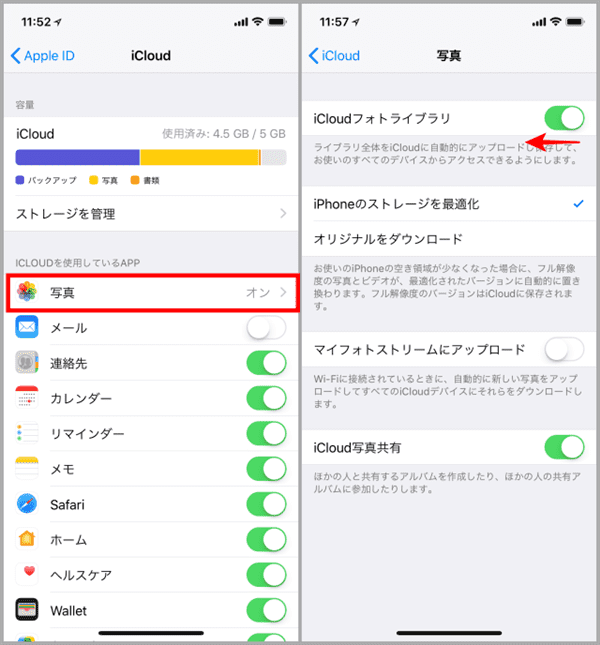
設定方法は以下の通りです。まず「設定」アプリを開き、一番上の自分の名前(Apple ID)をタップします。次に「iCloud」を選択し、表示されるアプリのリストの中から「写真」をタップします。ここに「マイフォトストリーム」というスイッチがあるので、それをオフ(灰色)にします。重要な注意点として、この設定をオフにすると、iCloudサーバー上にあるマイフォトストリームの写真はすべて削除され、他のデバイスとも共有されなくなります。オフにする前に、本当に消してもいい写真か、別の場所にバックアップは取れているか、をよく確認してください。
対処法4. iCloud写真の同期を一時停止する
すべてのデバイス間で写真を完全に同期させたくない一時的な状況、例えば、特定のデバイスからだけ大量の不要な写真を整理したい時などは、iCloud写真そのものの同期を一時的にオフにするという選択肢もあります。これにより、そのデバイス上での削除作業が、他のデバイスやiCloud上のデータに影響を与えなくなります。
手順はマイフォトストリームと似ています。「設定」>「Apple ID」>「iCloud」>「写真」と進み、一番上の「iCloud写真」のスイッチをオフにします。オフにすると、そのデバイスにはこれまでダウンロードされた写真は残りますが、新しい変更は同期されなくなります。不要な写真の削除が完了したら、またスイッチをオンにすれば、通常の同期が再開されます。この方法は、特に「iphone 写真 削除した項目」が他のデバイスから戻ってくるのを防ぎたい時に有効です。
専用管理ソフトでiPhone写真を確実に完全削除する方法
ここまで紹介した方法でも解決しない、あるいはもっと確実に、かつ大量の写真をまとめて管理しながら削除したいという方には、パソコン用の専管理ツールの利用をお勧めします。こうしたツールを使うと、iPhone内部の写真を直接的に管理・削除できるため、「iphone 写真 消しても戻る バグ」を根本から解決できる可能性が高まります。
例えば、AnyTransのようなソフトウェアは、iPhoneをパソコンに接続することで、カメラロールだけでなく、フォトストリームや写真ライブラリなど、さまざまな場所に散らばったすべての写真を一元的に閲覧・管理できます。その大きな利点は、パソコンの大きな画面で写真を確認しながら、複数選択や全選択で一括削除できることです。また、削除する前にパソコン側にバックアップを簡単に取る機能も備えているので、「後で必要になるかも」という不安を感じながらも、とりあえずiPhoneの容量は確保したい、というジレンマも解消できます。
iMobie AnyTransを今すぐお試しください!iPhone、iPad、iPod、iTunes、iCloudのデータをワンクリックで自由に転送、管理、バックアップ。27種類のデータを包括的に管理し、機種変更もバックアップもこれ1本で完結します。

具体的な使い方の流れを見てみましょう。まずは、パソコンにソフトをインストールし、付属のUSBケーブルでiPhoneを接続します。ソフトがiPhoneを認識すると、メイン画面にデバイスの情報が表示されます。そこから「写真」カテゴリをクリックすると、iPhone内のすべての写真がサムネイルで表示されます。
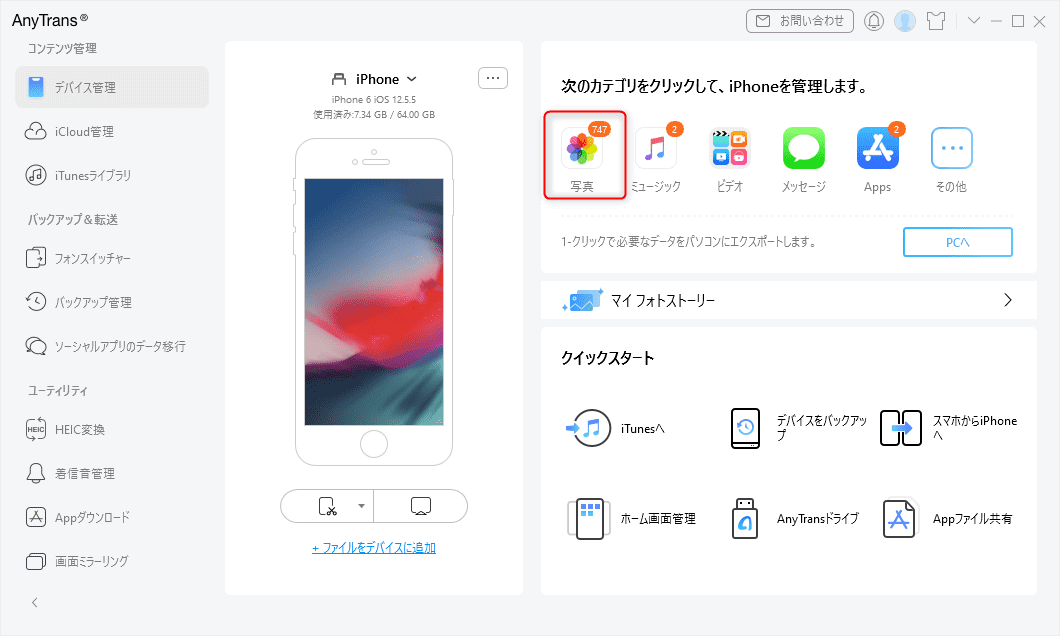
ここで、削除したい写真にチェックを入れ(複数選択可能)、画面上の削除ボタンや右クリックメニューから削除を実行します。この操作は、iPhoneの「写真」アプリを経由せず、より直接的にデータを扱うため、システムの同期機能に邪魔されずに削除を行える場合があります。もちろん、削除前のバックアップは、ソフト内のバックアップ機能を使って簡単に行えます。

まとめ:写真バグに悩まされないための心得
「iphone 写真 消しても戻る バグ」は、一見不可解ですが、その背景にはAppleのデータ保護と同期の仕組みが深く関わっています。単に「消した」と思っても、システムはユーザーが誤って削除するかもしれないと考え、復元の機会をしばらくの間残しているのです。したがって、写真を完全に消したい時は、「カメラロールから削除」→「最近削除した項目からも削除」 というダブルステップを意識することが最も重要です。
さらに、複数デバイスをお持ちの方は、iCloud写真やマイフォトストリームの同期設定がどのようになっているか、今一度確認してみてください。不要な同期が「iphone写真 消しても戻る バグ」の原因を作り出しているかもしれません。そして、より確実で大量の処理を行いたい場合は、パソコンとの連携や専用ツールの力を借りるのも一つの賢い選択です。
データを失う恐怖と、ストレージ不足の板挟みになるのはとてもストレスですよね。今回ご紹介した方法を参考に、ぜひご自身のiPhoneの写真ライブラリを思い通りに整理し、すっきりとしたデジタルライフを送ってください。
iMobie PhoneCleanを今すぐお試しください!ワンクリックでiPhone/iPadの隠れたジャンクファイルを削除し、ストレージを解放、プライバシーを保護し、デバイスのパフォーマンスを最適化します。サイレントクリーン機能で自動メンテナンスも可能です。

本文中の一部の画像はインターネットからの引用です。