ツールハンター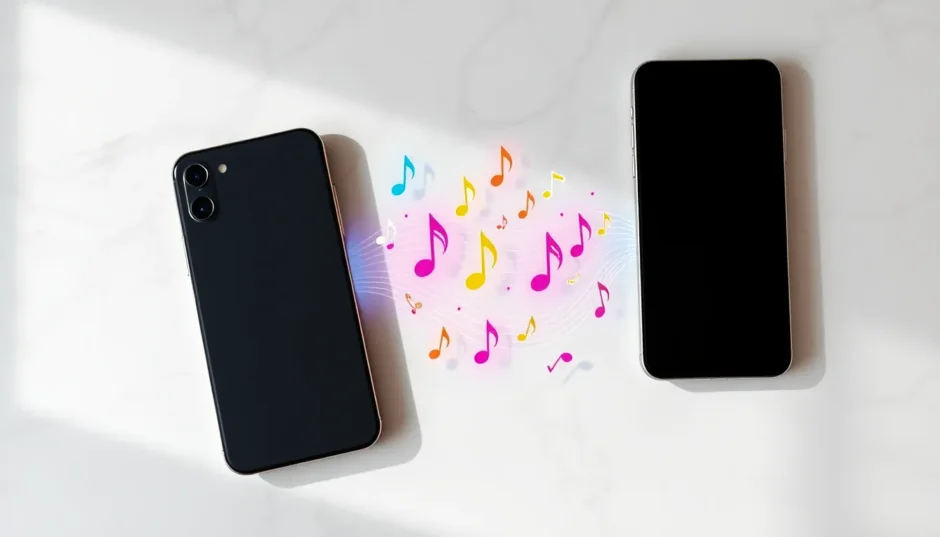

要約: 新しいiPhoneに古いiPhoneの音楽を移行したい時、実はパソコンがなくても「iphone 転送 音楽」は可能です。この記事では、AirDropやApple Musicを使った手軽な方法から、大量の曲を一気に移動できる専門ソフトを使った方法まで、状況に合わせて選べる4つの「iphone ファイルの音楽をミュージックに パソコン無し」方法を徹底的にご紹介します。
さて、機種変更や友達との共有で、iPhoneから別のiPhoneへお気に入りの音楽を移したいと思ったことはありませんか?特に、昔CDから取り込んだ思い出の曲や、パソコンにバックアップを取っていない大切な楽曲は、そのまま新しいデバイスに引き継ぎたいですよね。でも、「iphone ファイルの音楽をミュージックにパソコン 無し」でできるのか、方法がわからずに困っている人も多いはず。
安心してください。実は、パソコンが手元になくても、あるいはパソコンを使ってより効率的に、iPhone間で音楽を移動する方法はいくつかあります。今回は、その全てを網羅し、あなたの状況にぴったりの「iphone 転送 音楽」の方法を見つけられるよう、詳しく解説していきます。
Part 1: パソコンがなくても大丈夫!iPhone同士で直接音楽を移す方法
まずは、特別なソフトやケーブルを用意する必要がない、最も手軽な方法から見ていきましょう。手元にパソコンがない場合や、とりあえず数曲だけすぐに共有したい時に最適な「iphone ファイルの音楽をミュージックにパソコン 無し」の方法です。
方法1: AirDropを使って曲を1曲ずつシェアする
AirDropは、Appleデバイス同士でファイルをワイヤレスで送受信できる超便利な機能です。この機能を使えば、「iphone 転送 音楽」をとても簡単に行うことができます。
AirDropの特徴を押さえておきましょう:
- 音楽を一気にたくさん転送することはできず、基本的には1曲ずつ選択して送ることになります。
- 送り元と受け取り側のiPhoneが同じApple IDでログインしている必要はありません。誰とでも自由に音楽をシェアできます。
それでは、実際の手順を見てみましょう。
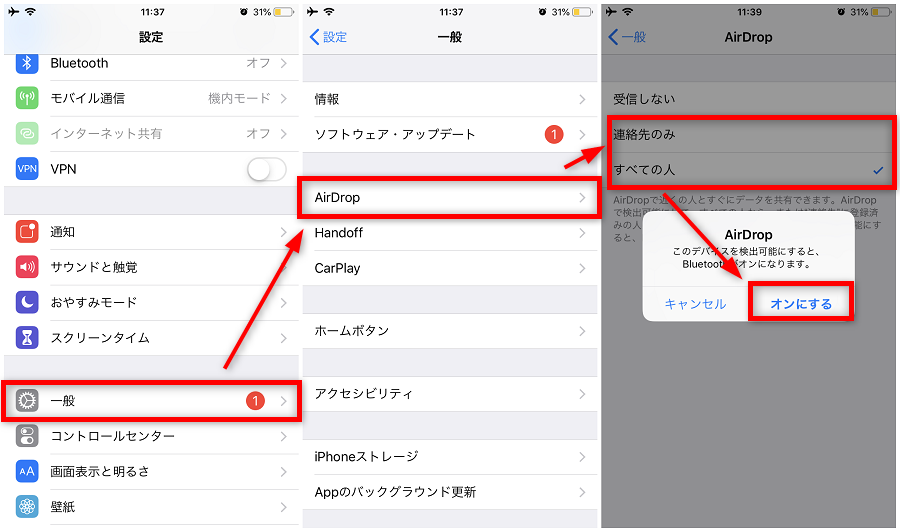
- まず、音楽を送る側と受け取る側、両方のiPhoneで、Wi-FiとBluetoothをオンにします。どちらか一方がオフだとAirDropは使えません。
- 次に、両方のiPhoneで「設定」アプリを開き、「一般」>「AirDrop」の順にタップします。
- AirDropの設定画面で、「連絡先のみ」か「すべての人」を選び、機能を有効にします。
- 送り元のiPhoneで「ミュージック」アプリを開き、移したい曲を探します。曲の横にある「・・・」(詳細)ボタンをタップし、表示されたメニューから共有マーク(↑が箱から出ているアイコン)をタップします。
- すると、近くにあるAirDrop対応デバイスが表示されるので、音楽を受け取る相手のiPhoneをタップします。
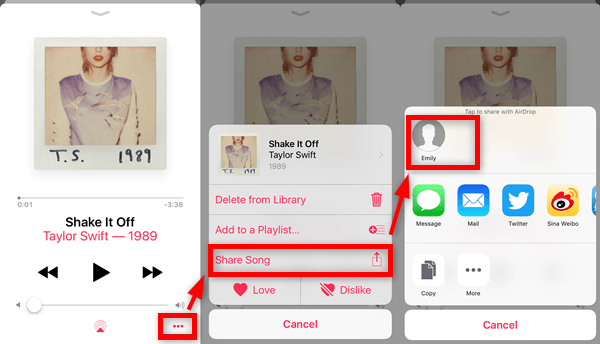
- 受け取り側のiPhoneには「○○(相手の名前)からコンテンツが共有されています」というポップアップが表示されるので、「受け入れる」をタップすれば完了です。曲は受け取り側のiPhoneの「ミュージック」アプリに保存されます。
これで、「iphone ファイルの音楽をミュージックに パソコン無し」で移動できました!ただし曲数が多いと少し手間なので、数曲だけの共有に向いています。
方法2: Apple Musicの「ライブラリを同期」で音楽コレクションを共有する
もしあなたと音楽を共有したい相手(またはあなた自身のもう一台のiPhone)が、同じApple IDを使っているなら、この方法がとても便利です。Apple Musicの設定を変えるだけで、ライブラリ内の音楽を複数のデバイスで自動的に同期できます。
この方法のポイントはこちら:
- 必ず2台のiPhoneで同じApple IDを使ってApple Musicにサインインする必要があります。
- 同期できるのは、Apple Musicからダウンロードした曲や、iTunes Matchを経由してクラウドにアップロードされたあなたのライブラリ内の音楽です。
設定方法は驚くほど簡単です。音楽を同期したい各iPhoneで、以下の設定を行ってください。
手順: 「設定」アプリを開き、「ミュージック」をタップします。下にスクロールして「ライブラリを同期」という項目を見つけ、スイッチをオン(緑色)にします。
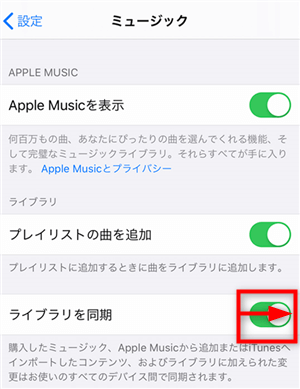
この設定を有効にすると、一方のiPhoneでライブラリに追加したりダウンロードしたりした音楽が、自動的にもう一方のiPhoneにも表示されるようになります。これも立派な「iphone ファイルの音楽をミュージックにパソコン 無し」での転送方法と言えるでしょう。ただし、CDから取り込んだり他のサイトから購入したDRMフリーの音楽で、iTunes Matchに登録されていないものはこの方法では同期できない点に注意が必要です。
Part 2: パソコンを使えばもっと自由!音楽をまとめて転送する方法
さて、ここからはパソコンを仲介役として使う、よりパワフルな方法をご紹介します。特に、所有する音楽のほとんどをまとめて新しいiPhoneに移したい「iphone 転送 音楽」の作業には、以下の方法が断然おすすめです。
方法1: AnyTransで好きな曲を選んで自由に転送
先ほどのAirDropは便利ですが、何十曲、何百曲もある場合は1曲ずつ選ぶのは現実的ではありません。そこで活躍するのが、AnyTransのような専用のデータ管理ソフトです。パソコンにAnyTransをインストールすれば、iPhone同士をUSBケーブルで接続するだけで、音楽を自由に選んでまとめて転送できるのです。
AnyTransの強みをまとめると:
- 音楽を複数選択したり、すべて一括選択したりして、まとめて転送できます。
- iPhoneをパソコンに接続するだけで使えるので、2台のiPhoneが同じApple IDである必要はまったくありません。
- 無料で試用できる体験版があり、まずはお試しで使ってみることができます。
では、AnyTransを使って「iphone ファイルの音楽をミュージックに パソコン無し」というわけにはいきませんが、効率的に音楽を移行する手順を見ていきましょう。
まずは、AnyTransの公式サイトからソフトをダウンロードし、お使いのパソコン(WindowsでもMacでも可)にインストールします。
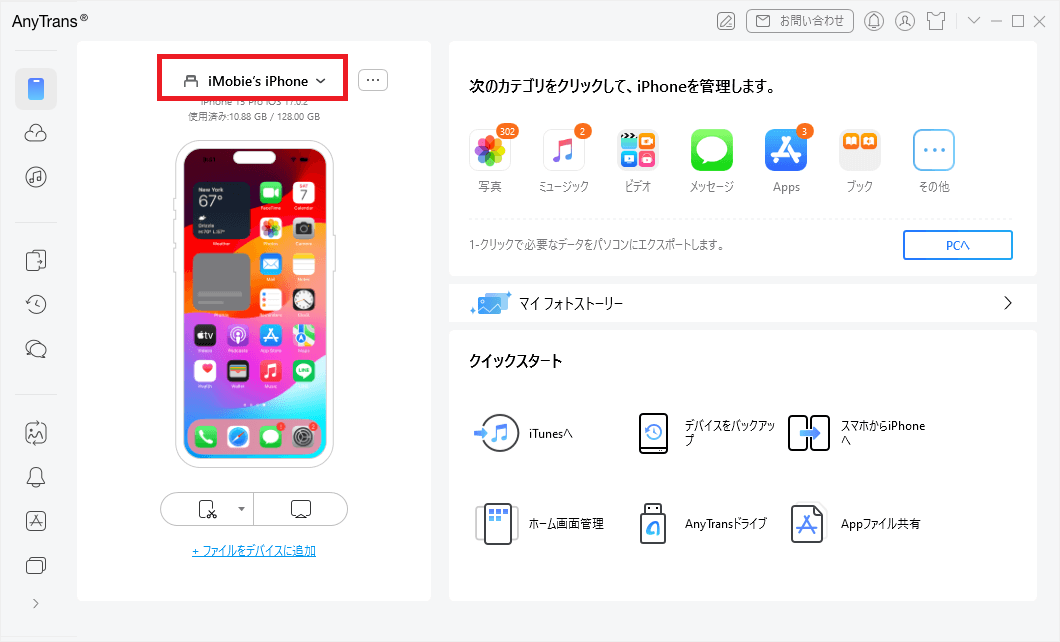
- AnyTransを起動したら、音楽の移行元となる古いiPhoneと、移行先の新しいiPhoneを、それぞれ付属のUSBケーブルでパソコンに接続します。
- AnyTransのメイン画面で、音楽が入っている元のiPhone(古い方)のアイコンをクリックして選択します。
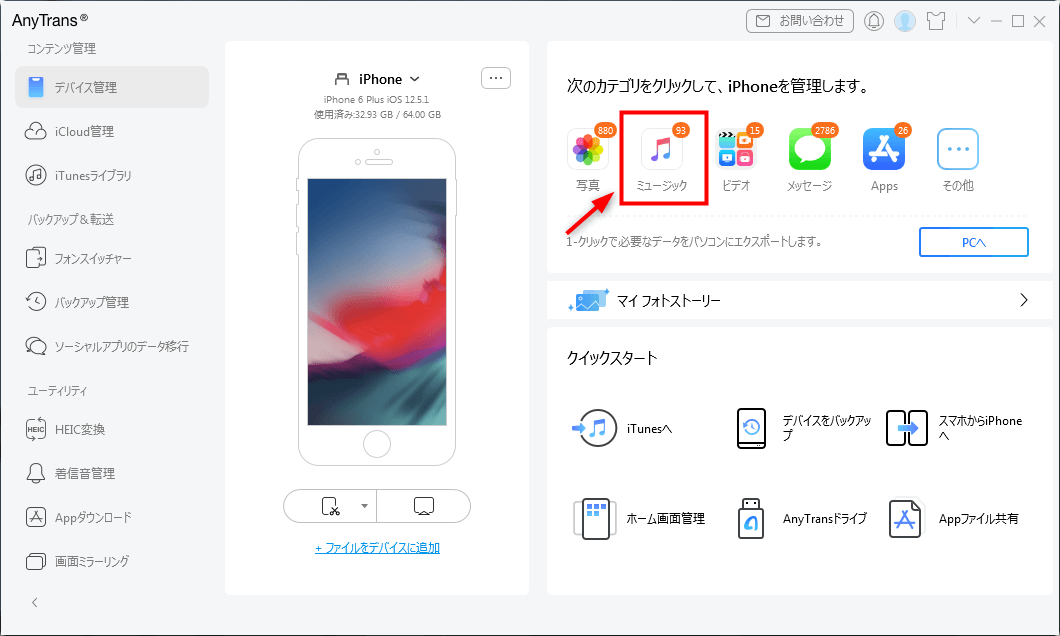
- 左側のメニューから「ミュージック」カテゴリをクリックすると、そのiPhoneに保存されているすべての音楽ファイルの一覧が表示されます。
- 一覧表示モードに切り替えて、転送したい曲を選択します。すべてを移したい場合はリストの先頭にあるチェックボックスをオンにすれば一括選択できます。選択が終わったら、画面上部にある「デバイスへ」ボタン(デバイスに向かう矢印のアイコン)をクリックします。
- 転送先のデバイス(新しいiPhone)を選択すると、転送が即座に開始されます。
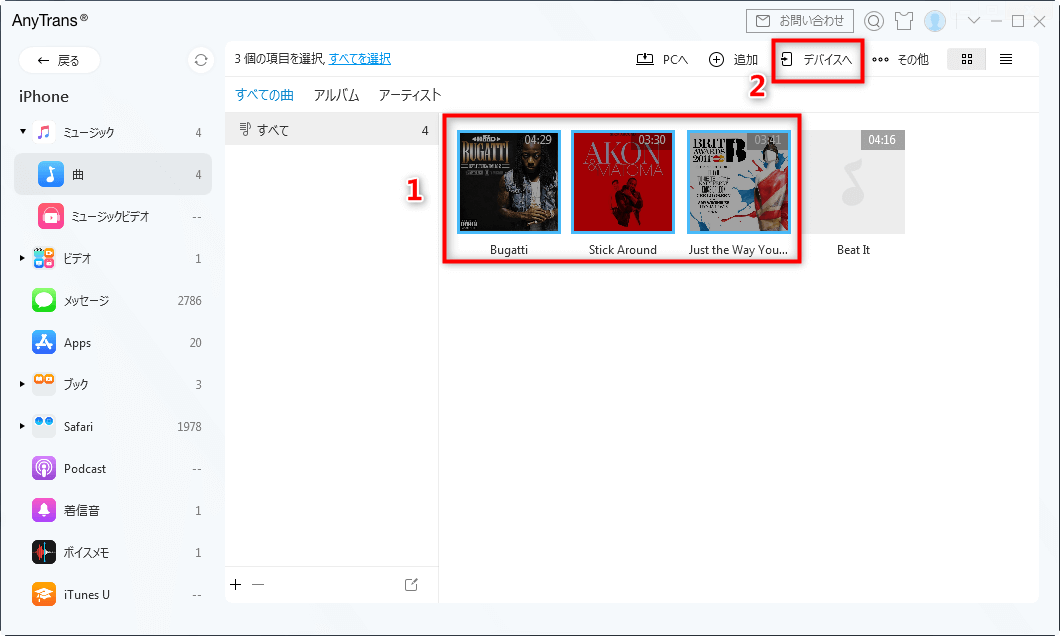
しばらく待つと、選択したすべての音楽が新しいiPhoneにきちんとコピーされます。これで、「iphone ファイルの音楽をミュージックにパソコン 無し」ではなくパソコンを活用した確実な移行が完了しました!
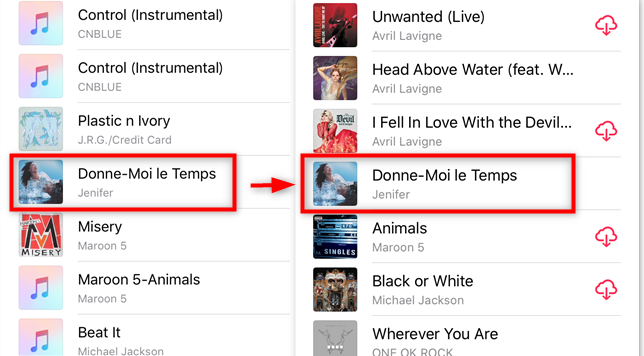
AnyTransは音楽だけでなく、写真やビデオ、連絡先など、iPhone内の様々なデータをデバイス間やパソコンとiPhoneの間で自由に転送できる多機能ソフトです。iTunesの操作が苦手な人にも直感的に使えるのが魅力です。
iMobie AnyTransを今すぐお試しください!iPhone、iPad、iPod、iTunes、iCloudのデータをワンクリックで自由に転送、管理、バックアップ。27種類のデータを包括的に管理し、機種変更もバックアップもこれ1本で完結します。

方法2: PhoneTransで機種変更をサクッと完了させる
AnyTransと同じメーカーが提供するPhoneTransは、その名の通り「電話(Phone)を移行(Trans)する」ことに特化したソフトです。音楽の移行ももちろん可能で、特に機種変更の際にすべてのデータをまとめて移したい時に威力を発揮します。
PhoneTransも無料体験版が用意されているので、まずはダウンロードして試してみると良いでしょう。
- PhoneTransをパソコンにインストールして起動し、古いiPhoneと新しいiPhoneをUSBケーブルで接続します。
- PhoneTransのホーム画面に表示される「クイック転送」機能を選択し、「開始」ボタンをクリックします。
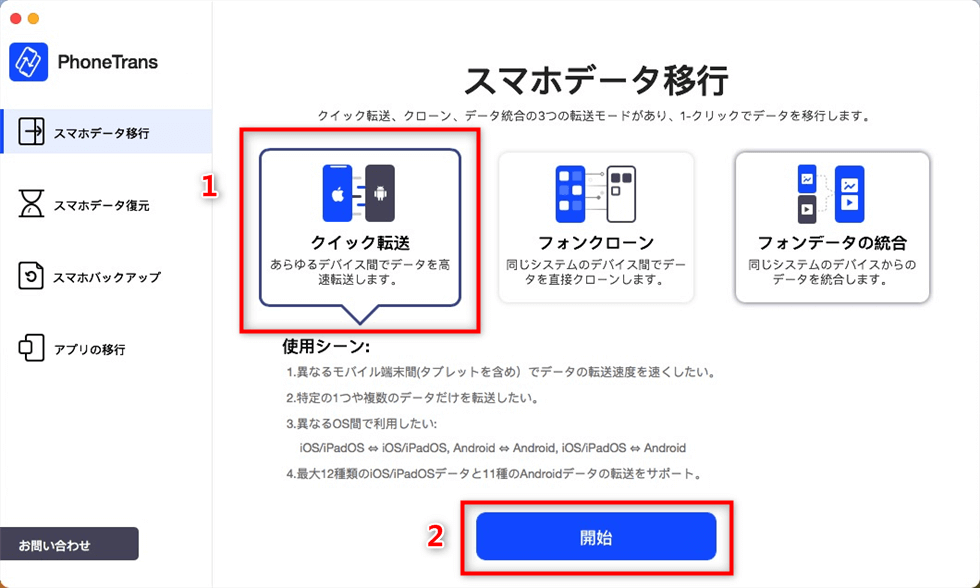
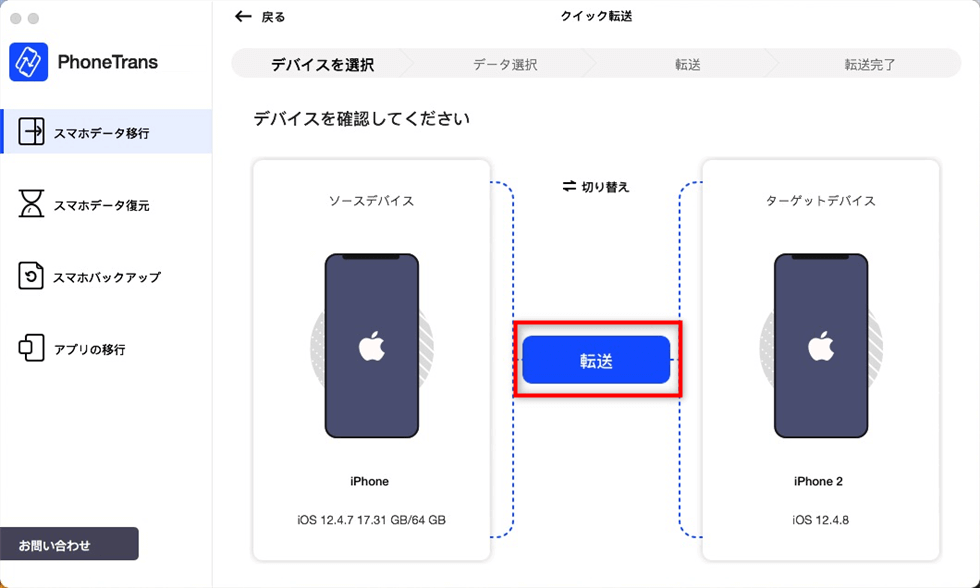
- 画面の指示に従い、どちらが移行元(ソース)でどちらが移行先(ターゲット)のiPhoneかを確認します。間違っていなければ「転送」をクリックします。
- 転送するデータの種類を選択する画面が表示されます。ここでは「ミュージック」のみにチェックを入れ(他のデータは移したくない場合)、「今すぐ転送」をクリックします。
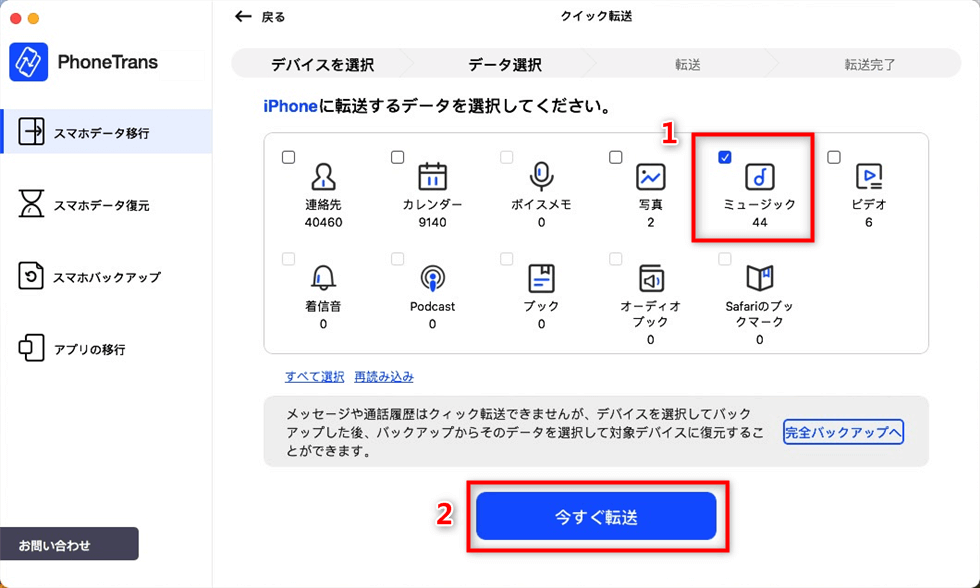
これで、古いiPhone内の音楽ファイルがすべて新しいiPhoneへとコピーされていきます。PhoneTransはiOS同士はもちろん、AndroidからiPhoneへの移行もサポートしているので、幅広い機種変更ニースに対応できます。
PhoneTransを今すぐお試しください!iOSデバイスとAndroidスマホやタブレットの間で、連絡先、写真、メッセージ、アプリ、LINEデータなど32種類以上のデータを自由自在に転送。1クリックで丸ごと移行、選択転送、1:1クローン、データ統合など、あらゆるデータ移行ニーズに対応します。
結局どれが一番いいの?方法別の特徴まとめと選び方
ここまで4つの「iphone 転送 音楽」方法を紹介してきました。それぞれ一長一短があるので、あなたの目的や状況に合わせてベストな方法を選ぶことが大切です。
- AirDrop:パソコンがなくても使えるのが最大の利点です。しかし、転送は1曲ずつになるので、数曲だけをサッと友達にシェアしたい時や、パソコンがない緊急時に向いています。「iphone ファイルの音楽をミュージックに パソコン無し」で済ませたい時の最初の選択肢でしょう。
- Apple Musicの同期:同じApple IDを使う家族間や、自分自身の複数デバイス間で音楽ライブラリを統一したい時に最適です。ただし、Apple MusicのサブスクリプションやiTunes Matchが必要な場合があり、すべての音楽が対象になるわけではない点に注意が必要です。
- PhoneTrans:まさに機種変更のためだけに使うようなソフトです。音楽だけでなく、設定やアプリデータも含めてすべてを移したいならこれがおすすめです。シンプルな操作でまとめて移行できるのが魅力です。
- AnyTrans:音楽の転送に特化し、かつ細かい選択が可能なのがこのソフトです。例えば、アーティストごとやプレイリストごとで選んだり、特定のジャンルの曲だけを移したりといった、「選択的で自由な転送」を実現したい人にぴったりです。これも「iphone ファイルの音楽をミュージックにパソコン 無し」の代替となる、強力なパソコン活用術と言えます。
つまり、曲数が少なければAirDrop、同じApple IDなら同期機能、すべてをまとめて移すならPhoneTrans、音楽を自由に選んで移すならAnyTrans、というように使い分けるのがスマートです。
おわりに
いかがでしたか?「iPhoneからiPhoneに音楽を移す」という作業にも、実に様々なアプローチがあることがお分かりいただけたと思います。パソコンが手元にないからと諦めず、AirDropやApple Musicの機能を活用すれば、意外と簡単に「iphone 転送 音楽」を実現できます。
また、パソコンを使える環境にあるなら、AnyTransやPhoneTransのような専用ソフトを使うことで、大量の音楽データもストレスなく、確実に新しいiPhoneへ引き継ぐことができます。特に長年ため込んだ音楽コレクションがある方は、後者の方法を試してみる価値は大いにあるでしょう。
ぜひこの記事を参考に、あなたに最適な方法を見つけて、大切な音楽ライブラリを新しいiPhoneでも存分に楽しんでくださいね。
- 本記事で使用している画像は、インターネット上の参考資料を元にしています。