ツールハンター

要約: iPhoneのiOSアップデートに iphone アップデート 時間 かかり すぎ と感じるのは、ネットワーク環境や端末の空き容量、サーバーの混雑などが主な原因です。この記事では、アップデート時間を短縮するための具体的な対処法を5つご紹介します。
「最新のiOSにアップデートしようとしたら、ダウンロードだけで何時間もかかってしまう…」。こんな経験、ありませんか?確かに、大きなOSの更新ではある程度の時間は必要ですが、明らかに通常より iphone アップデート 時間かかりすぎ と感じる場合には、何か原因があるはずです。今回は、その理由と、できるだけ早くアップデートを完了させるための実践的な方法をまとめました。
iPhoneのアップデートが遅い・時間がかかりすぎる主な理由
iPhoneのOSアップデートは、大きく分けて「新しいiOSのデータをダウンロードする工程」と「ダウンロードしたデータを端末にインストールする工程」の2段階があります。環境にもよりますが、これに通常1時間前後は見ておいたほうがいいでしょう。
では、それ以上に iphone アップデート時間 かかり すぎ と感じるとき、具体的に何がボトルネックになっているのでしょうか?考えられる主な原因を4つ挙げてみます。
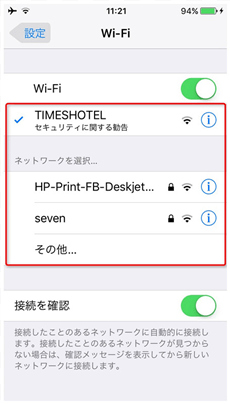
まず第一に、あなたが使っているインターネット回線やWi-Fiルーターの速度です。自宅のネットが元々遅い、または接続が不安定だと、巨大なアップデートファイルのダウンロードに膨大な時間がかかってしまいます。
二つ目は、Appleのサーバー側の混雑です。特にiOSのメジャーアップデートが公開された直後は、世界中のユーザーが一斉にダウンロードを開始するため、サーバーへの負荷が高まり、どうしてもダウンロード速度が低下してしまいます。これが「ピークタイム」による遅延です。
三つ目は、アップデートの規模そのものです。iOS 17から18へのような大きなバージョンアップでは、変更されるファイル量が非常に多くなり、それだけダウンロードとインストールに時間を要します。
最後に、意外と見落としがちなのが、iPhone本体の空きストレージ容量です。アップデートを実行するには、ダウンロードしたファイルを展開・インストールするための一時的な作業領域が必要です。空き容量が十分でないと、このプロセスが異常に遅くなったり、最悪の場合、失敗に終わったりします。
今すぐ試せる!iOSアップデート時間短縮の5つの対策法
それでは、具体的にどうすれば iphoneアップデート時間 かかり すぎ というストレスを減らし、スムーズにアップデートを完了させられるのでしょうか?以下に効果的な方法を5つご紹介します。
方法1:より高速で安定したネットワーク環境に切り替える
これは最も効果的で即効性のある方法の一つです。もしスマホのモバイルデータ通信(LTE/5G)を使っているのであれば、自宅や職場など、信頼できる高速Wi-Fiに接続し直してみてください。逆に、現在接続しているWi-Fiの調子が悪いと感じたら、モバイルデータ通信に切り替えてみるのも一手です。
重要なのは、ダウンロード中に接続が切れない、安定した環境を確保することです。通信が不安定だと、ダウンロードが途中で失敗し、最初からやり直し…という最悪の事態にも陥りかねません。
方法2:iPhoneの不要なデータを削除して空き容量を確保する
先ほども触れたように、iPhoneに十分な空き容量がないと、アップデートプロセスが著しく遅くなります。iOS 18/17のような大きなアップデートでは、インストール作業のために数GBから十数GBの空き容量が一時的に必要になることも珍しくありません。
「設定」→「一般」→「iPhoneストレージ」を開くと、どのアプリやデータが容量を消費しているかが一目瞭然です。特に、長時間保存したままの動画や、使っていない大型ゲームアプリ、キャッシュデータなどは削除の候補になります。クラウドサービスにバックアップした上で、ローカルの写真や動画を整理するのも非常に有効です。
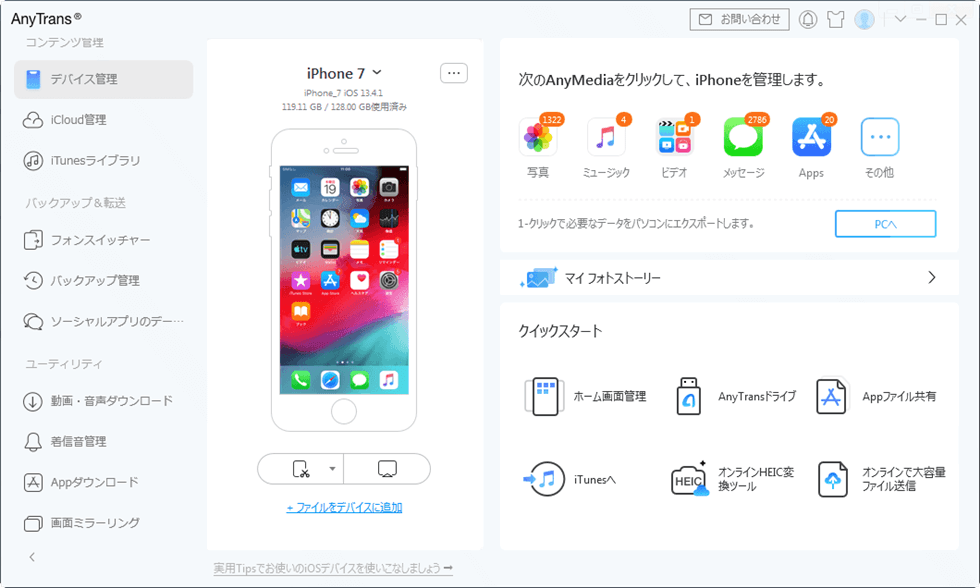
パソコンをお持ちの方は、専用の管理ソフトを使って効率的にデータ整理する方法もあります。こうしたツールを使うと、カテゴリーごとにデータを確認しながら、不要なファイルを一括で削除できるので、誤って大切なデータを消してしまうリスクを減らせます。まずは無料で試用できるものが多いので、気になる方はチェックしてみると良いでしょう。
iMobie AnyTransを今すぐお試しください!iPhone、iPad、iPod、iTunes、iCloudのデータをワンクリックで自由に転送、管理、バックアップ。27種類のデータを包括的に管理し、機種変更もバックアップもこれ1本で完結します。

方法3:一度アップデートを中断し、時間を置いてから再開する
「ダウンロード中」の画面が何時間も動かない、進捗が全く変わらない…そんな時は、いったんプロセスを中断してみましょう。もしかしたら、ネットワークやサーバー側で一時的な問題が発生しているのかもしれません。
中断方法は簡単で、ダウンロード中の画面が表示されている時に、通常通りiPhoneを再起動するだけです。再起動後、再度「設定」→「一般」→「ソフトウェア・アップデート」へ行くと、続きからダウンロードを再開できる場合があります。この「一呼吸置く」ことで、問題が解消されるケースは少なくありません。
方法4:サーバー混雑のピークタイムを避けて実行する
新iOSが公開された直後の数日間は、どうしても iphone アップデート 時間 かかり すぎ る傾向にあります。どうしてもすぐにアップデートしたい!という気持ちはわかりますが、もし時間に余裕があるのであれば、公開から2〜3日経過した頃を見計らって実行することをおすすめします。
あるいは、深夜や早朝といった、一般的にインターネットの利用者が少ない時間帯を選ぶのも効果的です。Appleのサーバーへの負荷が比較的軽い時間帯であれば、ダウンロード速度が向上し、結果的にアップデートにかかる全体の時間を短縮できる可能性が高まります。
方法5:パソコンを使ってiPhoneをアップデートする(強力な最終手段)
ここまでの方法を試してもどうしても iphone アップデート 時間かかりすぎ る、または無線でのアップデート自体がうまくいかない場合は、最終手段としてパソコン経由でのアップデートを検討しましょう。有線接続は一般的に無線接続よりも高速で安定しているため、ダウンロード時間の短縮が期待できます。
従来はiTunesを使う方法が一般的でしたが、ソフト自体の不具合に悩まされるユーザーも少なくありませんでした。そのため、より専門的で安定したサードパーティ製のiOSシステム管理・修復ツールを利用する選択肢もあります。
こうした専用ソフトの利点は、アップデートプロセスが最適化されていることが多く、しばしば端末単体で行うよりも速く完了することです。あるユーザーの体験談では、パソコン経由でアップデートしたところ、約30分で完了したという報告もあります。操作手順もわかりやすく、ソフトを起動してiPhoneを接続し、画面の指示に従って「アップデート」を選択するだけのシンプルなものが多いです。
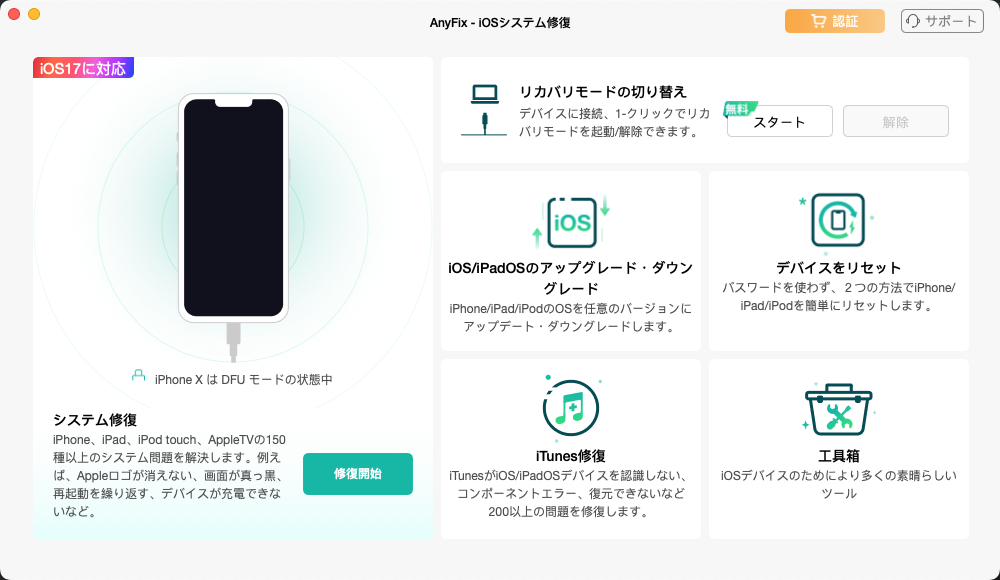
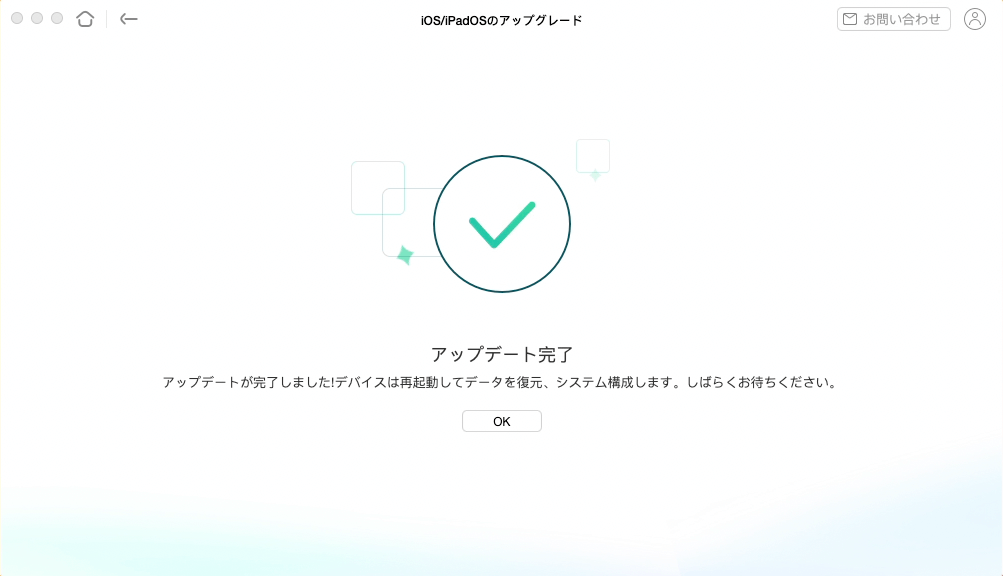
具体的な流れとしては、まずソフトを起動し、USBケーブルでiPhoneとパソコンを接続します。メイン画面で「iOSアップデート」や類似のオプションを選び、表示される手順に従います。利用可能な最新のiOSバージョンが表示され、それをダウンロード後、インストールが自動的に開始されます。
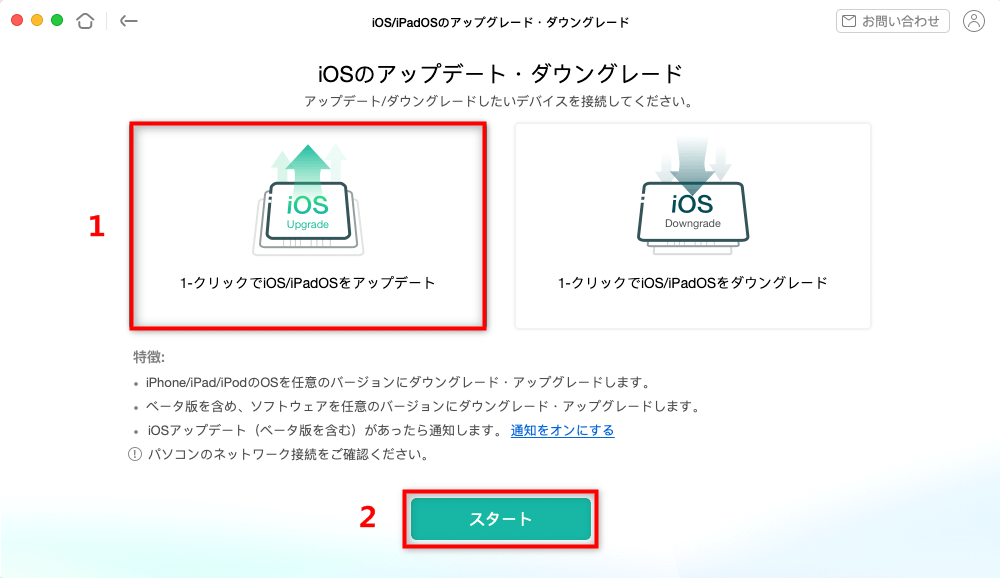
プロセスが完了するまで、iPhoneとパソコンの接続を絶対に切らないように注意してください。途中で接続が切れると、アップデートが失敗し、端末が起動しなくなる「ブリック状態」になるリスクがあります。
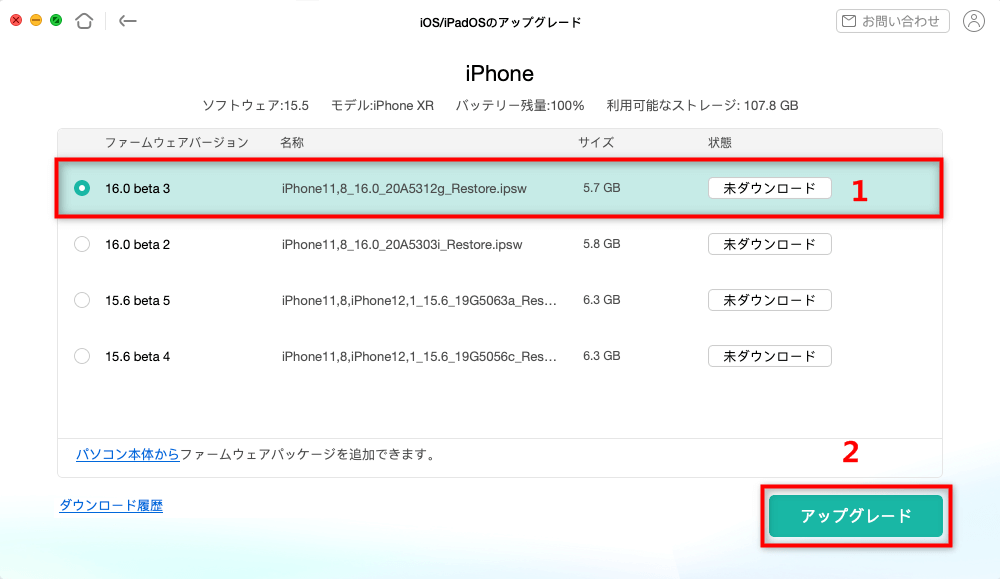
iMobie AnyFixを今すぐお試しください!iPhone、iPad、iPod touch、Apple TVのデータを失うことなく、150以上のiOSシステムの問題を数回のクリックで修復。リカバリーモードの入退出、iOSのアップグレード/ダウングレード、パスコードなしでのリセット、200種類以上のiTunesエラー修正も可能です。

まとめ:焦らず原因に合わせた対策を
いかがでしたか? iphoneアップデート時間 かかり すぎ と感じるときは、まず落ち着いて、今回紹介した5つの観点から原因を探ってみてください。
- ネットワーク環境を見直す
- iPhoneの空き容量を確保する
- 一度中断して再開してみる
- 混雑時間帯を避ける
- パソコン経由で実行する
特に、大きなOSアップデートの前には、必ず重要なデータのバックアップを取ることを習慣づけましょう。iCloudやパソコンへのバックアップは、万が一の時の生命線です。
アップデートは新しい機能やセキュリティ強化を得るための大切な作業です。iphone アップデート 時間 かかり すぎ るストレスに負けず、適切な方法でスムーズに完了させ、快適な最新のiOSライフを楽しんでください。
※本記事で使用している画像は、イメージです。一部はインターネット上の素材を参考にしています。