ツールハンター

要約: iTunesでCDから取り込んだ音楽がiPhoneと同期できない問題は、設定の確認や専用ソフトの利用で解決できます。この記事では、itunes cd 取り込み iphone 同期できない状況を打破するための具体的なステップを8つ紹介し、itunes音楽同期をスムーズに行う方法を詳しく解説します。
音楽ライフを楽しむために、iTunesでCDからお気に入りの曲を取り込み、iPhoneでいつでも聴けたら理想的ですよね。しかし、いざ同期を試みると「itunes cd 取り込み iphone 同期できない」というエラーに直面し、がっかりした経験はありませんか?この問題は多くのユーザーが遭遇する一般的なトラブルですが、適切な対処法を知っていれば必ず解決できます。今回は、itunes音楽同期がうまくいかない時に試すべき8つの対策を、順を追ってご説明していきます。
iTunesとiPhoneのソフトウェアを最新状態にアップデートする
まず最初に確認すべきは、使用しているソフトウェアのバージョンです。古いバージョンのiTunesやiOSでは、最新のiPhoneとの互換性に問題が生じ、itunes音楽同期が失敗する原因となります。パソコンのiTunesアプリとiPhoneの「設定」→「一般」→「ソフトウェア・アップデート」から、それぞれ最新版がインストールされているかを必ずチェックしましょう。
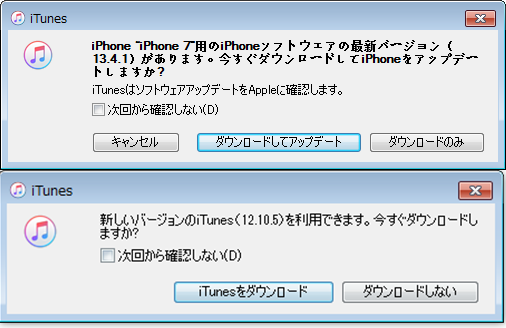
アップデートは単なる機能追加ではなく、不具合の修正も含まれています。特に「iphone ミュージック 同期 できない」と感じたら、これを最初のステップとして実行してください。最新の環境を整えるだけで、問題が解消するケースは少なくありません。
iCloudミュージックライブラリの設定を見直す
「iphone ミュージック 同期できない」問題の大きな原因の一つが、iCloud関連の設定です。Apple MusicやiTunes Matchを利用している場合、この設定がオンになっていると、パソコンのiTunesライブラリとの直接同期がブロックされることがあります。
iPhoneの「設定」アプリを開き、「ミュージック」をタップします。ここで「同期ライブラリ」(iOS 13以降)または「iCloudミュージックライブラリ」(iOS 12以前)のスイッチがオンになっていないか確認します。もしオンになっていたら、一度オフにしてみましょう。警告メッセージが表示された場合は、内容を確認した上で「オフにする」を選択します。
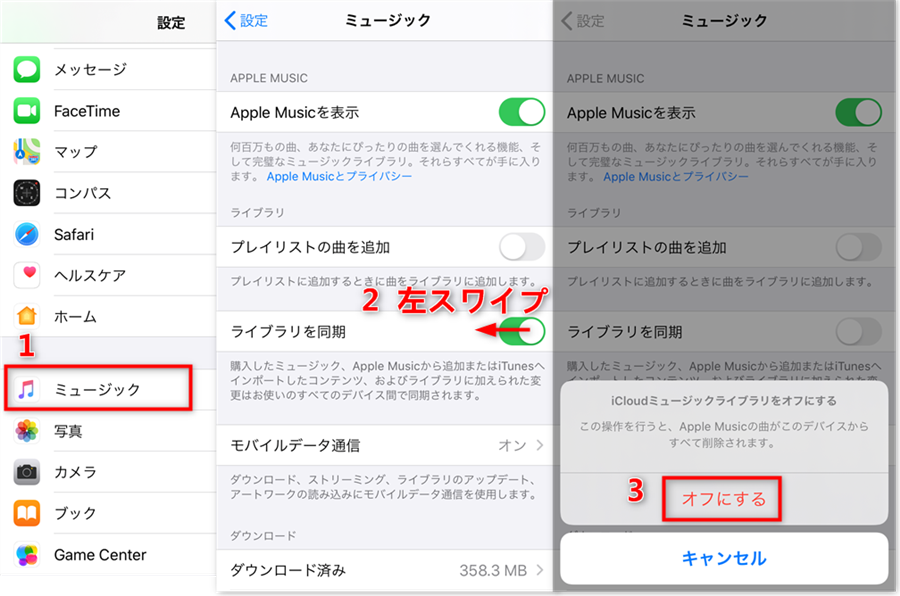
この操作により、Apple Musicを通じてダウンロードした曲はデバイスから削除される可能性がありますが、CDから取り込んだりパソコンから追加したりした音楽ファイルは影響を受けません。設定を変更した後、改めてitunes cd 取り込み iphone 同期できない状況が改善するか試してください。
音楽同期の設定を一度リセットする
同期がまったく進まない、またはプレイリストが消えてしまったような場合は、設定を一度リセットする方法が有効です。これは、itunes音楽同期のプロセスを最初からやり直すようなイメージです。
まず、USBケーブルでiPhoneをパソコンに接続し、iTunesを起動します。画面上部付近に表示されるデバイスアイコンをクリックして、管理画面に入ります。左側のメニューから「ミュージック」を選択し、右側の「音楽を同期」のチェックボックスを外します。警告が表示されたら「削除」をクリックし、画面右下の「適用」ボタンを押します。これで、iPhoneに保存されていたiTunes経由の音楽が一旦削除されます。
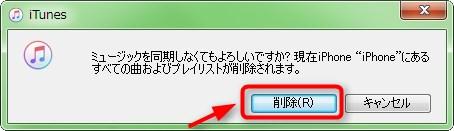
同期が完了したら、今度は再び「音楽を同期」にチェックを入れ、もう一度「適用」をクリックします。これで、iTunesライブラリの内容が改めてiPhoneに転送されるはずです。この一連の操作で、iphone ミュージック 同期 できないというエラーが解消されることがよくあります。
手動管理モードで曲を個別に転送する
すべての音楽ではなく、特定のアルバムやプレイリストだけが同期されない場合は、iTunesの「手動で管理」機能を使うのがおすすめです。この方法を使えば、itunes cd 取り込み iphone 同期できない曲だけをピンポイントで転送できます。
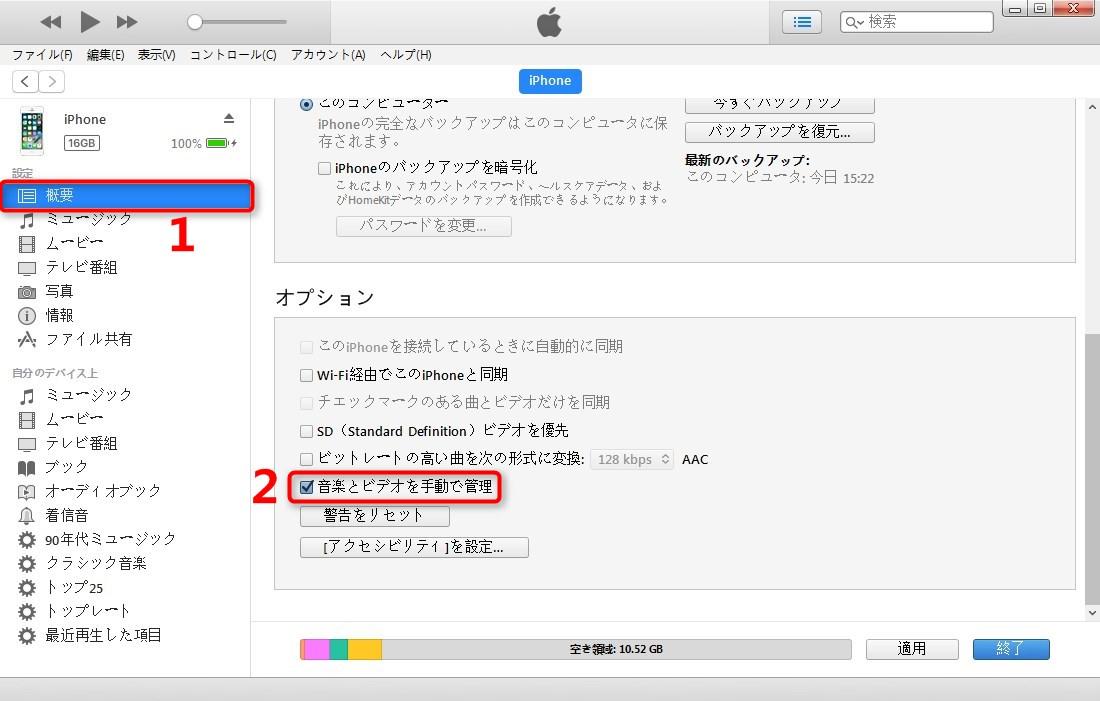
iPhoneを接続し、iTunesのデバイス管理画面で「概要」を選びます。画面右側のオプションの中に「音楽とビデオを手動で管理」という項目があるので、ここにチェックを入れて「適用」をクリックします。
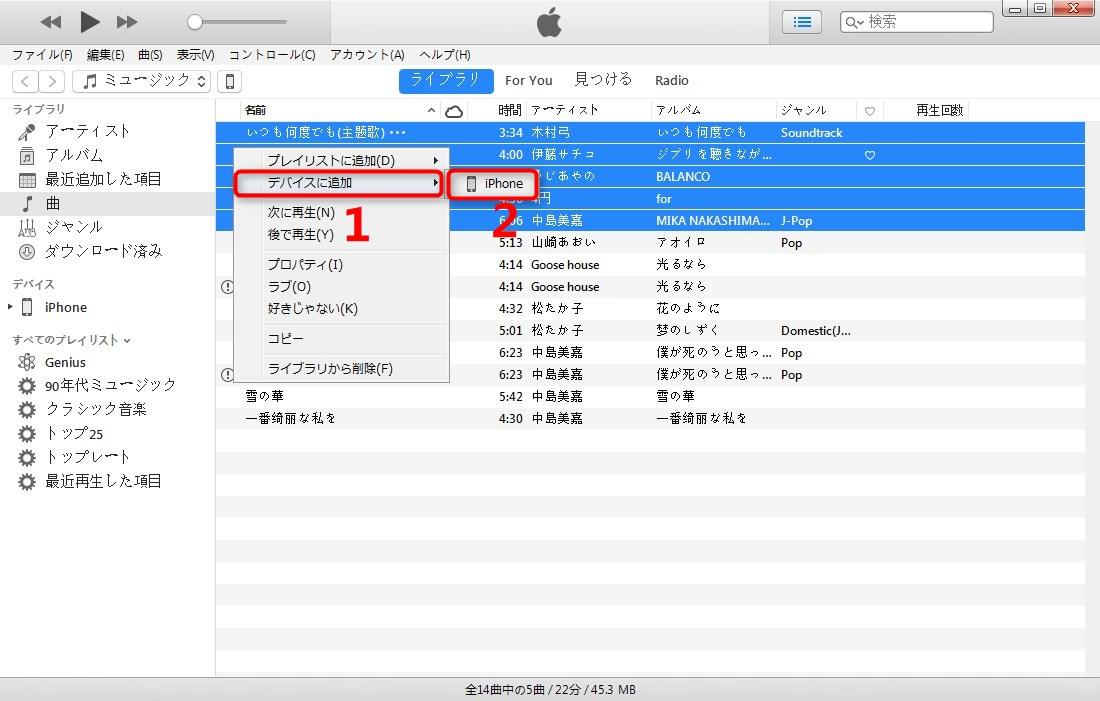
次に、iTunesのメインライブラリ(画面左上のポップアップメニューから「ミュージック」を選択)に移動します。転送したい曲やアルバムを選択し(複数選択はCtrlキーを押しながらクリック)、右クリックメニューから「デバイスに追加」→「(お使いのiPhoneの名前)」を選びます。これで、選んだファイルだけがiPhoneにコピーされ、iphone ミュージック 同期できない問題を回避できます。
iTunes Matchの影響を確認する
iTunes Matchサービスに加入している場合、これが「itunes cd 取り込み iphone 同期できない」現象の原因となっている可能性があります。iTunes Matchはクラウド上に音楽ライブラリを保存するサービスなので、ローカルのiTunesからの直接転送が制限されることがあるのです。
確認方法は簡単です。iPhoneのミュージックアプリを開き、曲名の横に雲のアイコン(下向き矢印が付いている場合もあり)が表示されていないか見てみましょう。このアイコンがある曲は、クラウド上にのみ存在し、端末にはダウンロードされていません。アイコンをタップしてダウンロードすれば、オフラインで聴けるようになります。
もしiTunes Matchを利用したままパソコンと音楽を連携させたい場合は、iPhoneの「設定」→「ミュージック」で「同期ライブラリ」をオンにします。ただし、この設定を行うと、端末内の既存の音楽ファイルがクラウドの内容で上書きされる可能性があるので、注意が必要です。
iPhoneのストレージ空き容量を確保する
「itunes音楽同期」が途中で失敗する理由として、iPhoneのストレージが不足しているケースも考えられます。音楽ファイル、特に高音質なものは思った以上に容量を消費します。同期を試みる前に、iPhoneの空き容量を確認する習慣をつけましょう。
「設定」→「一般」→「iPhoneストレージ」で、現在の使用状況を確認できます。空き容量がほとんどない場合は、不要なアプリ、写真、ビデオ、またはすでに聴いていない音楽を削除してスペースを空けます。十分な空き容量を確保した上で、もう一度itunes cd 取り込み iphone 同期できないか試してみてください。これだけで成功することもあります。
iTunes自体のエラーを修復するツールを試す
ここまでの方法で解決しない場合、iTunesソフトウェア自体やiOSシステムに何らかのエラーが発生しているかもしれません。そのようなシステムレベルの問題には、専用の修復ツールの使用が効果的です。
こうしたツールは、iTunesの更新失敗、デバイス認識不良、バックアップや同期中のエラーなど、200種類以上もの不具合に対応できるとされています。ワンクリックでスキャンと修復を行えるものが多く、技術的な知識がなくても比較的簡単に「iphone ミュージック 同期 できない」という根本的な問題にアプローチできます。信頼できる開発元のものを選び、試用版などで効果を確認してみるのも一つの手です。
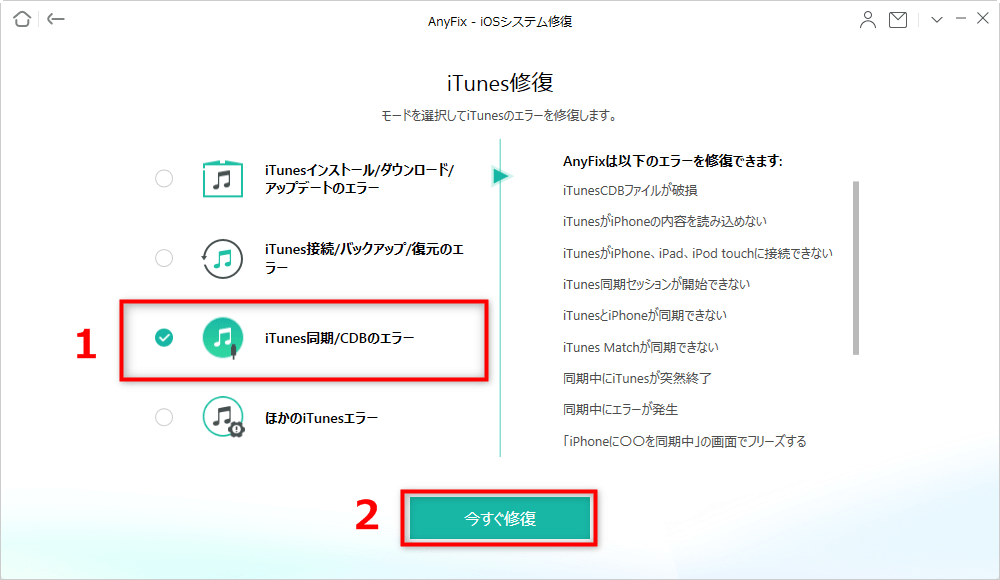
iMobie AnyFixを今すぐお試しください!iPhone、iPad、iPod touch、Apple TVのデータを失うことなく、150以上のiOSシステムの問題を数回のクリックで修復。リカバリーモードの入退出、iOSのアップグレード/ダウングレード、パスコードなしでのリセット、200種類以上のiTunesエラー修正も可能です。

Windows版をダウンロード | Mac版をダウンロード | 最新の割引をチェック
最終手段:iTunesを使わずに音楽を転送する
あらゆる方法を試しても「iphone ミュージック 同期できない」状態が続くなら、発想を変えてiTunesを経由しない音楽転送方法を検討しましょう。今では、iTunesよりも直感的で高速に音楽を管理できるサードパーティ製のソフトが数多く存在します。
このようなソフトの利点は多岐に渡ります。まず、Apple MusicやiTunes Matchの契約に関係なく使用できます。次に、転送時にiPhone上の既存の音楽が削除される心配がありません。さらに、アルバムアートワークや再生回数などのメタデータを保ったまま、大量の曲をまとめて転送できるものがほとんどです。中には、iTunesライブラリから直接選んだ曲だけをiPhoneに送る機能に特化したものもあり、itunes音楽同期の問題を完全に回避できます。
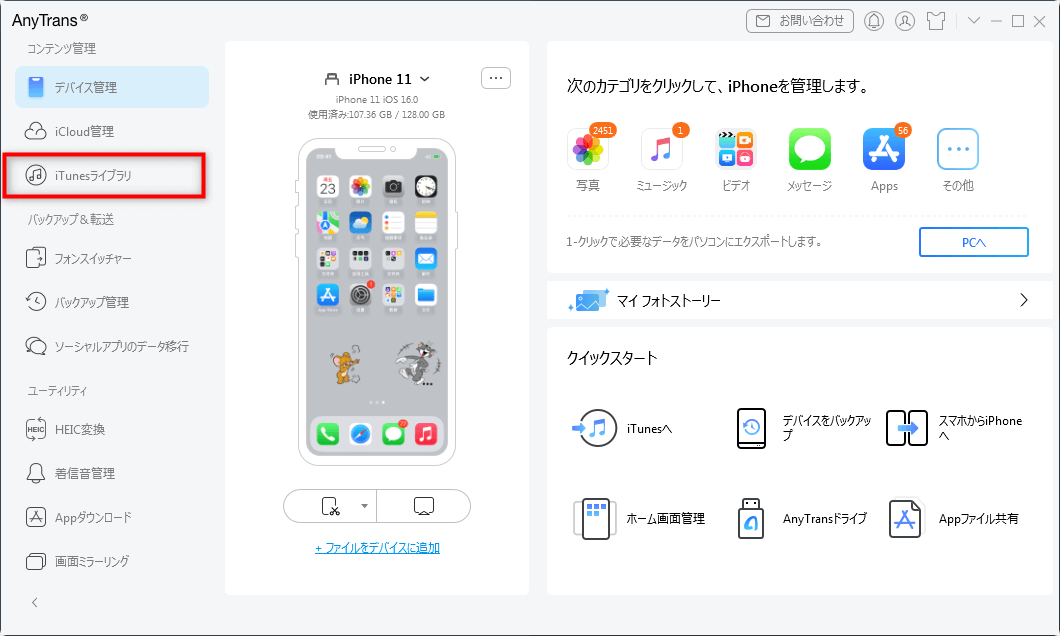
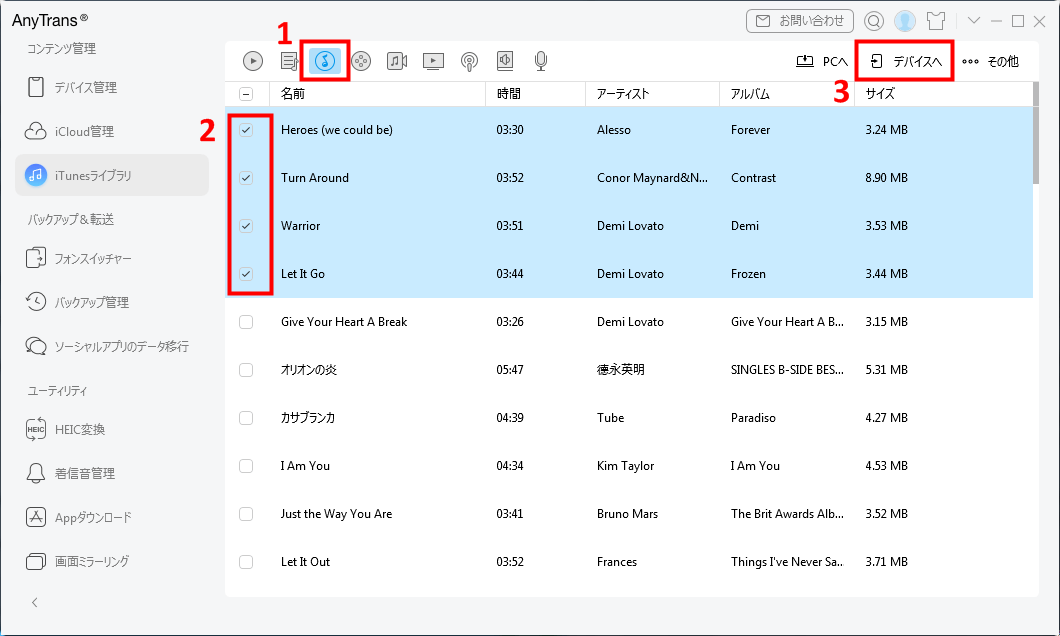
使い方はシンプルです。ソフトを起動し、iPhoneを接続したら、iTunesライブラリまたはパソコン上のフォルダから転送したい音楽を選択し、iPhoneアイコンへドラッグ&ドロップするだけです。転送速度もiTunesより格段に速い場合が多く、ストレスなく音楽ライブラリを構築できます。
iMobie AnyTransを今すぐお試しください!iPhone、iPad、iPod、iTunes、iCloudのデータをワンクリックで自由に転送、管理、バックアップ。27種類のデータを包括的に管理し、機種変更もバックアップもこれ1本で完結します。

Windows版をダウンロード | Mac版をダウンロード | 最新キャンペーンをチェック
ワイヤレス転送でさらに便利に
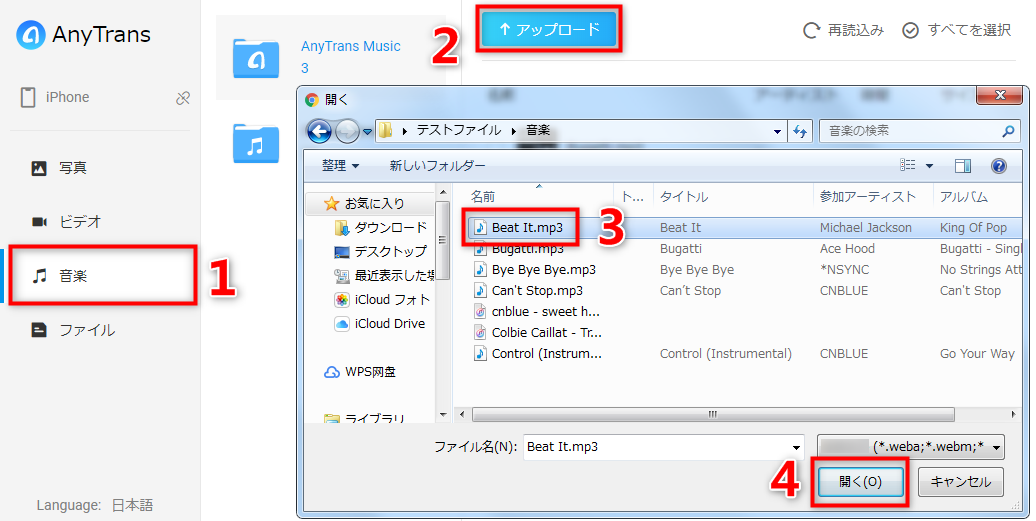
USBケーブルが手元にない場合や、パソコンがiPhoneを認識しない時でも、音楽転送を諦める必要はありません。同じWi-Fiネットワーク内であれば、ブラウザと専用アプリを使ってワイヤレスで音楽を転送する方法があります。
パソコンのブラウザで特定のサイトにアクセスし、表示されるQRコードをiPhoneのアプリで読み取るだけで接続が完了します。接続後は、パソコンのブラウザ画面から音楽ファイルを選択して、iPhoneにアップロードするだけです。これなら、itunes cd 取り込み iphone 同期できないという物理的な接続の問題も関係ありません。
まとめ
「itunes cd 取り込み iphone 同期できない」という問題は、設定の見直しから専用ツールの活用まで、段階的なアプローチでほとんど解決可能です。まずはiTunesとiPhoneを最新版にアップデートし、iCloud設定を確認する。それでもダメなら同期をリセットしたり、手動転送を試みる。最終的には、iTunesに依存しない新しい転送方法を導入する、という流れが確実でしょう。
音楽は私たちの生活を豊かにしてくれるものです。面倒な同期トラブルに時間を取られず、すぐにでもお気に入りの曲を楽しめる環境を整えてください。今回紹介した方法のいずれかが、あなたの「itunes音楽同期」の問題を解消するきっかけになることを願っています。
一部の画像はインターネットより引用しています。