ツールハンター

要約: AndroidスマホでWi-Fiが繋がっているのにインターネットに接続できない「android wi fi 繋がらない」問題は、様々な原因が考えられます。本記事では、その主な原因を6点にまとめ、効果的な対処法を7つ詳しくご紹介します。自分でできる簡単な方法から、少し踏み込んだ設定まで、順を追って試してみましょう。
家に帰ってきて、さあ動画を見ようと思ったら「あれ?Wi-Fiに繋がってるのにネットが使えない…」。こんな経験、誰にでも一度はあるのではないでしょうか。スマホが「android wi-fi 繋がらない」状態になると、本当に不便ですよね。今回は、このよくある悩みの原因と、今日から実践できる解決策をまとめてみました。
AndroidでWi-Fiが繋がっているのに使えない6つの原因
まずは、なぜ「wi-fi 繋がらない android」という事態が起きるのか、その可能性を一つずつ確認していきましょう。思い当たる節がないか、チェックしてみてください。
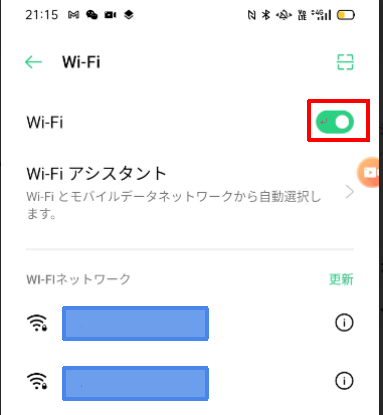
Wi-Fi機能自体がオフになっていませんか?
当たり前すぎて見落としがちですが、そもそもスマホのWi-Fiスイッチがオフになっている可能性があります。機内モードをオンにしたままだったり、誤操作でオフにしてしまったりするケースは意外と多いものです。設定画面を開いて、Wi-Fiが有効になっているかを最初に確認しましょう。
接続するSSIDやパスワードは正しいですか?
新しいWi-Fiネットワークに接続する時や、パスワードを変更した後に起こりがちなのがこのミスです。似たようなSSID(ネットワーク名)が近隣に複数ある場合、間違えて別のネットワークを選んでしまっているかもしれません。また、パスワードの大文字小文字や数字の入力間違いもよくある原因です。ルーター本体に記載されている情報と、スマホに入力した情報をもう一度照合してみてください。
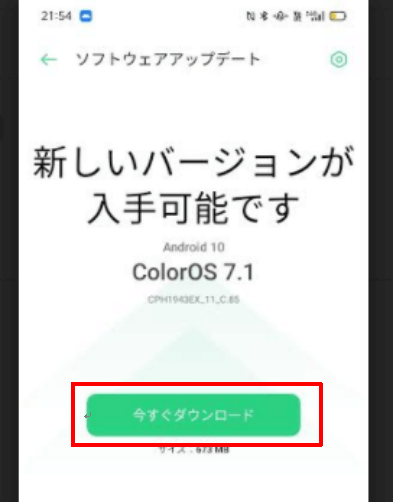
AndroidのOSは最新バージョンですか?
スマホのシステムソフトウェア(OS)が古いままになっていると、Wi-Fiモジュールとの連携に不具合が生じ、「wifi 繋がらない android」という状態を引き起こすことがあります。定期的なアップデートはセキュリティ面だけでなく、こうした機能面の安定性にも関わってきます。設定アプリの「システム」→「ソフトウェア更新」から、最新版が適用されているか確認することをおすすめします。
電波の届きにくい場所にいませんか?
Wi-Fiの電波は壁や床、家具などの障害物によって大きく減衰します。リビングのルーターから離れた寝室や、鉄筋コンクリートの壁を隔てた部屋では、電波が非常に弱くなっている可能性があります。電波が弱いと、一見接続はできているように見えても、実際にはデータのやり取りがうまくいかず、「android wi fi 繋がらない」と感じる状況に陥ります。
Wi-Fiルーター側に問題はありませんか?
スマホばかりを疑いがちですが、問題の根源は接続先のルーターにあるかもしれません。ルーターの電源ケーブルやLANケーブルが緩んでいないか、コンセントは確実に刺さっているか確認しましょう。また、ペットや小さなお子さんがいるご家庭では、うっかりコードに引っかかって抜けてしまっていることもあります。
プロバイダーや回線事業者に障害は起きていませんか?
自宅の設備やスマホに問題がなさそうなら、インターネットを提供している事業者側に原因があるかもしれません。月々の利用料金の支払いが滞っているとサービスが停止される場合もあります。また、大規模な通信障害が発生している可能性もあります。プロバイダーの公式サイトやSNSアカウントで、障害情報が発表されていないかチェックしてみましょう。
AndroidのWi-Fi接続問題を解決する7つの方法
原因がわかったら、次は実際に試してみるべき対処法です。基本的なものから順番に試していくことで、多くの「android wi-fi 繋がらない」問題は解決できるはずです。
方法1:Wi-Fiを一度オフにしてから再びオンにする
最も簡単で即効性のある方法の一つです。スマホの設定画面やクイック設定パネルからWi-Fiをオフにし、10秒ほど待ってから再度オンにします。これにより、スマホのWi-Fiチップが再初期化され、ルーターとの接続を一からやり直すことができます。再起動と同じ効果が得られるため、まず最初に試してみてください。
方法2:Androidスマートフォンを再起動する
「wi-fi 繋がらない android」のトラブルは、スマホ本体の一時的なソフトウェアの不具合が原因であることも少なくありません。電源を完全に切り、数十秒待ってから再び起動させることで、メモリ上のゴミや一時的なエラーがクリアされ、正常に動作し始めるケースが多々あります。どんな不調にもとりあえず再起動、は基本中の基本です。
方法3:Wi-Fiルーターを再起動する
スマホを再起動してもダメなら、次は接続先のルーターを再起動してみましょう。ルーターも小さなコンピューターですから、長時間連続で動かしていると内部でエラーが蓄積し、動作が不安定になることがあります。ルーターの電源を抜き、1分ほど待ってから再度差し込み、起動するのを待ちます。これだけで多くの接続問題が解消されます。ケーブルもこの際に一度抜き差しして、接続を確実にしておきましょう。
方法4:ルーターの近くで接続を試みる
電波状況が悪いことが原因なら、物理的に距離を縮めるのが一番です。スマホを持ってWi-Fiルーターのすぐ近くまで移動し、接続状態を確認してみてください。近くで問題なく接続できるなら、電波の届きにくい場所にいたことが原因だったと判断できます。この場合、中継機(Wi-Fiエクステンダー)の導入を検討するのも一つの手です。
方法5:保存済みのネットワーク設定を削除して再接続する
過去に接続したことのあるネットワークの設定情報が古くなったり、破損していたりするために接続できないことがあります。そのネットワークの設定を一旦削除し、パスワードを最初から入力し直すことで問題が解決する場合があります。
まず、設定のWi-Fi画面から、問題のネットワーク名(SSID)を長押しタップします。
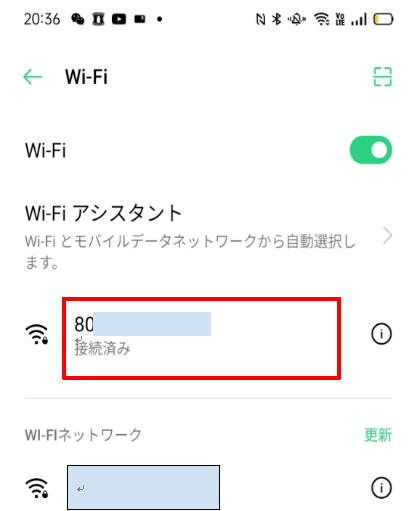
表示されるメニューから「ネットワークを削除」または「保存済みネットワークの削除」をタップします。
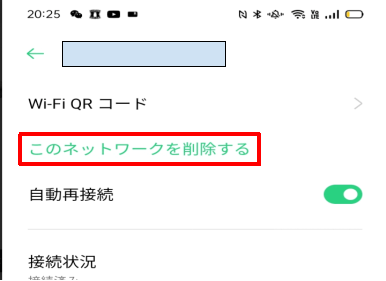
削除後、再度Wi-Fiリストから同じSSIDを選び、正しいパスワードを入力して接続し直します。これで「wifi 繋がらない android」の状態が改善されるかもしれません。
方法6:DNS設定を手動で変更してみる
インターネットに接続する際には、DNS(ドメインネームシステム)という仕組みが重要な役割を果たしています。このDNSサーバーに問題があると、Wi-Fiには繋がっていてもウェブサイトが表示されないという現象が起きます。プロバイダーが提供するデフォルトのDNSではなく、GoogleなどのパブリックDNSに変更することで解決することがあります。
手順は以下の通りです。
- Wi-Fi設定で、現在接続している(または接続しようとしている)ネットワークをタップします。
- 「IP設定」の項目を探し、タップします。デフォルトでは「DHCP」になっているはずです。
- 「DHCP」から「静的」に変更します。
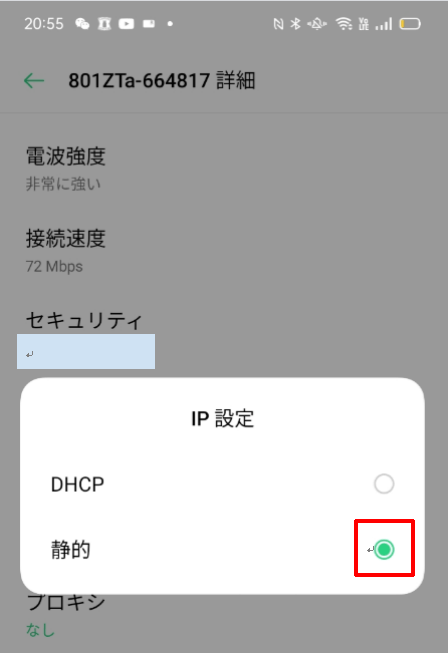
- 画面を下にスクロールすると、「DNS1」「DNS2」という項目が見つかります。DNS1の欄をタップし、「8.8.8.8」と入力します。DNS2には「8.8.4.4」と入力しても良いでしょう(これらはGoogleのパブリックDNSアドレスです)。
- 入力が終わったら「保存」をタップします。
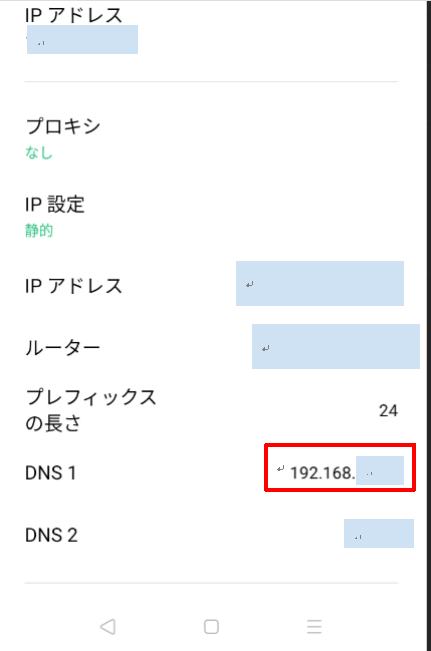
変更後、ブラウザを開いてインターネット接続を確認してみてください。元に戻したい場合は、同じ手順で「IP設定」を「静的」から「DHCP」に戻せばOKです。
方法7:ネットワーク設定をリセットする(最終手段)
上記のすべてを試しても「android wi fi 繋がらない」状態が続くなら、スマホのネットワーク設定全体を工場出荷時の状態にリセットするという方法があります。この操作を行うと、保存されているすべてのWi-FiパスワードとペアリングされているBluetoothデバイスの情報が削除されるので注意が必要です。
設定方法は、機種によって若干異なりますが、一般的には「設定」→「システム」→「リセットオプション」→「Wi-Fi、モバイルネットワーク、Bluetoothをリセット」といったパスを見つけることができます。これでネットワーク関連の根本的な不具合が解消される可能性があります。
「android wi-fi 繋がらない」という状況は、本当に焦りますしストレスがたまりますよね。しかし、そのほとんどは今回紹介したような自分でできる対処法で解決できるものです。まずはWi-Fiのオンオフや再起動といった簡単なものから順番に試し、それでもダメならネットワークの削除やDNS設定の変更といった少し踏み込んだ方法を試してみてください。きっと、再び快適なネットライフを取り戻せるはずです!
iMobie DroidKitを今すぐお試しください!画面ロック解除、FRPバイパス、データ復元、システム修復など、あらゆるAndroidの問題を解決する包括的なツールキットです。ルート化不要で、数回のクリックだけでスマートフォンを簡単に管理できます。

Windows版をダウンロード | Mac版をダウンロード | 最新の割引を確認
- 一部の画像はインターネットより引用しています。