ツールハンター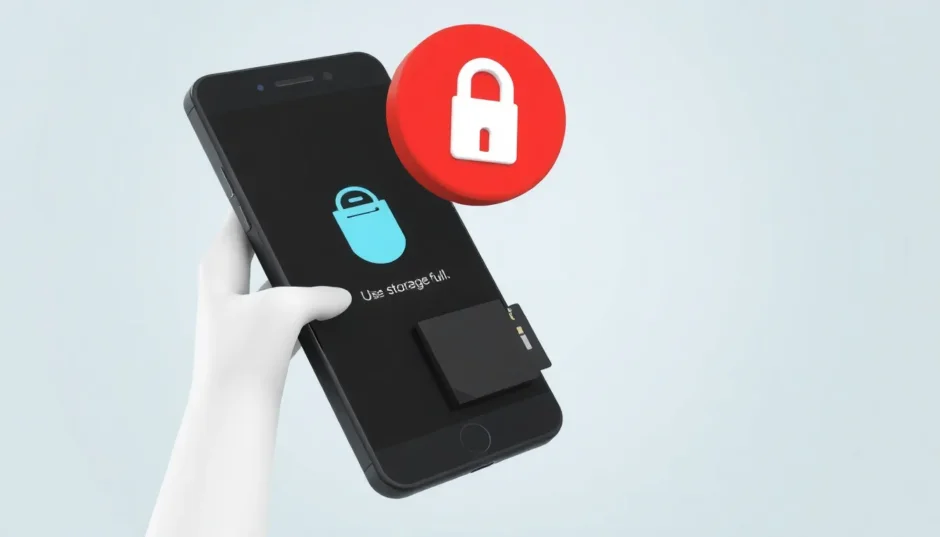

要約: AndroidスマホでアプリをSDカードに移動できないのは、OSの仕様やメーカー制限、SDカード自体の問題など様々な原因が考えられます。本記事では、sd カード アプリ 移動 できないとお困りの方に向け、その根本的な理由と、SDカードに頼らずにスマホの空き容量を増やす実践的な解決策を詳しく解説します。
スマホの内部ストレージが「容量不足」の警告でいっぱいになると、誰もが考えるのが「アプリをSDカードに移せないかな?」という方法ですよね。確かに、設定画面を開いてみると「ストレージ」の項目があるし、もしかしたら…と期待してしまいます。しかし、実際にタップしてみると「変更」ボタンが押せなかったり、そもそもその選択肢自体が表示されていなかったりすることはありませんか?実はこれ、多くのAndroidユーザーが直面する非常に一般的な悩みなんです。今回は、sdカード アプリ 移動 できないという壁にぶつかった時に、何が原因で、どうすれば解決できるのか、一つずつ紐解いていきましょう。
SDカードへのアプリ移動が抱えるメリットと現実
まず、そもそもSDカードとは何か、そしてアプリを移動することの理想と現実について整理しておきましょう。SDカード、特にmicroSDカードは、スマートフォンやデジタルカメラなどで広く使われる小さな記憶媒体です。本体のストレージとは別に、写真や動画、音楽ファイルなどを保存するための追加の倉庫のようなものですね。
このSDカードにアプリ本体を移せると、どんな良いことがあるのでしょうか?主に次のようなメリットが期待できます。
- 内部ストレージの圧迫を緩和できる: 特にデータ容量が大きいゲームアプリやソーシャルメディアアプリを移せれば、本体の貴重な空き容量を大幅に節約できます。
- 内部ストレージが小さい旧型端末でも活用の幅が広がる: もともと容量の少ないエントリーモデルや数年前のスマホでも、SDカードを追加することでアプリをより多くインストールできる可能性があります。
しかし、ここに落とし穴があります。これらのメリットは「もし移動できれば」の話。現実には、sdカード アプリ移動 できない状況が非常に多く、それには以下のようなデメリットやリスクが背景にあります。
- アプリの動作が重くなる可能性が高い: 一般的に、SDカードのデータ読み書き速度は内部ストレージよりも遅いです。特に安価なカードではこの差が顕著で、アプリの起動や画面の切り替えがもたつく原因になります。
- アプリによっては正常に動かなくなる: 開発者が外部ストレージでの実行を想定していないアプリの場合、SDカードに移動すると起動しなくなったり、頻繁にエラーを起こしたりする危険性があります。
- SDカードが抜けるとアプリが使えなくなる: 当然ですが、アプリを移したSDカードをスマホから取り外すと、そのアプリは一切使えなくなります。カードの接触不良や物理的な故障も、データ消失のリスクを伴います。
つまり、sdカード アプリ 移動 できないと感じる背景には、「移動すること自体が技術的・仕様的に難しい」という事情と、「たとえ移動できたとしてもパフォーマンスや安定性の面で問題が生じるかもしれない」という二つの側面があるのです。
AndroidでアプリをSDカードに移動する標準的な手順
まずは、Androidが公式にサポートしている、アプリをSDカードに移動する基本的な方法を確認しておきましょう。この手順がそのまま使える機種とアプリであれば、最も簡単な解決策となります。
- スマホの「設定」アプリを開きます。
- 「アプリ」(機種によっては「アプリと通知」「アプリ管理」など)をタップします。
- 一覧から、SDカードに移動したいアプリを選択します。
- アプリ情報画面で「ストレージ」という項目を探してタップします。
- ここに「ストレージ」の項目と「変更」ボタンが表示されていれば、タップできます。
- 「変更」を押すと、保存先として「内部共有ストレージ」と「SDカード」が表示されるので、「SDカード」を選択します。
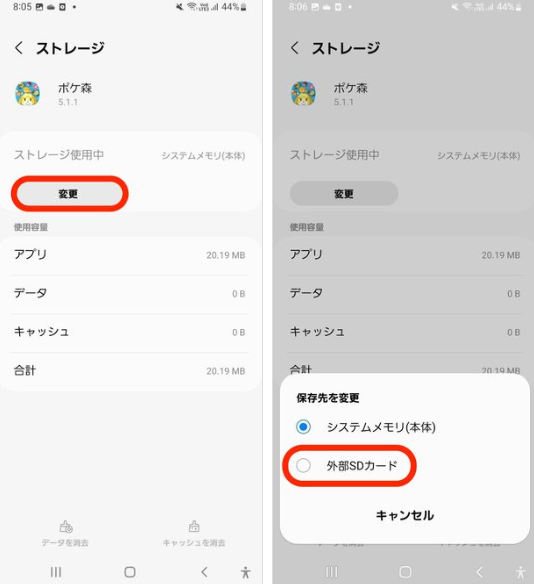
この操作を行うと、アプリのデータが内部ストレージからSDカードへと転送され始めます。アプリのサイズによっては数分かかることもあるので、その間はスマホの電源を切ったり、強制終了したりしないように注意してください。これが最もストレートな「sdカード アプリ 移動 できない」問題の解決法ですが、多くの場合、この「変更」ボタンがグレーアウトして押せなかったり、最初から表示されていなかったりするのです。その理由を次に深掘りします。
sdカード アプリ 移動 できない主な原因を徹底解明
「前のスマホではできたのに」「友人の機種ではできているのに」——そんなジレンマの背景には、複数の層が重なった原因があります。一つずつ見ていくことで、自分がどのパターンに該当するのかが見えてくるはずです。
原因1:Androidのシステムとして移動が許可されていないアプリがある
これは最も根本的で、ユーザー側ではどうにもできない原因です。Androidでは、アプリの開発者が「このアプリは外部ストレージ(SDカード)に移動させないでください」と設定することができます。具体的には以下の種類のアプリが該当します。
- システムアプリ: スマホを動かす根幹に関わるアプリです。Google Playサービス、設定アプリ、電話アプリ、純正のメールアプリなどがこれに当たります。これらを移動させてしまうとOS自体が不安定になるため、最初から移動オプションがありません。
- メーカー独自アプリ: サムスンやシャープ、Xiaomiなど各メーカーが自社のスマホにプリインストールしているアプリ(カメラアプリ、電卓、メモ帳など)も、セキュリティや最適化の観点から移動を制限されていることがほとんどです。
- 開発者が意図的に制限をかけたアプリ: オンラインゲームや金融系アプリなど、データの安全性や読み込み速度を最優先するアプリでは、開発者側が外部ストレージへの移動を禁止しているケースが増えています。
この「仕様による制限」は、ユーザーがどんなに設定をいじっても解除することはできません。これが、sdカード アプリ 移動できないと感じる最大の理由の一つです。
原因2:Androidのバージョンが上がるほど制限が強化されている
実は、AndroidのOSそのものが、年々SDカードへのアプリ移動を難しくする方向に進化しています。特にAndroid 10以降で導入された「Scoped Storage(スコープストレージ)」という仕組みは大きな転換点でした。
この仕組みは、アプリがスマホ内のデータに無制限にアクセスすることを防ぎ、ユーザーのプライバシーを保護するために作られました。しかしその副作用として、アプリがSDカードを含む外部ストレージに対して自由にデータを書き込むことが以前より格段に難しくなりました。その結果、
- SDカードに移動できるアプリの数そのものが激減した。
- 以前は移動できたアプリも、OSやアプリ自体のアップデート後に移動できなくなった。
- 設定画面から「移動」の選択肢そのものが消えてしまった。
といった現象が多くのユーザーの間で報告されています。あなたのスマホが比較的新しい機種であればあるほど、この「OSによる制限」の影響を強く受けている可能性が高いのです。
原因3:スマホのメーカーや機種による独自の制限
AndroidというOSは同じでも、それを搭載するスマホを製造する各メーカー(サムスン、Google、Xiaomiなど)は、独自のカスタマイズを加えています。このカスタマイズが、sdカード アプリ 移動 できない状況をさらに複雑にしています。
- サムスン(Galaxyシリーズ): 近年のGalaxyモデルでは、セキュリティとシステムの安定性を理由に、ユーザーがアプリをSDカードに移動する機能そのものをほぼ廃止しています。S20以降の多くのモデルでこの傾向が強まっています。
- Google(Pixelシリーズ): 純正Androidを提供するPixelスマホの多くは、そもそもSDカードスロットを搭載していません。そのため、この問題に直面すること自体がありません。
- Xiaomi(MIUI)、OPPO、Realme: これらのメーカーも、自社のUI(ユーザーインターフェース)において、アプリの外部移動を制限する傾向にあります。システムアプリはもちろん、サードパーティ製アプリに対しても「許可」が必要な場合が多く、結果的に移動できないアプリが多くなります。
「機種変更したらできなくなった」という経験は、まさにこのメーカー間のポリシーの違いが原因であることが多いのです。
原因4:SDカード自体に問題があるケース
スマホやアプリ側に原因がなくても、肝心のSDカード自体に問題があれば、当然アプリの移動は失敗します。以下のようなSDカード側のトラブルが考えられます。
SDカードの空き容量が足りていない アプリを移動するには、アプリのデータサイズ以上の空き容量がSDカードに必要です。アプリによっては本体サイズ以上にキャッシュデータなどが増えるため、「ちょっと余裕があるから大丈夫」と思っていても、実際に移動を試みると「容量不足」でエラーになることがあります。
SDカードへの書き込み権限が与えられていない Androidでは、アプリがSDカードにデータを書き込むためには、システムから明示的な許可を得る必要があります。もし、SDカードを初めて挿した時に「メディアへのアクセスを許可しますか?」というメッセージで「許可しない」を選んでしまったり、後から設定で権限をオフにしていたりすると、書き込みがブロックされ、アプリの移動に失敗します。
SDカードが物理的または論理的に破損している SDカードにも寿命があります。長期間使用したり、頻繁に抜き挿しをしたり、あるいは安価な製品の場合、内部のメモリセルが劣化してデータの読み書きが不安定になることがあります。完全に認識しなくなる前に、「時々認識しなくなる」「データ転送が異常に遅い」「スマホが『カードを安全に取り外せませんでした』と警告する」といった症状が出始めたら、破損の前兆かもしれません。この状態では、大きなデータの転送であるアプリ移動はまず成功しません。
sdカード アプリ 移動できない時の実践的対処法5選
原因がわかったところで、実際に試せる解決策を見ていきましょう。以下の方法は、機種を問わず効果が期待できる基本的なアプローチです。
方法1:スマホとSDカードの再起動・再接続で一時的な不具合を解消
電子機器のトラブル解決の基本は「再起動」です。一時的なソフトウェアのバグや、SDカードスロットとの接触不良が原因の場合、これだけで問題が解消することがあります。
- スマホ自体を一度完全に電源オフにして、再び起動します。
- スマホの電源を切った状態で、SDカードトレイを開け、カードを一度取り出してから再度しっかりと挿入します。
- SDカードの金属端子部分にホコリや汚れが付いていないか、優しく確認します(エアダスターなどで軽く吹くのも有効)。
シンプルすぎる方法ですが、多くの一時的なエラーはこれで直るので、まず最初に試してみる価値があります。
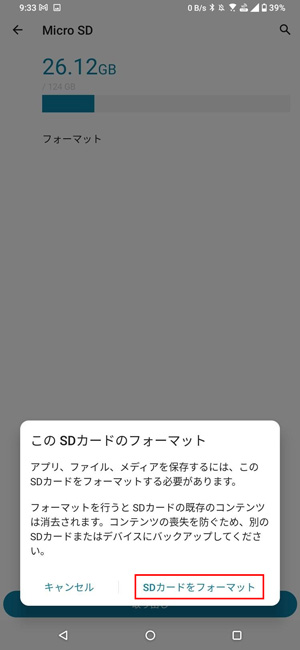
方法2:SDカードをスマホで再フォーマットする
SDカードのファイルシステム(データの整理形式)がスマホと合っていなかったり、内部で軽微なエラーが発生している場合、フォーマット(初期化)することで正常な状態に戻せる可能性があります。
注意:フォーマットするとSDカード内のすべてのデータが消去されます。 大切な写真などがある場合は、必ず事前にパソコンなどにバックアップを取ってください。
手順は以下の通りです。
- 設定 > ストレージ(または「デバイスケア」内のストレージ)を開く。
- SDカードの項目をタップする。
- 「フォーマット」や「ストレージとして消去」といったオプションを選択する。
- 警告を確認して実行する。
スマホ側でフォーマットすることで、その機種に最適な形式でカードが再設定され、認識や書き込みの問題が解決されることがあります。
方法3:SDカードを「内部ストレージ」として使用する(アドプタブルストレージ)
一部のAndroid端末(主にAndroid 6〜9時代の機種に多い)では、SDカードを「内部ストレージの延長」として扱う「アドプタブルストレージ」機能が利用できます。この設定を行うと、システムがSDカードを内部ストレージの一部とみなすため、より多くのアプリやそのデータを自動的にSDカード側に配置できるようになります。
設定方法は「ストレージ」設定内のSDカード項目に「内部ストレージとしてフォーマット」などのオプションがあるか確認してください。ただし、この方法にも大きなデメリットがあります。 この設定を行ったSDカードは、そのスマホに暗号化されて紐付けられるため、他の端末では読み取れなくなります。また、SDカードの速度が内部ストレージより遅い場合、スマホ全体の動作が重くなるリスクもあります。さらに、この機能自体をサポートしていない近年の機種がほとんどである点にも注意が必要です。
方法4:スマホ内部のジャンクファイルを掃除して空き容量を作る
実は、「アプリを移動できない」のではなく、「移動するための一時的な作業スペースが内部ストレージに足りない」という状況が隠れ原因になっていることが多々あります。アプリの移動処理自体にも、ある程度の内部ストレージの空き容量が必要なのです。
そこで有効なのが、スマホ内に蓄積された「ジャンクファイル」の一括削除です。ジャンクファイルとは、アプリのキャッシュ(一時データ)、ダウンロード済みの不要なファイル、使用されていないアプリの残留データなど、消しても基本的に問題のないゴミデータのことです。これらを手動で探して削除するのは大変ですが、専用のツールを使えば簡単かつ安全に掃除できます。
パソコンと連携してこの作業を効率化する方法の一例をご紹介します。
Step 1: パソコンに専用のスマホ管理ソフトをインストールし、起動します。 Step 2: USBケーブルでAndroidスマホをパソコンに接続し、ソフト側で認識させます。ソフト内にある「ジャンクファイル削除」や「システムクリーナー」のような機能を選択します。 Step 3: 「スキャン開始」などのボタンを押すと、スマホ内の不要ファイルの分析が始まります。
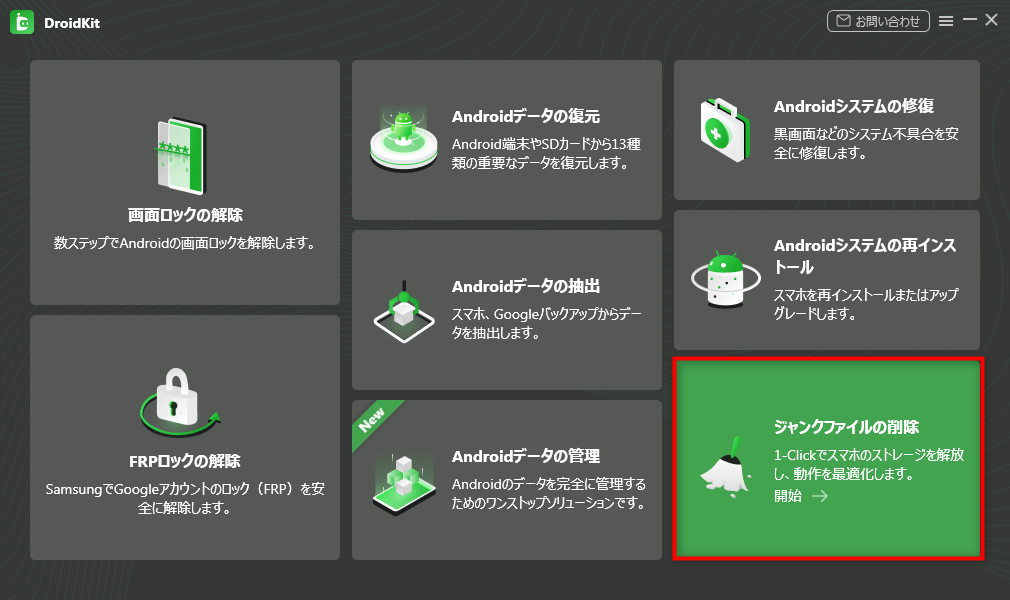
Step 4: スキャンが完了すると、削除可能なジャンクファイルの一覧とサイズが表示されます。確認後、「クリーンアップ」や「削除」を実行します。
このように、PCと連携した専用ツールを使うことで、スマホ内部の掃除を効率的に行い、アプリ移動に必要な作業領域を確保することができます。
iMobie DroidKitを今すぐお試しください!画面ロック解除、FRPバイパス、データ復元、システム修復など、あらゆるAndroidの問題を解決する包括的なツールキットです。ルート化不要で、数回のクリックだけでスマートフォンを簡単に管理できます。

Windows版をダウンロード | Mac版をダウンロード | [