ツールハンター

要約: iPhoneの写真を削除してもicloud ストレージ 写真 削除 減らないと感じるのは、削除した写真が「最近削除した項目」やiCloud自体に残っているためです。本記事では、その根本原因を解き明かし、専用管理ソフトを使った確実な方法から、デバイスやPCを利用した対処法まで、iphoneストレージ 写真 消しても減らない 知恵袋で求められる解決策を網羅的にご紹介します。
スマホのカメラ性能が上がり、いつでも気軽に写真や動画を撮れるようになったのは嬉しいことですが、その反面、ストレージ不足に頭を悩ませる人も多いのではないでしょうか。特に、せっかく古い写真を整理して削除したのに、なぜかiCloudの空き容量が増えていない…そんな経験はありませんか?これは多くのiPhoneユーザーが抱えるあるあるな悩みです。今回は、この「iphoneストレージ写真消しても減らない知恵袋」的な問題にスポットを当て、その理由と効果的な解決策を徹底的に探っていきます。
iPhoneの写真を消してもiCloudの容量が減らない本当の理由
まずは、なぜこんな現象が起きるのか、そのメカニズムから理解しましょう。実は、iPhoneで写真を削除する行為と、iCloudからその写真が消えることは、必ずしもイコールではありません。
あなたがiPhoneの写真アプリで写真を選んで「削除」をタップすると、その写真は一旦「最近削除した項目」というアルバムに移動します。これは誤って削除してしまった時のための復元機能で、ここに写真がある限り、ストレージは解放されません。さらに、iCloud写真ライブラリが有効になっている場合、あなたの写真はiPhone本体とiCloudの両方に存在しています。iPhone側で削除しても、iCloud側にはまだオリジナルのデータが残ったままなのです。これが、icloud ストレージ 写真 削除 減らないと感じる最大の原因です。
現在のiCloudの使用状況を確認するには、iPhoneの「設定」→「[自分の名前]」→「iCloud」と進み、「ストレージを管理」をタップします。ここでは、どのアプリがどれだけの容量を使っているかが一目瞭然です。おそらく、「写真」が最も多くの容量を占めていることでしょう。
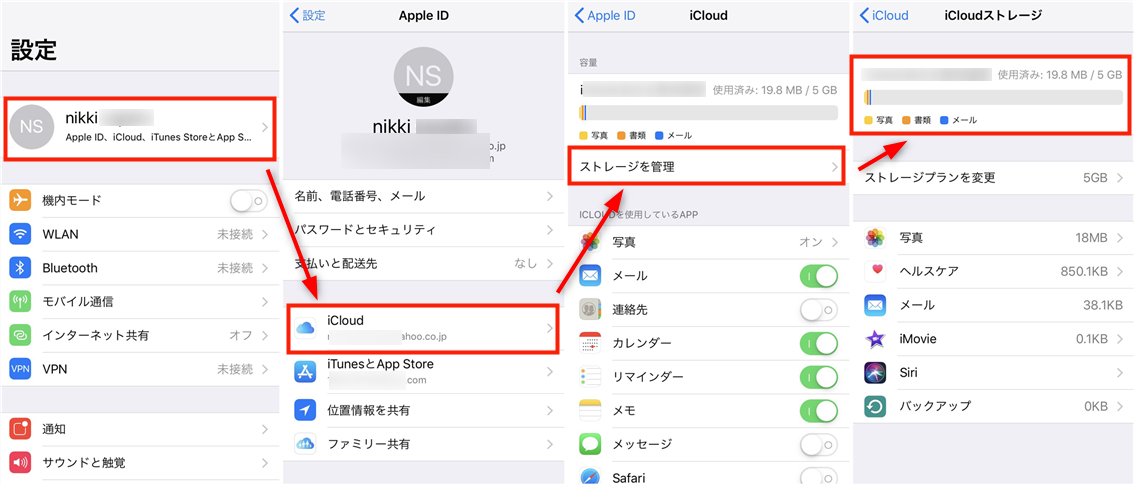
この画面を見て、「確かに写真が一番多いのに、削除したはずなのに…」と疑問が深まるかもしれません。問題は、先ほど説明した「削除の仕組み」にあります。単に写真アプリから消しただけでは、完全なデータ削除には至っていない可能性が高いのです。
iCloudストレージを確実に増やすための実践的解決法
それでは、具体的にどうすれば、iphoneストレージ 写真消しても減らない 知恵袋で検索するような問題を解決できるのでしょうか?ここからは、確実に容量を解放するための多角的な方法を順番に見ていきましょう。自分に合った方法を選んで試してみてください。
方法1:専用データ管理ソフトで完全・効率的に削除する
最も確実で、かつ大量の写真を効率的に処理したい方にオススメなのが、専用のデータ管理ソフトを利用する方法です。特に、iCloud上のデータを直接管理できるソフトを使えば、中間地点を経由せずに根本から削除できるため、icloud ストレージ 写真 削除 減らないという悩みを一気に解決できます。
このようなソフトの利点は、パソコンからiCloudアカウントに直接ログインし、写真を一覧表示して選択削除できる点にあります。さらに、削除する前に写真をパソコンにバックアップ(ダウンロード)しておけば、データを失う心配もありません。必要な写真はPCに残し、不要な写真だけをiCloudから完全に消去する——これが最もスマートな整理法と言えるでしょう。
iMobie AnyTransを今すぐお試しください!iPhone、iPad、iPod、iTunes、iCloudのデータをワンクリックで自由に転送、管理、バックアップ。27種類のデータを包括的に管理し、機種変更もバックアップもこれ1本で完結します。

具体的な操作の流れを簡単に説明すると、まずソフトを起動し、iCloud管理機能から自分のApple IDでサインインします。その後、「写真」セクションに進むと、iCloudフォトライブラリに保存されているすべての写真やアルバムが表示されます。
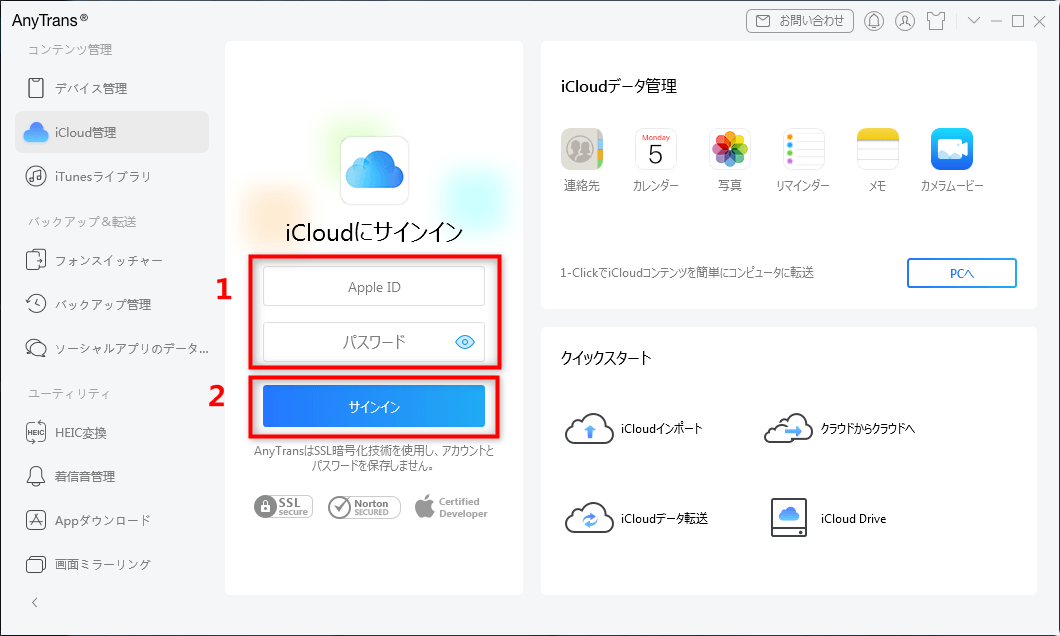
ここで削除したい写真を選択(複数選択や全選択も可能)し、削除ボタンをクリックするだけです。この操作は、iPhoneの「最近削除した項目」を経由せず、iCloud上のデータを直接対象とします。
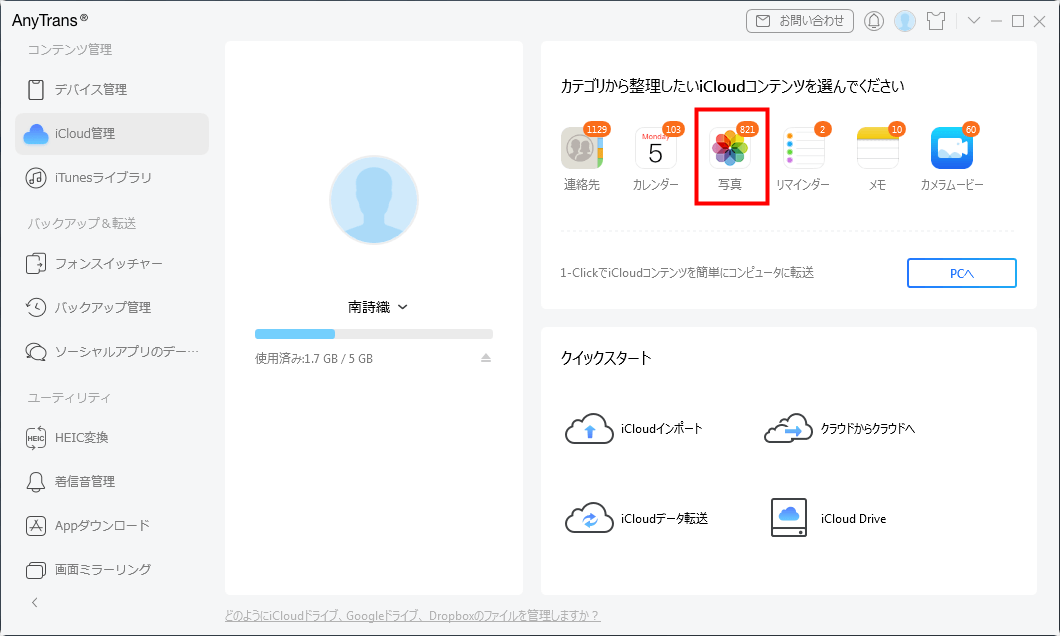
もし「写真は消したくないけど、iCloudの容量は空けたい」という場合は、先に「ダウンロード」機能を使って写真をパソコンに安全に移行してから、iCloud上のデータを削除という2段階の作業が可能です。
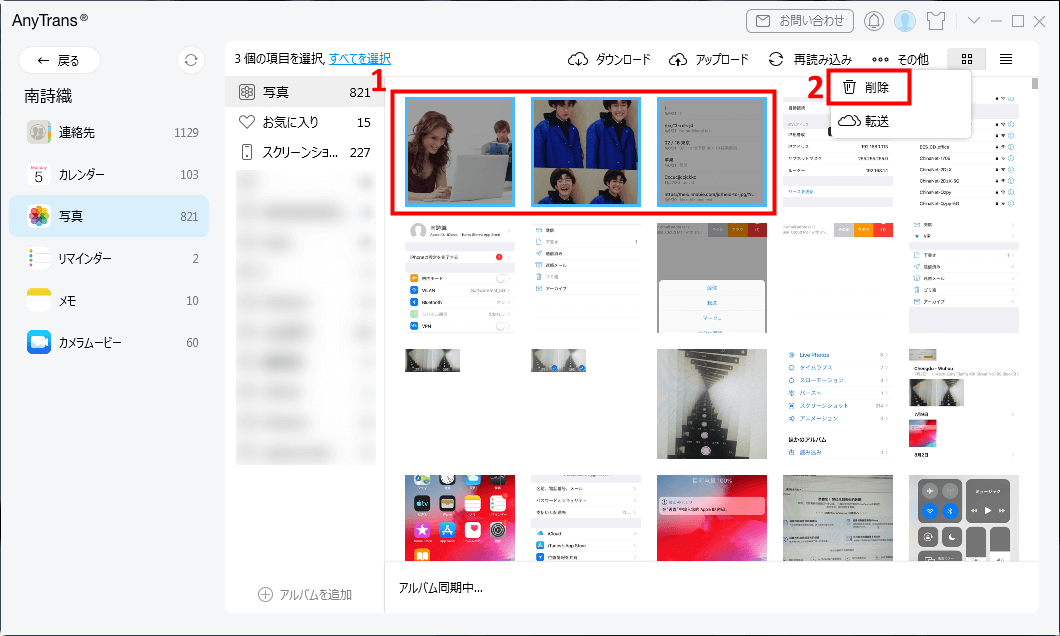
この方法の最大のメリットは、操作が直感的で、大量のデータを一度に処理できる効率の良さにあります。手動で一つ一つ消す手間と時間を大幅に節約できます。
方法2:iPhone本体から完全に削除し直す
専用ソフトを使わずに、まずはiPhone自体でできることを徹底してみましょう。先述の通り、写真アプリから削除しただけでは「最近削除した項目」アルバムに30日間留まるため、このアルバムも空にする必要があります。
手順は以下の通りです。
- 写真アプリを開き、「アルバム」タブを選択します。
- アルバム一覧を下にスクロールし、「最近削除した項目」をタップします。
- 右上の「選択」をタップし、削除したい写真を個別に選ぶか、左下の「すべて削除」をタップします。
- 確認のポップアップで「削除」をタップすれば完了です。
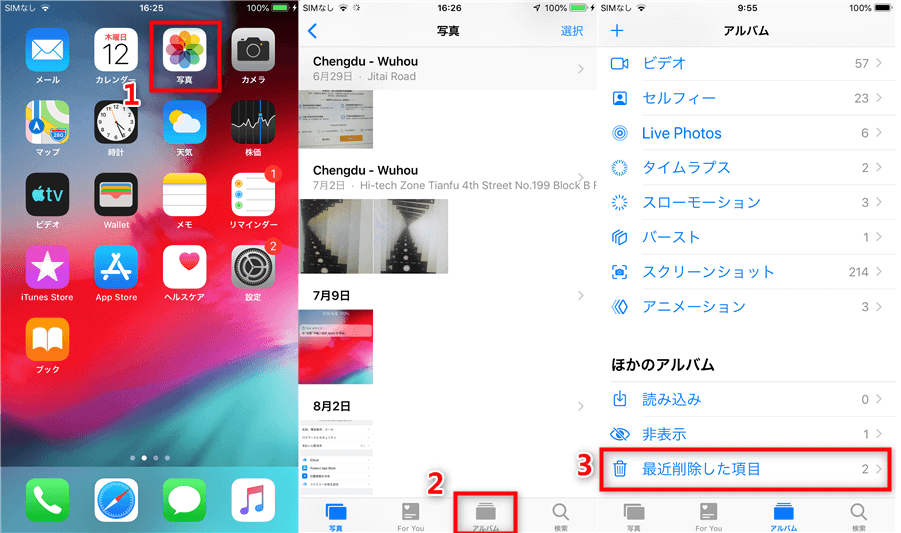
この操作の後、少し時間を置いてから再度「設定」→「iCloud」でストレージ容量を確認してみてください。これでiphoneストレージ 写真 消しても減らない 知恵袋の状況が改善される場合があります。ただし、iCloud写真ライブラリがオンになっている場合、この削除がiCloud側に反映されるまでに少し時間がかかること、またiCloud側にまだ別のバックアップがある可能性があることは覚えておきましょう。
方法3:iCloudとの同期を促して反映させる
iPhone本体で削除作業を完了しても、その変更がすぐにiCloudサーバーと同期されないことがあります。特に、通信環境が不安定だったり、バックグラウンドでの更新が一時停止していたりする場合です。そこで、手動で同期を促してみるという方法もあります。
やり方は簡単です。iPhoneの「設定」→「写真」と進み、「iCloud写真」のスイッチがオンになっていることを確認します。もし既にオンなら、一度オフにしてから再度オンにしてみましょう。これにより、デバイスとiCloudの間でデータの状態を再確認・同期するプロセスが強制的に開始されます。これが終わると、iPhone側で行った削除がiCloudの使用容量に反映されるはずです。
方法4:iCloud.comから直接写真を削除する
もう一つの根本的なアプローチは、iPhoneを経由せず、iCloudの大元から削除してしまう方法です。パソコンのウェブブラウザを使うので、大きな画面で写真を確認しながら整理できる利点があります。
- パソコンで iCloud.com にアクセスし、Apple IDとパスワードでサインインします。
- 「写真」アイコンをクリックして、iCloudフォトライブラリを開きます。
- 削除したい写真や動画を選択します(複数選択可)。
- 画面上部のゴミ箱アイコン(削除)をクリックします。
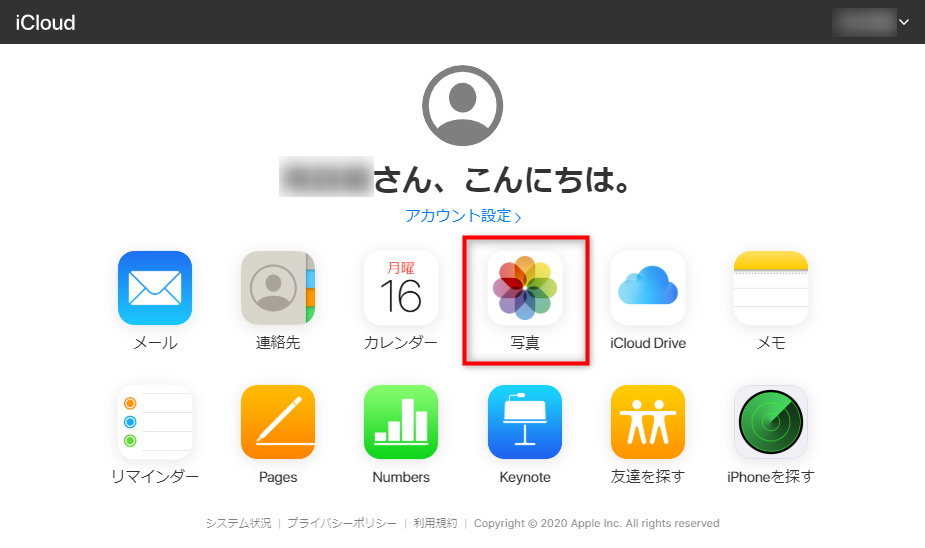
ここで注意点が一つ。ウェブ版iCloudにも「最近削除した項目」アルバムが存在します。上記の操作で削除した写真は一旦ここに移動するので、完全に削除して容量を解放するためには、この「最近削除した項目」アルバムに入り、もう一度「すべて削除」を行う必要があります。これでようやく、iphoneストレージ写真消しても減らない知恵袋の核心である、iCloudサーバー上のデータが完全に消去されます。
方法5:ストレージを圧迫しないための予防策と最終手段
根本的な解決を図る一方で、今後同じ問題が起きないための予防策や、どうしても容量が必要な場合の最終手段についても考えておきましょう。
まずは、写真そのものが占める容量を小さくする設定があります。iPhoneの「設定」→「カメラ」→「フォーマット」で、「高効率」を選択すると、同じ画質でもファイルサイズを抑えられます。また、「設定」→「カメラ」→「ビデオ撮影」では、解像度とフレームレートを下げる(例えば4Kから1080p HDにする)ことで、動画ファイルの巨大化を防げます。ただし、これは画質とのトレードオフになることは承知しておきましょう。
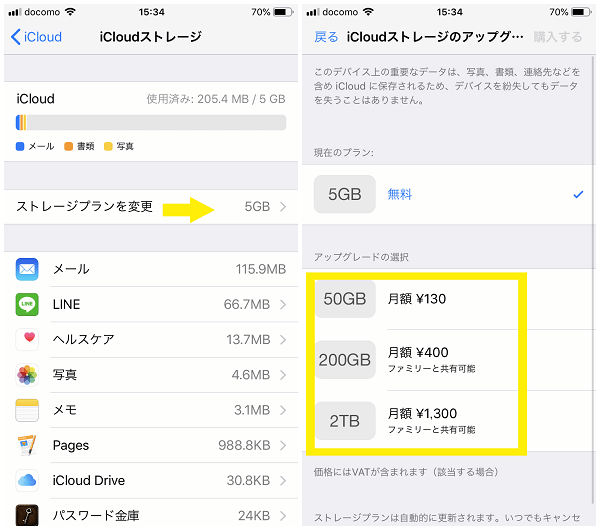
そして、あらゆる方法を試してもストレージが逼迫する生活から抜け出せない場合は、iCloudストレージプランのアップグレードという現実的な選択肢もあります。50GB、200GB、2TBと段階的にプランは用意されており、家族で共有できるプランも便利です。月額数百円の費用がかかりますが、写真やデータを気兼ねなく保存できる安心感は大きいです。
まとめ:適切な方法を選んで、スマートにストレージ管理を
今回は、icloud ストレージ 写真 削除 減らないという一見不可解な現象について、その原因から具体的な対処法までを詳しく解説してきました。キーポイントは、「削除」が「最近削除した項目」や「iCloudサーバー」など複数の場所で段階的に行われるというiPhoneとiCloudの連携の仕組みにあります。
問題を解決するには、今回紹介した中からご自身の状況に合った方法を選ぶことが大切です。
- 大量の写真を一気に整理したい、確実に消したい → 専用管理ソフトが効率的。
- 削除したのに反映されていない気がする → iPhoneの「最近削除した項目」の確認と、iCloudとの手動同期を試す。
- 根本からiCloudのデータを整理したい → iCloud.comからの直接削除が有効。
iMobie PhoneCleanを今すぐお試しください!ワンクリックでiPhone/iPadの隠れたジャンクファイルを削除し、ストレージを解放、プライバシーを保護し、デバイスのパフォーマンスを最適化します。サイレントクリーン機能で自動メンテナンスも可能です。

どの方法を選ぶにせよ、大切な思い出の写真を誤って消してしまわないよう、削除前には必ずパソコンなど別の場所にバックアップを取る習慣をつけることを強くお勧めします。スマートなストレージ管理で、快適なiPhoneライフを送りましょう。
一部の画像はインターネットより引用しています。