ツールハンター

要約: スマホのストレージ不足を解消したり、パソコンで音楽を編集・管理したいなら、スマホからパソコンへの音楽転送がおすすめです。本記事では、スマホ 音楽 パソコンへの移行を、専門ソフトから無料ツールまで、4つの確実な方法で詳しくご紹介します。
スマホに溜まった音楽をパソコンに移したいと思ったことはありませんか?ストレージを空けたい、パソコンで音楽を整理したい、または動画編集のBGMに使いたいなど、理由は様々です。一見難しそうですが、実はとっても簡単にできるんです。ここでは、誰でも失敗なくできるスマホ pc音楽の転送方法を、具体的な手順とともにまとめました。
方法1: 専門のデータ管理ソフトで確実に転送する
一番確実で、大量のデータもまとめて扱えるのが、専用のソフトウェアを使う方法です。操作が簡単で、音楽ファイルの形式やスマホの機種を気にせずに済むのが大きなメリットです。
iMobie DroidKitを使ったスマホ 音楽 パソコンへの一括転送
まずおすすめしたいのが、iMobieが提供する「DroidKit」です。このソフトの「Androidデータ管理」機能を使えば、Androidスマホ内の音楽をまとめてパソコンに抽出することができます。音楽ファイルを圧縮することなく、元の音質を保ったまま転送できるので、音質にこだわる人にもぴったりです。
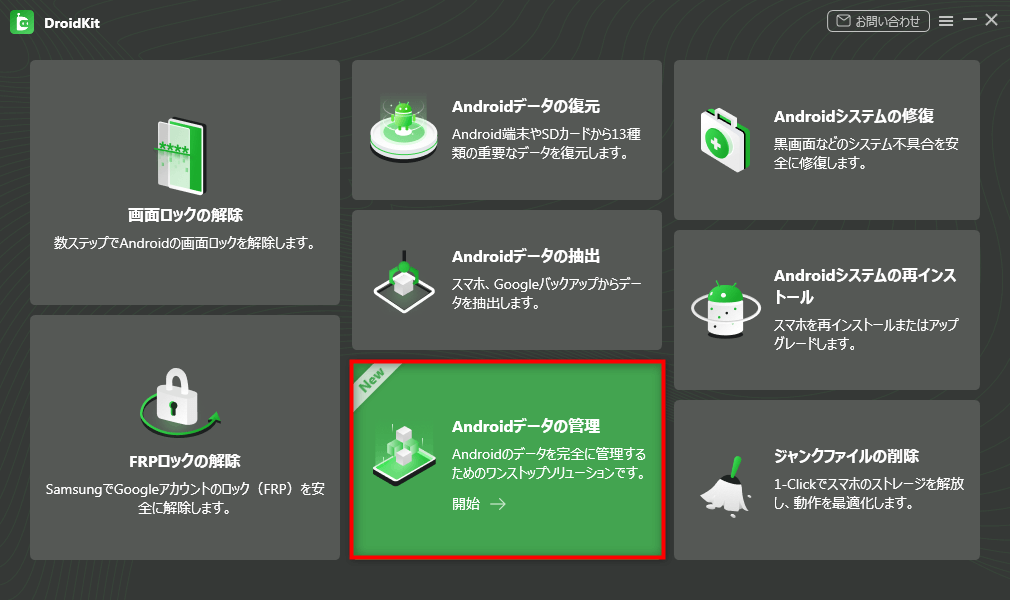
具体的な手順を見ていきましょう。まずは、ソフトをパソコンにインストールして起動します。メイン画面から「Androidデータ管理」を選びましょう。
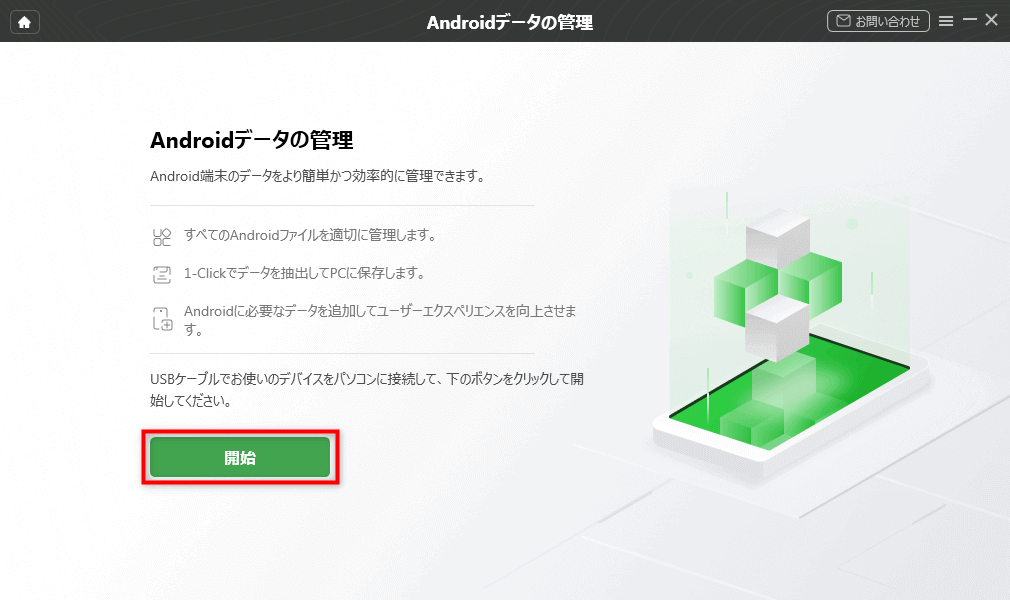
次に、付属のUSBケーブルでAndroidスマホをパソコンに接続します。画面上の指示に従って「開始」ボタンを押せば、ソフトが自動的にスマホを認識します。
接続が完了したら、「Androidデータ管理」機能の中にある「PCへ抽出」というオプションをクリックします。すると、スマホ内に保存されているデータの種類が一覧表示されます。
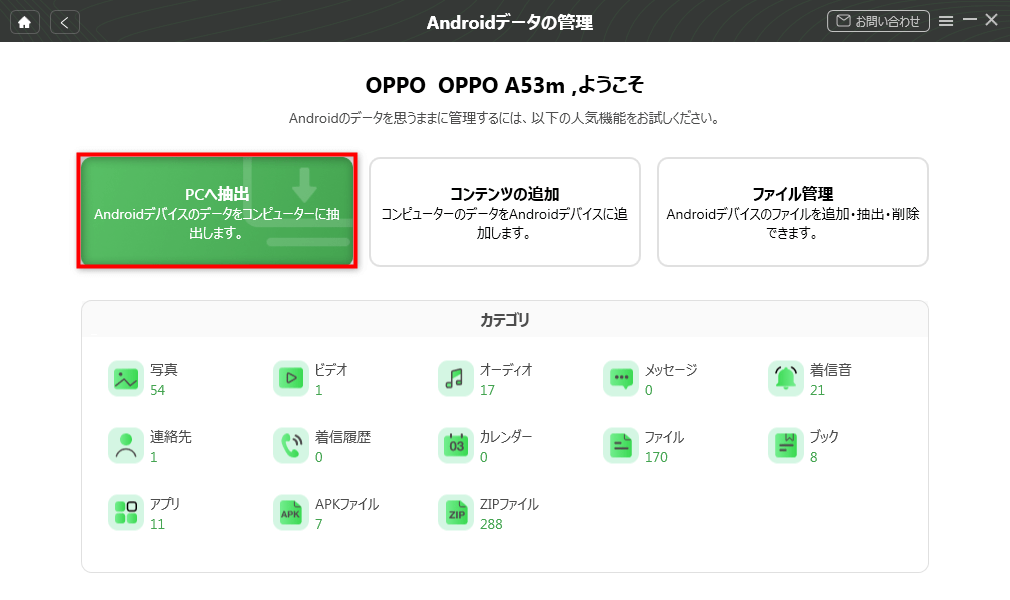
ここで「オーディオ」を選択すれば、スマホ内のすべての音楽ファイルが対象になります。特定のプレイリストだけを選びたい場合は、フォルダを指定することも可能です。選択が終わったら、転送ボタンを押すだけ。
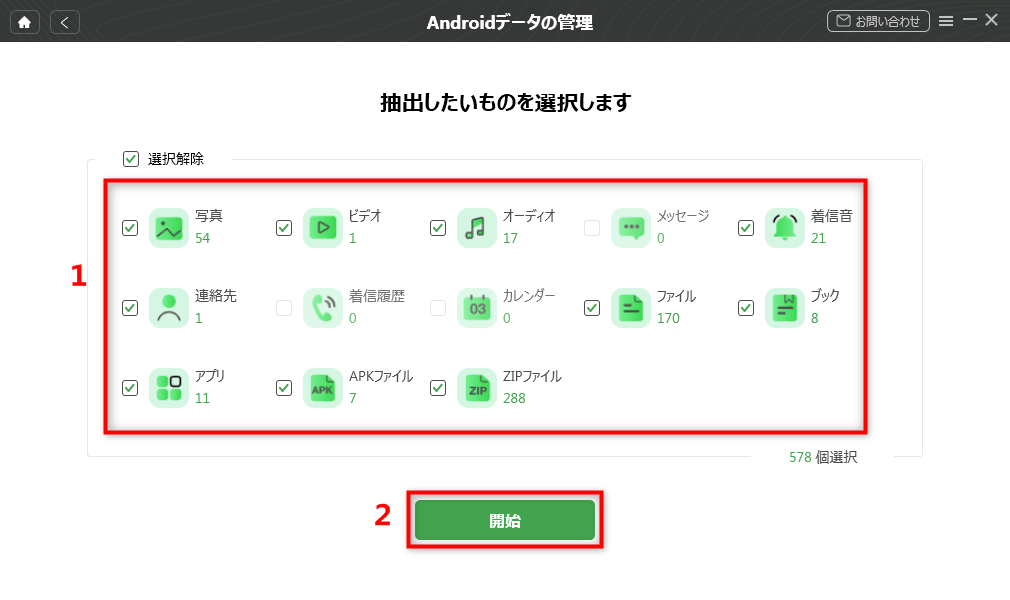
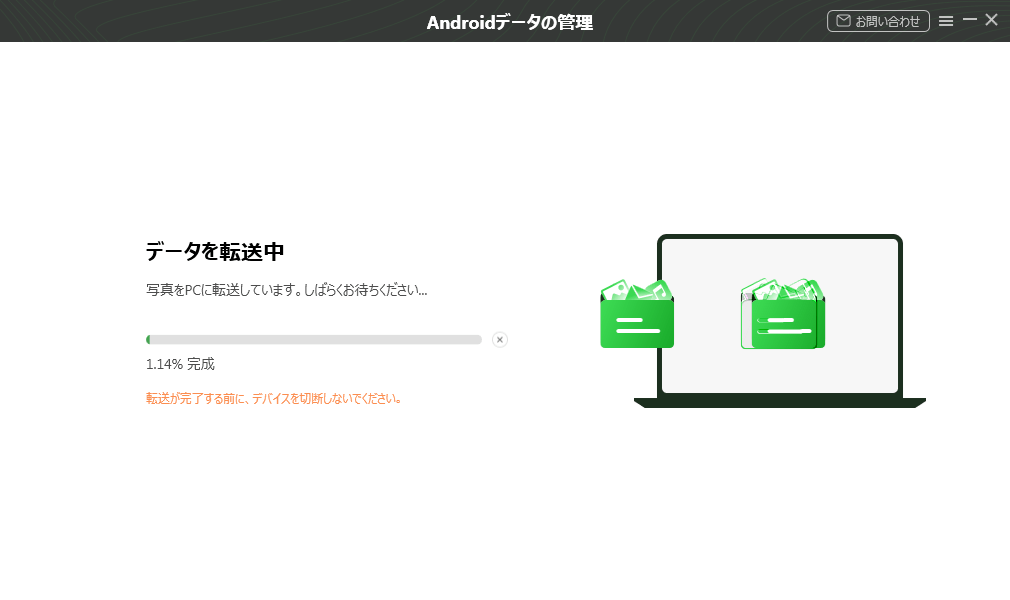
転送にはデータの量によって時間がかかりますが、進行状況がバーで表示されるので安心です。この間、スマホで他の操作をしないように気をつけましょう。
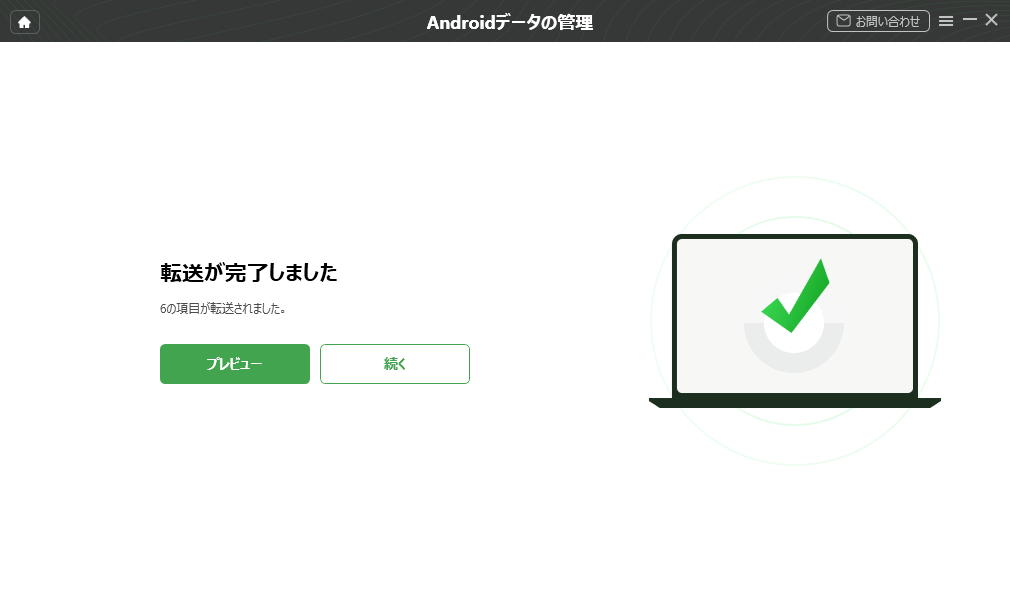
転送が無事終了すると、完了通知が表示されます。ここで「プレビュー」をクリックすると、パソコンに移った音楽ファイルをすぐに確認できます。ファイル名の変更や不要な曲の削除など、簡単な管理もここで行えます。これで、パソコン音楽スマホからの移行は完了です。
DroidKitの良いところは、ほぼすべてのAndroidメーカー(AQUOS、Galaxy、Xperia、Pixelなど)やキャリア(ドコモ、au、ソフトバンクなど)の端末に対応している点です。WindowsでもMacでも使えるので、パソコンの種類を選びません。
iMobie DroidKitを今すぐお試しください!画面ロック解除、FRPバイパス、データ復元、システム修復など、あらゆるAndroidの問題を解決する包括的なツールキットです。ルート化不要で、数回のクリックだけでスマートフォンを簡単に管理できます。

Windows版をダウンロード | Mac版をダウンロード | 最新の割引を確認
AnyDroidを利用して音楽を整理しながら転送する
もう一つ、便利な専門ソフトが「AnyDroid」です。こちらも直感的な操作画面が特徴で、音楽の転送だけでなく、転送後の管理も楽に行うことができます。スマホの音楽ライブラリをパソコン上で一覧でき、アルバムごとやアーティストごとに整理しながら転送できるのが魅力です。
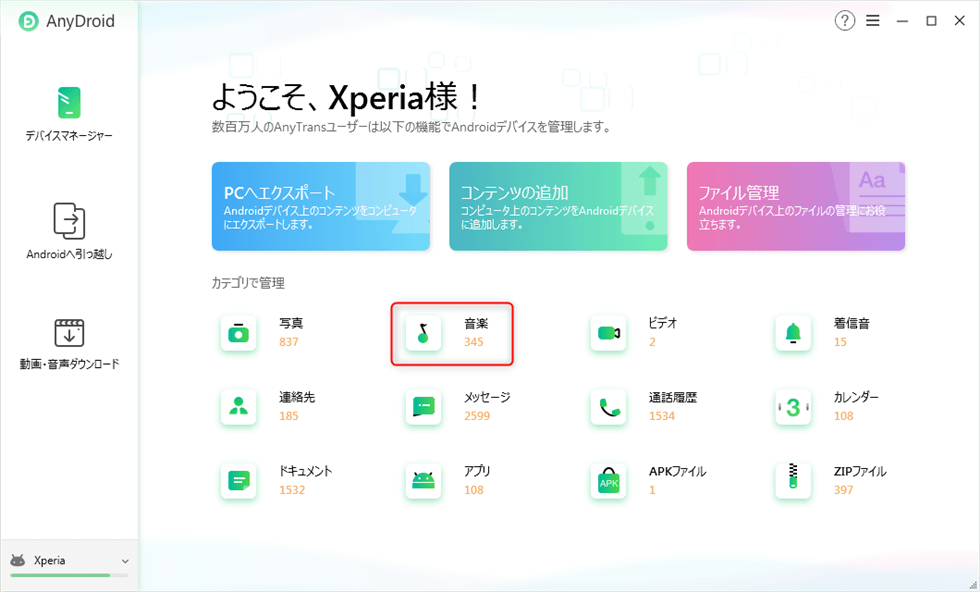
使い方はとてもシンプルです。まず、AnyDroidをパソコンにインストールし、スマホをUSBで接続します。メイン画面が表示されたら、画面中央や左側のメニューにある「音楽」アイコンをクリックします。
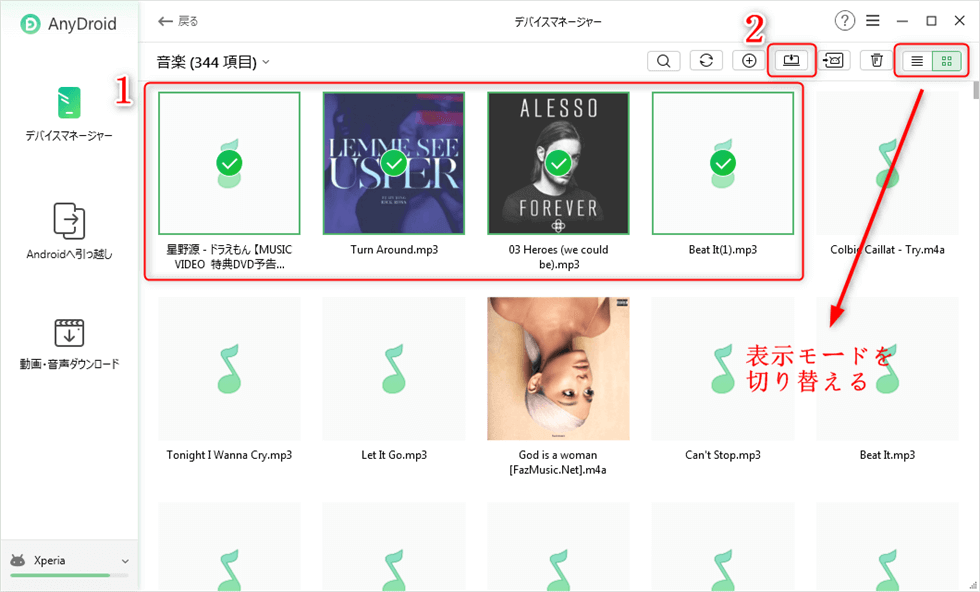
ソフトがスマホ内の音楽ファイルをスキャンして一覧表示してくれます。ここでは、ジャケットアートや曲の詳細情報も確認できる場合が多いです。転送したい曲やアルバムにチェックを入れ、画面上部にある「PCへエクスポート」や「転送」といったボタンを押します。
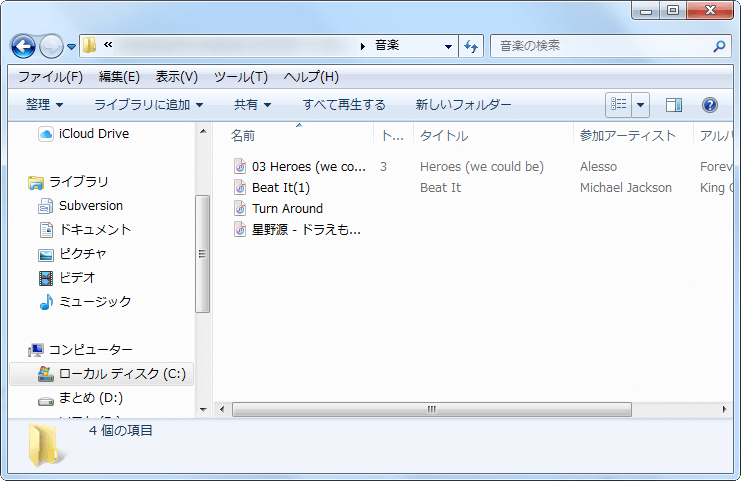
転送先のフォルダを指定する画面が出るので、パソコン上で分かりやすい場所(例えば「ミュージック」フォルダ内に新しいフォルダを作るなど)を選びましょう。後は転送が完了するのを待つだけです。これで、スマホ pc音楽の環境が整います。
AnyDroidも多くのAndroid端末に対応しており、音楽の転送以外にも連絡先や写真のバックアップなど、様々なデータ管理に使える多機能ツールです。
今すぐAnyDroidをお試しください!Wi-Fi経由でAndroid端末のデータをPCで簡単管理。写真、音楽、連絡先、メッセージからアプリまで、あらゆるデータを安全かつ効率的にバックアップ、転送、整理できます。さらに、Android間やiPhoneからAndroidへのデータ移行もワンクリックで完了。
Windows版をダウンロード | Mac版をダウンロード | 最新の割引をチェック
方法2: Windows標準のメディアプレイヤーを活用する
「特別なソフトをインストールしたくない」という方は、Windowsパソコンに最初から入っている「Windows Media Player」を使う方法があります。USBケーブルさえあれば、すぐに始められるのがメリットです。
まず、AndroidスマホをUSBケーブルでパソコンに接続します。スマホの画面で「ファイル転送」モードを選択することを忘れずに。次に、パソコンでWindows Media Playerを起動します。
プレイヤーの左側にあるナビゲーションペインに、接続されたスマホの名前が表示されるはずです。それをクリックすると、スマホの内部ストレージやSDカード(挿入している場合)の中身が表示されます。
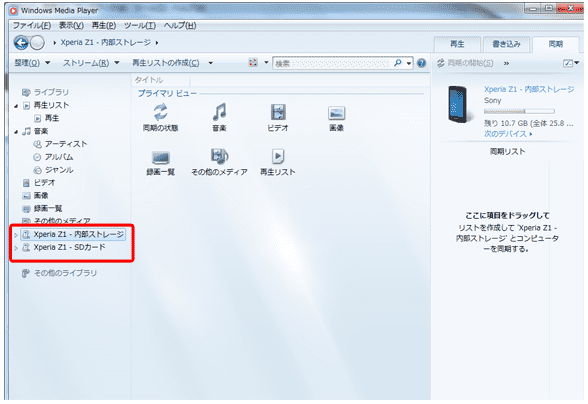
音楽ファイルは、多くの場合「Music」というフォルダ内にあります。そのフォルダを開くと、アルバムやアーティストごとに整理された形で曲が表示されることが多いです。ここで転送したいアルバムや曲を選択します。
選択が終わったら、画面上部のメニューバーや右クリックメニューから「デバイスから転送」または「ライブラリに追加」といったオプションを探してクリックします。これで、選択したパソコン 音楽 スマホの曲が、パソコンの「ミュージック」ライブラリにコピーされていきます。
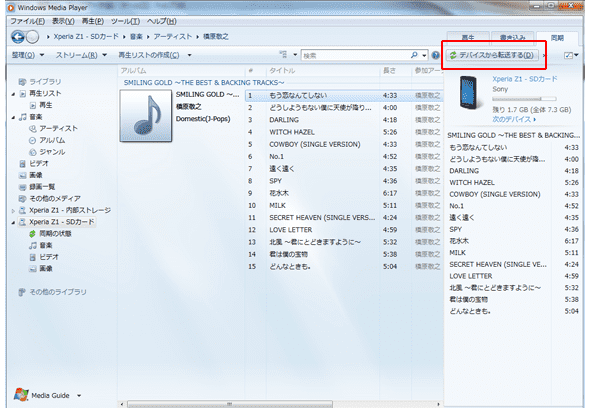
ただし、この方法には少し注意点があります。転送する曲の数が非常に多い場合、途中でエラーが起きたり、転送が止まってしまったりすることがあります。また、スマホによっては、Windows Media Playerがすべての音楽ファイルを正しく認識できない場合もあります。数十曲程度の転送なら問題ないことが多いですが、大量の音楽をまとめて移したい場合は、先ほど紹介した専門ソフトの方が確実で速いでしょう。
方法3: Googleドライブを使ってクラウド経由で移行する
USBケーブルが手元にない、または無線でやり取りしたいという場合には、クラウドストレージサービスを利用する方法が便利です。ここでは、多くのAndroidユーザーが使っている「Googleドライブ」を使った手順を説明します。この方法の最大の利点は、スマホ 音楽 パソコン間で物理的な接続が一切不要なことです。
まず、事前準備として、スマホとパソコンの両方で同じGoogleアカウントにログインしておきます。パソコンにGoogleドライブのアプリをインストールしていなくても、ブラウザからウェブ版にアクセスすれば大丈夫です。
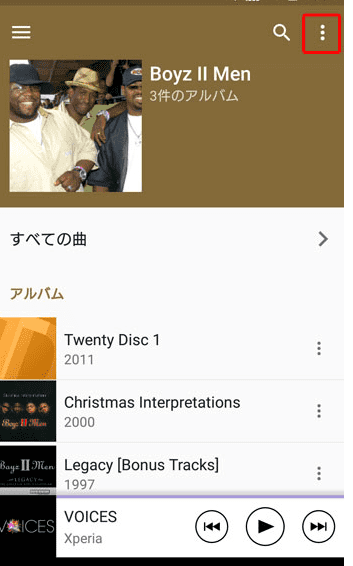
転送はスマホ側から始めます。スマホのファイル管理アプリや音楽プレイヤーアプリで、パソコンに移したい音楽ファイルを探します。ファイルを長押しするか、ファイル横の「⋮」(メニュー)アイコンをタップして、表示されるメニューから「共有」を選びます。
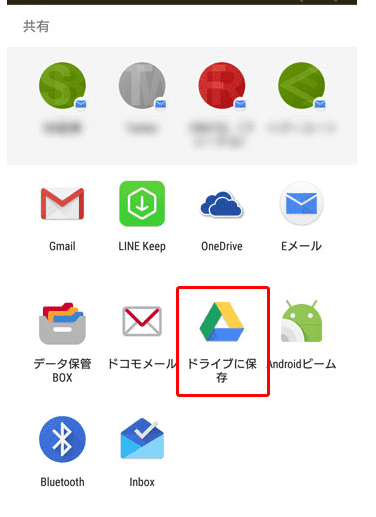
共有先のアプリ一覧が表示されるので、その中から「ドライブに保存」をタップします。すると、Googleドライブの画面に移り、アップロード先のフォルダを選択する画面になります。分かりやすい名前のフォルダ(例:「スマホから移動した音楽」)を作成して、そこにアップロードするのがおすすめです。
アップロードが完了したら、今度はパソコンの出番です。パソコンのブラウザでGoogleドライブを開き、先ほどスマホからアップロードしたフォルダを探します。ファイルを選択し、ダウンロードアイコンをクリックするか、右クリックして「ダウンロード」を選択すれば、パソコンに音楽ファイルが保存されます。
この方法は手軽ですが、デメリットもあります。一つは、インターネット環境が必要なこと。もう一つは、曲数が多いとアップロードとダウンロードに非常に時間がかかる可能性があることです。また、Googleドライブの無料利用枠(15GB)を超える大量の音楽を転送するのは現実的ではありません。数曲から数十曲程度のスマホ pc音楽を手軽に移したい時に最適な方法と言えるでしょう。
方法4: USBケーブルで直接ファイルをコピーする(基本の方法)
最も基本的で、どんなパソコン環境でもほぼ確実に使える方法が、USBケーブルでスマホをパソコンに接続し、単純にファイルをコピー&ペーストする方法です。特別なソフトのインストールも、クラウドサービスのアカウントも必要ありません。
手順は以下の通りです。
- AndroidスマホをUSBケーブルでパソコンに接続します。
- スマホの画面で「ファイル転送」または「MTP」モードを選択します。
- パソコン上で「エクスプローラー」(Windows)や「ファインダー」(Mac)を開くと、接続されたスマホが「デバイス」の一部として表示されます。
- スマホのアイコンをダブルクリックして開き、内部ストレージ(「内部共有ストレージ」などと表示される)を探します。
- 内部ストレージ内を探ると、「Music」、「Download」、「DCIM」などのフォルダがあります。音楽ファイルは主に「Music」フォルダ内にありますが、ダウンロードした音楽は「Download」フォルダにあることもあります。
- 目的の音楽ファイルが入っているフォルダを開き、転送したいファイルやフォルダを選択します。
- 選択したファイルを右クリックして「コピー」を選び、パソコンのデスクトップや「ミュージック」フォルダなど、分かりやすい場所を開いて右クリック→「貼り付け」を実行します。
これで、ファイルのコピーが開始されます。この直接コピーの方法は、パソコン音楽スマホ間の転送の根本的な原理を理解するのにも役立ちます。ただし、フォルダ内のファイルが大量にあると目的の音楽を見つけるのが大変だったり、ファイル名が乱れていたりする場合があるので、その点は注意が必要です。
まとめ: 自分に合った方法で音楽ライブラリを整理しよう
以上、Androidスマホからパソコンに音楽を移す4つの方法を詳しく見てきました。それぞれに特徴があるので、自分の状況や好みに合わせて選ぶのがベストです。
- 確実性と速さを求めるなら専門ソフト:iMobie DroidKitやAnyDroidは、大量の音楽もまとめて高速転送でき、転送後の管理も楽です。機種を選ばず使えるのが強みです。
- 手軽に無料で済ませたいならWindows標準機能:Windows Media Playerは追加インストール不要ですぐ使えますが、大量転送には向かない場合があります。
- ケーブルなしでやりたいならクラウドサービス:Googleドライブは物理的な接続が不要ですが、ネット環境と時間が必要で、大量データには不向きです。
- 最も基本的な方法が直接ファイルコピー:特別な知識がなくても使える普遍的な方法ですが、ファイル整理が自分で必要です。
音楽をパソコンに移すことで、スマホのストレージに余裕ができ、パソコンで音楽を編集したり、バックアップとして保存したりするのがとても楽になります。特に、パソコン 音楽 スマホを連携させて、音楽ライフをより豊かにする第一歩として、今回紹介した方法をぜひ試してみてください。最初は少し緊張するかもしれませんが、やってみると案外簡単なことに気付くはずです!
(※本文中の画像はイメージです。一部、インターネット上の画像を参考にしています。)