ツールハンター

要約: iTunesとApple Musicの間で音楽ライブラリを同期する方法には、iCloudミュージックライブラリを活用する方法と、専用ソフトを使用する方法があります。本記事では、itunes アップルミュージックに入れる手順から、apple music itunes 同期がうまくいかない時のトラブルシューティングまで、詳しく解説していきます。
パソコンのiTunesライブラリにある大切な曲をiPhoneのApple Musicで聴きたい、またはその逆で、Apple Musicでダウンロードした曲をiTunesでも管理したいと思ったことはありませんか?実は、これら二つのサービス間で音楽をやり取りするには、いくつかのコツが必要です。特に「itunes から apple music」への移動を考えている方は、ぜひこのガイドを参考にしてください。
iTunesとApple Musicの連携を理解する
まず大前提として、iTunesとApple Musicは同じAppleのサービスですが、役割が少し異なります。iTunesは主にパソコン上で音楽を管理・購入・取り込みするためのメディアプレーヤーです。一方、Apple Musicは月額料金を支払って数百万曲を聴き放題できるストリーミングサービスです。
この二つを橋渡しする重要な機能が「iCloudミュージックライブラリ」(新しいバージョンでは「ライブラリを同期」)です。この機能をオンにすることで、あなたの音楽コレクションがクラウド上にアップロードされ、すべてのデバイスで同じライブラリにアクセスできるようになります。つまり、itunes アップル ミュージック に入れる作業の核となる部分です。
Part 1: Apple Musicの曲をiTunesで聴く方法
Apple Musicのサブスクリプションを契約しているなら、ダウンロードした曲やプレイリストをパソコンのiTunesでも楽しむことが可能です。そのためには、各デバイスで「ライブラリを同期」機能を有効にする必要があります。これが、apple music itunes 同期を実現する第一歩です。
iPhone/iPadで設定する
あなたのiPhoneやiPadで、Apple Musicの曲をiTunesと共有する設定は以下の通りです。
- デバイスの「設定」アプリを開きます。
- 一覧から「ミュージック」をタップします。
- 「ライブラリを同期」というスイッチを見つけます(iOS 13以降の場合)。もしお使いのデバイスがiOS 12以前であれば、「iCloudミュージックライブラリ」という表示になります。
- このスイッチをオン(緑色)にします。
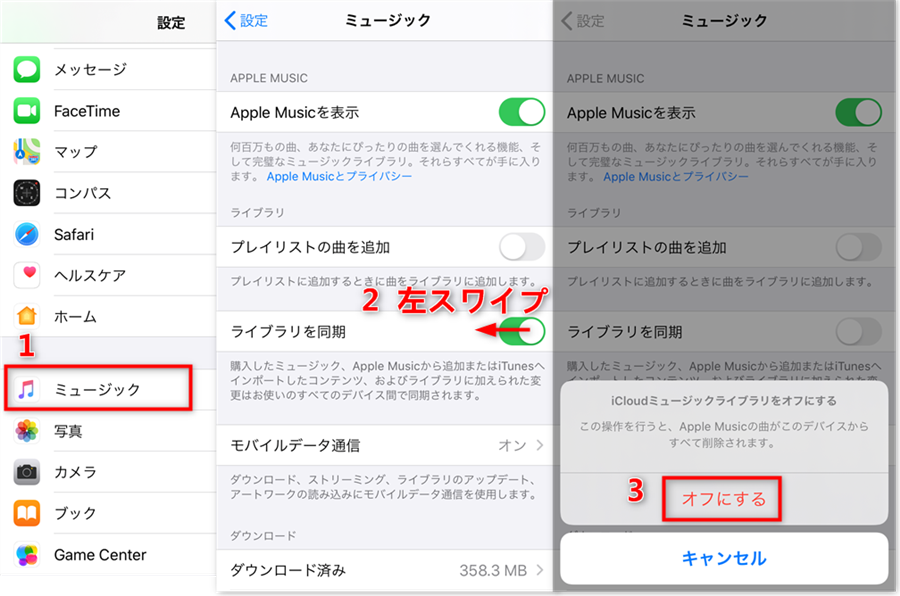
このオプションが表示されない場合は、Apple MusicまたはiTunes Matchに加入していない可能性があります。まずはそちらの契約を確認してください。
Macで設定する
Macをお使いの方は、Apple Musicアプリ(または古いバージョンのiTunes)から設定を行います。
- Macの「ミュージック」アプリを起動します。
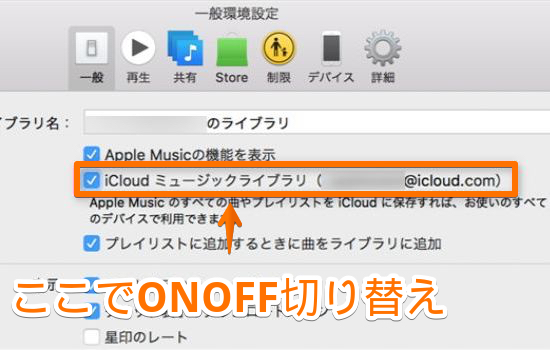
- 画面左上のメニューバーから「ミュージック」>「環境設定」をクリックします。
- 開いたウィンドウの「一般」タブを選択します。
- 「ライブラリを同期」にチェックを入れます。
- 「OK」をクリックして設定を完了させます。
Windows PCのiTunesで設定する
WindowsパソコンでiTunesを使っている場合の手順です。itunes アップルミュージックに入れる準備として、こちらも忘れずに行いましょう。
- iTunesを起動します。
- メニューバーから「編集」>「環境設定」を選択します(Windows版iTunesの場合)。
- 「一般」設定画面の中にある「iCloudミュージックライブラリ」にチェックを入れます。
- 「OK」をクリックして設定を保存します。
重要なポイントこれらの設定をすべてのデバイスで行う際は、必ず同じApple IDでサインインしていることを確認してください。異なるアカウントではライブラリが共有されません。設定が完了すると、Apple Musicで追加した曲が自動的にiTunesライブラリにも表示されるようになります。これで、itunes から apple music への流れが一方通行で構築されます。
Part 2: iTunesの音楽をApple Musicに追加する方法
次に、逆のケースを考えてみましょう。自分でCDから取り込んだ音楽や、昔iTunes Storeで購入した曲など、iTunesライブラリにしかない音楽をiPhoneのApple Musicアプリで聴きたい場合です。これも、先ほど説明したiCloudミュージックライブラリの機能を使って実現できます。まさに、itunes アップル ミュージック に入れる作業そのものです。
具体的な手順を見ていきましょう。
- パソコンのiTunesを開き、左側のサイドバーまたは上部から「ミュージック」>「ライブラリ」を選択します。これであなたのローカルライブラリ全体が表示されます。
- Apple Musicに追加したい曲やアルバムを選択します。複数選択するには、Ctrlキー(MacではCommandキー)を押しながらクリックします。
- 選択した曲の上で右クリック(MacではControlキーを押しながらクリック)して、コンテキストメニューを表示します。メニューの中から「iCloudミュージックライブラリに追加」を選択します。
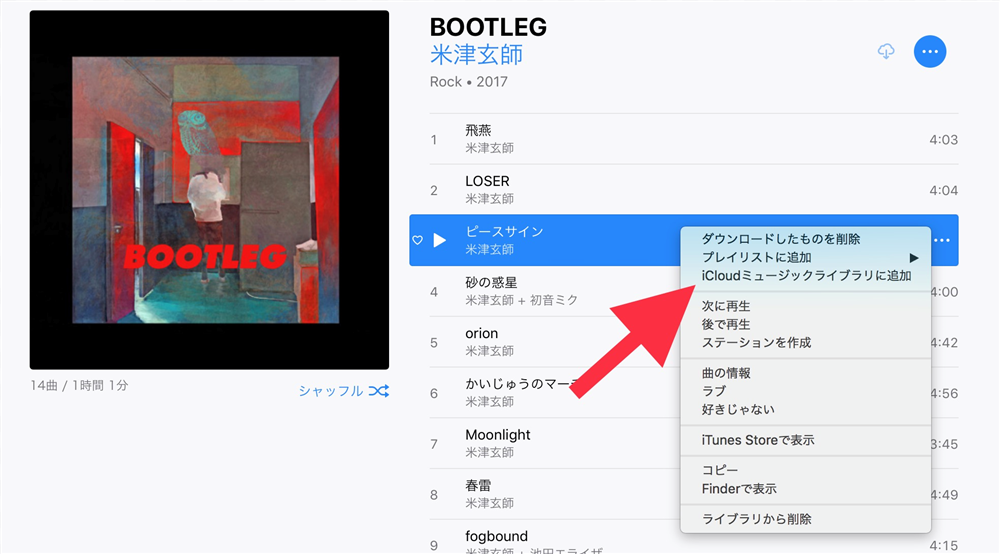
- 操作を実行すると、iTunesウィンドウの右上隅にくるくると回る読み込みインジケーター(雲のマークや円形の矢印)が表示されます。これは、選択した音楽ファイルがAppleのサーバーにアップロードされていることを示しています。
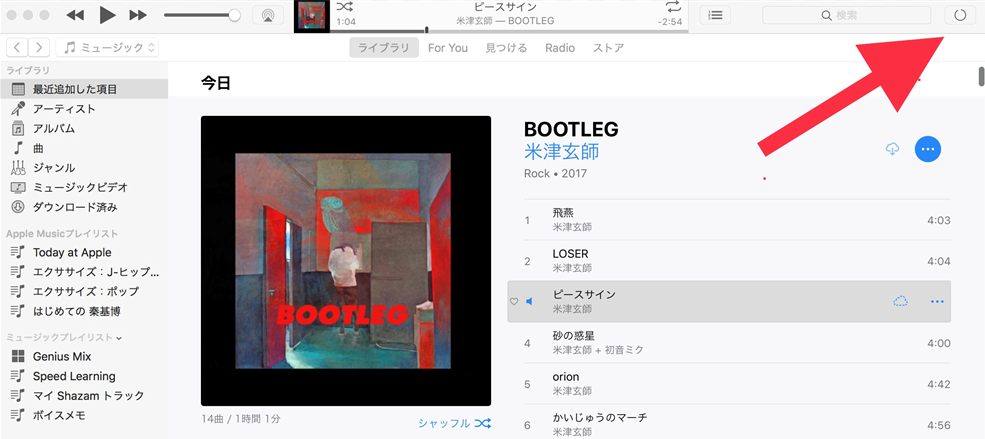
このインジケーターが消えれば、アップロードは完了です。しばらく時間をおいてからiPhoneのApple Musicアプリを開き、「ライブラリ」タブを確認してみてください。先ほどiTunesから追加した曲が表示されているはずです。これで、apple music itunes 同期のもう一つの方向、つまりパソコンからスマホへの移動が完了しました。
注意点アップロードできる曲数には制限があり(通常は10万曲)、また著作権保護された形式(DRM)のファイルはアップロードできない場合があります。アップロードが完了した曲は、iPhoneで聴くために改めてダウンロードする必要があるかもしれません。その場合は、曲の横にある雲のマーク(ダウンロードアイコン)をタップします。
Part 3: 音楽が同期できない時の対処法
設定はしたはずなのに、なぜか曲が同期されない…。そんなトラブルに遭遇することもあります。ここでは、特に多い問題とその解決策を2つ紹介します。itunes アップルミュージックに入れる過程で壁にぶつかった時の参考にしてください。
対策1: 「ライブラリを同期」を一時的にオフにする
一見矛盾するように聞こえるかもしれませんが、iPhoneをUSBでパソコンに接続してiTunesと直接同期したい時(昔ながらの方法)は、iPhone側の「ライブラリを同期」をオフにする必要があります。
なぜなら、この機能がオンになっていると、iPhoneは「音楽の同期はすべてクラウド(iCloud)を通じて行う」というモードになるからです。その結果、USBケーブルを使ったパソコンとの直接的な同期がブロックされてしまいます。
手順:
- iPhoneの「設定」>「ミュージック」を開きます。
- 「ライブラリを同期」のスイッチをオフ(白色)にします。
- その後、iPhoneをパソコンに接続し、iTunesで通常通り音楽の同期を試みます。
この方法は、特定のプレイリストだけを転送したい時や、ネットワーク環境が不安定でクラウド同期がうまくいかない時に有効です。ただし、オフにしている間は他のデバイスとのクラウド同期が止まるので、使い終わったら再度オンに戻すことをお勧めします。
対策2: サードパーティ製ツール「AnyTrans」を活用する
iCloudミュージックライブラリに頼らず、もっと自由で高速にitunes から apple music へ音楽を移動したい方には、専用の管理ソフトがおすすめです。ここでは「AnyTrans」というソフトを例に、その使い方を簡単にご紹介します。
AnyTransを使うメリットはいくつかあります。まず、Apple MusicやiTunes Matchの契約が必須ではありません。また、大量の曲を一度に、しかも非常に速く転送できます。さらに、転送時に音楽のメタデータ(アルバムアートワークや再生回数など)が保持されるので、ライブラリがきれいな状態で移行できます。つまり、apple music itunes 同期の悩みを一気に解決する強力なオプションと言えるでしょう。
AnyTransを使った基本的な転送手順
- まず、AnyTransの公式サイトからお使いのパソコン(WindowsまたはMac)用のソフトをダウンロードしてインストールします。
- USBケーブルでiPhoneをパソコンに接続し、AnyTransを起動します。ソフトが自動的にデバイスを認識します。
- AnyTransのメイン画面の左側にあるメニューから、「iTunesライブラリ」という項目をクリックします。
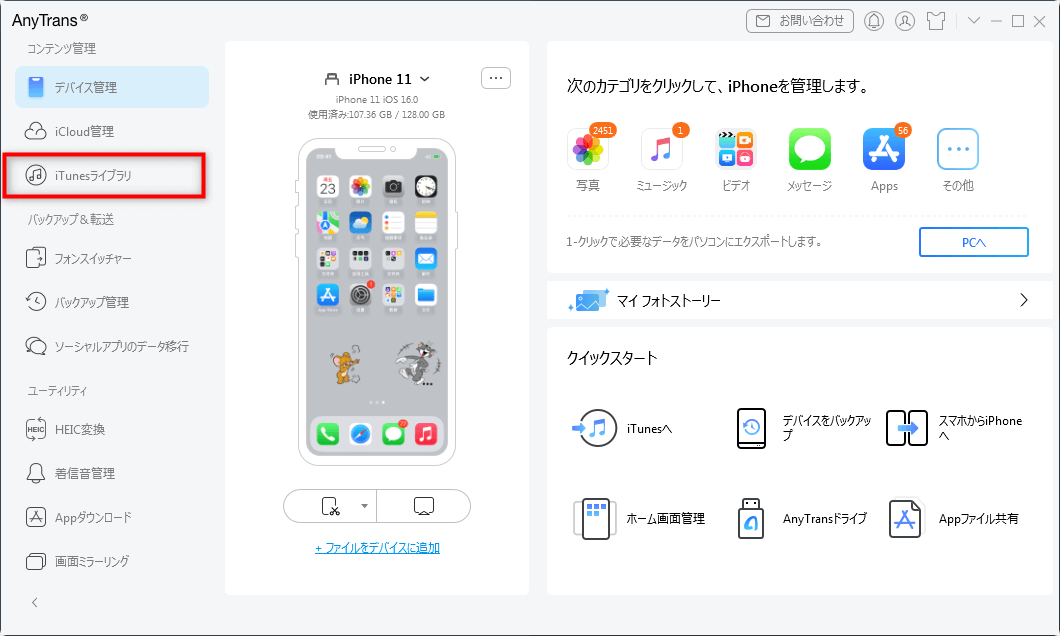
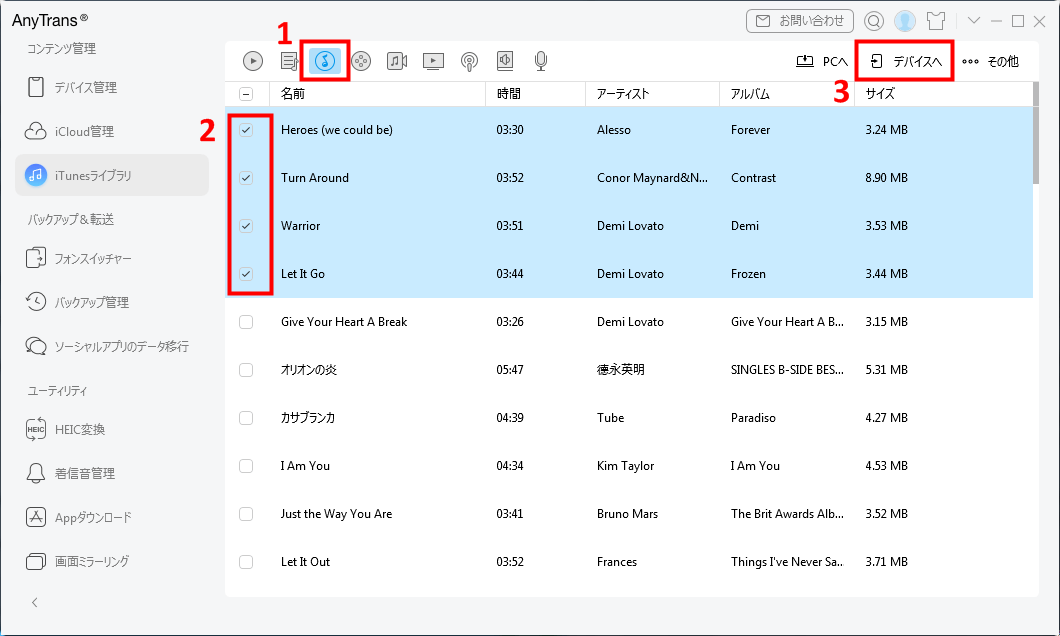
- 表示されたiTunesライブラリの内容から、「ミュージック」カテゴリを選択します。すると、iTunesに登録されているすべての曲やプレイリストが表示されます。
- iPhoneに転送したい曲を選択します。複数選択可能です。
- 画面右上にある「デバイスへ転送」ボタンをクリックするだけで、転送が開始されます。
iMobie AnyTransを今すぐお試しください!iPhone、iPad、iPod、iTunes、iCloudのデータをワンクリックで自由に転送、管理、バックアップ。27種類のデータを包括的に管理し、機種変更もバックアップもこれ1本で完結します。

転送が完了すれば、iPhoneのApple Musicアプリですぐに音楽を楽しむことができます。この方法は、itunes アップル ミュージック に入れる作業を、直感的かつ確実に行いたい方にぴったりです。
まとめ
いかがでしたか?今回は、itunes アップルミュージックに入れる方法を中心に、二つのサービス間で音楽ライブラリを同期するさまざまな方法を詳しく見てきました。
基本的にはApple提供の「iCloudミュージックライブラリ(ライブラリを同期)」機能を活用するのが最もシームレスです。すべてのデバイスで同じApple IDを使い、この機能をオンにしておけば、曲の追加や削除が自動的に全ての端末に反映されるので便利です。
しかし、何らかの理由でそれがうまくいかない時や、より柔軟で高速な転送を求めたい時には、AnyTransのような専用ツールの利用も一つの現実的な解決策となります。特に、長年蓄積した大きな音楽ライブラリを扱う場合には、その真価を発揮するかもしれません。
あなたの音楽ライブラリをiTunesとApple Musicの間で自由に行き来させ、どのデバイスでも最高の音楽体験を楽しんでください。
本文中の画像はインターネット上の参考資料を基にしています。