ツールハンター

要約: Androidスマホを初期化した後、以前使っていたgoogle アカウント パスワード 忘れた androidでログインできずに困る「FRPロック」はよくあるトラブルです。この記事では、スマホ内からアカウントを確認する方法から、パスワードをリセットする複数の手段、そして最終的な解決策としてのFRPロックバイパスツールの使い方まで、段階的に詳しく解説します。自分に合った方法を見つけて、スマホを再び使えるようにしましょう。
いきなりスマホが初期化されてしまったり、思い切って工場出荷状態に戻したのはいいけど、いざ立ち上げようとしたら「Googleアカウントで認証してください」の画面で止まってしまった…。こんな経験、ありませんか?「確かこのメールアドレスだったはず…」「パスワードがどうしても思い出せない!」。これは「Factory Reset Protection(FRP)」、つまり工場出荷時リセット保護というセキュリティ機能が働いている状態で、不正な利用を防ぐためのものですが、自分自身がグーグルアカウント 忘れた場合には本当に厄介です。この状態だと、新しいアプリをインストールすることも、バックアップしていたデータを同期することもできません。でも、安心してください。このロックを解除する方法はいくつか存在します。状況に応じて試せる方法を、順を追ってすべてお伝えしていきますね。
Googleアカウント(IDやGmailアドレス)を思い出すための第一歩
まずは、パスワード以前に、どのgoogle アカウント パスワード 忘れた androidを使っていたのか、アカウントそのものを忘れてしまった場合の確認方法から始めましょう。実は、まだそのスマホに何らかの形でログイン状態が残っている可能性があります。
スマートフォンの設定画面から探す
もし、初期化する前の状態で、そのスマホをある程度操作できるのであれば(例えば、画面ロックだけが問題で、ホーム画面までは出ている状態)、設定画面から登録済みのアカウントを確認できるチャンスがあります。
「設定」アプリを開いて、「アカウント」や「ユーザーとアカウント」、「アカウントと同期」といった項目を探してみてください。そこに「Google」という項目があれば、それをタップします。すると、その端末に登録されているGoogleアカウントのGmailアドレスが表示されることがあります。これがまさにあなたが探しているグーグルアカウント 忘れたものの正体かもしれません。
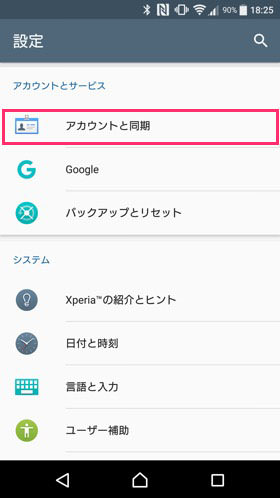
このように、設定内のアカウント一覧から、使っていたGmailアドレスを発見できる可能性があります。
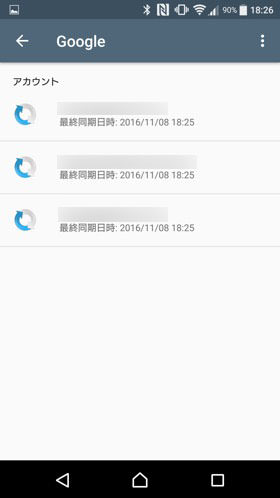
ここでメールアドレスが確認できれば、大きな第一歩です。次はそのアカウントのパスワードをどうにかする段階に進みます。
ウェブブラウザからアカウントを復元する
残念ながらスマホからは確認できなかった、あるいは今まさにスマホ 初期化 グーグルアカウントの認証画面で行き詰まっている場合、別のデバイス(パソコンや他のスマホなど)からGoogleアカウントの復元ページにアクセスする方法があります。
Googleのアカウント復元ページで「メールアドレスを忘れた場合」を選択し、過去に登録した回復用のメールアドレスや電話番号を入力します。その後、指示に従って名前を入力したり、確認コードを受け取ったりすることで、あなたのアカウントを特定することができます。
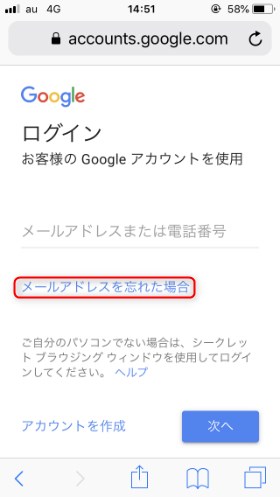
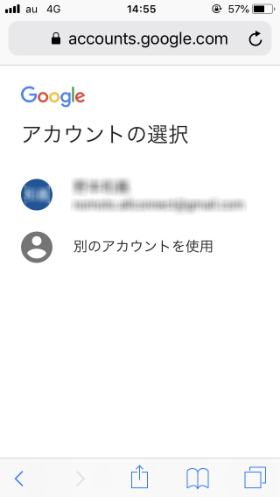
このプロセスを進めていくと、最終的にはアカウントの一覧が表示され、どれが自分のアカウントか選択できるようになります。これで、少なくとも「どのアカウントか」という問題は解決できるでしょう。
Googleアカウントのパスワードを忘れた時の対処法5選
アカウントが分かっても、肝心のパスワードが思い出せない。これが最も多いパターンではないでしょうか。ここからは、パスワードをリセットしたり、ログインの障壁を迂回したりする具体的な方法を5つ紹介します。状況によって使える方法が異なりますので、順番に試してみることをお勧めします。
方法1:Google公式サイトでパスワードをリセットする
これは最もオーソドックスで、まず試すべき方法です。別の端末からGoogleの「アカウント復元」ページにアクセスし、メールアドレス(先ほど見つけたもの)を入力します。「パスワードを忘れた場合」などのリンクをクリックし、指示に従って進めます。登録している回復用の電話番号やメールアドレスに確認コードが送られてくるので、それを入力することで新しいパスワードを設定できます。この方法が成功すれば、新しいパスワードでスマホ初期化 グーグルアカウントの認証画面にログインできるようになります。
方法2:Androidの画面ロックを本人確認に使う
少し変わった方法ですが、Googleアカウントのパスワードは忘れたけど、そのアカウントで使っているAndroid端末の画面ロック(PIN、パターン、パスワード)は覚えている場合に有効な手段があります。アカウント復元のプロセスで、パスワード入力画面の代わりに「別の方法を試す」を選択すると、「この端末でロックを解除」といったオプションが表示されることがあります。それを選び、スマホの画面ロックを解除することで、本人確認が完了し、パスワード変更画面に進めるのです。これは、端末とアカウントの紐づけが強い証拠ですね。
方法3:電話番号と回復用メールアドレスを活用する
Googleアカウントの設定時に、復旧用の電話番号とメールアドレスを登録していれば、それらを駆使してパスワードをリセットできます。復元ページでメールアドレスを入力した後、パスワード入力画面で「試してみる」などの別ルートを選ぶと、登録した電話番号と回復用メールの両方に確認コードが送られることがあります。それらのコードを入力することで、セキュリティ確認が通り、パスワードの再設定が許可されます。ただし、これらの情報も忘れていたり、アクセス不能だったりするとこの方法は使えません。
方法4:リカバリーモードを使った初期化(最終手段)
ここまでの方法が全て駄目で、どうしてもスマホ 初期化 グーグルアカウントのロックから抜け出せない場合、考えられるのは「もう一度初期化する」という、ある意味で最終手段です。ただし、これはFRPロックを解除する確実な方法ではなく、また端末内のすべてのデータが消去されるため、最も慎重に行うべき方法です。
一般的な手順としては、電源を切ったスマホを、端末ごとに決まったボタンの組み合わせ(「音量下+電源」など)を押しながら起動し、リカバリーモードに入ります。画面に表示されるメニューから、「Wipe data/factory reset」(データ消去/工場出荷時設定にリセット)を選び、実行します。その後、システムを再起動します。
しかし、重要な注意点が二つあります。第一に、この操作で端末内の全データが消えます。第二に、最新のAndroidでは、この操作の後でも再度Googleアカウントの認証を求められる(FRPが機能する)可能性が非常に高いのです。つまり、単純な初期化では根本的な解決にならないことが多いという現実があります。
方法5:専門ツール「DroidKit」でFRPロックをバイパスする
アカウント情報もパスワードも回復の手がかりもなく、まさに八方塞がり…。そんな時に検討したいのが、FRPロック解除に特化した専門ソフトウェアの利用です。中でも、高い成功率と使いやすさで評価されているのが「iMobie DroidKit」というツールです。これはパソコンにインストールして使うソフトで、USBで接続したAndroid端末のFRPロックを解除するサポートをしてくれます。
この方法の大きな利点は、アカウントやパスワードを知らなくても、端末自体のロックを解除できる可能性がある点です。ツールが端末と通信し、解除に必要なファイルを準備してプロセスを導いてくれるので、複雑なコマンド操作などの技術的知識がなくても挑戦できます。
iMobie DroidKitを今すぐお試しください!Samsung、Xiaomi、Redmi、OPPO、POCOなどのスマートフォンやタブレットから、最も高い成功率でGoogleアカウント(FRPロック)を削除。WindowsとMacの両方に対応し、デバイスへのアクセスを簡単に取り戻せます。

DroidKitを使ったFRPロック解除の具体的な手順
では、実際にDroidKitを使ってスマホ初期化 グーグルアカウントのロックを解除する流れを、順を追って見ていきましょう。画面を見ながら操作できるので、初心者の方でも比較的取り組みやすいです。
まずは、WindowsまたはMacのパソコンにDroidKitをダウンロードしてインストールします。その後、FRPロックに掛かっているAndroidスマホをUSBケーブルでパソコンに接続します。スマホのUSBデバッグがオフになっている場合は、ツールの指示に従ってオンにする必要があるかもしれません。
ソフトを起動すると、様々な機能が表示されます。その中から「FRPロックをバイパス」または「Googleロック解除」といった機能を選択します。
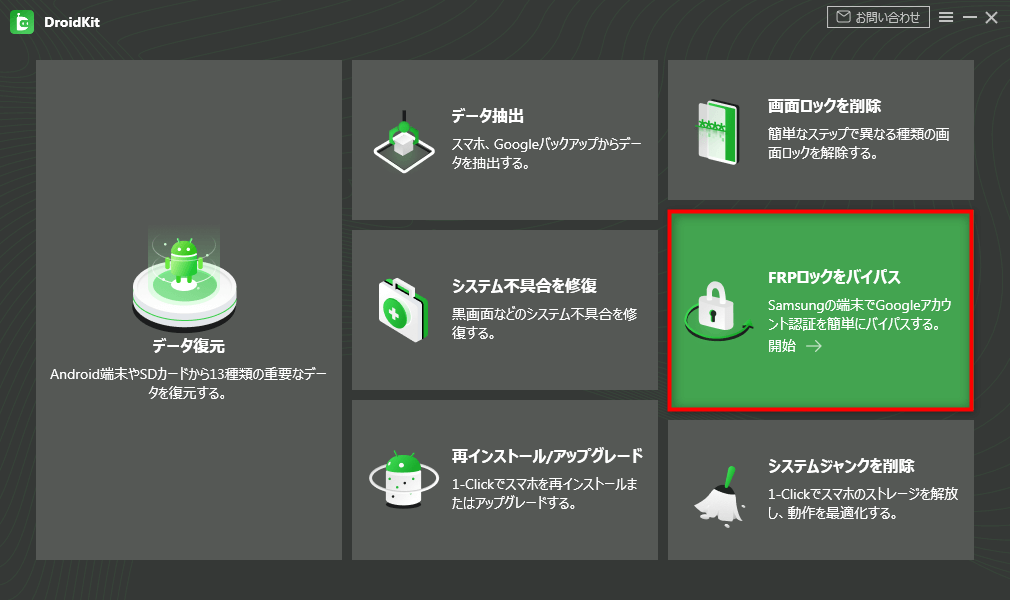
「開始」ボタンを押すと、ツールがあなたの端末モデルに合った解除用のファイルを自動的にダウンロードし始めます。インターネット接続が必要なステップです。
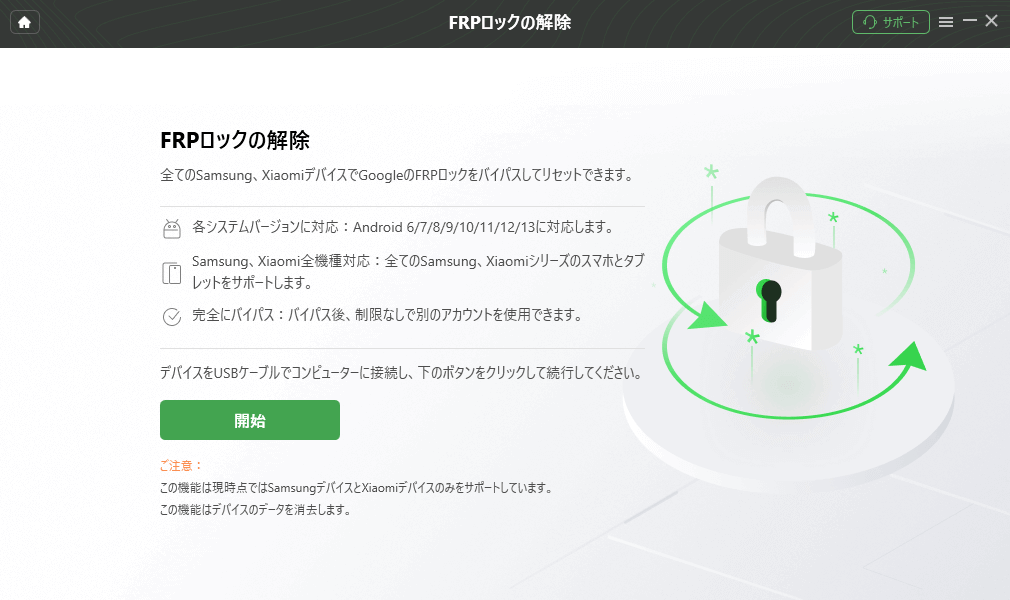
ダウンロードが完了したら、「今すぐ解除」といったボタンが押せるようになります。ここでツールは、スマホをリカバリーモードで起動するための具体的な指示を画面に表示してくれます。通常は「音量下ボタンと電源ボタンを同時に長押し」など、端末モデルに応じた方法が示されますので、それに従って操作します。
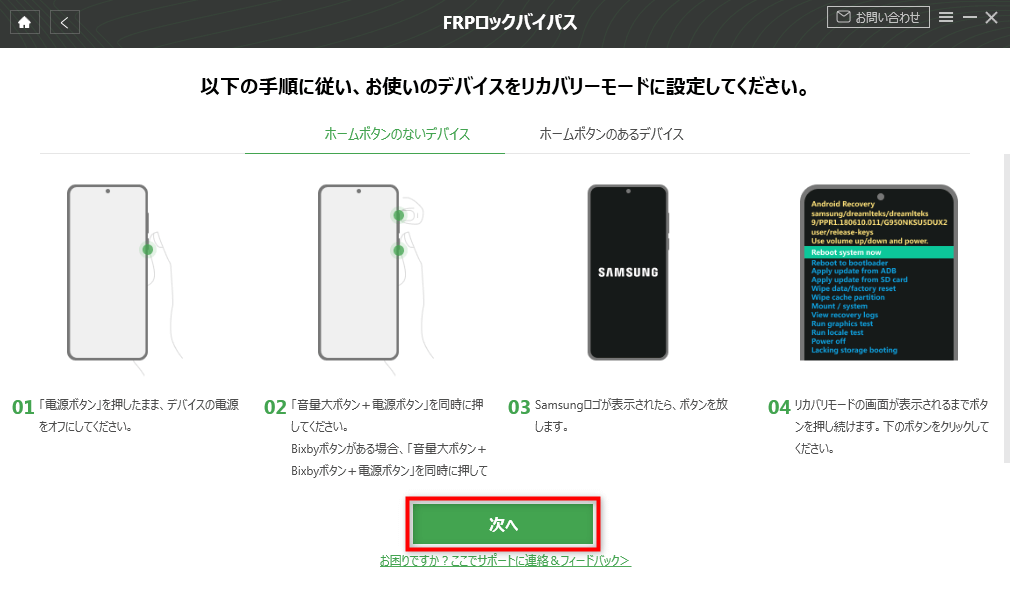
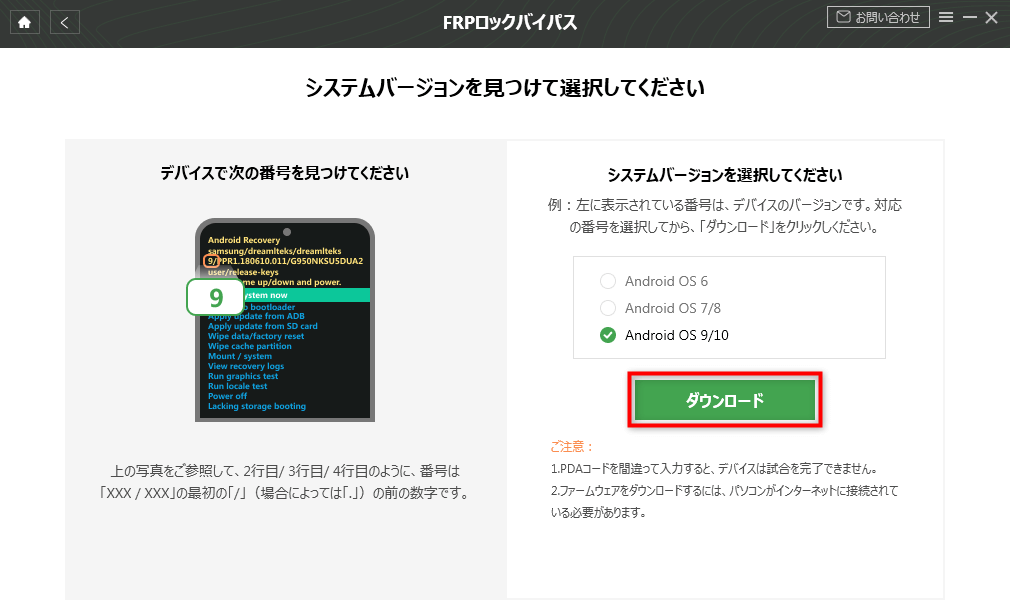
スマホがリカバリーモードに入ったら、パソコン上のDroidKit画面で、端末のシステムバージョンなどの情報を選択します。これで、ツールが解除プロセスを自動的に実行してくれます。
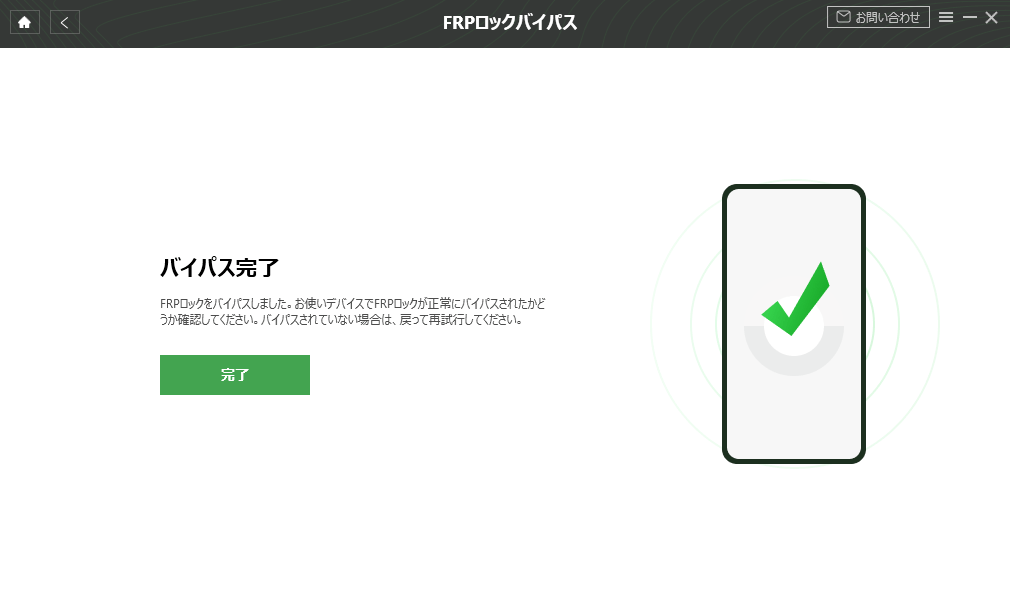
処理が成功すると、スマホが再起動し、ようやくGoogleアカウントの認証画面をスキップして、初期設定画面やホーム画面にたどり着けるはずです。これで、google アカウント パスワード 忘れた androidの呪縛から解放され、自由に端末を使い始めることができます。
なぜDroidKitが選択肢として考えられるのか?
このような専門ツールを試してみようと思う理由は、単にFRPロックを解除できるからだけではありません。DroidKitのようなソフトは、他にもたくさんの便利な機能を備えていることが多いです。例えば、ロック解除後に「あの時バックアップを取っていれば…」と後悔する事態を防ぐため、画面ロックに引っかかっている端末からでもデータを抽出・バックアップできる機能を持つものもあります。
また、システムの不具合で起動しなくなった端末を修復する機能や、誤って削除してしまった写真や連絡先を復元する機能など、Androidユーザーが遭遇しがちな様々な問題に対する「救急箱」的な役割を果たします。一つのツールで多機能をカバーしているため、いざという時のために持っておくと心強い味方になってくれるでしょう。もちろん、すべての端末と状況で100%成功する保証はありませんが、多くのユーザーが最後の頼みの綱としてこの方法で問題を解決しています。
iMobie DroidKitを今すぐお試しください!画面ロック解除、FRPバイパス、データ復元、システム修復など、あらゆるAndroidの問題を解決する包括的なツールキットです。ルート化不要で、数回のクリックだけでスマートフォンを簡単に管理できます。

まとめ:慌てずに、段階的に解決を
Androidスマホを初期化した後でグーグルアカウント 忘れたり、パスワードが分からなくなったりするのは、誰にでも起こり得る現代のデジタルあるあるです。焦って何度もパスワードを試してアカウントをロックさせたり、必要以上に初期化を繰り返したりする前に、落ち着いて状況を整理しましょう。
まずは、他の端末からアカウントやパスワードの復元を試みる。それがダメなら、端末に残っている手がかり(画面ロックなど)を活用する。それでも駄目な場合に、専門ツールの利用や、データ消去を覚悟の上での初期化という選択肢を考える。この段階的なアプローチが、時間とデータを無駄にしないコツです。
特に、思い出の写真や重要な連絡先が端末に入っている可能性がある場合は、データ救出の可能性があるDroidKitのようなツールを先に試してみる価値は大いにあります。今回ご紹介した方法が、行き詰まっているあなたのスマホ 初期化 グーグルアカウント問題を解決する一助となれば幸いです。諦めずに、できることから一つずつ試してみてくださいね。
※本記事内の画像は、説明のためインターネット上の参考画像を使用しています。