ツールハンター

要約: Androidスマホが強制初期化できない問題は、パスワード忘れやシステムのフリーズなど様々な原因で発生します。本記事では、リカバリモードの操作から専用ソフトを活用した安全な方法まで、具体的な解決策を5つ紹介します。特に「android 強制初期化 できない」状況に陥った際の対処法を中心に解説していきます。
スマホの調子が悪くて初期化したいのに、なぜかうまくいかない…そんな経験はありませんか?実は、Androidスマートフォンが強制初期化できないというケースは、思っている以上に多く発生しています。今回は、そのような困った状況を打破するための実践的な方法を、順を追って詳しくお伝えしていきましょう。
Androidスマホの初期化が困難になる主な原因
まずは、なぜ普通に初期化できなくなるのか、その理由から整理していきましょう。設定メニューから「工場出荷時にリセット」を選べば簡単そうに思えますが、以下のような状態では、その操作自体が不可能になってしまいます。
一番多いのは、画面ロックのパスワードやPINを忘れてしまい、スマホ自体にアクセスできないケースです。この場合、設定アプリを開くことすらできないので、通常の初期化手順は使えません。
次に、スマホが頻繁に再起動を繰り返したり、画面が真っ黒のまま固まってしまったりする「フリーズ状態」も問題です。タッチ操作が一切反応しないので、もちろん初期化の設定画面にはたどり着けません。
また、ウイルスやマルウェアに感染してしまい、システムが不安定になっている場合も要注意です。悪意のあるソフトウェアがシステム設定を改ざんしていると、初期化のオプションが正常に動作しないことがあります。
最後に、中古で売却したり人に譲る前にデータを消去したい時、既にスマホの調子が悪くて通常の手順が使えないというパターンもあります。このような「android 強制初期化できない」状況に直面した時、どうすればいいのでしょうか。
リカバリモードを利用した強制初期化の手順
最初に試してみたいのが、Android端末に標準で備わっている「リカバリモード」を使う方法です。これは電源が入らない時などにも使える、いわば緊急用のシステム修復画面です。ただし、この方法は端末内のすべてのデータを完全に消去してしまうので、事前にバックアップが取れていない場合は重要な写真や連絡先を失う可能性があります。実行には十分な注意が必要です。
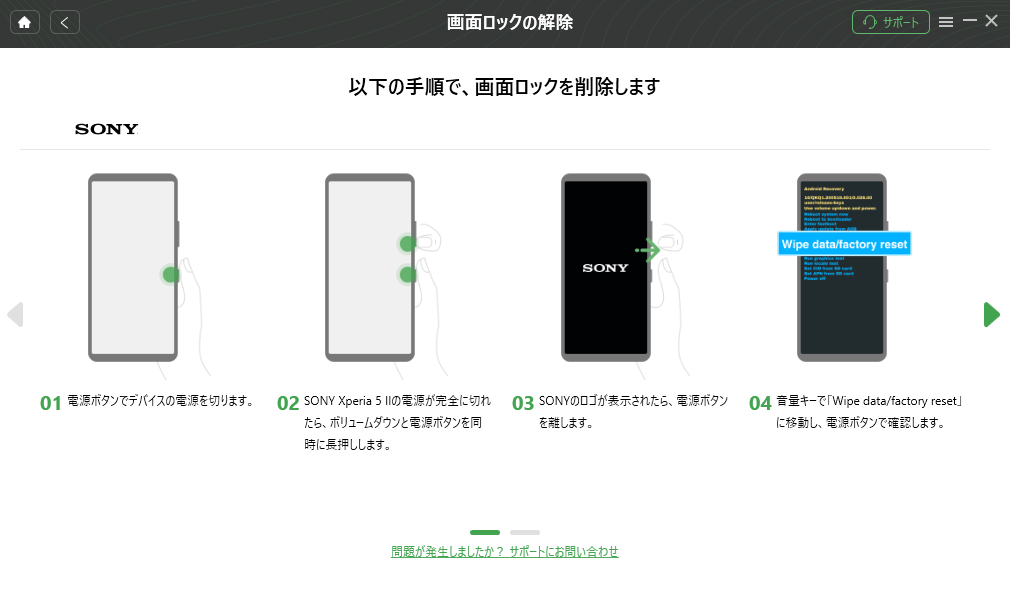
リカバリモードを起動するには、スマホの電源を切った状態で、特定のボタンの組み合わせを長押しします。この組み合わせはメーカーや機種によって大きく異なるので、自分の端末に合った方法を調べる必要があります。以下が代表的な例です。
- arrowsシリーズ(富士通):電源ボタン + 音量上げボタン + 音量下げボタン
- AQUOSシリーズ(シャープ):電源ボタン + 音量下げボタン
- Galaxyシリーズ(サムスン):電源ボタン + 音量上げボタン + ホームボタン(最近の機種はBixbyボタンなど)
- Pixelシリーズ(Google):電源ボタン + 音量下げボタン
ボタンを正しく押し続けると、通常の起動画面とは異なるシンプルなメニュー画面が表示されます。ここではタッチ操作が使えないことが多いので、音量ボタンで項目を上下に移動し、電源ボタンで決定します。
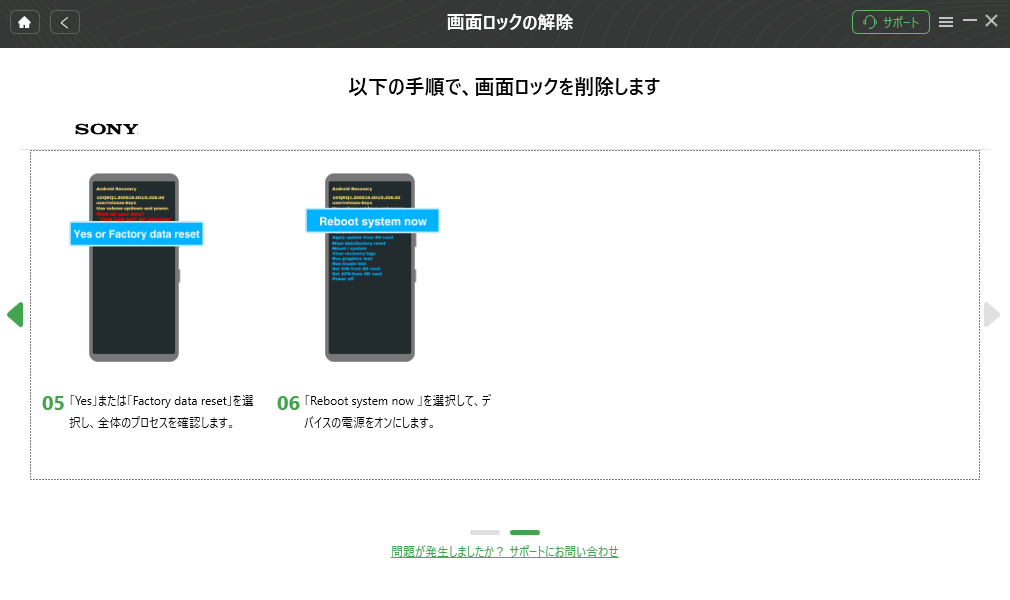
メニューの中から「Wipe data / factory reset」(データ消去/工場出荷時リセット)という項目を選び、電源ボタンで確定します。さらに確認画面で「Yes」を選択すれば、強制初期化が開始されます。処理が終わったら、「Reboot system now」(システムを今すぐ再起動)を選べば、真っ新な状態のAndroidが起動するはずです。
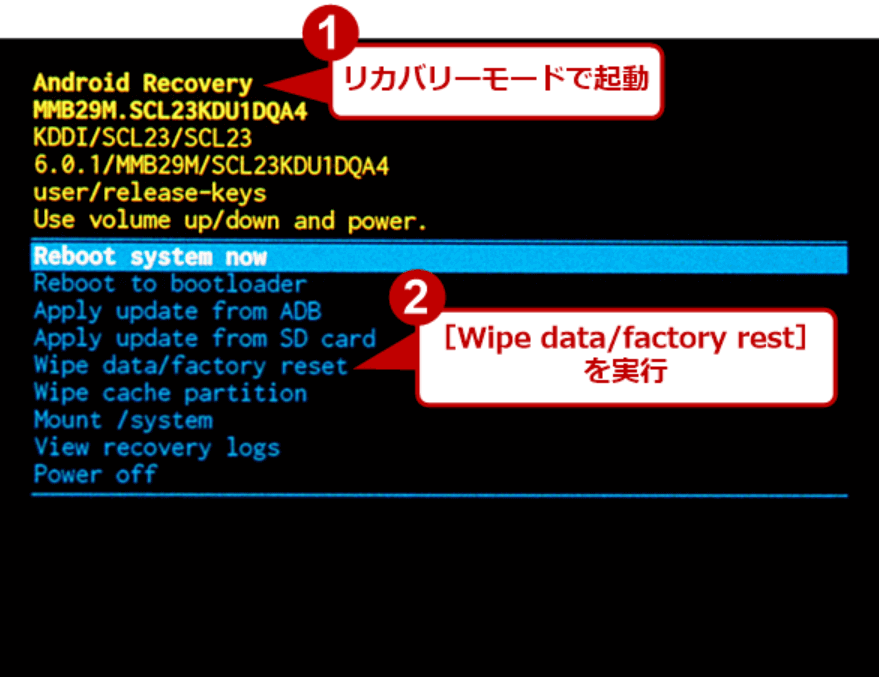
しかし、このリカバリモードを使った方法にも弱点はあります。ボタンの組み合わせが機種によって複雑で、うまく起動できないことがある点です。また、物理的なボタンが壊れているスマホではこの方法自体が使えません。まさに「android 強制 初期 化 できない」という壁にぶつかってしまうのです。
専門ツール(DroidKit)で安全に強制初期化する方法
リカバリモードでの操作が難しかったり、データを消したくないけどロックだけ解除したいという場合に、非常に強力な味方となるのが専用のソフトウェアです。ここでは、iMobie社が提供する「DroidKit」というツールを例に紹介します。このソフトの大きな利点は、パソコンから操作するため、スマホの画面が壊れていても、タッチが効かなくても、強制初期化やロック解除が可能な点です。
操作はとても直感的です。まず、パソコンにDroidKitをインストールし、USBケーブルでスマホと接続します。ソフトを起動すると、画面ロック解除やデータ復元など、いくつかの機能が表示されるので、「ロック画面解除」を選択して進みます。
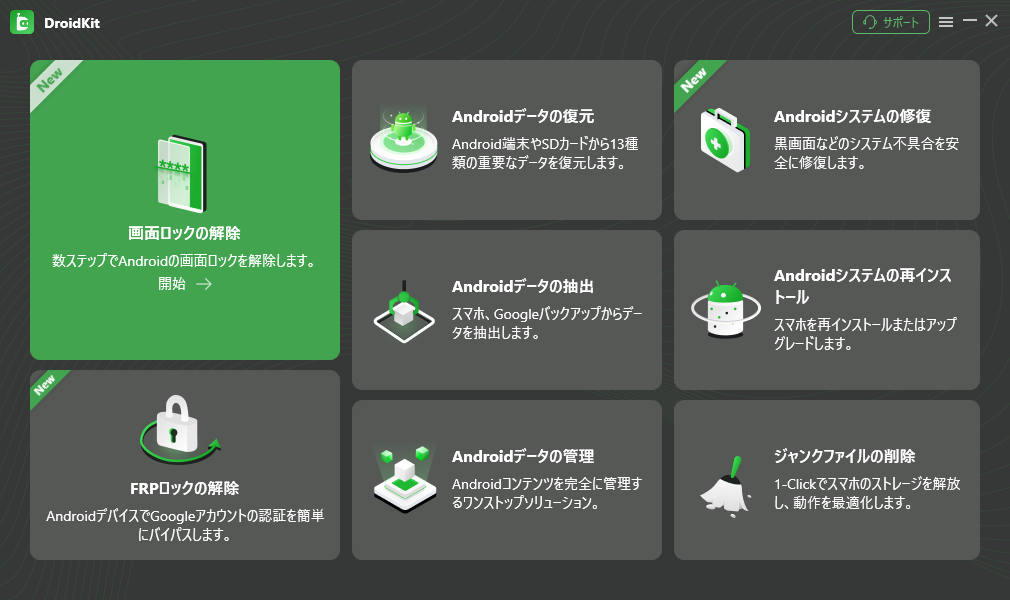
ソフトがスマホの機種を自動的に検出し、必要な解除用のファイル(ファームウェア)をダウンロードします。ダウンロードが完了したら、「今すぐ解除」のようなボタンをクリックするだけで、後は自動的に処理が進みます。画面に表示される簡単な指示に従うだけなので、技術に詳しくない人でも安心です。
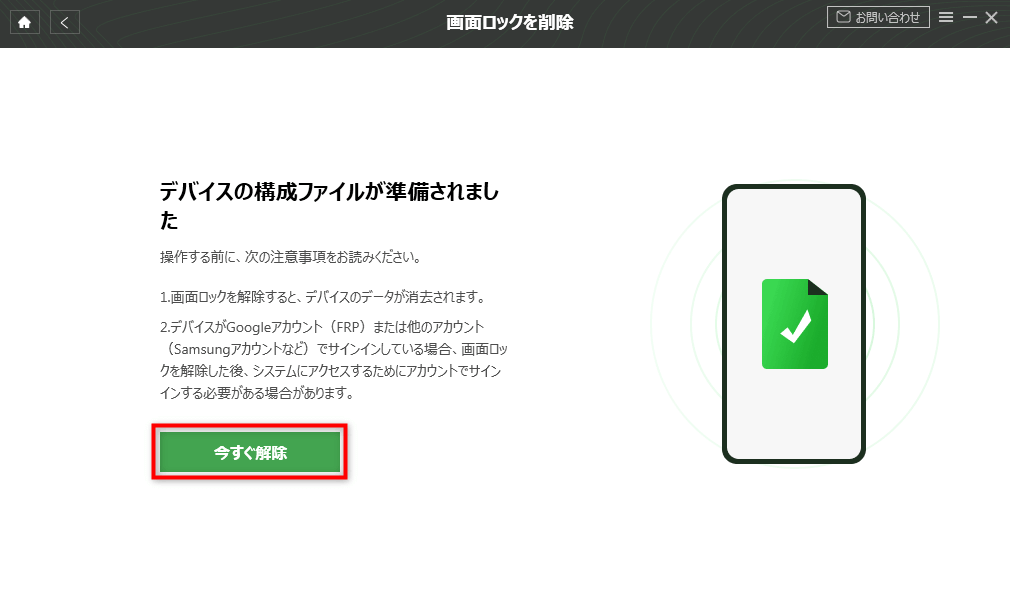
処理中は、スマホの画面にいくつかのメッセージが表示されることがありますが、基本的には触らずにそのまま待ちましょう。
全ての処理が終わると、パソコンの画面上に「解除しました」という通知が表示されます。これでスマホのロックが解除され、自由にアクセスできるようになります。初期化したい場合は、その後で通常の設定メニューから工場出荷時リセットを実行すればOKです。
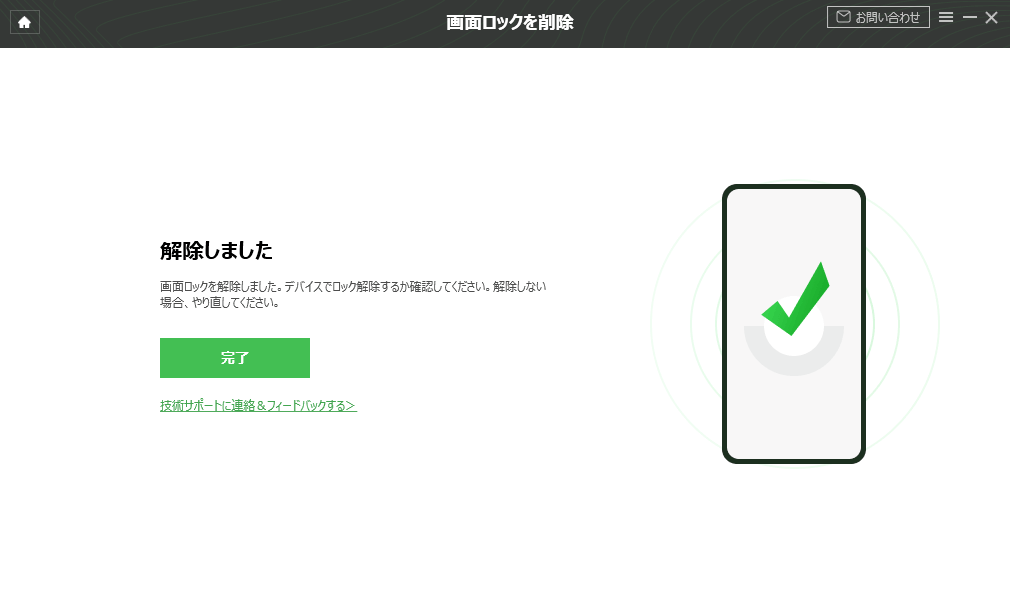
この方法の最大のメリットは、場合によってはデータを消さずにロックだけを解除できる可能性があることです。また、強制初期化を行った後でも、同じDroidKitを使えば削除してしまったデータを復元できる機能もあります。つまり、「android初期化できない」と諦める前に、データを守りながら問題を解決する道が残されているのです。
iMobie DroidKitを今すぐお試しください!画面ロック解除、FRPバイパス、データ復元、システム修復など、あらゆるAndroidの問題を解決する包括的なツールキットです。ルート化不要で、数回のクリックだけでスマートフォンを簡単に管理できます。

Googleの「デバイスを探す」で遠隔から初期化する
スマホが手元にない、または操作できない状態でも、インターネットに接続されているなら、遠隔から強制初期化する方法があります。それがGoogleが提供する「デバイスを探す」(Find My Device)サービスです。これはスマホをなくした時にも役立つ機能ですが、実はリモートでデータを完全消去するのにも使えます。
ただし、この方法を使うにはいくつかの前提条件がすべて揃っている必要があります。まず、消去したいスマホの電源が入っていて、モバイルデータかWi-Fiに接続されていること。そして、そのスマホであなたのGoogleアカウントにログインした状態であること。さらに、「Google Playでの表示」や「位置情報」、「デバイスを探す」機能自体があらかじめオンになっていることも必要です。
これらの条件が満たされていれば、別のパソコンやスマホから「Google デバイスを探す」のウェブサイトにアクセスし、同じGoogleアカウントでログインします。画面上に地図とともに登録されている端末の一覧が表示されるので、初期化したいスマホを選択します。
メニューの中に「デバイスデータを消去」や「消去」といった危険そうな名前のオプションがあるので、それをクリックします。最後の確認画面で再度実行を許可すれば、遠隔地からでもスマホが強制初期化されます。
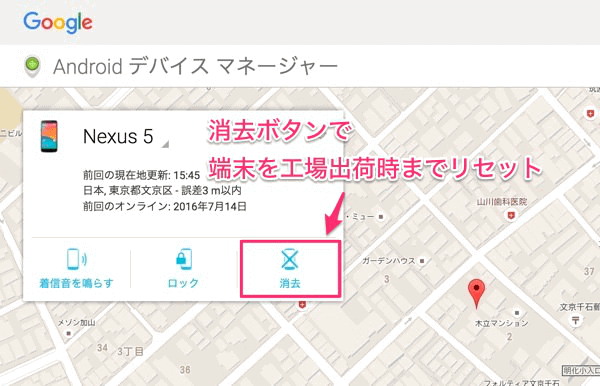
この方法はとても便利ですが、一度実行するとスマホ内のデータは二度と復元できなくなるので、本当に最終手段として考えましょう。また、スマホがオフライン状態だと命令が伝わらないので、実行タイミングが遅れることもあります。
それでもダメな時は修理店に相談を
ここまで紹介した方法をすべて試しても「android 強制初期化 できない」状況が変わらない場合、考えられる原因はより深刻なハードウェア障害かもしれません。例えば、内部ストレージの物理的な破損、基板の不具合、過去に受けた水没などのダメージが影響している可能性があります。
そのような時は、無理をせずに専門家の手を借りるのが得策です。家電量販店の修理窓口や、スマホ修理を専門とする店舗に相談してみましょう。プロは専用の機材や技術を持っているため、一般の人ができないような診断や修理ができる場合があります。
修理店に依頼する前のポイントは、まず電話やメールで「工場出荷時リセットができなくなった」と状況を伝え、対応可能かどうか、およその費用と期間を確認することです。データの保全を希望する場合は、その旨も必ず伝えましょう。自分で解決しようとしてさらに状態を悪化させるより、適切な対処を任せた方が、結果的に時間とお金の節約になることも多いのです。
まとめ:強制初期化できないトラブルは必ず解決できる
Androidスマホが強制初期化できないと感じた時、それは決して終わりではありません。今回紹介したように、リカバリモードという標準機能から、DroidKitのような便利なPCソフト、Googleのリモートサービスまで、実に多様なアプローチが存在します。
重要なのは、自分のスマホが今どのような状態で、どの方法の前提条件を満たしているかを冷静に見極めることです。そして何より、初期化は最終手段であることを忘れないでください。可能な限り、日頃から大切なデータはクラウドやパソコンにバックアップする習慣をつけておくことが、いざという時の最大の保険になります。
「android 強制初期化できない」という問題は、正しい知識と適切なツールがあれば、ほとんどの場合で打開できる道があります。この記事が、行き詰まった状況から抜け出すための一助となれば幸いです。
一部の画像はインターネットからの引用です。