ツールハンター

要約: スマホ写真消えたと感じた時、まずは慌てずに原因を特定することが大切です。本記事では、Androidギャラリーから写真が消えてしまう主な理由と、バックアップがなくても実行できる確実な復元方法をステップバイステップで解説します。特に、専用ソフトを使ったスマホ 写真 消えた場合の対処法は必見です。
突然、Androidスマホのギャラリーを開いたら、大切な写真が一枚もない!そんな経験、ありませんか?「さっきまで確かにあったのに」「旅行の思い出の写真が全部消えた」とパニックになる気持ち、よくわかります。スマホ写真消えたという状況は、操作ミスやストレージ不足、システムの不具合など、様々な原因で起こり得ます。でも、安心してください。多くの場合、消えた写真は適切な手順を踏むことで復元できる可能性があります。今回は、ギャラリーの写真が消えた時に試すべき具体的な解決策を、初心者の方にもわかりやすくお伝えしていきます。
スマホ写真消えた!その原因をまずは探ろう
スマホ 写真 消えたと気づいた時、いきなり復元作業に飛びつく前に、なぜそんなことが起こったのかを少し考えてみましょう。原因がわかれば、適切な対処法を選びやすくなり、無駄な時間を省けます。写真が消える主な理由は、大きく分けて次の3つが考えられます。
まず一つ目は、何気ない操作中のうっかり削除です。写真を整理している時や、複数選択中に誤って削除ボタンを押してしまった、というのは最も多いケースです。特に画面が小さいスマホでは、指が触れただけで意図せず削除してしまうこともあります。
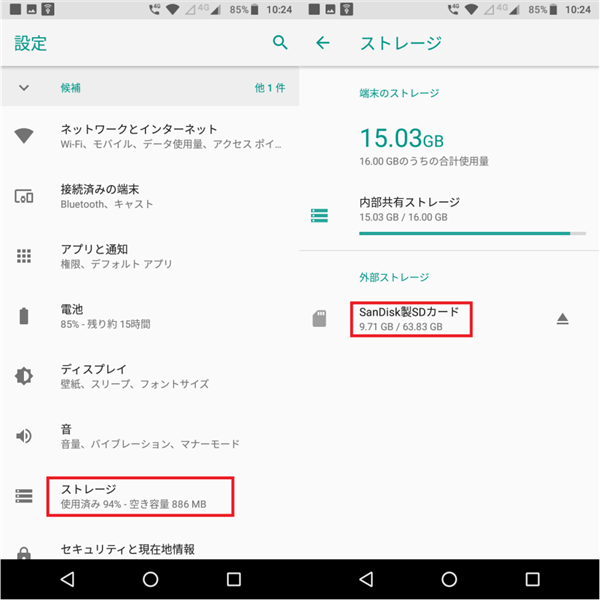
二つ目の原因は、スマホの内部ストレージの容量不足です。ストレージがいっぱいになると、システムが自動的に古いキャッシュファイルやデータを削除することがあります。また、新しい写真を保存するスペースがないために、撮影自体が失敗したり、保存されたように見えても実際にはデータが書き込まれていないということも起こり得ます。定期的にストレージの空き容量をチェックする習慣をつけることが予防策になります。
三つ目は、ファイル自体の破損や、保存パスのエラーです。これは少し専門的ですが、例えばSDカードの接触不良や、アプリの不具合によって、写真ファイルの形式が壊れてしまい、ギャラリーアプリで認識できなくなる状態です。ファイルマネージャーで直接確認するとデータは存在するのに、ギャラリーには表示されない、といった現象がこれに当たります。
スマホ 写真 消えた時の最初の確認ステップ
原因がわかったところで、実際にスマホ写真消えた問題を解決するための行動に移りましょう。最初は、最も簡単でリスクの低い方法から試していくのが鉄則です。
ギャラリーの「ゴミ箱」を即チェック
多くのAndroidスマホのギャラリーアプリには、削除したファイルが一時的に保存される「ゴミ箱」機能が備わっています。ここが最初のチェックポイントです。うっかり削除しただけなら、ほぼ確実にここに残っています。
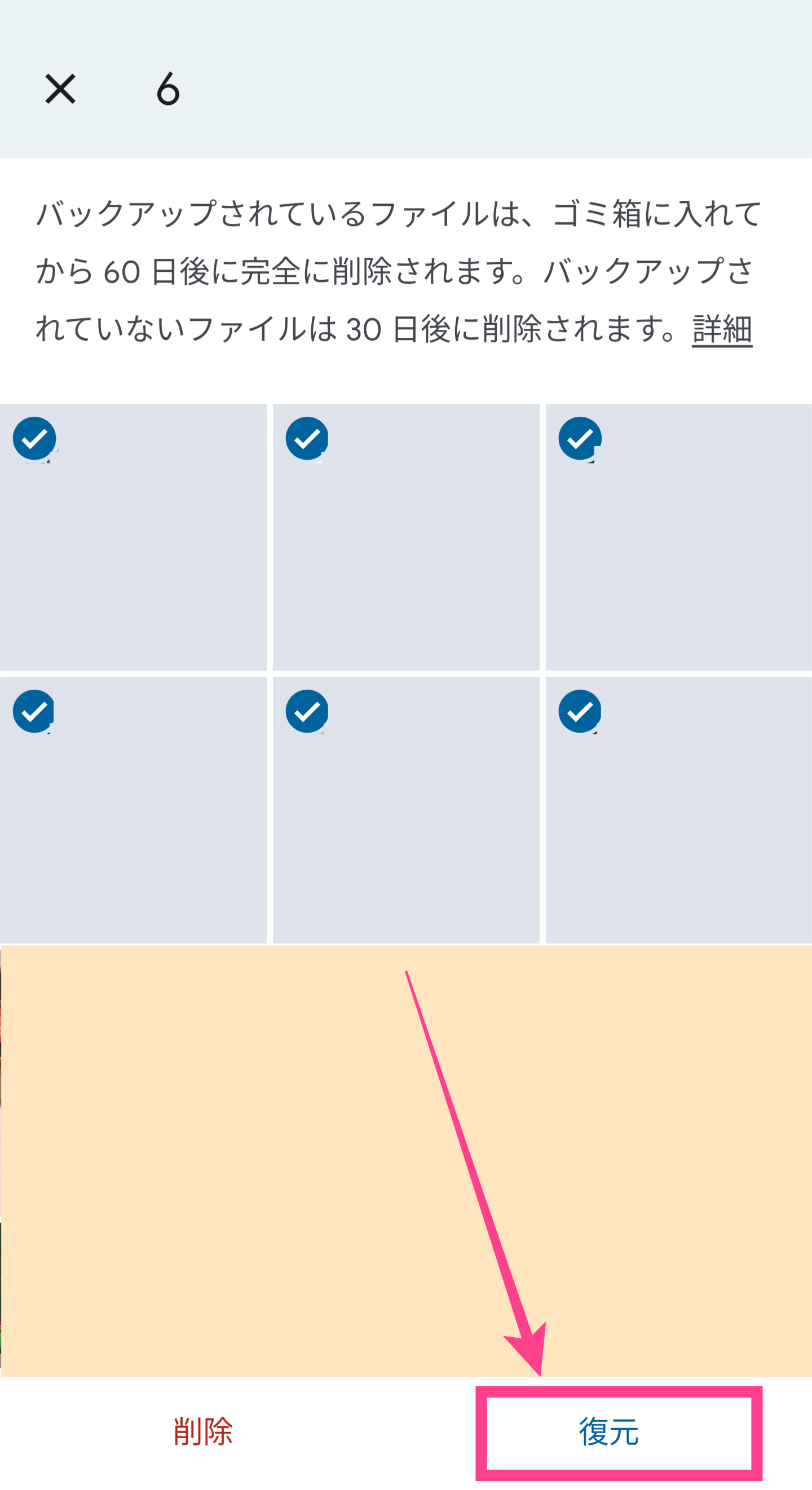
ゴミ箱を開く手順は機種によって若干異なりますが、多くの場合、ギャラリーアプリのメニュー(三本線のアイコンなど)から「ゴミ箱」や「最近削除した項目」をタップします。開いたら、消えたと思っていた写真がないか探してみましょう。見つかった写真を長押しして選択し、「復元」ボタンをタップすれば、元の場所に戻ります。
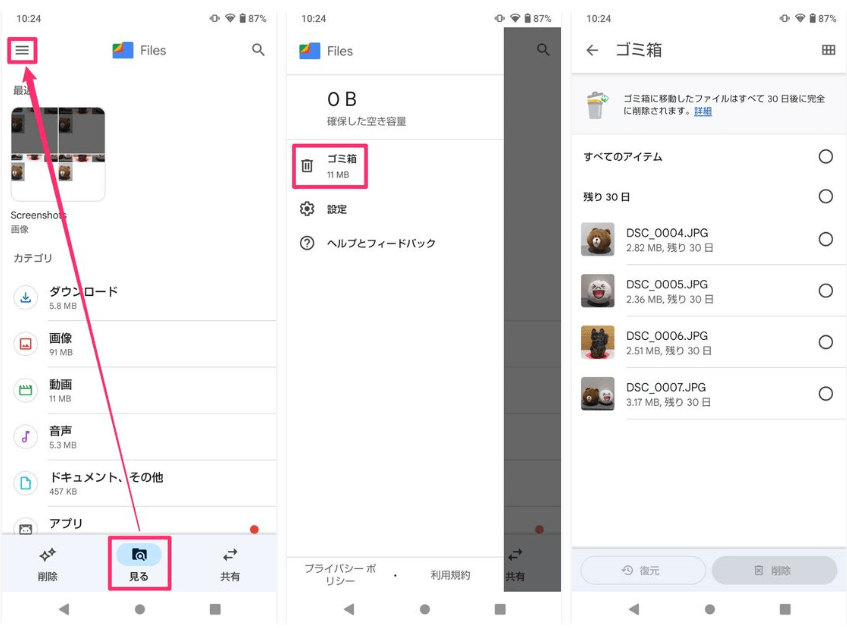
ただし、重要な注意点があります。ゴミ箱内の写真は永久に保存されるわけではなく、通常は削除後30日間だけ保持されます。30日を過ぎると自動的に完全削除され、この方法では復元できなくなってしまいます。スマホ写真消えたと気づいたら、なるべく早くゴミ箱を確認することが成功のカギです。
ファイルマネージャーで直接探す
ギャラリーに表示されなくても、実はデータ本体はスマホやSDカードの中に残っている可能性があります。そんな時は、標準装備されている「ファイル管理」や「マイファイル」といったアプリを使って、直接フォルダを覗いてみましょう。
アプリを開いたら、「内部ストレージ」または「SDカード」を選択し、「DCIM」というフォルダを探します。これはデジタルカメラの画像を保存する標準的なフォルダ名です。その中にある「Camera」フォルダを開けば、カメラで撮影した写真が直接見つかるはずです。もしここに目的の写真ファイルがあれば、それがギャラリーの写真が消えた原因はアプリ側の表示の問題である可能性が高いです。
ゴミ箱にもない!そんな時の強力な復元手段
ゴミ箱を確認してもなく、ファイルマネージャーでも見つからない。つまり、完全に削除されてしまった場合や、30日以上経過してしまった場合でも、まだ諦める必要はありません。ここからが本格的な復元作業の始まりです。スマホ 写真 消えた状況を打破する、より強力な方法を紹介します。
データ復元専用ソフトの活用
削除されたデータは、ユーザーからは「見えなく」なっているだけで、実際にはスマホのストレージ上に痕跡が残っていることが多いです。専用のデータ復元ソフトは、この痕跡をスキャンして、復元可能なファイルを見つけ出してくれます。専門知識がなくても、パソコンとUSBケーブルさえあれば、自分で挑戦できるのが大きなメリットです。
具体的な手順を見ていきましょう。まずは、信頼できるデータ復元ソフトをパソコンにインストールします。次に、USBケーブルでスマホをパソコンに接続し、ソフトがスマホを認識するのを待ちます。ソフトの画面で「データ復元」機能を選び、復元モード(通常は「クイック復元」から試します)を選択します。
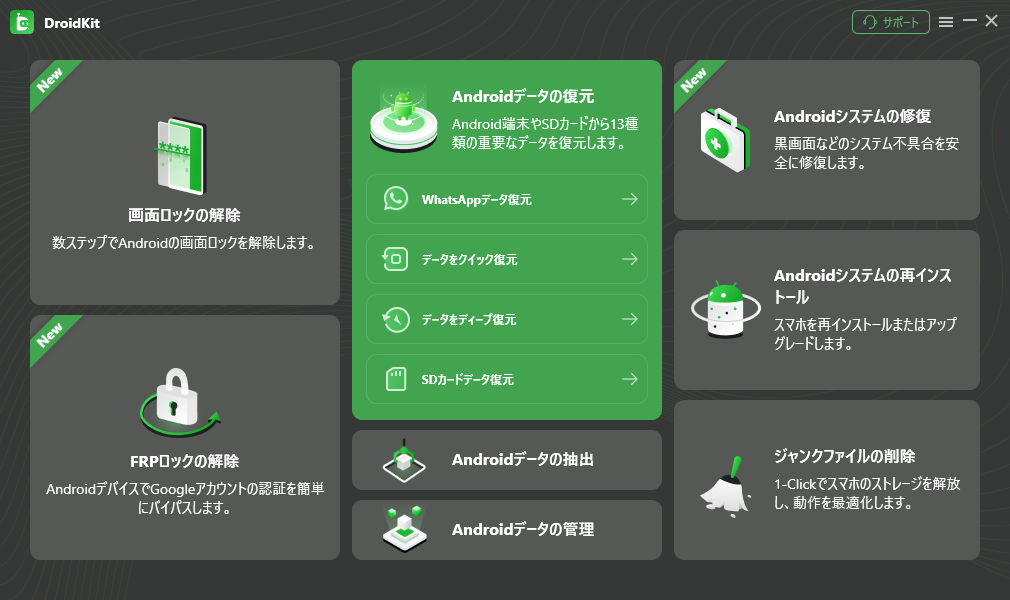
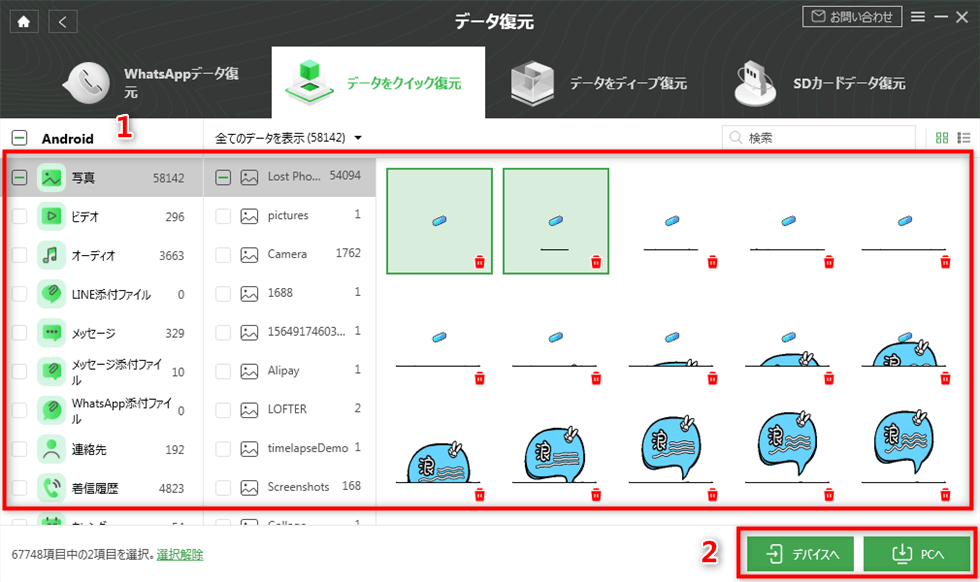
スキャンするデータの種類として「写真」や「画像」を選択し、スキャンを開始します。ソフトがスマホのストレージをくまなく調べるので、少し時間がかかりますが、終了すると削除された写真のサムネイルが一覧表示されます。
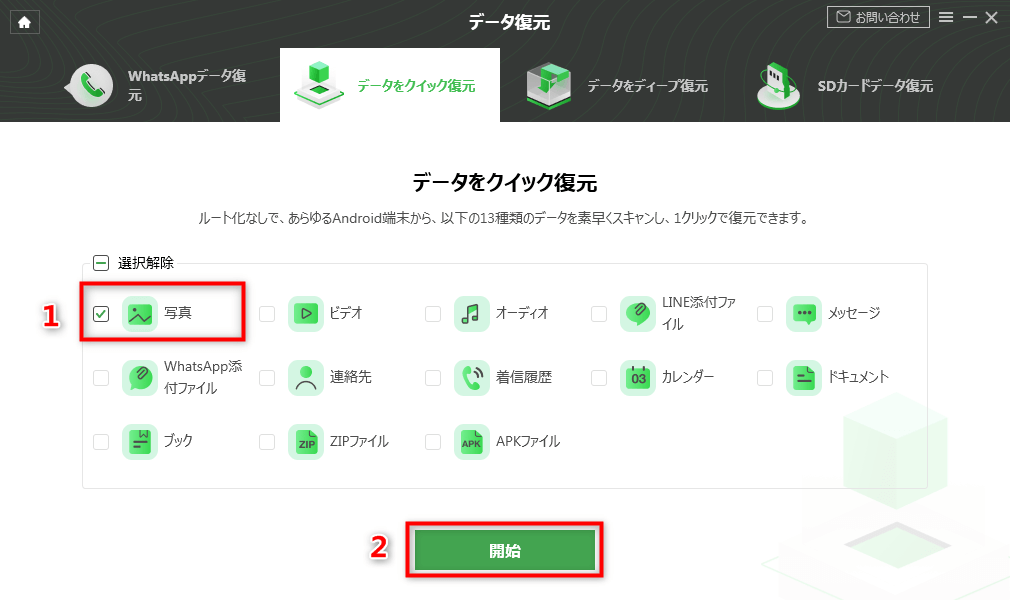
ここで、復元したい写真を選んで「復元」ボタンを押せば、パソコン上やスマホ本体にデータを戻すことができます。最初は「クイック復元」モードで試し、見つからない場合はより深くスキャンする「ディープ復元」モードを試すという流れが効果的です。

この方法の強みは、バックアップを取っていなくても、操作ミスやシステムエラーでスマホ写真消えた場合でも、高い確率で救出できる点にあります。ただし、削除後に新しいデータ(写真や動画、アプリのインストールなど)が大量にストレージに書き込まれると、上書きされて復元できなくなる可能性が高まるので、事態に気づいたらすぐに実行することが肝心です。
iMobie DroidKitを今すぐお試しください!ルート化なしでAndroidデバイスから13種類のデータを復元し、画面ロック解除やシステム修復など、多様なAndroidの問題をスマートに解決します。

Googleフォトのバックアップを確認
普段からGoogleフォト(Google フォト)を利用している方なら、自動バックアップ機能が救世主になるかもしれません。設定によっては、スマホで撮影した写真が自動的にGoogleのクラウドにアップロードされ、スマホ本体から削除されてもクラウド上に残っていることがあります。
スマホまたはパソコンのブラウザでGoogleフォトにログインし、左側のメニューから「ゴミ箱」を開いてみましょう。Googleフォト上で削除した写真は、一定期間ここに保存されています。復元したい写真を選択し、「復元」をクリックすれば、Googleフォトのライブラリに戻り、スマホにも再同期される可能性があります。
注意点としては、Googleフォトの無料保存容量には限りがあります。高画質設定であれば無制限だった時代もありましたが、現在はポリシーが変更されています。容量が不足していると、バックアップ自体が行われていなかったり、古い写真から自動的に削除されているかもしれないので、この点は覚えておきましょう。
予防と日常的なメンテナンス
スマホ写真消えたという事態を繰り返さないためには、日頃からのちょっとした心がけが大切です。復元はあくまで「事後対策」。最善策は、失わないようにすることです。
定期的なバックアップの習慣化
最も確実な方法は、複数の場所にバックアップを取ることです。Googleフォトなどのクラウドサービスに加えて、時々はパソコンに写真を移しておく、外付けハードディスクに保存するなど、二重三重のバックアップを心がけましょう。クラウドバックアップは自動化できるので、設定してしまえばあとは忘れていても大丈夫なのが魅力です。
ストレージ容量の管理
スマホのストレージがパンパンになると、システムが不安定になり、写真が正常に保存されなかったり、表示されなくなったりする原因になります。使用していないアプリを削除したり、動画ファイルを整理するなど、定期的にストレージの空き容量を確保するようにしましょう。特に、容量の少ないスマホを使っている方は要注意です。
キャッシュデータのクリア
ギャラリーアプリの動作が重くなったり、新しい写真がすぐに表示されない場合、アプリのキャッシュデータが溜まりすぎている可能性があります。これは、スマホ 写真 消えたと錯覚する原因の一つにもなります。
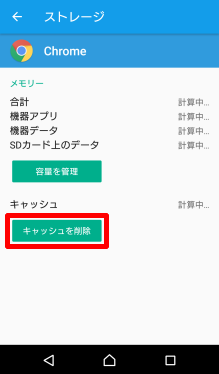
設定アプリから「アプリ」または「アプリ管理」を開き、ギャラリーアプリを選択します。「ストレージ」項目をタップすると、「キャッシュを削除」というボタンがあるので、これをタップしてキャッシュをクリアしてみましょう。これだけで、表示の問題が解決することがあります。
まとめ:慌てず、順番に試してみよう
Androidスマホでギャラリーの写真が消えた時は、焦りが最大の敵です。まずは落ち着いて、今回紹介した手順を順番に試してみてください。
- まずギャラリーのゴミ箱を確認。
- 次にファイルマネージャーで直接フォルダを探す。
- それでもダメならデータ復元ソフトを使ってスキャン。
- Googleフォトなどのクラウドバックアップを確認。
この流れで、多くの場合は写真を取り戻せるはずです。特に、データ復元ソフトは、バックアップの有無にかかわらず最後の砦として非常に強力な味方になってくれます。スマホ写真消えたという経験は、バックアップの重要性を改めて教えてくれる機会でもあります。この記事をきっかけに、大切な思い出をデジタルで確実に残す方法を見直してみてはいかがでしょうか。
※ 本文中の画像はイメージです。一部、インターネット上の参考画像を利用しています。