ツールハンター

要約: この記事では、iCloudの支払い方法を変更する具体的な手順を、iPhoneやiPadなどのモバイル端末と、WindowsやMacなどのパソコンの両方から詳しく解説します。icloud の支払い方法をスムーズに更新したい方は、ぜひ参考にしてください。また、支払い情報の管理と合わせて知っておきたい、iCloudストレージの整理術についてもご紹介します。
Appleのサービスを快適に利用するためには、支払い方法の設定が欠かせません。iCloudストレージの追加購入や、App Store、iTunes Storeでの買い物のたびにクレジットカード情報を入力するのは面倒ですよね。あらかじめ登録しておけば、ワンタップで決済が完了します。でも、クレジットカードの有効期限が切れたり、別のカードに切り替えたいと思ったりすることはよくあります。そんな時に知っておきたいのが、icloud の支払い方法の変更手順です。実はとっても簡単にできるので、この機会にマスターしておきましょう。
iPhoneやiPadでiCloudの支払い方法を変更する手順
まずは、手元のiPhoneやiPad、iPod touchを使って変更する方法から見ていきましょう。パソコンが手元になくても、この方法ならすぐに実行できます。ここではiPhoneを例に、画面の流れを追いながら説明します。
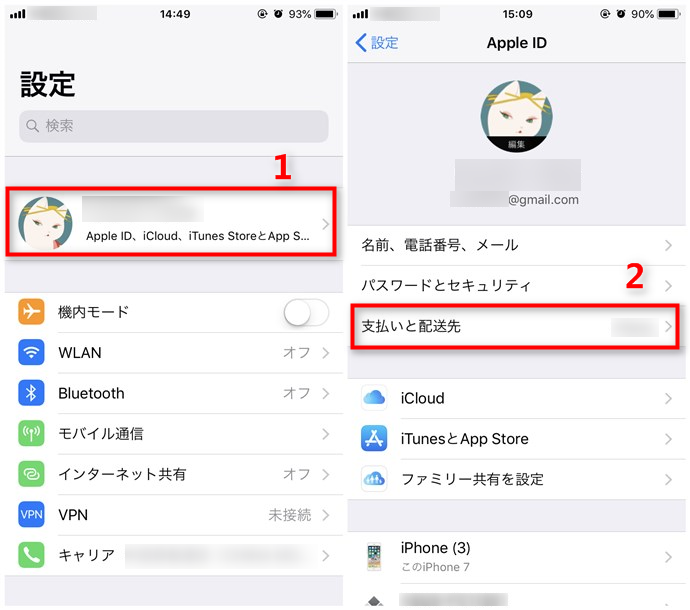
Step 1. iPhoneのホーム画面から「設定」アプリをタップして開きます。設定画面の一番上に表示されている自分の名前(Apple ID)をタップしましょう。次に、「支払いと配送先」という項目を選択します。
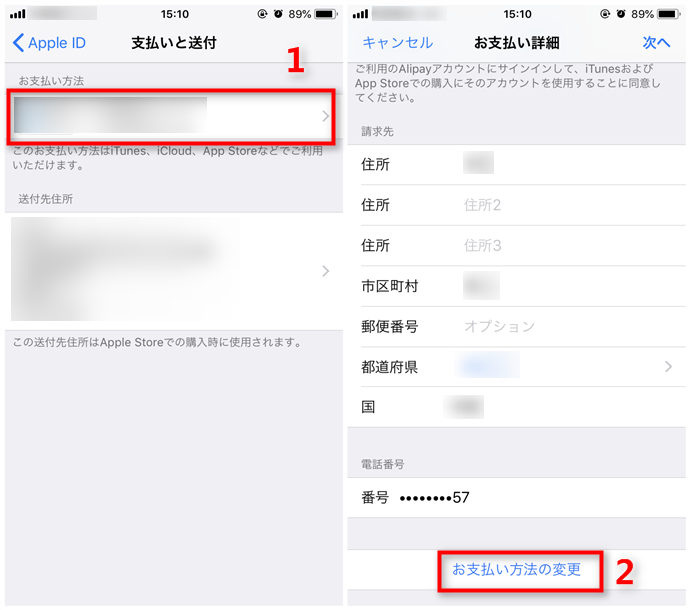
Step 2. 「支払いと配送先」画面に入ると、「お支払い方法」というセクションがあります。ここに現在登録されているクレジットカードやキャリア決済などの方法が表示されています。その項目をタップして、詳細な管理画面に入ります。すると「お支払い方法の変更」というボタンがあるので、それをタップしましょう。
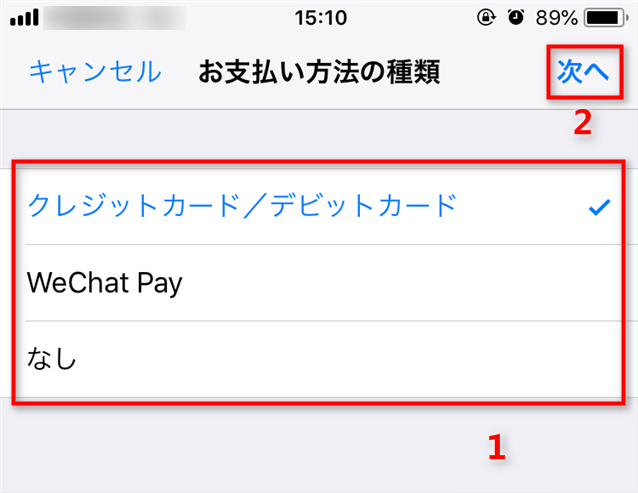
Step 3. ここで新しい支払い方法を選択します。クレジットカードやデビットカード、そして携帯電話のキャリア決済(ソフトバンクまとめて支払い、auかんたん決済など)から選べます。希望の方法を選んだら、画面右上の「次へ」をタップします。後は画面の指示に従って、カード番号、有効期限、セキュリティコードなどの必要な情報を入力していくだけです。入力が完了すれば、icloud の支払い方法の変更は終了です。
これで、次回からiCloudストレージの更新やApp Storeでの購入時には、新しく登録した支払い方法が適用されます。icloudストレージ 料金 支払い方法に関して心配がある方は、この設定画面で現在のプランと次回の請求日も確認できるので、合わせてチェックしてみてください。
パソコン(Windows/Mac)でiCloudの支払い方法を変更する方法
次に、パソコンを使った変更方法をご紹介します。WindowsでもMacでも、基本的には「iTunes」アプリ(macOS Catalina以降の場合は「Finder」)を通じて行います。ここではWindowsパソコンでの操作を例に取りますが、Macでも流れはほとんど同じです。
Step 1. まず、パソコンにiTunesがインストールされていなければ、Appleの公式サイトからダウンロードしてインストールします。その後、iTunesを起動してください。
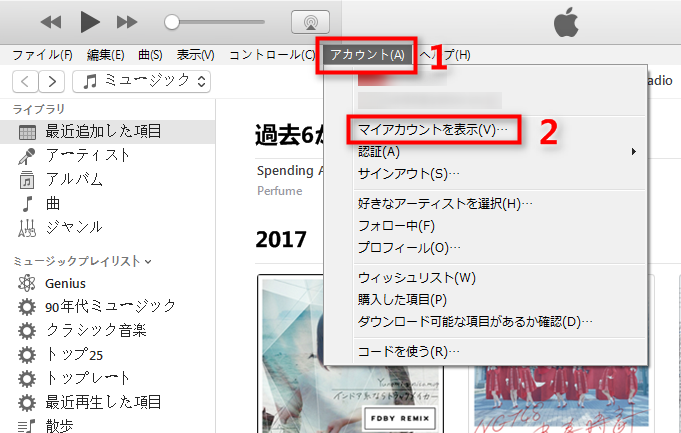
Step 2. iTunesが起動したら、画面上部のメニューバーから「アカウント」をクリックします。プルダウンメニューが開くので、その中から「マイアカウントを表示」を選択します。Apple IDとパスワードの入力を求められることがあるので、認証を行います。
Step 3. アカウント情報のページが開きます。ページの中ほどに「お支払い情報」という項目があります。その右側にある「編集」というリンクをクリックしましょう。
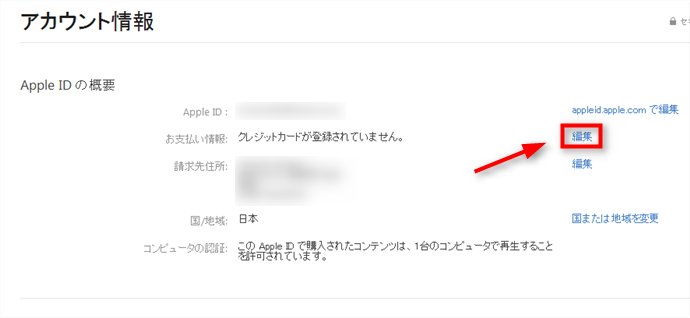
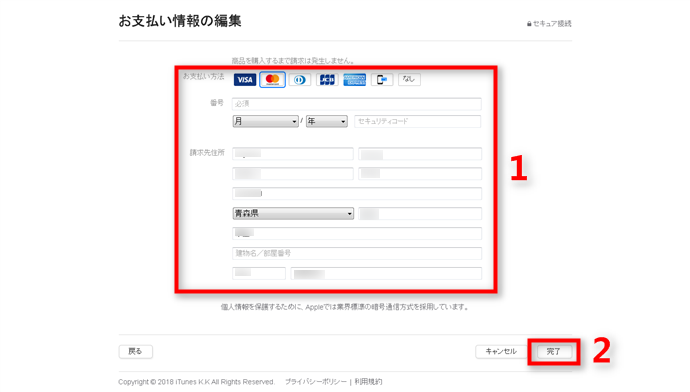
Step 4. 支払い情報の編集画面が表示されます。ここで「支払い方法」のプルダウンメニューから、新しく登録したい方法を選択します。クレジットカードを選んだ場合は、カードに記載されている名前、番号、有効期限、セキュリティコードをすべて正確に入力します。すべての情報の入力が終わったら、画面下の「完了」ボタンをクリックして確定させます。これで、パソコンを使ったicloud 支払い方法 変更は完了です。
パソコンの大きな画面で操作する方が情報を入力しやすいという方も多いでしょう。また、家族のApple IDの支払い方法をまとめて管理する場合にも、パソコンからの操作が便利かもしれません。icloud 支払い方法変更を検討しているなら、自分に合ったデバイスで試してみてください。
iCloudストレージの容量を整理するコツとおすすめ管理法
支払い方法を変更するついでに、iCloudのストレージ容量のことも見直してみませんか?「ストレージがいっぱいです」という警告が出て困った経験がある人も多いはず。特に写真やビデオは、知らない間にiCloudに同期されて、あっという間に容量を圧迫してしまいます。
不要なデータを削除して容量を空けるのは基本ですが、iPhoneの設定アプリ内で一つ一つ確認して削除するのは少し手間ですよね。そんな時は、パソコンと連携してiCloud内のデータをまとめて管理できる専用ソフトを使う方法がおすすめです。これを使えば、iCloudに保存されている写真、連絡先、メモ、カレンダーイベントなど、さまざまなデータを一覧で確認できます。
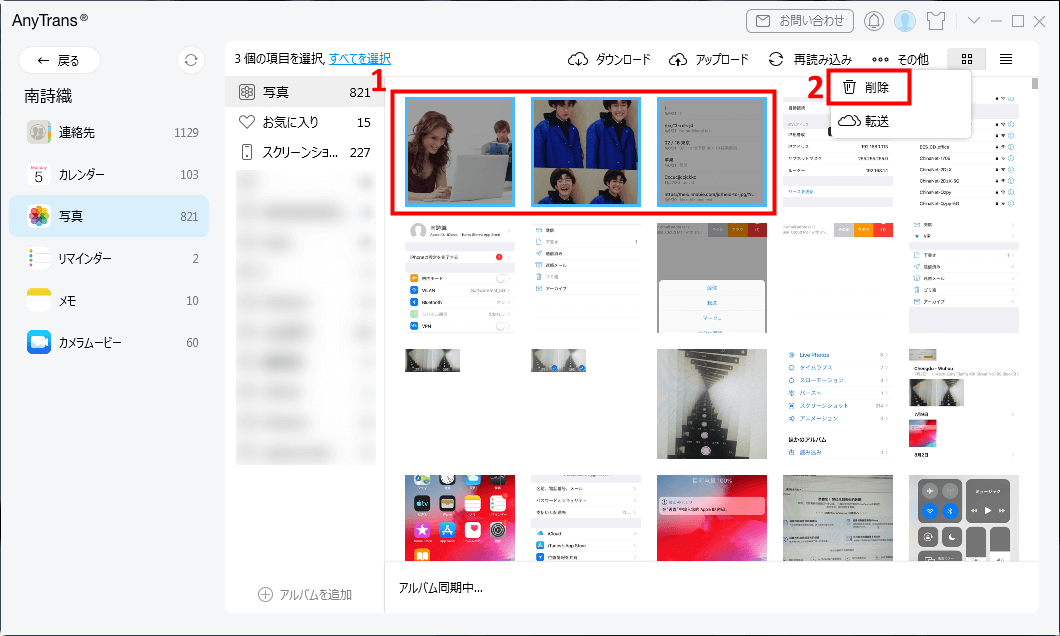
例えば、写真ならサムネイルでプレビューしながら、いらないものを選んでまとめて削除することが可能です。また、大切な写真はパソコンにダウンロードしてバックアップを取ることも簡単にできます。このようにデータを整理することで、無駄なicloudストレージ 料金 支払い方法を考える前に、まずは無料の範囲で容量を確保できる可能性があります。
具体的な操作の流れを簡単にご紹介しましょう。
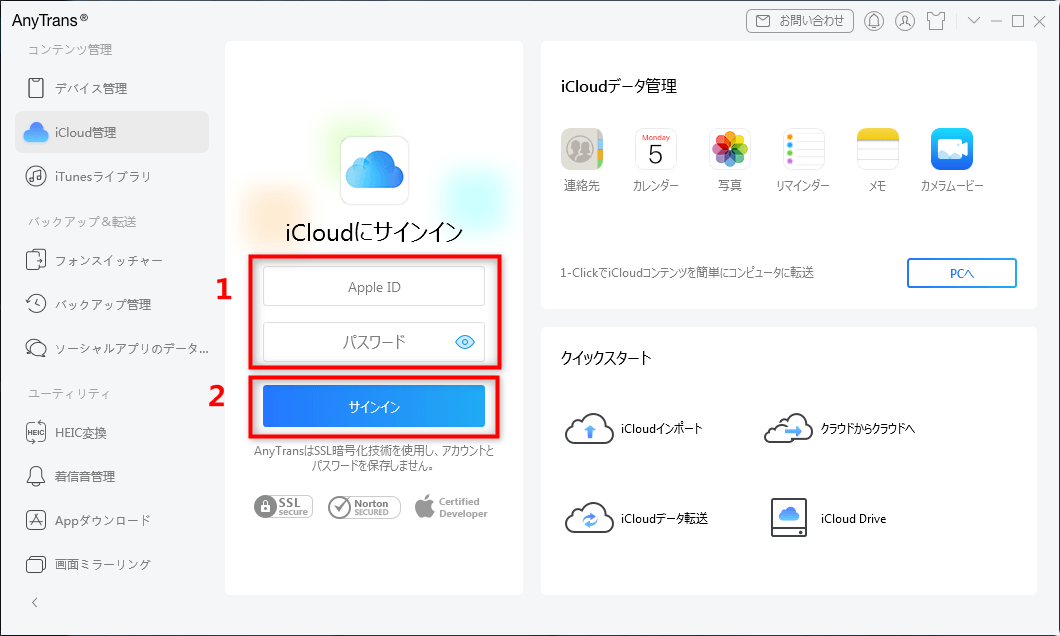
まず、管理ソフトをパソコンにインストールして起動します。メニューから「iCloud管理」のような機能を選び、自分のApple IDとパスワードでサインインします。
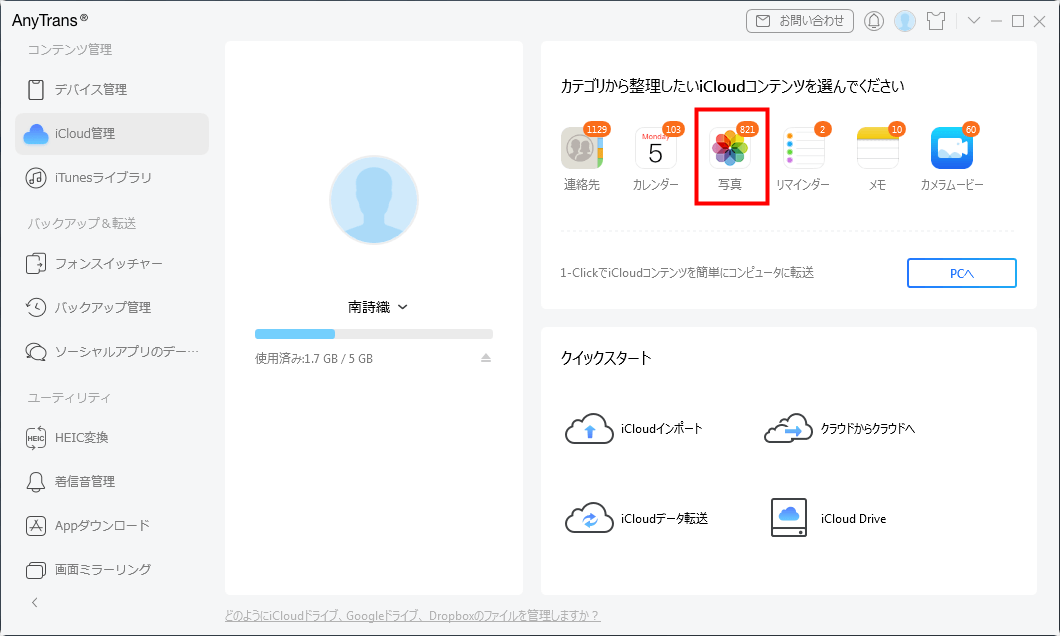
ログインが成功すると、iCloudに保存されているデータの種類が一覧表示されます。ここでは「写真」を例に選んでみます。
すると、iCloud写真ライブラリに保存されているすべての画像と動画が表示されます。ダブルクリックして大きく表示して確認したり、チェックボックスで複数選択して、まとめて削除したりパソコンにダウンロードしたりできます。不要なデータを削除すれば、それだけiCloudの空き容量が増えるという仕組みです。
このように、icloud の支払い方法を管理するだけでなく、ストレージそのものの中身を整理整頓する習慣をつけると、よりスマートにAppleのエコシステムを活用できるようになります。
iMobie AnyTransを今すぐお試しください!iPhone、iPad、iPod、iTunes、iCloudのデータをワンクリックで自由に転送、管理、バックアップ。27種類のデータを包括的に管理し、機種変更もバックアップもこれ1本で完結します。

支払い方法変更に関連するよくある質問
ここで、icloud 支払い方法 変更を行う際に寄せられることの多い疑問について、簡単にお答えします。
Q. 支払い方法を変更すると、現在のサブスクリプション(iCloud+など)はどうなりますか?A. 支払い方法そのものを変更しても、ご利用中のサブスクリプションプランが自動的に解約されたり変更されたりすることはありません。次回の更新日(請求日)に、新しい支払い方法で課金が試みられます。プラン自体を変更または解約したい場合は、別の設定画面から行う必要があります。
Q. クレジットカード以外にどんな支払い方法が使えますか?A. 地域によって利用可能な方法は異なりますが、日本では一般的に、Visa、Mastercard、JCB、American Expressなどのクレジットカード・デビットカードの他に、携帯電話のキャリア決済(ドコモあんしん支払い、auかんたん決済、ソフトバンクまとめて支払い)、そしてApple Payが利用できます。プリペイド式のApple IDギフトカードで残高をチャージして、その残高から支払うことも可能です。
Q. 支払い方法の変更が反映されるまでに時間はかかりますか?A. 通常、変更操作が完了すると即座に反映されます。ただし、稀にシステムの処理に数時間かかる場合もあります。心配な場合は、変更後にApp Storeで無料のアプリを「購入」するフローを試してみて(最終的に購入は確定しません)、支払い方法が正しく表示されるか確認する方法もあります。
Q. 家族と共有しているApple IDの支払い方法は変更できますか?A. 家族共有を設定している場合、支払い方法は「家族の組織者」が設定した1つの方法が全員に共有されます。家族のメンバーが個別に支払い方法を変更することはできません。変更するには、家族の組織者が上記の手順で支払い情報を更新する必要があります。
まとめ:iCloudの支払いとストレージを賢く管理しよう
今回は、icloud の支払い方法をiPhone/iPadとパソコンの両方から変更する手順を、ステップバイステップで詳しく解説しました。クレジットカードの切替えや、より便利な決済方法への変更は、思っている以上に簡単な操作で完了します。
また、変更手順と合わせて、iCloudストレージの容量を整理する方法にも触れました。支払い情報を管理するのと同じくらい、保存されているデータの中身を時々見直すことは大切です。不要なファイルが溜まって有料プランにアップグレードする前に、整理して無料枠を有効活用することをおすすめします。
PhoneRescueを今すぐお試しください!iOSデバイス、iTunesバックアップ、iCloudから、写真、メッセージ、連絡先など紛失した大切なデータを高復旧率で取り戻せます。さらに、システムクラッシュやパスコードロックなど、様々なiOSの問題も簡単に解決できます。

icloud 支払い方法変更について迷うことがあれば、この記事を再度参考にしていただければ幸いです。Appleのサービスをより快適に、より安全に利用するための第一歩として、ぜひ定期的なアカウント管理を心がけてみてください。
(※本文中の画像はイメージです。実際の画面と異なる場合があります。また、一部の画像はインターネット上の素材を参考にしています。)