ツールハンター

要約: スマホが壊れてしまった時、最も心配なのはLINEのアカウントやトーク履歴を新しい端末に携帯 壊れた ライン 引き継ぎできるかどうかです。実は、事前準備さえできていれば、故障したスマホからでもLINEを引き継ぐ方法は複数あります。この記事では、携帯壊れた ライン 引き継ぎの具体的な手順と、万が一に備えたデータの守り方を徹底解説します。
突然、スマホを落として画面が割れたり、水没して起動しなくなったりしたら、パニックになりますよね。連絡手段の要であるLINEが使えなくなるのは、日常生活にも大きな支障をきたします。しかし、安心してください。スマホが物理的に壊れてしまっても、LINEのアカウントそのものを新しい端末に移行する方法は確かに存在します。状況によっては、過去のトーク履歴まで復元できる可能性もあるのです。
ここでは、スマホ 故障 ライン 引き継ぎに必要な知識を、初心者の方にも分かりやすく、順を追って説明していきます。今日からできる予防策も合わせてご紹介するので、ぜひ最後までお読みください。
スマホが故障した時のLINE引き継ぎ:3つの主要な方法
スマホが壊れた状態でLINEを引き継ぐには、基本的に「アカウント情報を別の方法で紐づけていたか」が鍵になります。主に以下の3つの方法があり、いずれかを事前に設定しておくことで、スマホ故障 ライン引き継ぎがスムーズになります。
電話番号認証を使ったLINEの引き継ぎ方法
最も基本的な方法が、登録している電話番号を使ってログインする方法です。この方法で携帯 壊れた ライン 引き継ぎを成功させるには、古い端末でトーク履歴のバックアップを取っておくことが前提となります。バックアップがなければアカウントは引き継げても、トーク履歴は新しい端末に移りませんのでご注意ください。
まず、新しいスマホにLINEアプリをインストールし、起動します。「ログイン」をタップしたら、「電話番号」でログインするオプションを選びましょう。
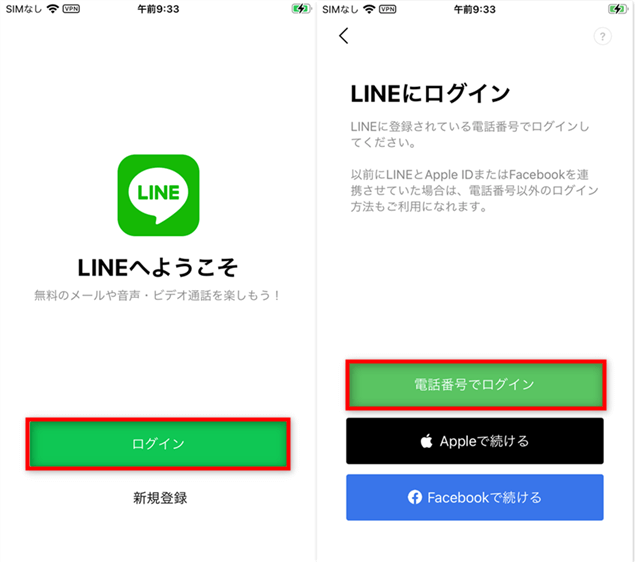
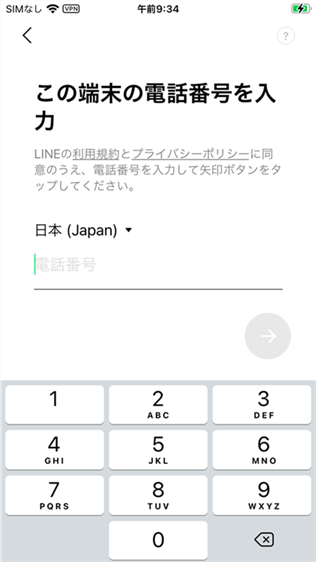
次に、自分の電話番号を入力して認証を進めます。SMS(ショートメッセージ)または音声通話で、LINEから6桁の認証コードが送られてきます。
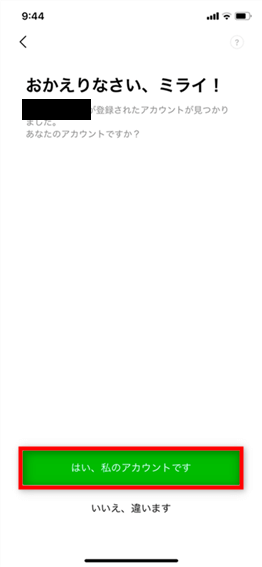
届いた認証コードをアプリ内に入力すると、登録されていたアカウント名が表示されます。「はい、私のアカウントです」を選択し、LINEのパスワードを入力してログインします。
無事ログインできたら、画面の指示に従って「トーク履歴を復元」をタップすれば、バックアップしておいたトーク履歴の復元が始まります。これで、携帯壊れた ライン 引き継ぎの第一歩は完了です。
Apple IDを利用してLINEアカウントを移行する
iPhoneユーザーに有効な方法が、Apple IDを使ってログインする「Appleでログイン」機能です。あらかじめLINEアカウントとApple IDを連携させておけば、電話番号が使えない状況でもアカウントを復旧できます。
設定方法は簡単です。LINEアプリ内の「設定」>「アカウント」と進み、「Apple」の項目にある「連携する」をタップします。
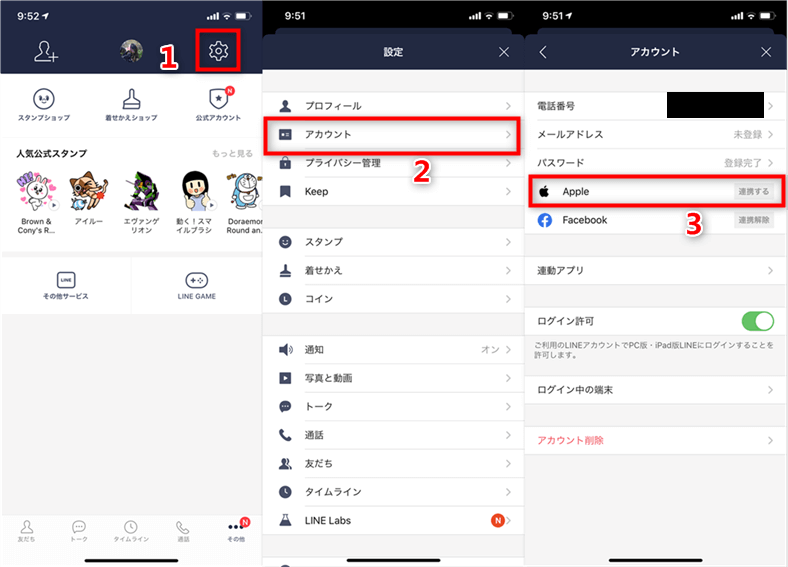
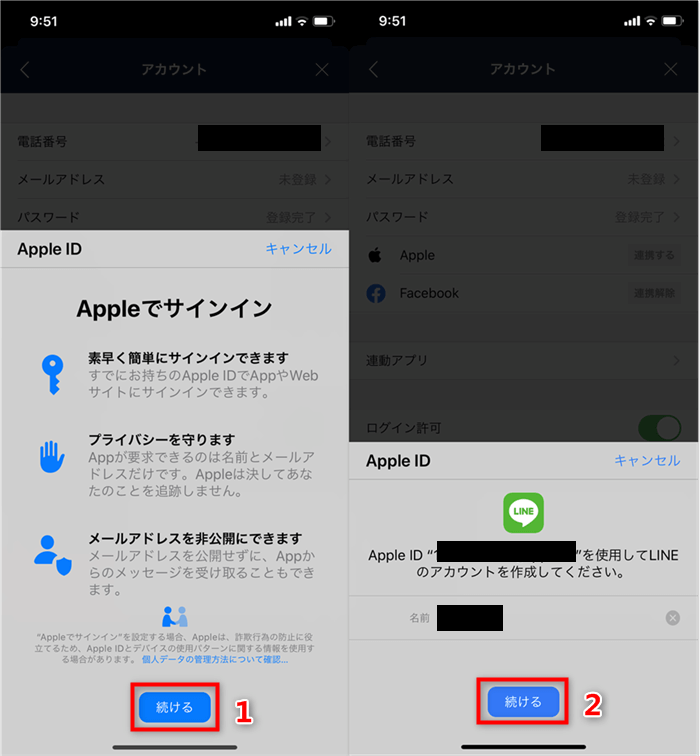
表示される「Appleでサインイン」画面で手続きを進め、パスコードやFace ID/Touch IDで認証すれば連携完了です。これで、いざという時にApple IDを通じてスマホ 故障 ライン 引き継ぎが可能になります。
Facebookアカウント連携による引き継ぎ手順
電話番号やApple ID以外の選択肢として、Facebookアカウントとの連携も強力なバックアップ手段です。この方法の良い点は、電話番号を必要としないため、SIMカードがない端末や電話番号を変更した後でも利用できることです。
連携の設定は、LINEの「設定」>「アカウント」から「Facebook」の「連携する」をタップします。
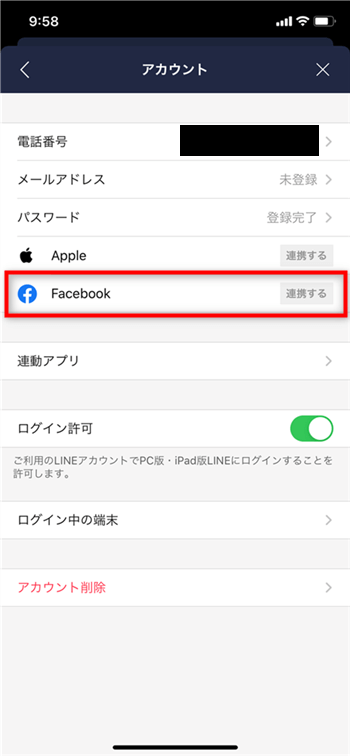
確認画面が表示されるので、指示に従ってFacebookのログイン情報を入力し、「続行」を選択すれば設定完了です。これで、電話番号認証がうまくいかない時でも、Facebookアカウントを通じてLINEにアクセスできるようになり、スマホ故障 ライン引き継ぎの選択肢が広がります。
絶対にやっておきたい!メールアドレス登録の重要性
機種変更や、故障に限らず電話番号自体を変更する場合、電話番号のみで登録しているLINEアカウントは引き継げなくなる可能性があります。それを防ぐのが「メールアドレス登録」です。これは携帯 壊れた ライン 引き継ぎを考える上で、最も基本的かつ重要な予防策と言えるでしょう。
登録方法は、LINEの「設定」>「アカウント」>「メールアドレス」から行います。
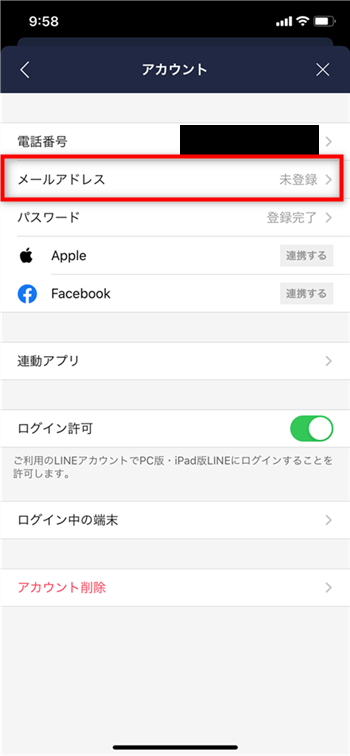
メールアドレスを入力し、「次へ」をタップすると、登録したメールアドレスに4桁の確認コードが送られてきます。
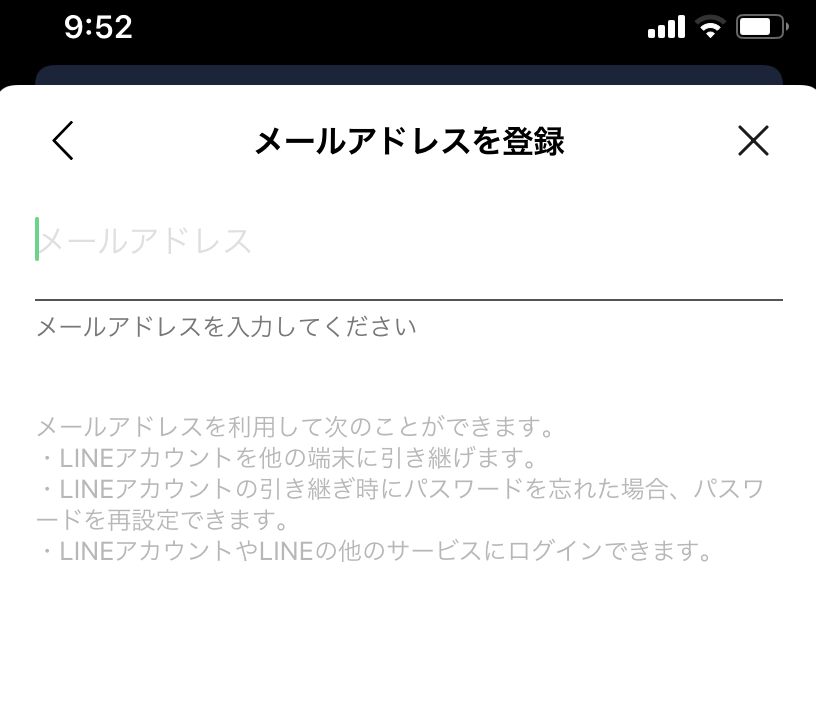
このコードをLINEアプリ内に入力すれば登録完了です。これで、電話番号が変わっても、メールアドレスとパスワードでログインできるようになり、アカウントの継続性が格段に高まります。
バックアップなし!壊れたスマホからLINEトーク履歴を救出する方法
アカウントは引き継げても、バックアップを取っていなかったために、大切なトーク履歴が失われてしまった…そんな絶望的な状況でも、諦めるのはまだ早いかもしれません。専門のデータ復元ソフトを使うことで、壊れた端末から直接データを救出できる可能性があります。
iPhoneからLINEのトーク履歴を復元するテクニック
iPhoneが壊れてしまい、かつiCloudやiTunesのバックアップもない場合、PCと接続できる状態であれば専用の復元ソフトが役立つ場合があります。例えば、PhoneRescue for iOSのようなソフトは、端末内部のデータを直接スキャンし、復元可能なLINEのトーク履歴を探し出してくれます。
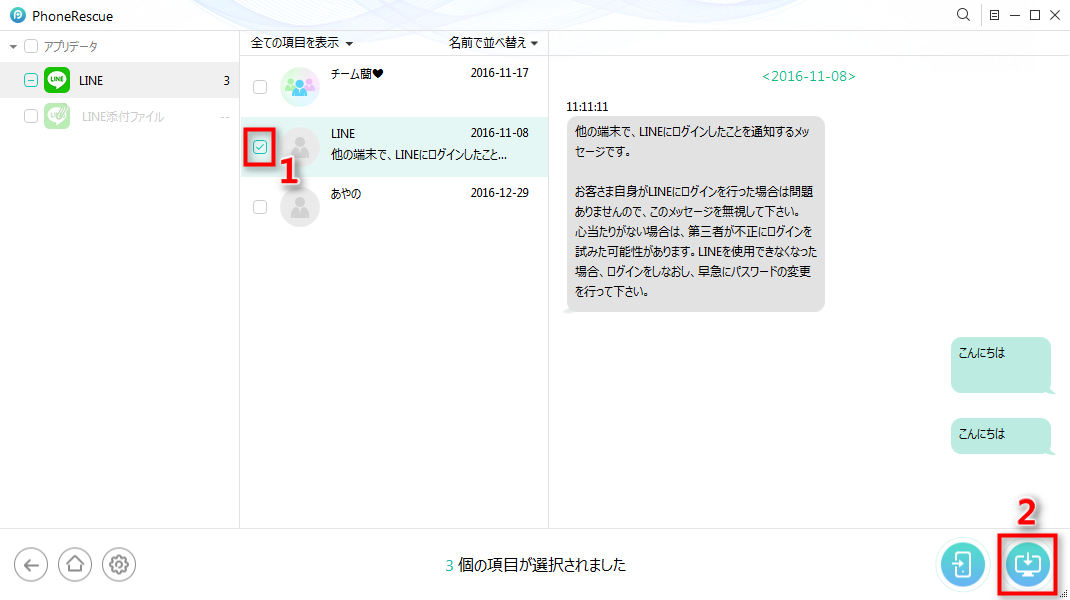
まずはソフトをPCにインストールし、USBケーブルでiPhoneを接続します。「iOSデバイスからリカバリー」を選択し、スキャンするデータの種類で「LINE」にチェックを入れます。
スキャンが完了すると、復元可能なトーク履歴の一覧が表示されます。多くのソフトでは、スキャンとプレビューまでは無料で行えるので、必要なデータが発見できるか確認してから購入を検討すると良いでしょう。この方法は、携帯壊れた ライン 引き継ぎにおいて、最も望みのある手段の一つです。
PhoneRescueを今すぐお試しください!iOSデバイス、iTunesバックアップ、iCloudから、写真、メッセージ、連絡先など紛失した大切なデータを高復旧率で取り戻せます。さらに、システムクラッシュやパスコードロックなど、様々なiOSの問題も簡単に解決できます。

Android端末からLINEデータを復元するためのステップ
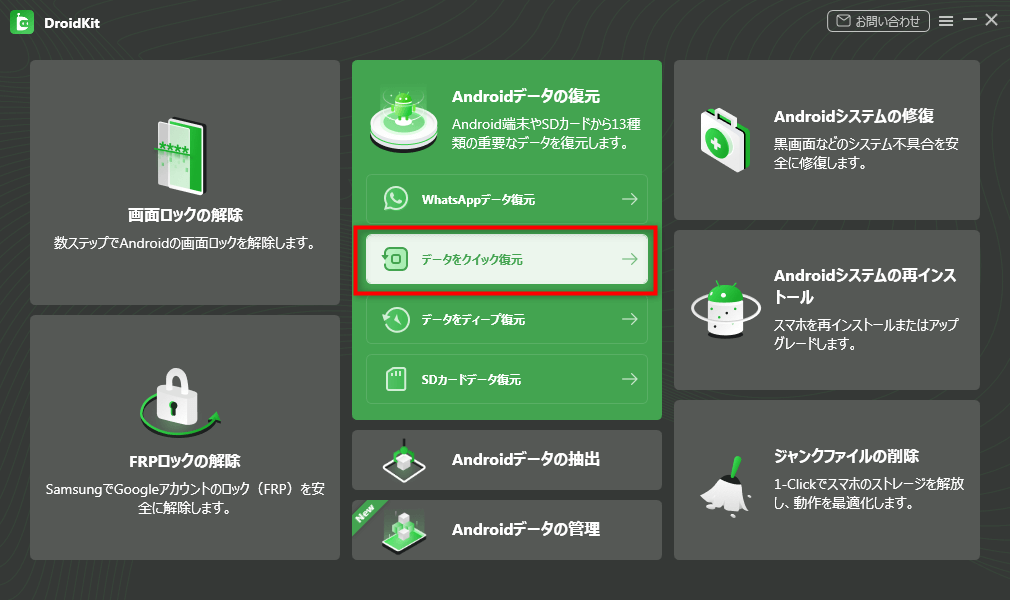
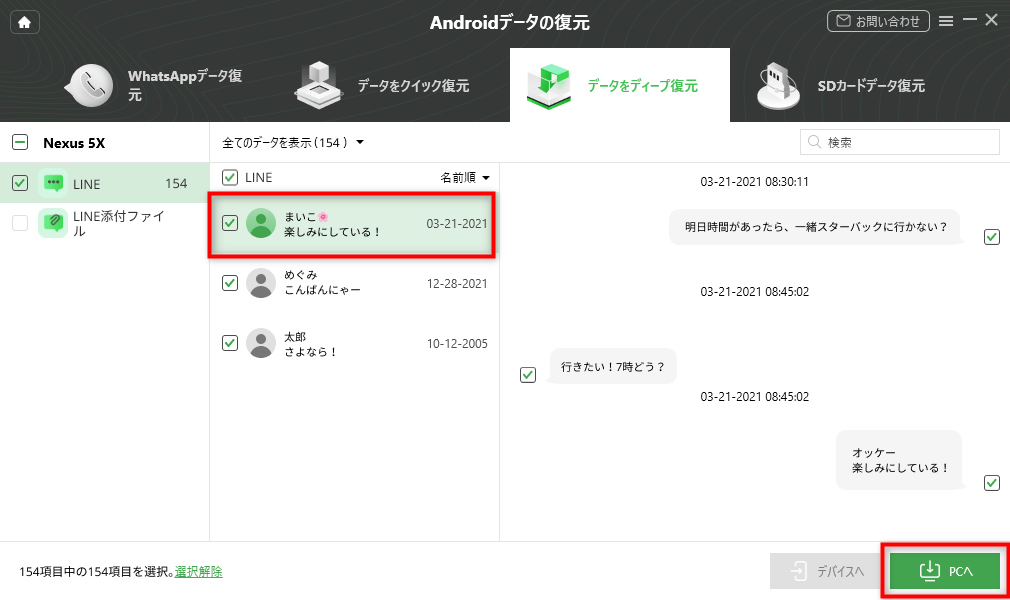
Androidスマホが故障した場合も、同様にデータ復元ソフトが存在します。DroidKitはその代表的なツールの一つで、端末をルート化(特別な管理者権限を取得する作業)せずに、内部ストレージから消えたデータを探すことができます。
ソフトを起動し、「Androidデータの復元」機能の中から「データをクイック復元」を選びます。復元したいデータタイプとして「LINE」を選択しましょう。
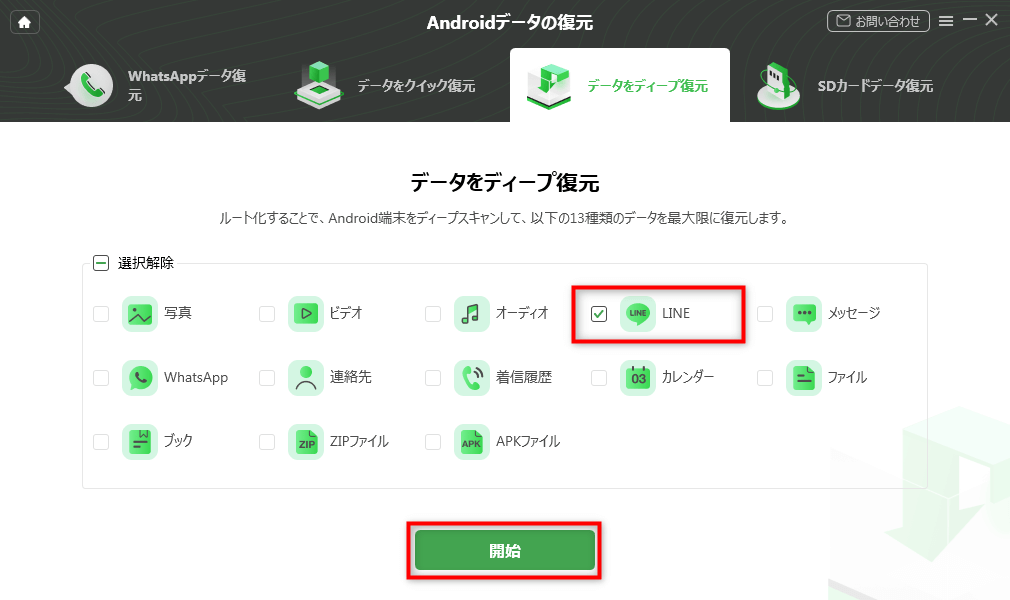
その後、USBケーブルでAndroid端末をPCに接続し、ソフトの指示に従います。スキャンが終わると、復元可能なLINEのトークがリストアップされるので、必要なものを選んで復元します。このプロセスは、スマホ 故障 ライン 引き継ぎにおいて、最後の砦となることがあります。
iMobie DroidKitを今すぐお試しください!画面ロック解除、FRPバイパス、データ復元、システム修復など、あらゆるAndroidの問題を解決する包括的なツールキットです。ルート化不要で、数回のクリックだけでスマートフォンを簡単に管理できます。

二度と困らない!LINEトーク履歴のバックアップ習慣
故障してから慌てるよりも、普段からバックアップを取る習慣をつけることが何よりも大切です。ここでは、iPhoneとAndroidそれぞれで、LINEのトーク履歴を確実にバックアップする方法を見ていきましょう。
iPhoneでLINEのトーク履歴をバックアップする定番のやり方
iPhoneユーザーは、iCloudを利用した自動バックアップが最も手軽です。LINEアプリ内の「設定」>「トーク」>「トーク履歴のバックアップ」から、「バックアップを作成」をタップするだけで、トーク履歴をiCloudに保存できます。この時、iCloudの空き容量と、LINEでiCloudを使用する設定がオンになっていることを確認してください。
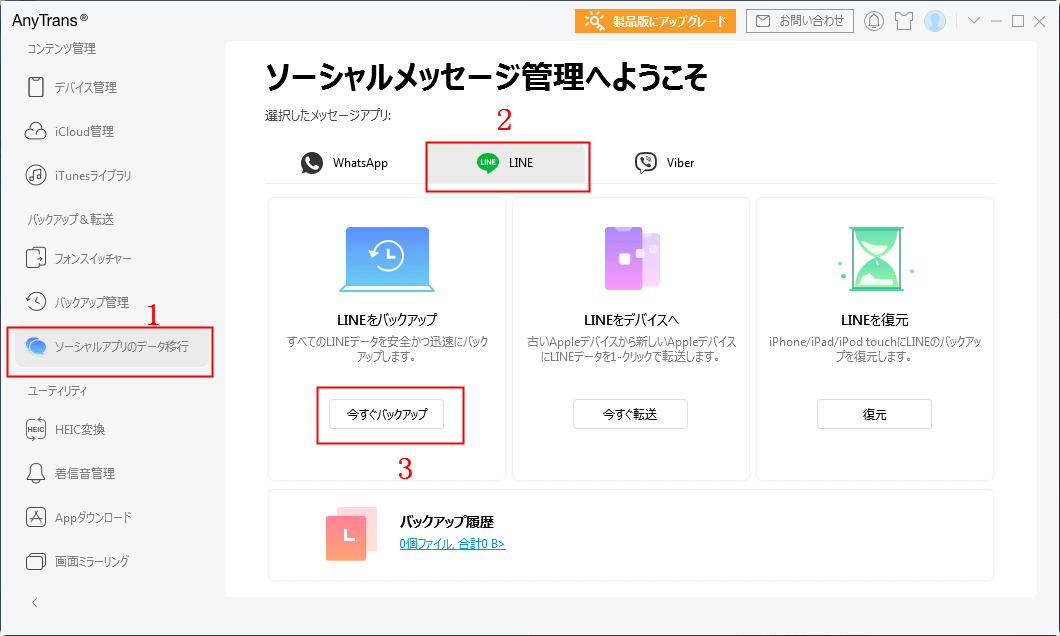
より確実に、かつPCに保存したい場合は、AnyTransのようなデータ管理ソフトを使う方法もあります。ソフトを起動し、「ソーシャルアプリのデータ移行」からLINEを選択してバックアップを行うことで、パソコン上にトーク履歴のコピーを保管できます。
Androidスマホでトーク履歴をGoogleドライブに保存する
Androidの場合は、Googleドライブとの連携が標準のバックアップ方法です。LINEアプリ内の「設定」>「トーク」>「トーク履歴のバックアップ・復元」と進み、「Googleドライブにバックアップ」をタップします。初回はGoogleアカウントとの連携設定が必要です。
バックアップは手動で行うことも、自動バックアップを設定することも可能です。自動バックアップをオンにしておけば、定期的にトーク履歴がGoogleドライブに保存されるので、うっかり忘れる心配がありません。これは、将来スマホ 故障 ライン引き継ぎが必要になった時、最も強力な味方になってくれるでしょう。
まとめ:スマホが壊れる前に今できること
いかがでしたか? 携帯 壊れた ライン 引き継ぎは、事前の準備がすべてと言っても過言ではありません。電話番号だけに依存するのではなく、メールアドレスの登録、Apple IDやFacebookとの連携を済ませておく。そして、何よりも「トーク履歴の定期的なバックアップ」を習慣化することが、いざという時の安心感につながります。
スマホはいつ壊れるか分かりません。水没、落下、突然の故障…。今日この記事を読んだことをきっかけに、まだ大丈夫なうちに、自分のLINEアカウントの設定を見直してみてください。ほんの数分の作業が、後々の大きなトラブルを防いでくれるはずです。
本文中の画像はイメージです。一部はインターネットより引用しています。