ツールハンター

要約: 動画のURLをコピーして貼り付けるだけで、簡単に動画をダウンロードする方法はいくつか存在します。この記事では、専用ソフト、オンラインサービス、メディアプレーヤーを使った3つの確実な「video url download」方法を、具体的な手順とともに詳しくご紹介します。
インターネットで面白い動画を見つけた時、「オフラインでも見たい」「保存しておきたい」と思うことはありませんか?でも、多くのサイトにはダウンロードボタンがなく、どうすればいいか困ってしまいますよね。実は、動画のURLさえ手に入れば、それを貼り付けるだけで保存できる方法があるんです。今回は、そんな「url download video」を実現する3つのやり方を、初心者の方にも分かりやすく解説していきます。
URLを貼り付けて動画をダウンロードすることは可能?
「URLから動画保存なんて、本当にできるの?」と疑問に思う人もいるでしょう。結論から言うと、可能です。多くのウェブサイトがダウンロードを許可していないのは、著作権を守ったり、ストリーミング専用の仕組みを使っていたりするからです。技術的には、あなたが動画を視聴している時、ブラウザはサーバーからデータを少しずつ受け取っています。このデータをまとめて一つのファイルとして保存できれば、それがダウンロードになるわけです。つまり、適切なツールを使えば、URLを貼り付けて動画をダウンロードすることが現実的に可能なのです。
方法1:専用ダウンローダーでURLから動画を簡単保存(最もおすすめ)
一番手軽で確実なのは、専用の動画ダウンロードソフトを使う方法です。中でも「Keeprix」というソフトは、URLを貼り付けるだけで動作し、高画質での保存が可能な点が魅力です。オンラインの変換サイトのように広告に悩まされたり、接続が不安定になったりする心配が少なく、自分のパソコン上で処理するのでプライバシー面でも安心感があります。
この方法の最大の利点は、その簡単さにあります。ソフトを起動して、コピーした動画のURLを貼り付け、ボタンを押すだけ。複雑な設定はほとんど必要ありません。また、多くの動画サイトに対応しており、高解像度(1080pや4K)のままダウンロードできるのも大きなメリットです。字幕や音声トラックも一緒に保存できるツールもあり、まさに「url video downloader」としての機能が充実しています。
専用ソフトを使った「video url download」の具体的な手順
それでは、実際にどのように進めるのか、ステップごとに見ていきましょう。
ステップ1:ソフトの準備とURLの貼り付けまず、使用するソフト(例:Keeprix)を公式サイトからダウンロードし、パソコンにインストールします。インストールが完了したらソフトを起動しましょう。次に、ダウンロードしたい動画のページをブラウザで開き、アドレスバーからURLをコピーします。最後に、ソフトの画面内にある大きな入力欄や検索バーに、そのURLを貼り付けます。
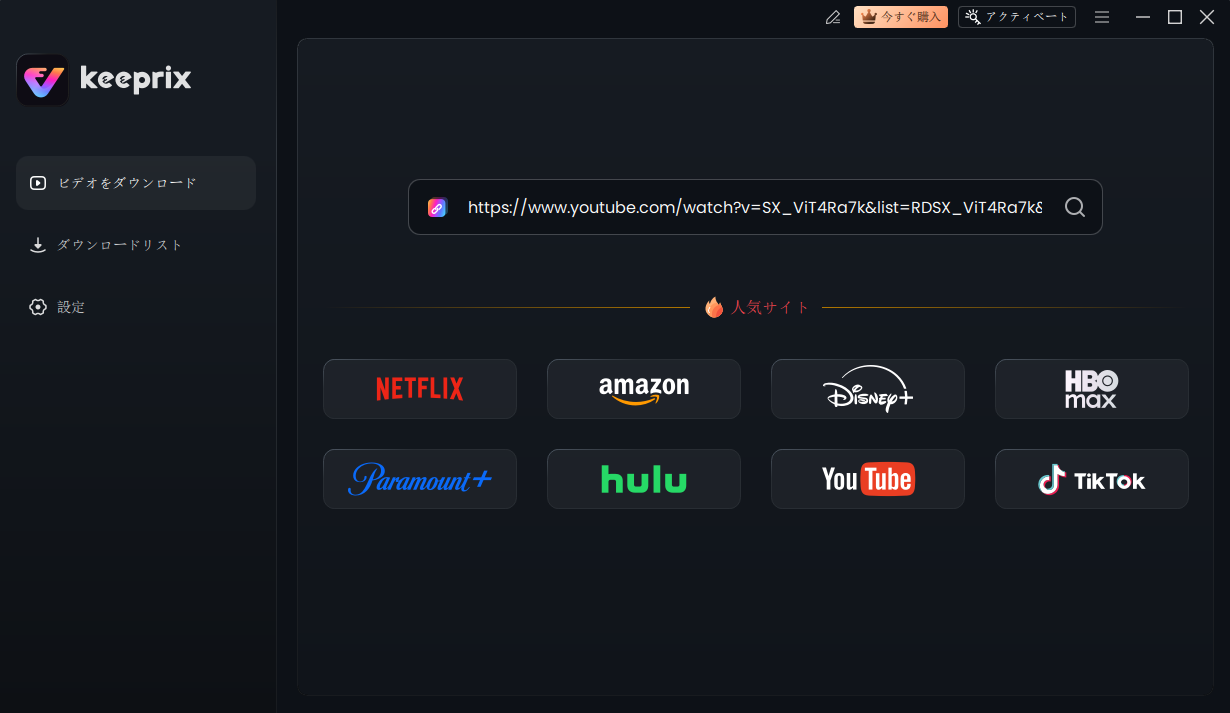
ステップ2:動画の解析と形式選択URLを貼り付けてしばらくすると、ソフトが動画情報を自動的に解析してくれます。解析が終わると、ダウンロード可能な動画や音声の形式、解像度の一覧が表示されることが多いです。画面の指示に従い、「解析」や「ダウンロード」などのボタンをクリックして先に進みましょう。
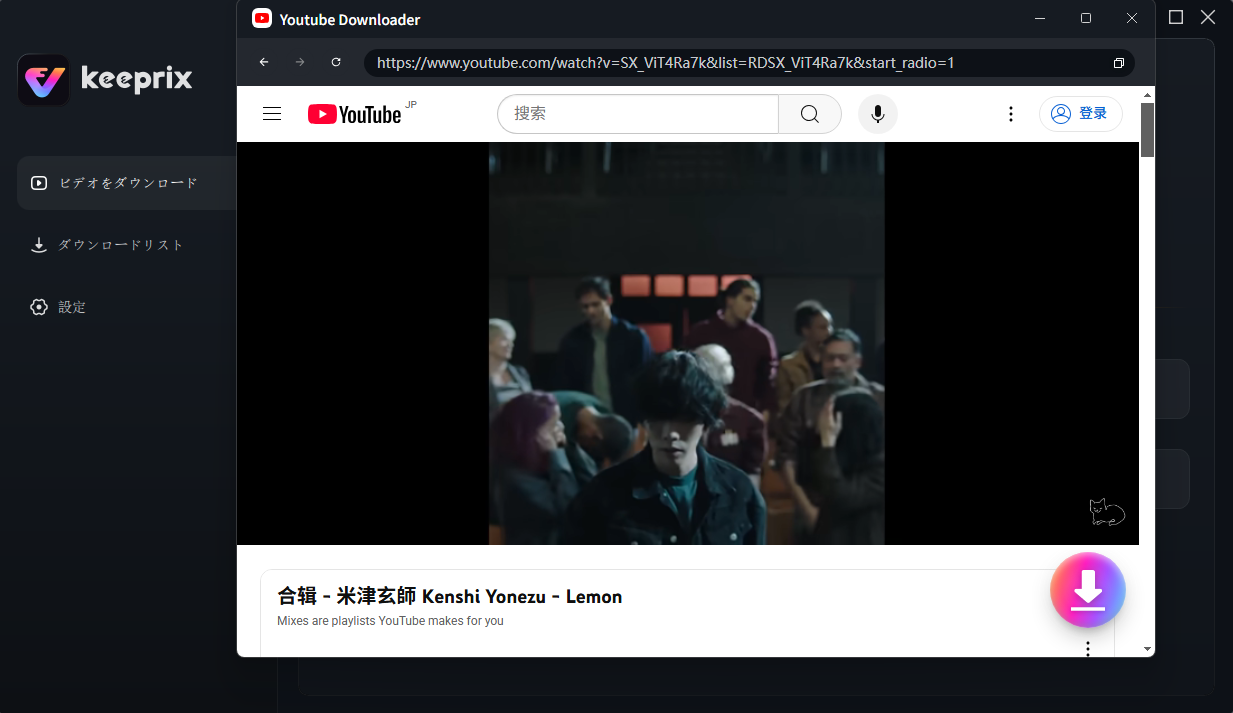
ステップ3:詳細設定とダウンロード開始ここで、保存する動画の詳細を設定できます。画質(360p, 720p, 1080pなど)、ファイル形式(MP4, MKVなど)、保存先フォルダなどを選択します。設定が終わったら、いよいよ「ダウンロード」ボタンをクリックします。ダウンロードの進捗がプログレスバーで表示されるので、完了するまで待ちます。
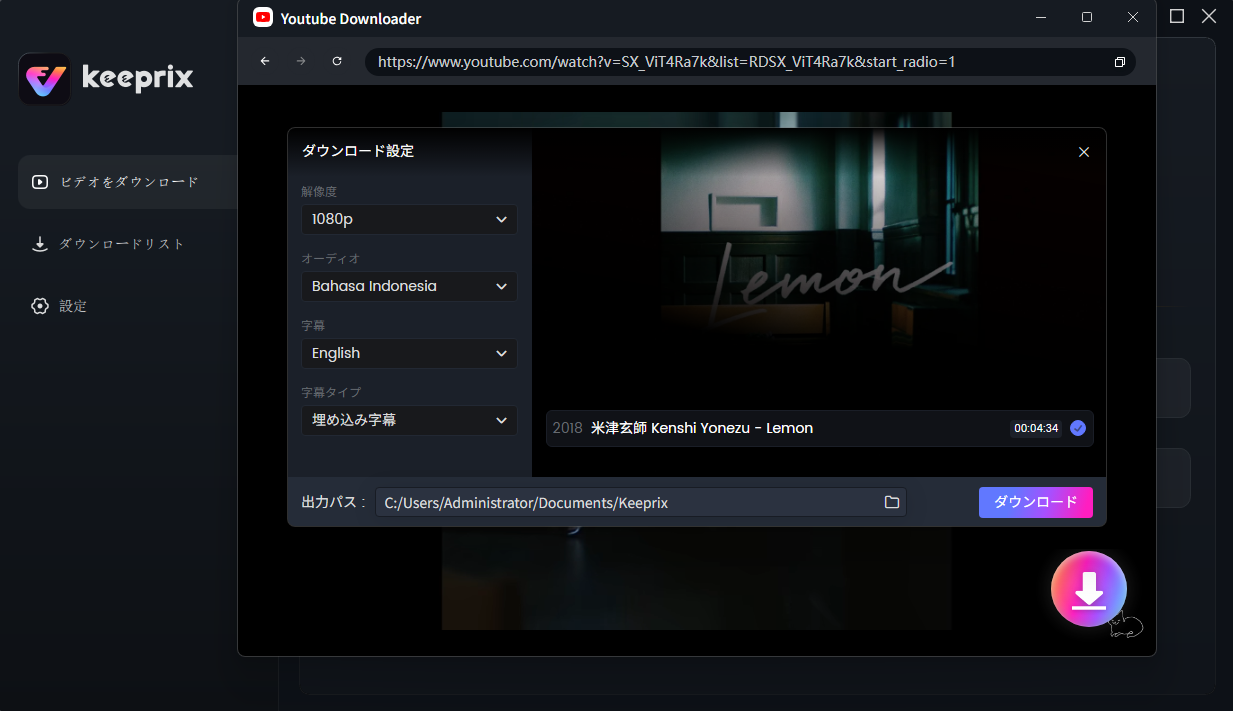
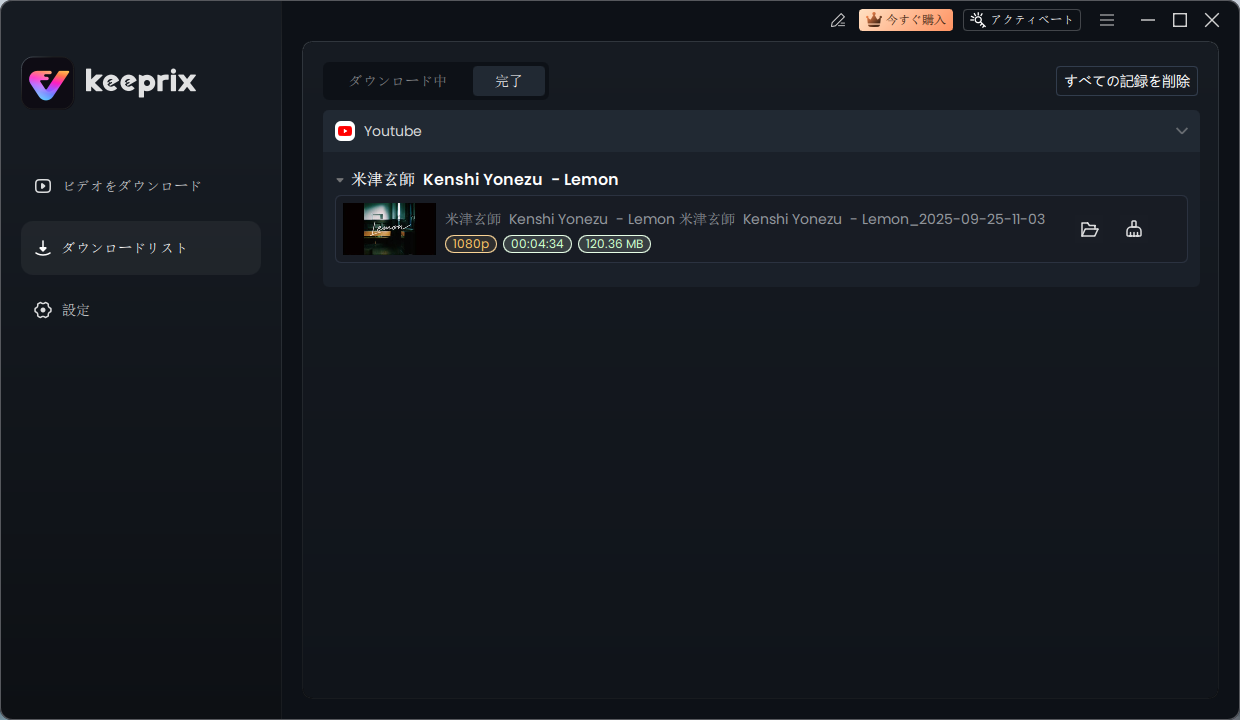
ステップ4:ダウンロード完了の確認ダウンロードが無事に終了すると、ソフト内の「完了」リストや指定した保存フォルダにファイルが出現します。これで、URLを貼り付けて動画をダウンロードする作業は完了です。オフラインでいつでも再生できるようになりました。
方法2:オンラインサービスで手軽にURLから動画保存
「ソフトをインストールするのはちょっと…」という人には、ブラウザだけで完結するオンライン動画ダウンロードサイトがおすすめです。「Y2mate」のようなサイトが代表的で、これを使えばURLを貼り付けて動画をダウンロードする作業が非常に手軽になります。パソコンに何もインストールする必要がなく、スマートフォンからでも利用できるのが最大の強みです。
ただし、オンラインサービスならではの注意点もあります。サイトによっては広告が多く表示されたり、1回のダウンロードサイズに制限があったり、サービス自体が突然使えなくなる可能性もあります。また、通信内容がサービス提供者のサーバーを経由するため、非常に機密性の高い動画の扱いには向かないかもしれません。それでも、気軽に「url download video」を試したい初心者にはぴったりの方法と言えるでしょう。
オンライン「url video downloader」の使い方ステップ
オンラインサービスを使った具体的な流れを確認してみましょう。
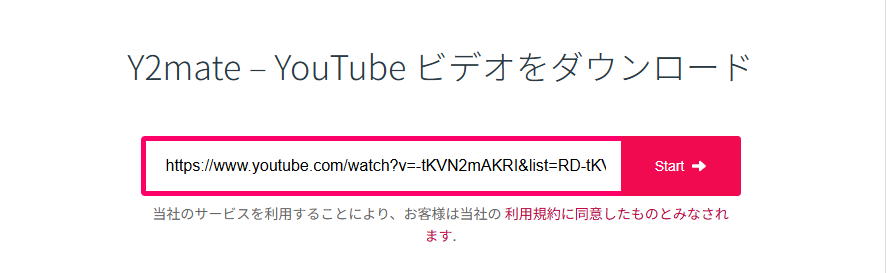
ステップ1:サイトへアクセスしてURL貼り付けまず、利用するオンライン動画ダウンローダーのサイト(例:Y2mate)をブラウザで開きます。サイトのトップページには、たいてい中央に大きなテキスト入力ボックスがあります。ここに、先ほどコピーした動画のURLを貼り付けます。
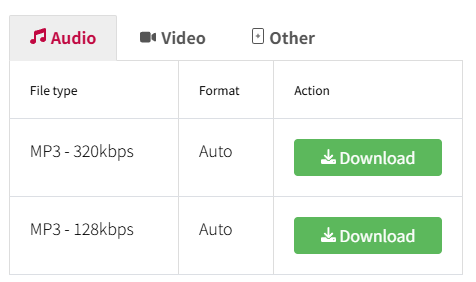
ステップ2:形式の選択「変換」や「開始」などのボタンをクリックすると、サイトが動画を解析し、ダウンロード可能な形式のリストを表示してくれます。動画ファイルとして保存したいのか、音楽だけ(MP3)が欲しいのかを選択します。動画の場合は、さらに解像度(画質)を選べる場合が多いです。
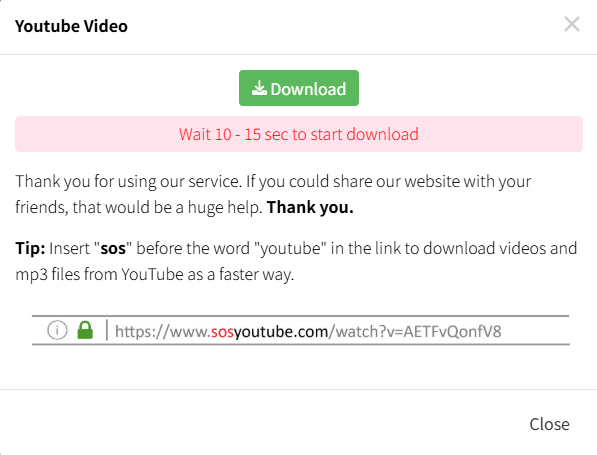
ステップ3:ダウンロード実行希望の形式(例えば「MP4 1080p」)をクリックすると、ダウンロードページに移動したり、ポップアップが表示されたりします。サイトによっては、ダウンロードボタンが表示されるまで数秒から数十秒の待ち時間が設けられていることがあります。表示された「ダウンロード」ボタンをクリックすれば、ファイルのダウンロードがブラウザ上で開始されます。
iMobie AnyEnhancerを今すぐお試しください!AI技術で動画を簡単に高画質化。低解像度の動画を4Kにアップスケール、白黒動画への色付け、ノイズ除去、フレームレート補間など、多彩なAIモデルでプロ並みの映像を実現します。
方法3:VLCメディアプレーヤーでURLから動画をダウンロード
実は、多くの人が動画再生に使っている「VLC Media Player」にも、URLを貼り付けて動画をダウンロードする機能が隠れています。無料で多機能なこのソフトは、ダウンローダーとしても利用できるのです。ただし、専用ソフトやオンラインサービスに比べると操作が少し複雑で、技術的な要素を理解する必要があるかもしれません。
この方法の良い点は、追加で新しいソフトをインストールしなくていい場合が多いことです。すでにVLCを持っている人なら、すぐに試せます。また、非常に多くの動画形式やストリーミングプロトコルに対応しているので、変わり種の動画リンクでも対応できる可能性があります。「urlから動画保存」を無料のツールでなんとかしたい、という上級者向けの方法と言えるでしょう。
VLCを使った「video url download」の手順
VLCをダウンローダーとして使う手順は以下の通りです。
ステップ1:VLCを特殊モードで起動まず、VLC Media Playerを開きます。メニューバーから「メディア」をクリックし、その中にある「ストリームを開く…」または「ネットワークストリームを開く…」を選択します。すると、URLを入力するためのダイアログボックスが表示されます。
ステップ2:URLの入力と変換設定表示されたボックスに、ダウンロードしたい動画のURLを貼り付けます。次に、「再生」ボタンの代わりに、「変換」や「ストリーム」などのボタンを探してクリックします(バージョンによって名称や場所が異なります)。
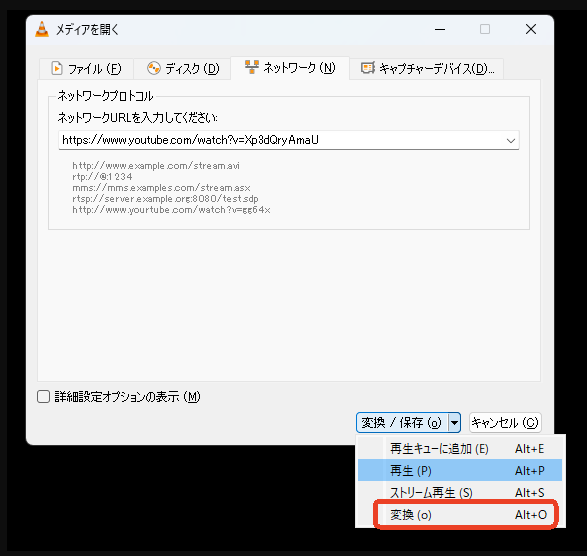
ステップ3:出力先と形式の指定新しい設定画面が開くので、「宛先」や「出力先」でファイルを保存する場所を選びます。次に、「プロファイル」や「設定」から出力形式を選択します。動画ファイルとして保存するなら、「Video – H.264 + MP3 (MP4)」といったプロファイルが一般的です。
ステップ4:変換(ダウンロード)の開始すべての設定が終わったら、「開始」や「OK」ボタンを押します。VLCが動画ストリームを受信し、指定した形式でファイルに変換して保存を始めます。進捗はVLCのウィンドウに表示されますので、完了するまで待ちましょう。
動画URLダウンロードに関するよくある質問
ここでは、URLを貼り付けて動画をダウンロードする際によくある疑問に答えていきます。
Q. ストリーミング専用のURL(m3u8など)でもダウンロードできますか?A. はい、可能です。ただし、方法1の専用ソフトや方法3のVLCなど、ストリーミングプロトコルに対応したツールが必要になります。オンラインサービスの中には対応していないものもあるので、ツールの説明をよく確認してください。
Q. どんなウェブサイトの動画でもダウンロードできるのですか?A. 残念ながら、すべてのサイトで可能とは限りません。特に、強固なDRM(著作権管理技術)で保護されている動画(Netflix, Amazon Prime Videoの一部など)は、一般的な方法ではダウンロードが困難です。また、サイトの利用規約でダウンロードが禁止されている場合もあるので、法的なルールには十分注意しましょう。
Q. 動画のURLはどうやって正確にコピーするのですか?A. 最も確実なのは、ブラウザのアドレスバー全体を選択してコピーすることです。また、動画プレーヤーの下や共有ボタンの中に「リンクをコピー」というオプションがある場合もあります。動画そのものを右クリックして「動画のURLをコピー」できることもありますよ。
まとめ:自分に合った方法でURLから動画保存を
今回は、動画のURLを貼り付けてダウンロードする3つの主要な方法、「専用ソフト」「オンラインサービス」「VLCメディアプレーヤー」について詳しく解説しました。
簡単さと確実性を求めるなら、専用の「url video downloader」ソフトを使う方法1が断然おすすめです。手軽にさっと済ませたいなら、方法2のオンラインサービスが良いでしょう。すでに持っているツールで無料でやりくりしたい方は、方法3のVLCに挑戦してみる価値があります。
どの方法を選ぶにせよ、大切なのは著作権と利用規約を守ることです。個人で楽しむ範囲で、これらの「video url download」テクニックを活用してみてください。URLを貼り付けるだけで動画の世界がオフラインでも広がる、この便利な方法を、ぜひあなたの生活に役立ててみませんか?
今すぐiMobie Screenifyをお試しください!画面、音声、ウェブカメラを自由に組み合わせて高品質(最大4K/60fps)で録画。時間制限なし、透かしなし、完全無料の画面録画ソフトです。

本文中の画像はインターネット上の参考資料を基にしています。