ツールハンター

要約: 新しいiPhoneやiPadを購入した際、Safariブックマーク同期はデータ移行の重要なステップです。本記事では、iCloudを利用した自動同期から、専用ソフトを使った選択的な転送まで、safari ブックマーク 同期を実現する4つの実用的な方法を、それぞれのメリット・デメリットと共に詳しくご紹介します。
さて、長年使ってきたiPhoneから、ついに新型機種に買い替える時が来ました。ワクワクする反面、「今までのSafariブックマークはどうしよう…あの大切なお気に入りサイトを一から登録するのは面倒だな」と悩んでいませんか?あるいは、仕事用のiPadとプライベート用のiPhoneで、safari ブックマーク同期をして効率化を図りたいと考えている方もいるでしょう。実は、Safariのブックマークを別のデバイスに移行する方法は複数あり、状況に応じて最適な選択肢が変わってきます。ここでは、誰でも確実に成功させられる具体的な手順を、画像付きで丁寧に解説していきます。
方法1:PhoneTransでiPhone間のSafariブックマークを一括転送
最初にご紹介するのは、スマートフォン間のデータ移行に特化したソフトウェア「PhoneTrans」を使う方法です。この方法の最大の強みは、safari ブックマーク同期だけでなく、連絡先や写真など他のデータと一緒に、あるいはブックマークだけをピンポイントで、旧iPhoneから新iPhoneへ直接かつ高速に転送できる点にあります。特に、機種変更の際にすべてのデータをまとめて移行したい場合に非常に便利です。
操作は驚くほどシンプルです。まず、公式サイトからPhoneTransをパソコンにインストールします。その後、付属のUSBケーブルを使って、古いiPhone(転送元)と新しいiPhone(転送先)の両方をパソコンに接続しましょう。ソフトを起動すると、メイン画面が表示されます。
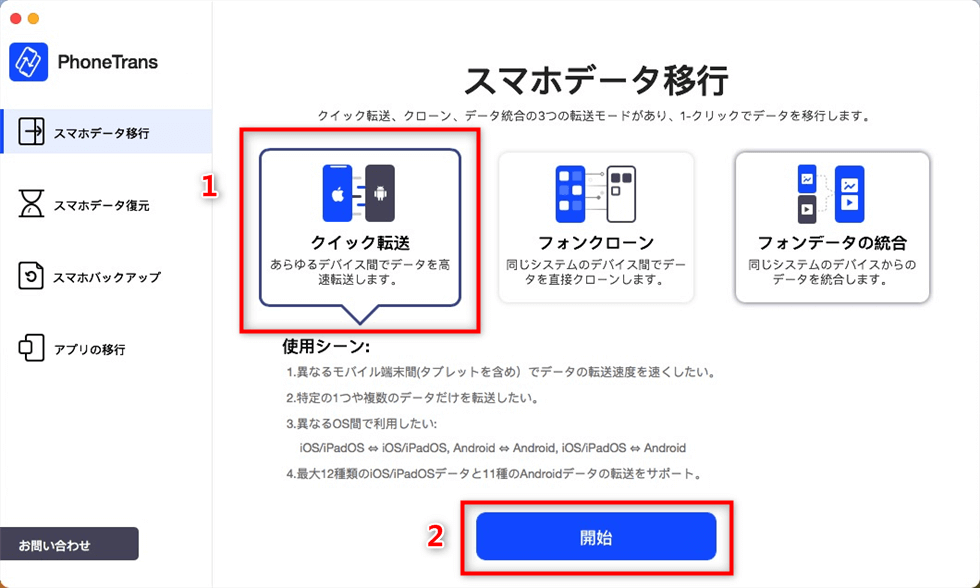
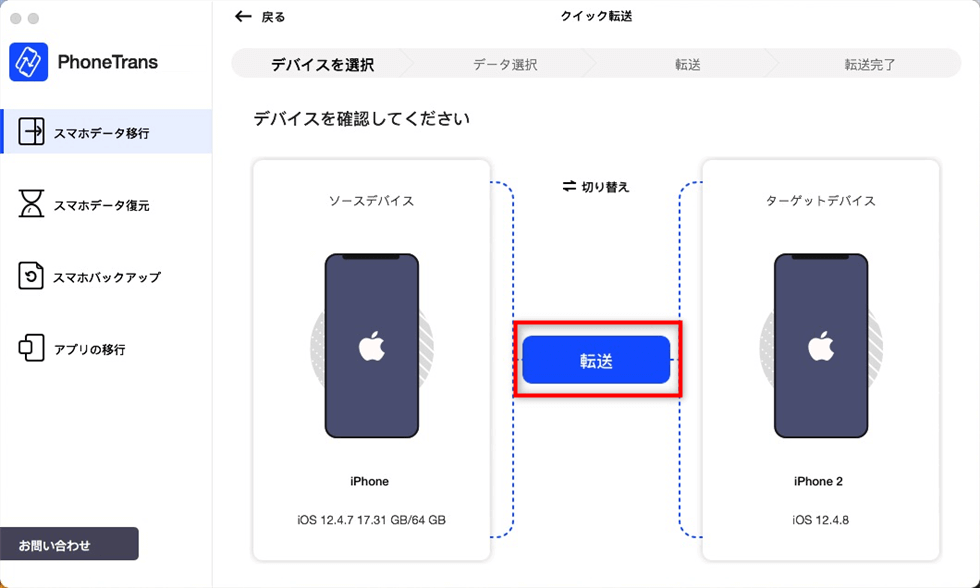
画面上で「クイック転送」という機能を選び、「開始」ボタンをタップします。すると、ソフトが自動的に2台のデバイスを認識し、どちらが元でどちらが先かを確認する画面になります。ここで間違いがないかよく確認してください。
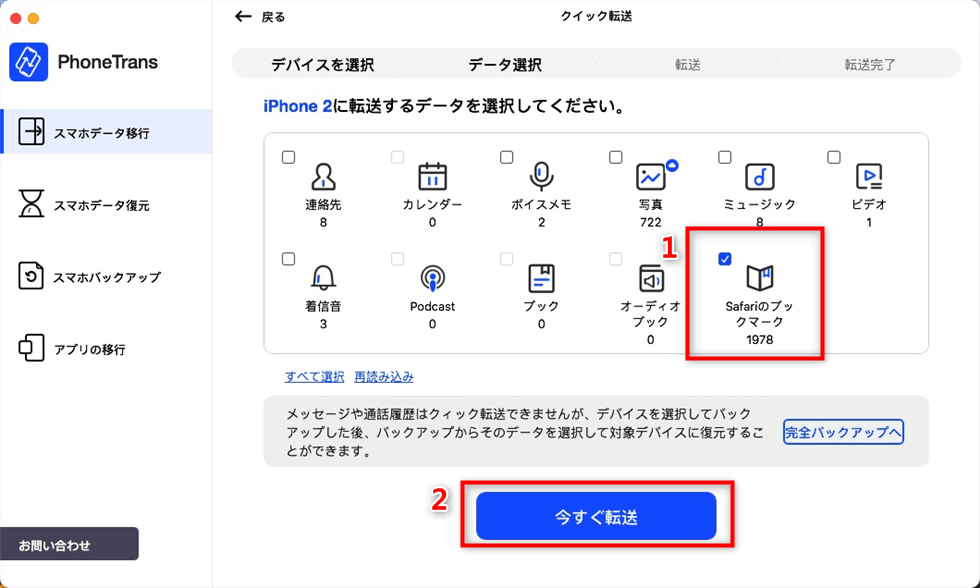
転送するデータの種類を選択する画面になります。ここで、「Safariのブックマーク」のみにチェックを入れることで、ブックマークだけを移行することが可能です。もちろん、他の項目も同時に選択すればまとめて転送できます。選択が終わったら、「今すぐ転送」をクリックするだけで、iphone safari ブックマークの移行が開始されます。
転送が完了するまでしばらく待てば、新しいiPhoneのSafariを開いた時に、以前と同じブックマークがきちんと反映されているはずです。パソコンを経由するので通信環境に左右されず、確実に大量のデータを移動できるのがこの方法の安心できるところです。
PhoneTransを今すぐお試しください!iOSデバイスとAndroidスマホやタブレットの間で、連絡先、写真、メッセージ、アプリ、LINEデータなど32種類以上のデータを自由自在に転送。1クリックで丸ごと移行、選択転送、1:1クローン、データ統合など、あらゆるデータ移行ニーズに対応します。

方法2:iCloudを活用した自動的なSafariブックマーク同期
Appleが提供するクラウドサービス「iCloud」を使えば、インターネット経由で自動的にsafari ブックマーク同期を行うことができます。この方法は、日常的に複数のAppleデバイス(iPhone、iPad、Mac)を使い、常に最新のブックマーク状態を共有したい人に最適です。設定さえ済ませておけば、あとは特に何もせずにバックグラウンドで同期が行われるので、とても楽ちんです。
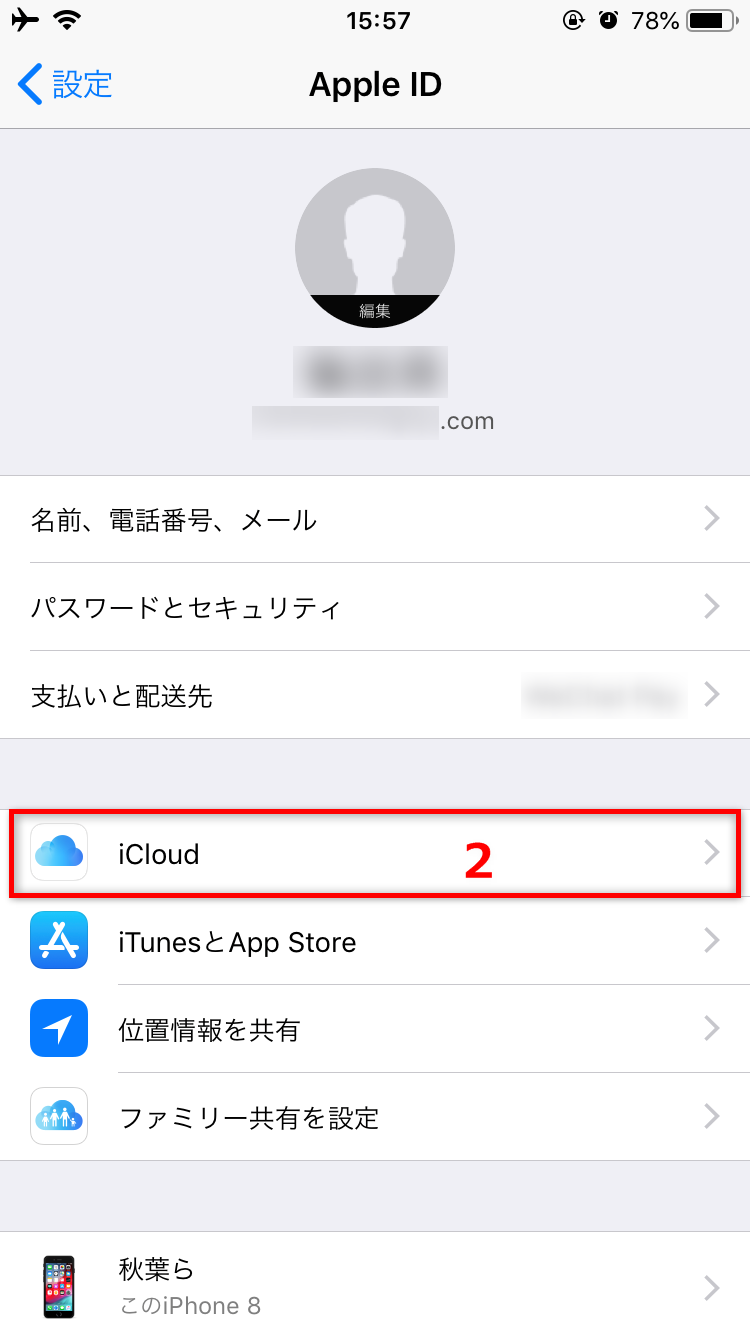
設定方法は以下の通りです。まず、ブックマークの元があるiPhoneで「設定」アプリを開きます。次に、画面の上部に表示されている自分のApple ID(名前)をタップし、「iCloud」を選択します。
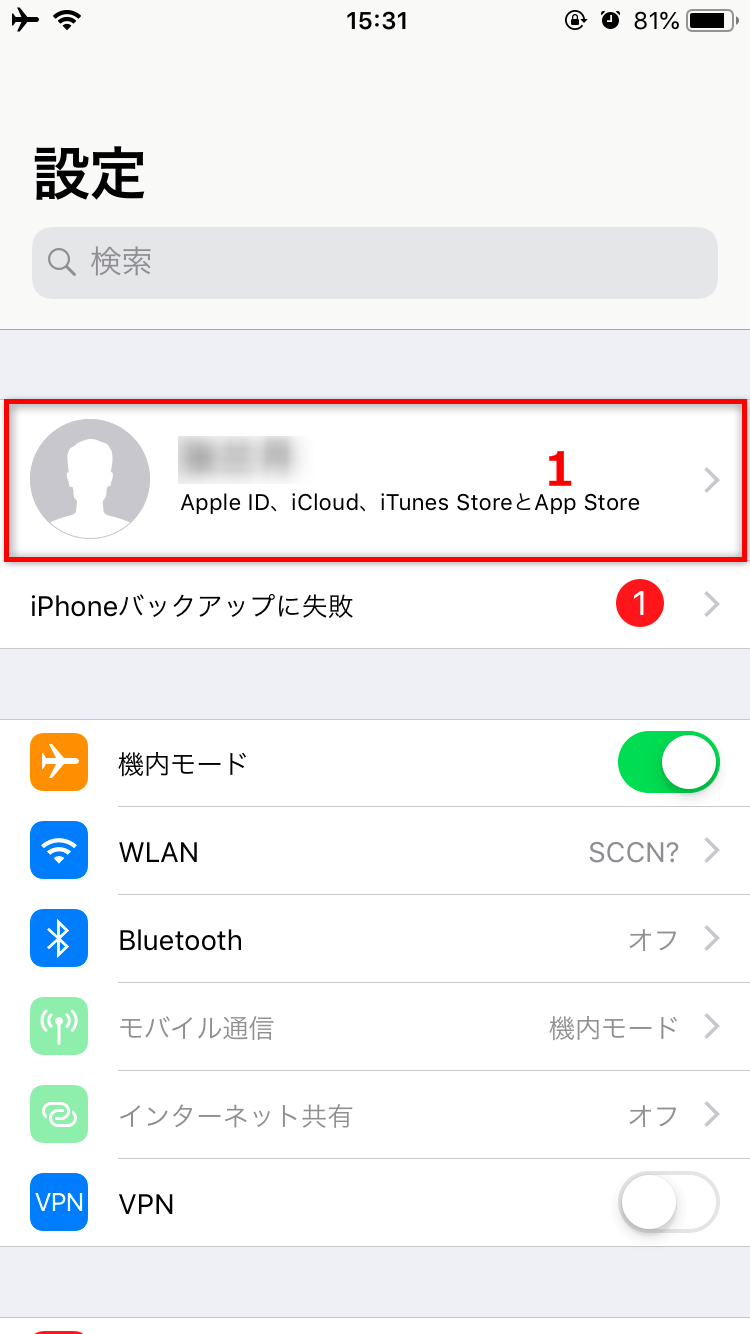
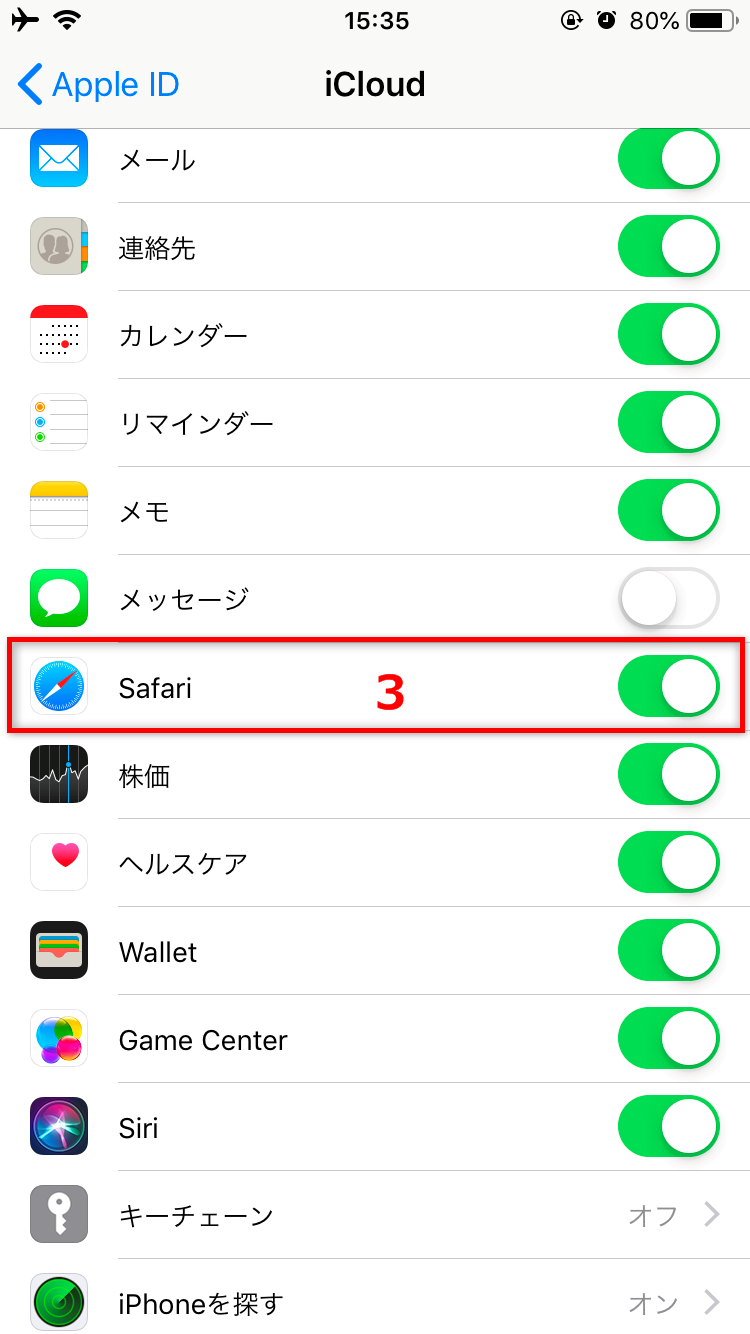
iCloudの設定画面には、同期可能なアプリやデータのリストが表示されます。その中から「Safari」という項目を探し、右側のスイッチをタップしてオン(緑色)にします。
これで、このiPhoneのSafariブックマークはiCloudにアップロードされ、保存されるようになりました。次に、ブックマークを受け取りたい新しいiPhoneやiPadで、全く同じApple IDでサインインします。そして、先ほどと全く同じ手順で、そのデバイスの「設定」>「iCloud」内にある「Safari」のスイッチをオンにします。
両方のデバイスで設定が完了すると、Wi-Fiやモバイルデータ通信が繋がった状態で、自動的にブックマークの同期が始まります。少し時間がかかることもありますが、特に操作は必要ありません。これで、どちらかのデバイスでブックマークを追加・削除すると、もう一方のデバイスにもその変更が反映されるようになります。
ただし、このiCloudを使ったsafari のブックマーク同期には一点、注意点があります。それは、Safariのデータ全体が同期されるため、ブックマークだけを選んで転送することはできないという点です。また、当然ですが、同期したいすべてのデバイスで同じApple IDを使用する必要があります。家族でIDを分けている場合などは、この方法は不向きかもしれません。
方法3:iTunes(Finder)バックアップからの復元で確実に移行
少し昔ながらですが、今でも確実な方法として利用できるのが、iTunes(macOS Catalina以降ではFinder)を使ったバックアップと復元です。この方法は、iPhone全体の完全なバックアップを作成し、それを新しいデバイスにまるごと復元するため、safari ブックマーク同期だけでなく、アプリの配置や設定まで含めて「まったく同じ状態」を別のiPhoneに再現したい場合に有効です。
手順は二段階に分かれます。まずは「バックアップ」を作成します。パソコンにiTunes(またはFinder)を起動し、転送元のiPhoneをUSBケーブルで接続します。デバイスが認識されたら、画面上部やサイドバーに表示されるiPhoneのアイコンをクリックします。
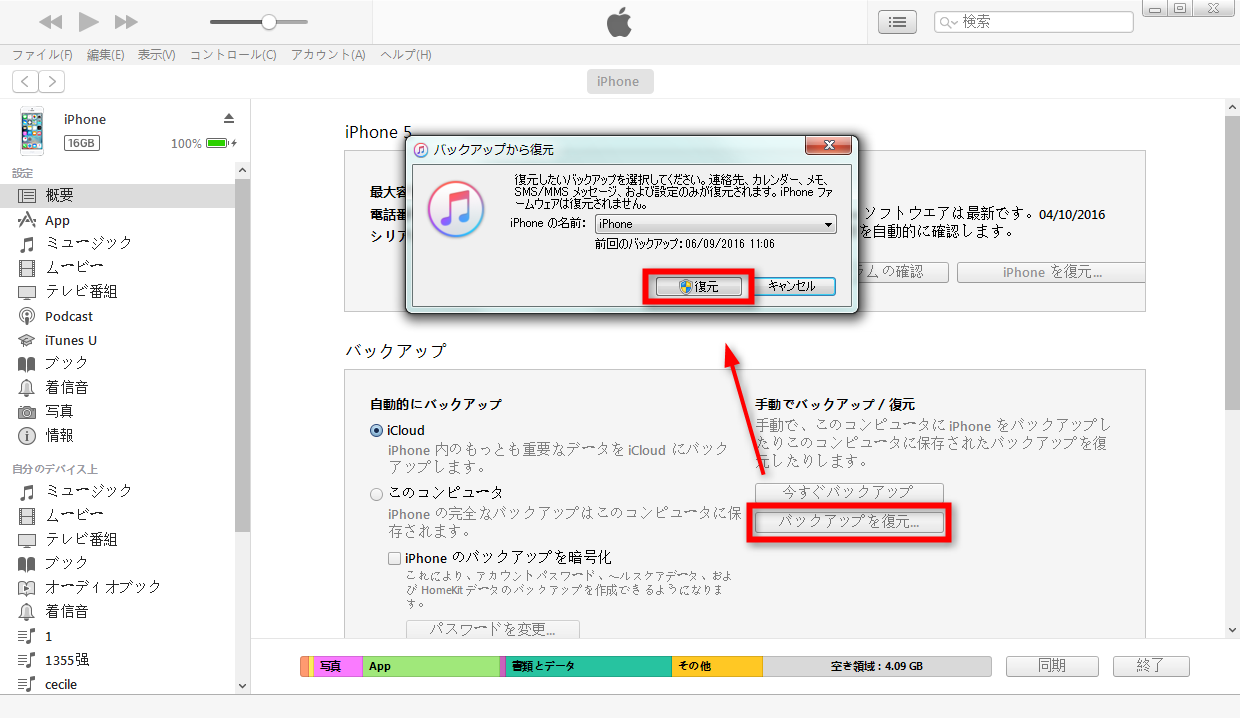
「概要」画面の中に「バックアップ」というセクションがあります。ここで「このコンピュータ」を選択し、「今すぐバックアップ」ボタンをクリックします。バックアップが暗号化されていないと健康データなどは保存されないので、必要に応じて「バックアップを暗号化」にチェックを入れることもできます。バックアップが完了するまで、iPhoneの接続を切らないように静かに待ちましょう。
バックアップが無事終了したら、次は新しいiPhoneをパソコンに接続します。先ほどと同様にデバイスを認識させ、「概要」画面を表示します。今度は「バックアップから復元…」というボタン(または「バックアップを復元」)をクリックします。表示されるリストから、先ほど作成した古いiPhoneのバックアップファイルを選択し、「復元」を実行します。
復元プロセスが終了し、新しいiPhoneが再起動すると、Safariを開いた時に以前のブックマークがすべて揃っていることを確認できるでしょう。この方法も、ブックマークだけを選ぶことはできず、バックアップに含まれるすべてのデータが移行されます。また、バックアップと復元には比較的長い時間がかかる点も覚えておいてください。
方法4:AnyTransで柔軟に管理・転送するSafariブックマーク同期
最後に紹介するのは、多機能なデータ管理ソフト「AnyTrans」を使用する方法です。この方法の優れている点は、safari ブックマーク同期を非常に細かくコントロールできることです。例えば、「仕事関連のフォルダだけ移行したい」「この20個のブックマークだけをiPadに送りたい」といった、選択的な転送が可能です。また、パソコンとiPhoneの間で双方向に転送できるので、バックアップとしてパソコンに保存しておくのにも便利です。
まず始めに、AnyTransをパソコンにダウンロードしてインストールします。ソフトを起動し、USBケーブルでiPhoneをパソコンに接続します。無事に認識されると、iPhoneのホーム画面に似た管理画面が表示されます。
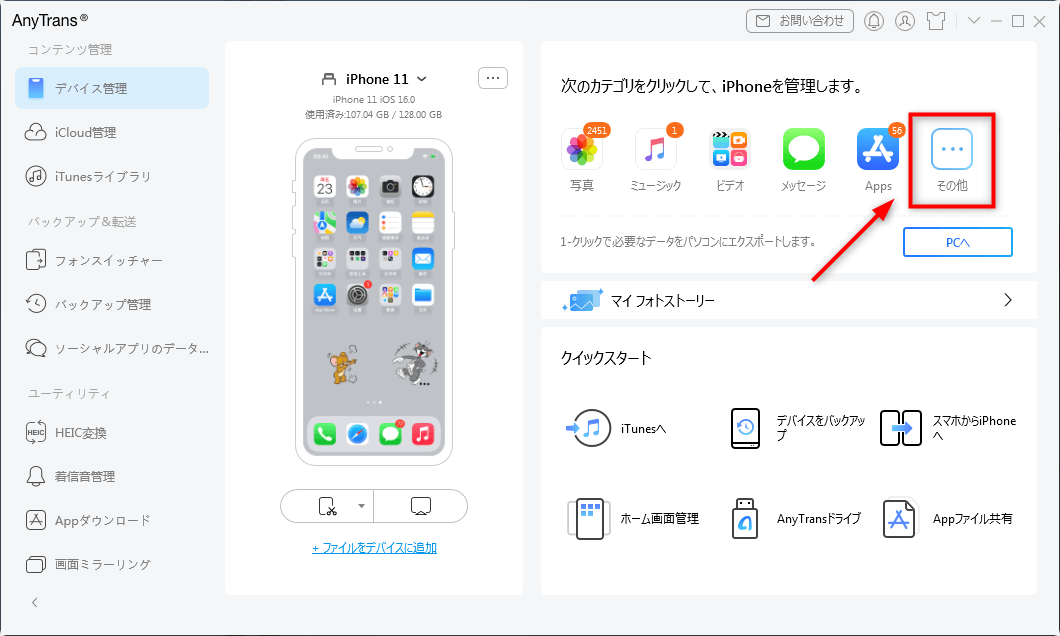
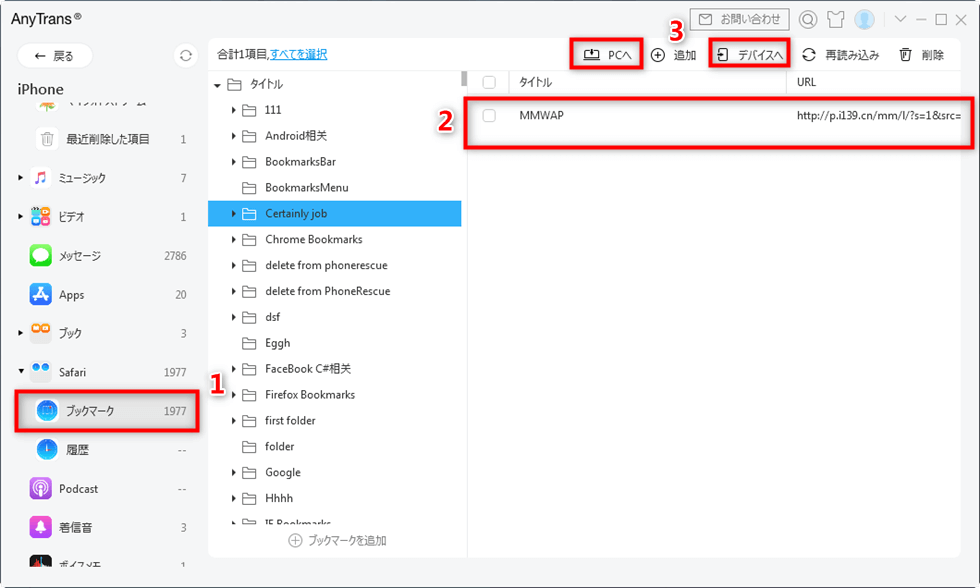
画面の右側や下部にあるメニューから「その他」や「ツール」といった項目を探してクリックします。表示されるオプションの中から「Safari」を選択し、さらに「ブックマーク」を選びます。
すると、iPhoneに保存されているすべてのSafariブックマークがフォルダごとに一覧表示されます。ここで、転送したいブックマークやフォルダにチェックを入れて選択します。画面上部にある「PCへ転送」ボタンをクリックすれば、選択したブックマークがパソコンにエクスポート(保存)されます。逆に、パソコンからiPhoneにブックマークを戻したい時は、「デバイスへ転送」ボタンを使います。
他のiPhoneやiPadに直接転送したい場合は、転送先のデバイスも同時にパソコンに接続しておく必要があります。AnyTransの画面で転送元のブックマークを選択した後、転送先として接続されているもう一台のデバイスを指定すれば、直接デバイス間転送が可能です。
AnyTransを使えば、safari ブックマーク同期のほかにも、ブックマークの編集(名前変更、URL修正)や整理、不要なブックマークの削除などもパソコン上で快適に行うことができます。無料体験版でも基本的な機能は使えるので、まずはお試ししてみることをおすすめします。
iMobie AnyTransを今すぐお試しください!iPhone、iPad、iPod、iTunes、iCloudのデータをワンクリックで自由に転送、管理、バックアップ。27種類のデータを包括的に管理し、機種変更もバックアップもこれ1本で完結します。

まとめ:自分にぴったりのsafari ブックマーク同期方法を見つけよう
ここまで、iPhoneのsafari ブックマーク同期を実現する4つの主要な方法を見てきました。それぞれに特徴があり、適した場面が異なります。
- すべてのデータを丸ごと移行したい、確実性を最優先したい → iTunes(Finder)バックアップ復元
- 複数のAppleデバイスで常に自動同期したい → iCloud
- 機種変更でデータをまとめて簡単に移したい → PhoneTrans
- ブックマークを選んで転送したい、パソコンで管理したい → AnyTrans
自分の持っているデバイス環境や、どの程度のデータを、どのようにコントロールしながら移行したいかという希望に合わせて、最適な方法を選んでみてください。safari ブックマーク同期は、新しいデバイスを使い始める第一歩をスムーズにしてくれる、とても重要な作業です。この記事が、あなたのスマートライフの助けになれば幸いです。
※本記事で使用している画像は、インターネット上の参考資料を基にしています。