ツールハンター

要約: Androidスマホでアプリが勝手に消える主な原因は、インストール未完了や無効化、アイコン非表示など多岐に渡ります。本記事では、アプリ 勝手に消える android のトラブルに対して、専門復元ソフトの活用を含む実践的な解決方法をステップバイステップで解説します。
スマホを使っていると、ある日突然、ホーム画面からよく使うアプリのアイコンが消えている…そんな経験、ありませんか?「さっきまであったのに」「インストールしたはずなのに」と慌ててしまう気持ち、よくわかります。実は、アプリが勝手に消える 現象には、いくつか決まった原因と、それに対応した解決策があるんです。今回は、アイコンが消えてしまった時に焦らずに対処できる方法を、わかりやすくまとめてご紹介していきます。
アプリのアイコンが突然消える!考えられる4つの原因
ホーム画面やアプリドロワーからアイコンが消えてしまう背景には、主に以下の4つのパターンが考えられます。まずは、自分のケースがどれに当てはまるか、チェックしてみましょう。
インストールが完全に終わっていない
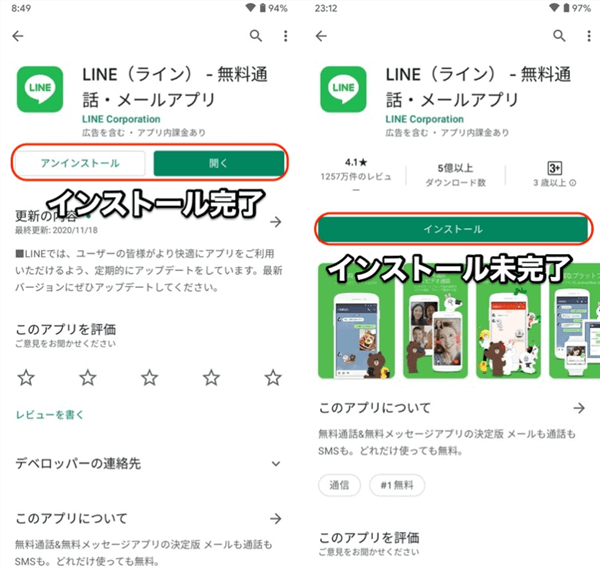
一番多いのがこれです。Google Playストアで「インストール」をタップしたものの、何らかの理由でダウンロードやインストール処理が途中で止まってしまい、結果としてアイコンが表示されない状態です。ストアの画面で「インストール」ボタンが再度表示されていないか、確認するのが第一歩です。
アプリ自体が「無効」に設定されている
知らないうちに、あるいは他の人が操作して、アプリが「無効化」されている可能性があります。無効化されたアプリは、ホーム画面からアイコンが消え、通常の方法では起動できなくなります。設定メニューからアプリの状態を確認する必要があります。
ランチャー(ホームアプリ)の設定でアイコンが非表示になっている
多くのAndroidスマホでは、標準またはサードパーティの「ランチャー」アプリを使ってホーム画面をカスタマイズしています。このランチャーアプリの機能の中に、「アプリを非表示にする」オプションがあり、ここにチェックが入っていると、ドロワーから該当アプリのアイコンが見えなくなります。勝手にアプリが消える と感じる場合、実は自分が過去に非表示設定をして忘れているケースも少なくありません。
元々アイコンが存在しないシステムアプリや機能
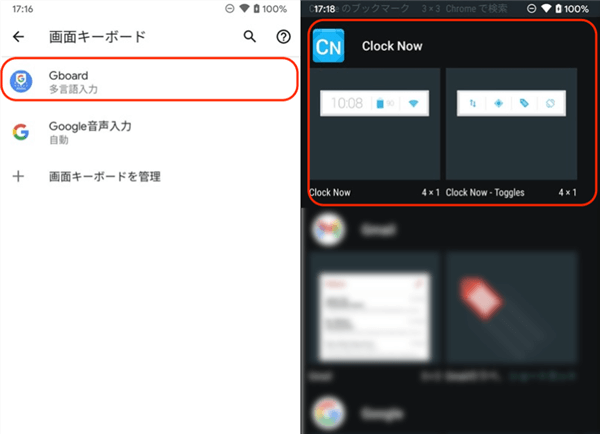
これは「消えた」のではなく、「最初から表示されない」カテゴリーです。例えば、Googleのキーボードアプリ「Gboard」や、特定のウィジェット、ライブ壁紙、設定内の機能などは、独立した起動用アイコンをホーム画面に持たないことがあります。これらは設定メニュー内や、キーボード切り替え画面など、特定の場所からしかアクセスできません。
アプリが勝手に消える時の5つの対処法を徹底解説
原因がわかったところで、次は具体的な解決策を見ていきましょう。状況に応じて、試してみてください。
方法1: Android復元ソフトでAPKファイルを直接取り戻す
アプリ本体(APKファイル)が端末から削除されてしまった可能性がある場合、専門の復元ソフトを使うのが確実な方法の一つです。例えば、DroidKitのようなAndroid専用ソリューションでは、端末のストレージをスキャンして消えてしまったAPKファイルを検出し、復元することができます。
操作の流れは比較的シンプルです。パソコンにソフトをインストールし、USBケーブルでAndroidスマホを接続します。ソフト内の「データ復元」機能から「APKファイル」のみを選択してスキャンを実行すると、復元可能なアプリの一覧が表示されます。あとは復元したいものを選んで保存するだけです。この方法は、なぜか アプリ 勝手に消える 事態が繰り返し発生する場合や、ストアから再インストールできないアプリを救出したい時に特に有効です。
iMobie DroidKitを今すぐお試しください!画面ロック解除、FRPバイパス、データ復元、システム修復など、あらゆるAndroidの問題を解決する包括的なツールキットです。ルート化不要で、数回のクリックだけでスマートフォンを簡単に管理できます。

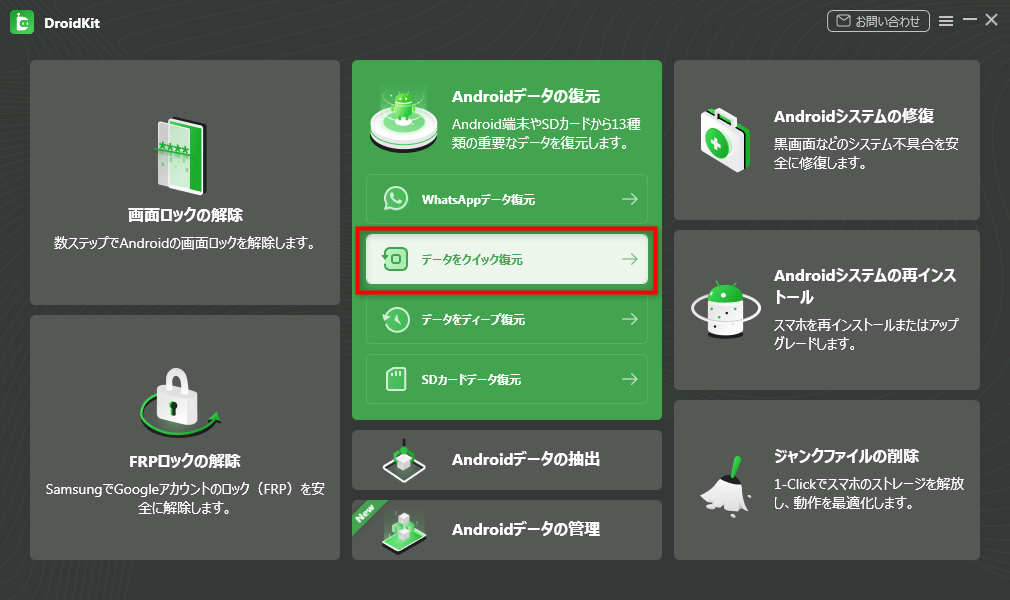
まずは復元モードを選択します。
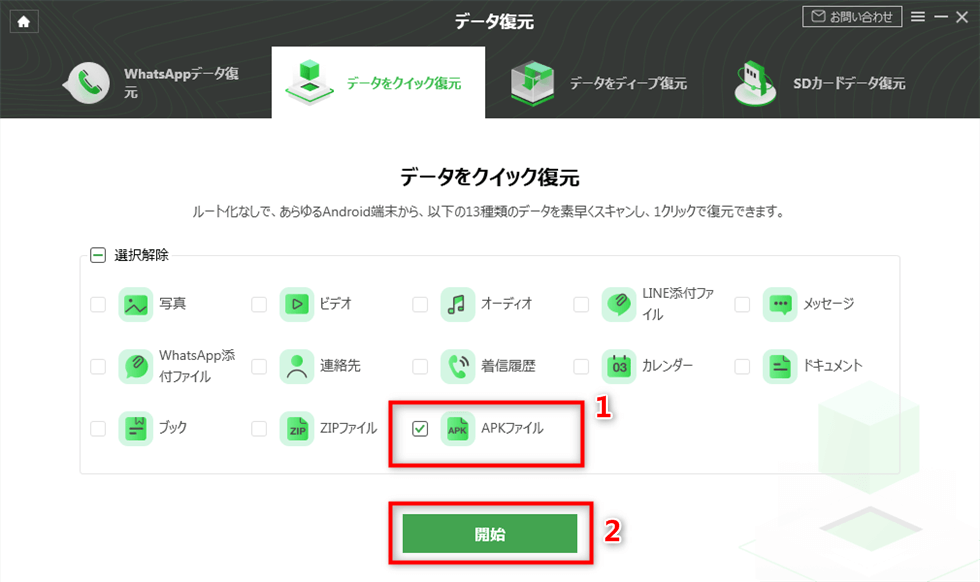
復元したいファイルタイプとして「APKファイル」にチェックを入れましょう。
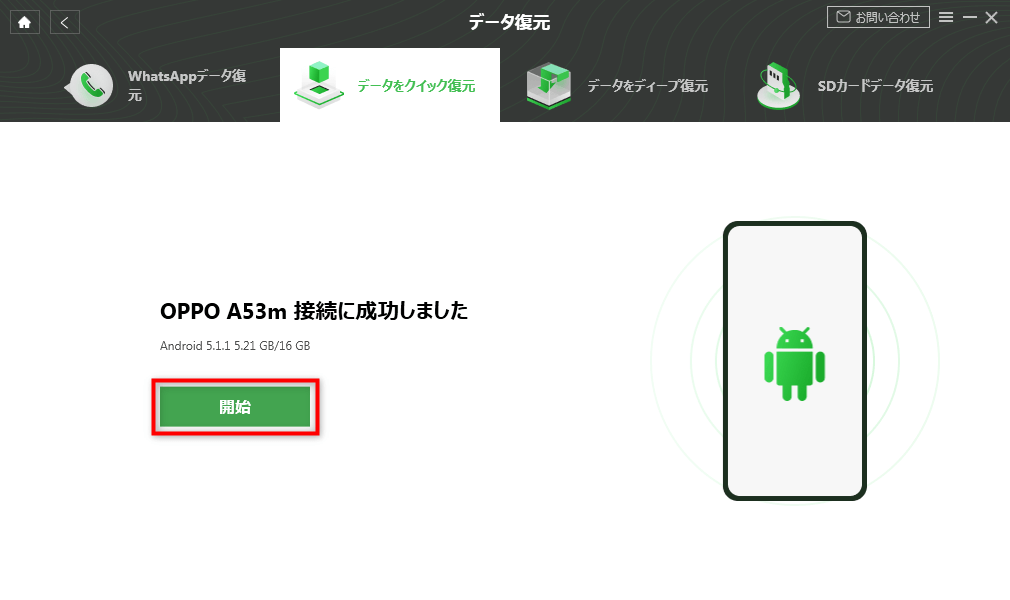
USBケーブルでスマホとパソコンを確実に接続してください。
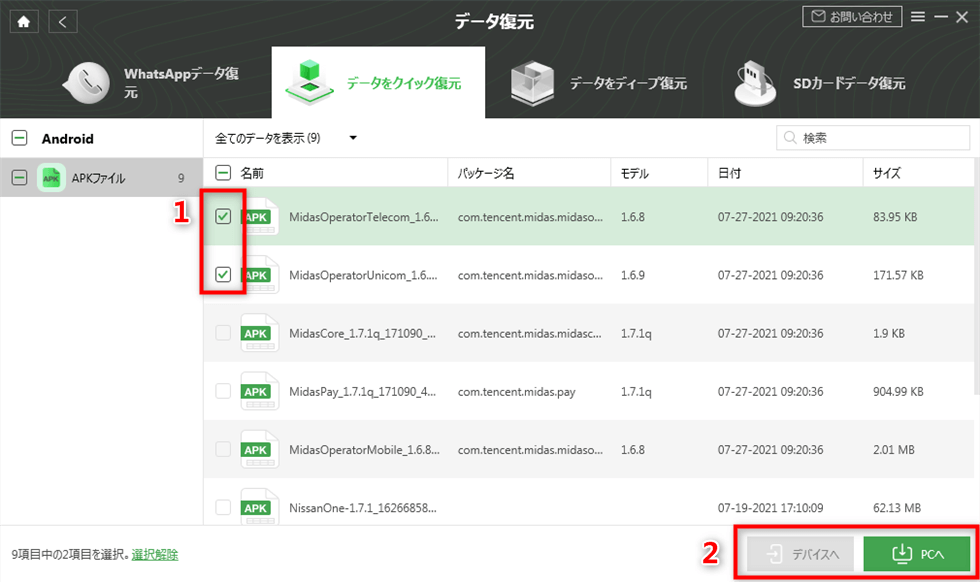
スキャン結果から、消えたアプリのAPKファイルを選んで復元します。
方法2: Google Playストアでインストールを完了させる
アプリが完全にインストールされていないのが原因なら、Google Playストアに戻って作業を完了させれば解決します。ストアで該当アプリのページを開き、「インストール」ボタンが表示されていたら、それをタップしてください。
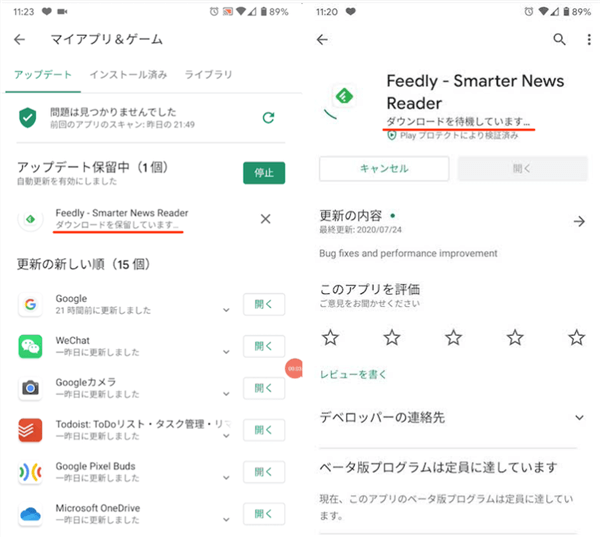
しかし、ここで「インストール」ボタンが反応しない、または「ダウンロードを保留しています」といったメッセージが表示されて進まないことがあります。これは アプリが勝手に消える 前兆でもあるので、以下の点を確認しましょう。
- ネットワーク接続: Wi-Fiやモバイルデータの接続が安定しているか確認します。機内モードがオフになっているかもチェックポイントです。
- ストレージ容量: スマホの空き容量が不足していると、インストールが完了しません。不要なファイルを削除して容量を確保します。
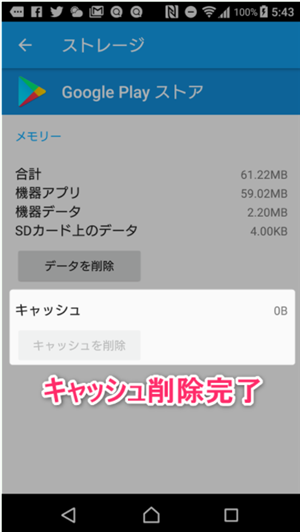
- Google Playストアのキャッシュ: ストアアプリ自体に一時データ(キャッシュ)が溜まりすぎて不具合を起こしている可能性があります。
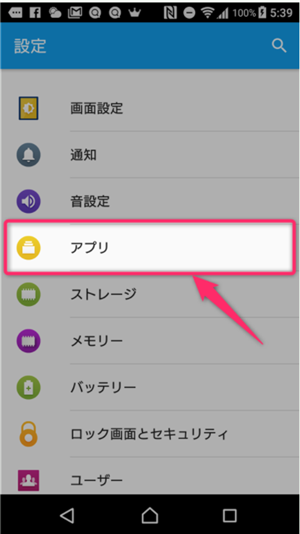
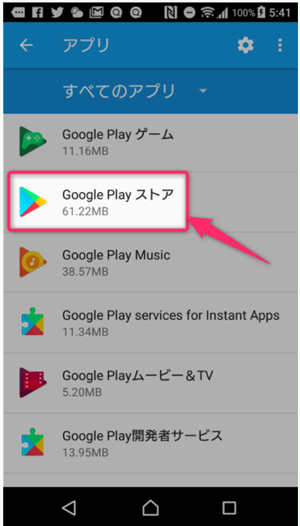
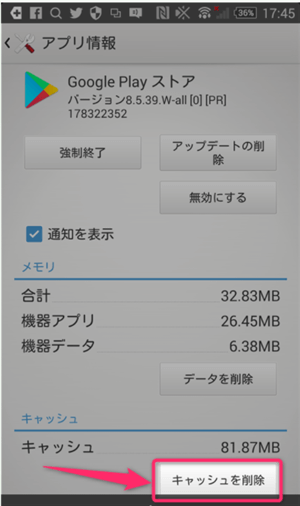
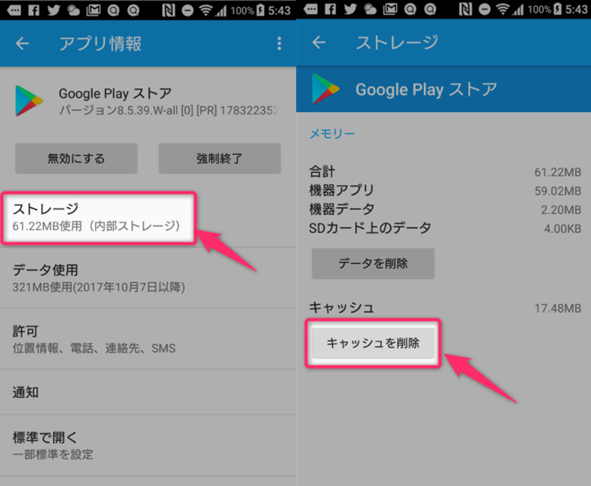
Google Playストアのキャッシュをクリアするには、設定アプリを開き、「アプリ」または「アプリと通知」から「Google Play ストア」を選択します。「ストレージ」項目に入り、「キャッシュを削除」をタップします。これでストアアプリを再起動し、再度インストールを試みてください。
方法3: 無効化されたアプリを「有効」に切り替える
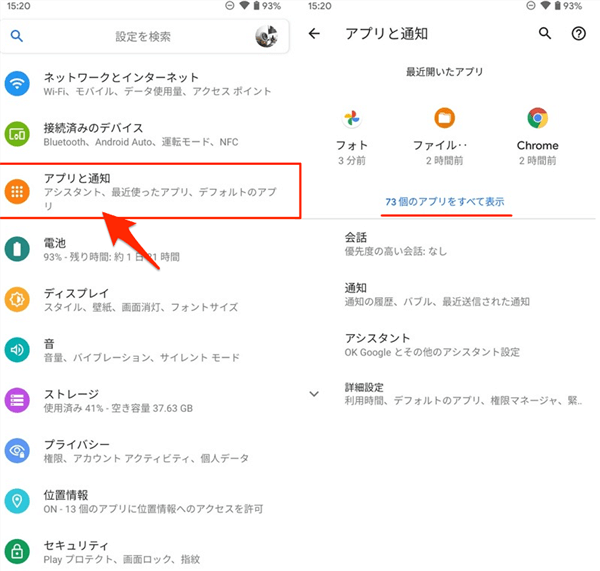
アプリが無効化されていると、当然アイコンは表示されません。これを元に戻す操作が必要です。設定アプリを開き、「アプリと通知」→「すべてのアプリ」または「アプリ情報」の一覧から、消えてしまったアプリの名前を探します。見つけたらそのアプリをタップし、画面に「無効になっています」とあれば、「有効にする」ボタンを押します。
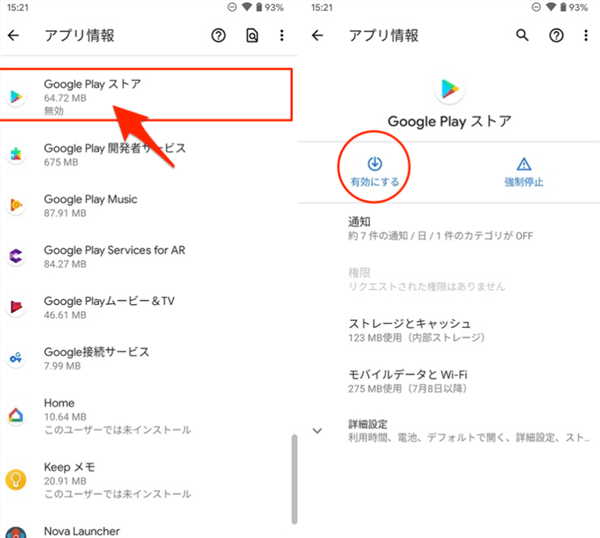
これで、アプリのアイコンがホーム画面やアプリ一覧に戻ってくるはずです。もし「有効にする」ボタンがグレーアウトして押せない場合は、そのアプリが端末の管理者権限を持っているなど、特殊なケースが考えられます。
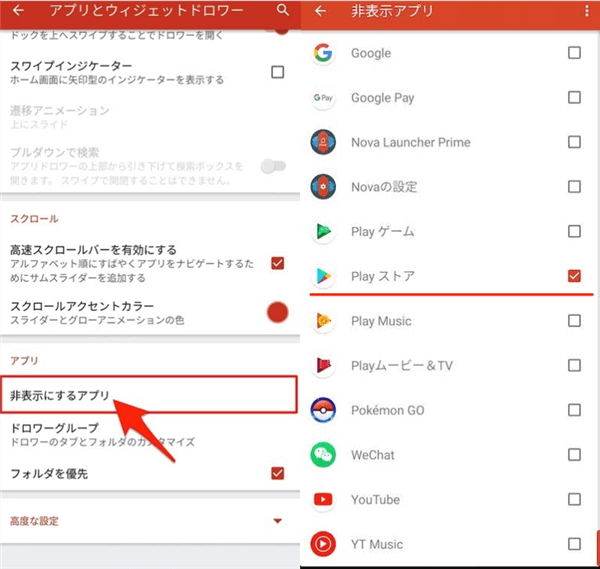
方法4: ランチャーアプリの「非表示アプリ」設定を確認する
自分が使っているホーム画面アプリ(ランチャー)に、アプリを隠す機能が付いているか確認しましょう。多くのランチャーでは、アプリドロワーを開いた時のメニュー(三点リーダーなど)に「設定」や「非表示アプリ」といった項目があります。
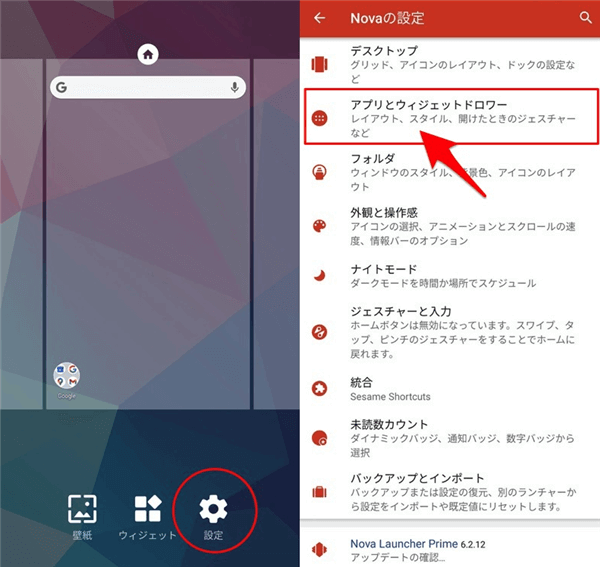
その設定画面を開くと、チェックボックスで非表示にされているアプリの一覧が出てきます。勝手にアプリが消える と感じたら、まずはこのリストをチェックしてみてください。ここに該当アプリのチェックが入っていたら、そのチェックを外せば、すぐにドロワーにアイコンが復活します。
方法5: 設定内や検索機能からアプリを探し出す
もともとアイコンがないタイプのアプリや機能は、別の場所から起動します。例えば時計のウィジェットを追加したい時は、ホーム画面を長押しして「ウィジェット」メニューから追加しますし、キーボードを変更したい時は「設定」→「システム」→「言語と入力」といった経路でアクセスします。
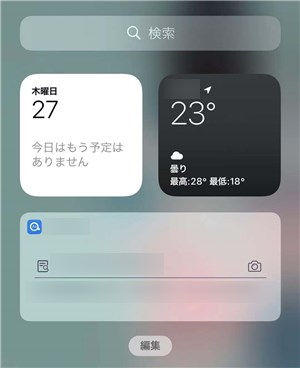
また、ほとんどのAndroidスマホには、アプリ一覧画面やホーム画面を上から下にスワイプすると現れる「検索バー」があります。ここに消えたアプリの名前を直接入力してみてください。インストールされていれば、検索結果に表示され、そこから直接起動することができます。これは アプリ 勝手に消える android のトラブルで、アイコンが見つからない時にとても便利な方法です。
まとめ: アプリが消えても慌てずに対処を
いかがでしたか? アプリが勝手に消える 現象は、その原因がわかれば、自分で解決できるケースがほとんどです。まずはインストール状況や無効化の有無といった基本的な確認から始め、ランチャーの設定を見直し、それでもダメなら検索機能や専門の復元ツールを試してみるというステップがおすすめです。
特に、重要なアプリが消えて再インストールもできない時は、最初に紹介したようなAndroidデータ復元ソフトが強い味方になります。これらのソフトは、アプリ 勝手に消える 問題の解決だけでなく、誤削除した写真や連絡先の復元など、様々なトラブルに対応できる多機能なものが多いです。いざという時のために、信頼できるソフトをひとつ知っておくと安心ですね。
iMobie PhoneRescue for Androidを今すぐお試しください!Androidスマホやタブレットから紛失した連絡先、メッセージ、写真、LINEトーク履歴など多種多様なデータを、3ステップの簡単操作で高い復元率で取り戻せます。クイックスキャンとディープスキャンの2つのモードで、ルート化の有無にかかわらず最適な復元を提供。

スマホは毎日使うものだからこそ、ちょっとした不具合も気になるもの。この記事が、アイコンが消えて困っている方の役に立てば幸いです。
本文中の画像は一部、インターネット上の参考資料を基にしています。