ツールハンター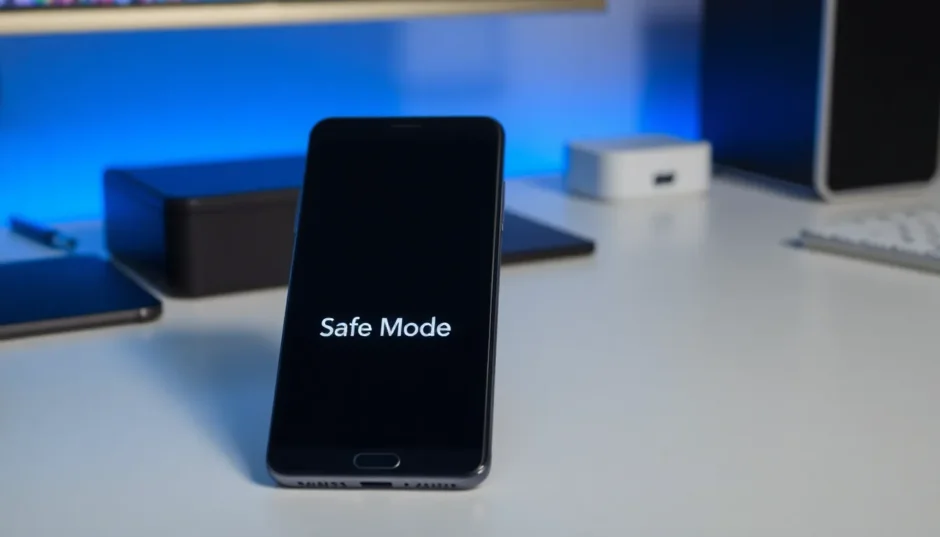

要約: 本記事では、知らない間に起動してしまったギャラクシーセーフモードの解除方法について、再起動や設定確認から工場出荷時リセットまで、6つの具体的な解決策を詳しく解説します。セーフモード ギャラシーでお困りの方は、ぜひ参考にしてください。
突然、Galaxyスマホの画面の左下や右下に「セーフモード」と表示されていて、どうしたらいいかわからなくなった経験はありませんか? これは、端末に何らかの不具合が生じた際に、問題の原因を特定するために設計された特別なモードです。しかし、特に意図せずにこのモードに入ってしまうと、通常使っているアプリが開けなくなったり、どうやって元に戻せばいいのかわからず、戸惑ってしまうことも多いでしょう。ここでは、そんなギャラクシーセーフモードを確実に解除するための手順を、一つひとつわかりやすくご紹介していきます。
Galaxyセーフモードを解除する6つの方法
ギャラクシーセーフモードに陥ってしまった場合、ほとんどの場合は比較的簡単な操作で通常モードに戻すことが可能です。以下に、基本的な方法から順を追って説明します。まずは方法1から試してみることをおすすめします。
方法1:端末を再起動してセーフモードを解除する
最も基本的で、かつ効果的な方法が端末の再起動です。galaxy セーフモードは、多くの場合、単純なシステムの一時的な不具合によって起動していることがあります。電源を完全に切り、再度起動させることでこの状態が解消されるケースが非常に多いのです。
強制再起動の方法は機種によって若干異なりますが、多くのGalaxyスマートフォンでは、「音量(下)ボタン」と「電源ボタン」を同時に約7〜10秒間長押しすることで実行できます。画面が一度暗転し、メーカーロゴが表示されれば成功です。再起動後、画面下部の「セーフモード」の表示が消えていれば、セーフモード ギャラクシーからの脱出に成功したことになります。
方法2:モバイルデータ通信をオンに確認する
意外に思われるかもしれませんが、一部の状況では、インターネット接続、特にWi-Fiではなく「モバイルデータ通信」の設定がギャラクシーセーフモードの解除に関わっていることがあります。この方法を試してみましょう。
まず、「設定」アプリを開き、「接続」または「ネットワークとインターネット」をタップします。次に、「データ使用量」や「モバイルネットワーク」といった項目を探し、「モバイルデータ」のスイッチがオン(通常は緑色)になっていることを確認してください。オフになっていた場合は、タップしてオンに切り替えます。設定後、もう一度端末を再起動してみると、うまくいく場合があります。
方法3:システムソフトウェアを最新にアップデートする
OS(オペレーティングシステム)の古いバージョンには、既知の不具合(バグ)が含まれていることがあり、それが原因でgalaxyセーフモードが不正に起動したり、解除できなくなったりすることがあります。システムを最新の状態に保つことは、セキュリティ面だけでなく、こうした予期せぬトラブルを防ぐためにも重要です。
アップデートを確認するには、「設定」を開き、「ソフトウェア更新」または「端末の管理」内の「ソフトウェア更新」をタップします。「ダウンロードとインストール」をタップして、利用可能な更新がないかチェックします。
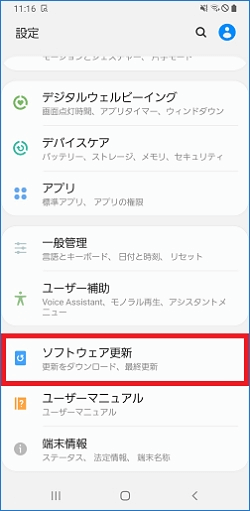
更新ファイルが見つかったら、「ダウンロード」をタップし、ダウンロードが完了したらインストールを実行します。
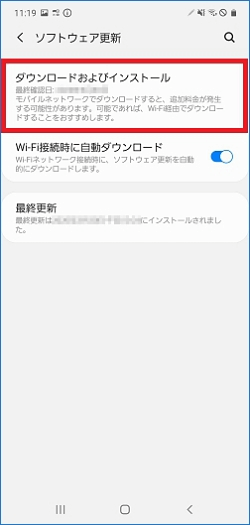
インストール中は端末が再起動するため、バッテリーにある程度の残量があることを確認してから行いましょう。アップデート後、ギャラクシーセーフモードが解除されているか確認してください。
方法4:すべてのアプリを再起動する(セーフモード内で)
セーフモード ギャラクシーは、ユーザーがインストールしたサードパーティ製アプリをすべて一時的に無効化して起動するモードです。もし、ある特定のアプリが原因でシステムが不安定になり、セーフモードが解除できない場合、セーフモード内でそのアプリをアンインストールできる可能性があります。
セーフモード画面で「設定」を開き、「アプリ」または「アプリケーション管理」を選択します。最近インストールしたアプリや、不具合が起きる直前に使っていたアプリから順に、アプリを選択して「アンインストール」または「強制停止」してみましょう。問題のあるアプリを削除した後、通常通りに再起動すれば、galaxy セーフモードから抜け出せるかもしれません。
方法5:端末を工場出荷時の設定にリセットする
上記の方法をすべて試しても状況が変わらない場合、最終的な手段として「工場出荷時設定へのリセット」があります。これは、端末内のすべてのユーザーデータ(連絡先、写真、アプリなど)を削除し、購入時の初期状態に戻す操作です。ギャラクシーセーフモードを含む多くのソフトウェア的な問題を解決できる可能性が高いですが、その代償としてデータがすべて失われるため、実行前には必ずバックアップを取ることが絶対条件です。
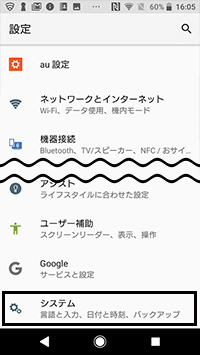
バックアップが完了したら、以下の手順でリセットを行います。「設定」アプリを開き、「一般管理」または「システム」をタップします。
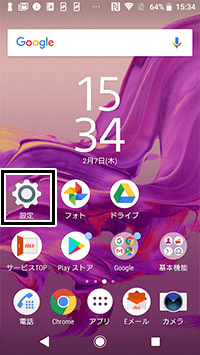
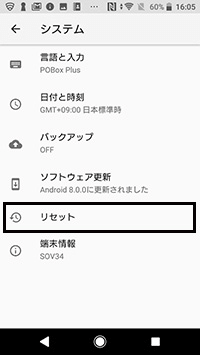
次に、「リセット」という項目を探してタップします。
表示されるオプションの中から、「工場出荷時設定にリセット」または「データ初期化」を選択します。
画面に表示される警告文をよく読み、最後までスクロールして「リセット」または「すべて削除」をタップすれば、リセット処理が開始されます。これで、galaxyセーフモードの問題も含め、端末はまっさらな状態に戻ります。
方法6:専門の修理サービスに相談する
ここまで紹介したすべての方法を試してもセーフモード ギャラクシーが解除されず、かつ物理的な損傷(水没、落下など)の心当たりがある場合は、ハードウェア自体に問題が生じている可能性があります。例えば、電源ボタンや音量ボタンが常に押された状態(いわゆる「押しっぱなし」)を検知していると、起動時にセーフモードに入ってしまうことがあります。
そのような場合は、ご自身でこれ以上操作を続けると状態を悪化させる恐れもあります。購入したキャリアのショップや、メーカーであるサムスンの公式サービスセンターに相談し、プロの診断を受けることを強くおすすめします。
補足:Xperiaなど他機種のセーフモード解除について
今回のテーマはギャラクシーセーフモードですが、同じAndroidを搭載するソニーのXperiaなど他メーカーのスマホでもセーフモードは存在します。解除の基本原理は同じで、ほとんどの場合「端末の再起動」が有効です。電源ボタンを長押しして電源オフメニューを表示させ、「再起動」を選択するか、一度完全に電源を切ってから再度起動させることで解除できます。
画面ロックを忘れた時には専門ツールの活用も
ギャラクシーセーフモードとは直接関係ありませんが、Galaxyを使っていてよくあるトラブルとして「画面ロック(PIN、パターン、パスワード)を忘れてしまった」というケースがあります。工場出荷時リセットはデータが消えるため避けたい…そんな時に役立つ可能性があるのが、専門の画面ロック解除ソフトです。
こうしたツールは、パソコンにソフトをインストールし、USBケーブルでGalaxyを接続することで、画面ロックの解除を試みるものです。パターン、4桁/6桁のPIN、パスワードなど、さまざまなロック方式に対応しているものが多く、データを保持したままロックを解除できる機能を提供するものもあります。
使用する際は、信頼できるベンダーから提供されている公式ツールを選び、説明書をよく読んでから操作することが大切です。まずは「画面ロックを削除」などのモードを選択し、ソフトの指示に従って操作を進めていきます。
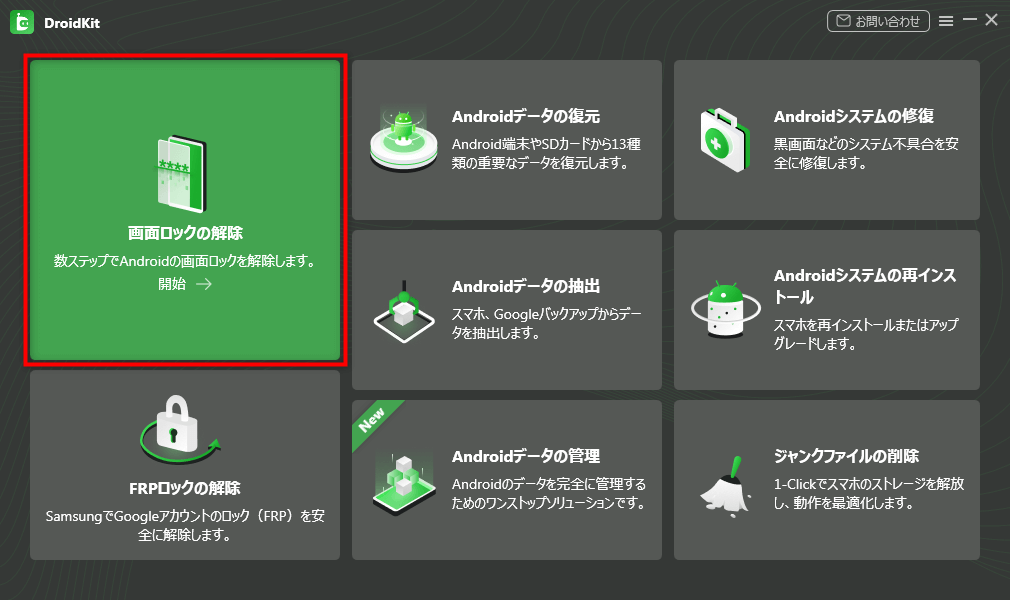
接続と準備が整うと、解除プロセスが開始されます。途中、端末側でいくつかの確認操作が必要になる場合がありますので、画面の指示に従ってください。
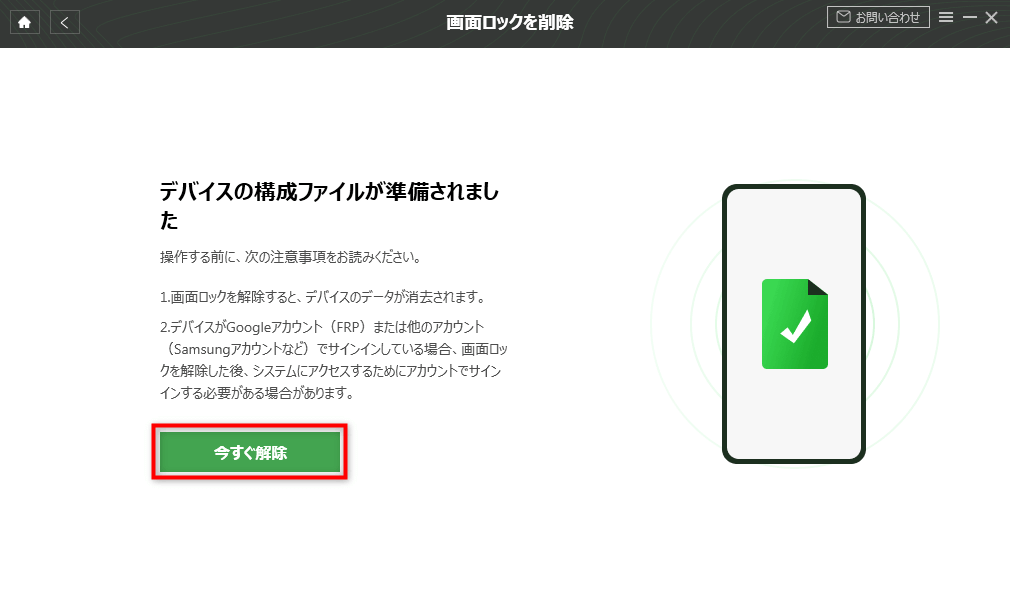
処理が完了すると、画面ロックが解除された状態で端末が再起動します。これで、忘れてしまったパスワードに悩むことなく、再び端末を使い始めることができるでしょう。
iMobie DroidKitを今すぐお試しください!Androidデバイスのパターン、PIN、指紋、パスワードなど、あらゆる画面ロックを数分で安全に解除。ルート化不要で、Samsung、Google、Xperiaなど20,000以上のモデルに対応しています。
Windows版をダウンロード | Mac版をダウンロード | 最新の割引を確認
まとめ
いかがでしたか? 今回は、意図せず起動してしまったギャラクシーセーフモードの解除方法を中心に、再起動や設定確認、アップデート、そして最終手段としてのリセットまで、段階的な解決策をご紹介しました。galaxy セーフモードは怖いものではなく、システムを保護するための機能です。落ち着いて、まずは簡単な再起動から試してみることが、問題解決の第一歩です。
それでもダメな場合は、一つずつ次の方法を試し、必要に応じて専門家の手も借りながら、大切なGalaxyスマホを通常の状態に戻してください。この記事が、セーフモード ギャラクシーでお困りの方の一助となれば幸いです。
(※ 本文中の画像はイメージです。一部、インターネット上の参考資料を基に作成しています。)