ツールハンター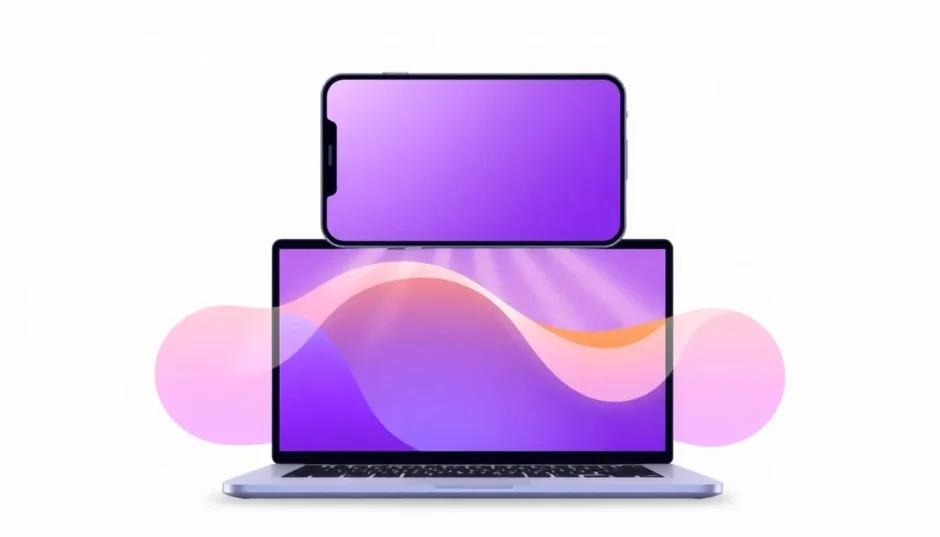

要約: スマホの画面をパソコンやテレビの大画面に映し出したい時に役立つのが、ミラーリングアプリです。この記事では、特に無料で高品質なサービスを提供するミラーリング アプリ おすすめを5つ厳選し、その特徴と選び方を詳しくご紹介します。中でも総合評価が高いのは、AnyMiroというツールです。
プロジェクターや複雑な配線の時代は終わりました。今はスマホとパソコンを同じWi-Fiに繋げるだけで、あっという間に画面を共有できるんです。ゲーム実況をしたい、動画を大画面で見たい、仕事のプレゼン資料をスマホから映したい…そんな多様なシーンで活躍するミラーリングアプリ おすすめを探しているあなたに、実際に使って比較した体験をもとに、本当に使えるアプリだけを紹介していきます。
優れた無料ミラーリングアプリを選ぶ8つの基準
アプリストアには「画面ミラーリング」と名のつくアプリが山ほどあります。その中から本当に良いものを見極めるには、チェックすべきポイントがあります。以下の基準を参考に、自分にぴったりの1本を見つけてみてください。
操作性と使いやすさ
一番大事なのは、設定が面倒くさくないかどうかです。専門知識がなくても、アプリを開いて数タップで接続が開始できるものが理想です。複雑なネットワーク設定やコマンド入力が必要なアプリは、トラブルの元になるかもしれません。
対応OSの幅広さ
あなたが持っているデバイスにちゃんと対応しているか確認しましょう。iPhoneとWindowsパソコン、AndroidとMacなど、異なるOS間での接続をサポートしているかが重要です。自宅と職場でデバイスが違う場合も、1つのアプリでまかなえると便利です。
接続方法の選択肢
接続方法は主に「Wi-Fi(無線)」と「USBケーブル(有線)」の2種類があります。Wi-Fiだけだと遅延が気になる場合もあるので、状況に応じて有線接続も選べるアプリは安定性が高いと言えます。
映し出される画質の高さ
スマホの綺麗な画面を、大画面でボヤケさせたくはないですよね。特に4K動画を視聴したり、細かい文字を表示したりする場合は、高解像度でのミラーリングをサポートしているアプリがミラーリングアプリおすすめと言えるでしょう。
音声の同時転送対応
動画やゲームをミラーリングする時、映像だけではなく音声も一緒に流れてこないと意味が半減してしまいます。ミラーリング中にスマホの音声をパソコンのスピーカーから出力できるかどうかは、快適さを大きく左右するポイントです。
セキュリティへの配慮
画面を共有するということは、場合によっては個人情報や大切なデータが流れる可能性もあります。通信が暗号化されているなど、セキュリティ対策がしっかりしているアプリを選ぶことで、安心して利用できます。
アプリの軽さとパフォーマンス
アプリ自体が重たいと、スマホやパソコンの動作がもっさりしてしまうことがあります。ミラーリングという本来の目的に集中できるよう、シンプルで軽量な設計のアプリが長く使っていてストレスが少ないです。
追加機能の有無
基本的なミラーリングに加えて、「画面録画ができる」「パソコンからスマホを操作(リモートコントロール)できる」などの機能があると、使い道がグッと広がります。無料版でもこうした機能が一部使えるアプリは、コスパが良いと言えます。
厳選!無料で使えるミラーリングアプリおすすめ5選
ここからは、上記の基準を元に、実際に試して評価したミラーリング アプリ おすすめのベスト5を発表します。それぞれ得意分野が違うので、あなたの使い方に照らし合わせてみてください。
第1位:AnyMiro – 総合バランスが抜群の本命
様々な比較検証をした結果、総合点で最も高かったのはAnyMiroでした。その最大の特徴は、とにかく「安定している」こと。長時間のゲーム配信や動画視聴でも、接続が切れにくく、動作がスムーズです。
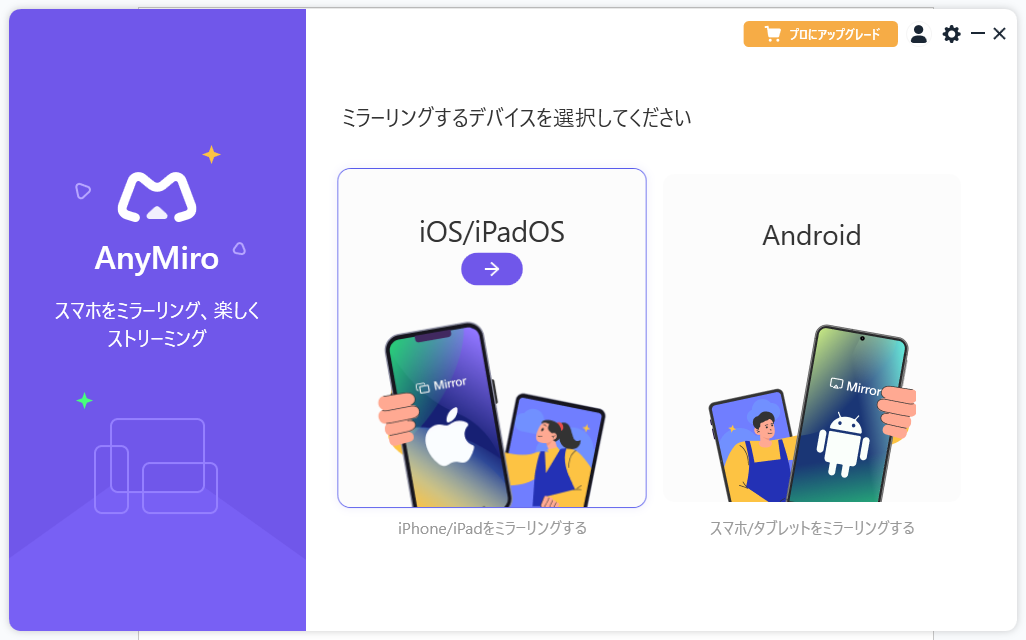
接続はとても簡単で、まずAnyMiroのパソコン用ソフトを起動し、ミラーリングしたいデバイスの種類(iPhoneかAndroidか)を選択するだけです。
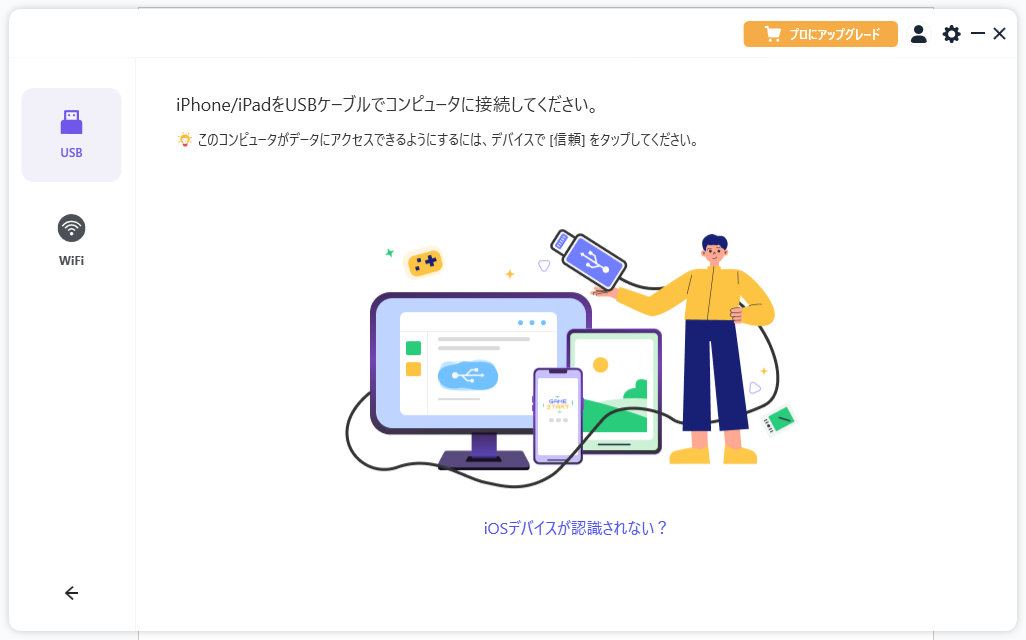
次に、推奨されているUSBケーブルでスマホとパソコンを接続します。Wi-Fi接続も可能ですが、初回設定やより安定させたい時には有線が確実です。
![デバイスで [信頼] をタップ](https://imobie-resource.com/jp/support/img/anymiro-iphone-to-pc-3.png)
iPhoneの場合は「このコンピュータを信頼しますか?」というメッセージが表示されるので、「信頼」をタップします。これでデバイス間の認証は完了です。
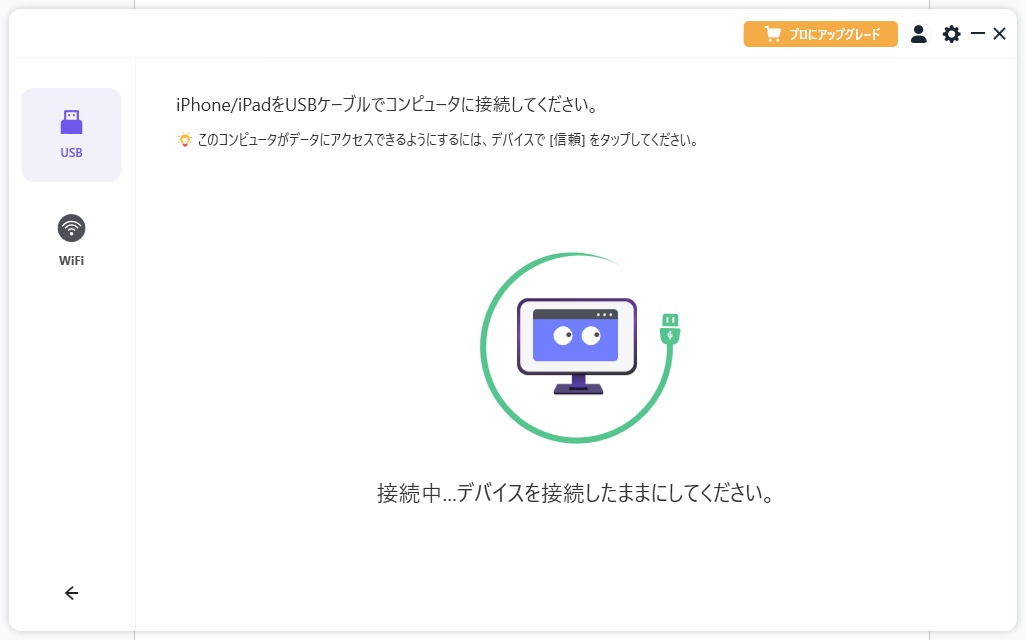
後はアプリが自動的に接続を確立し、スマホの画面がパソコンにリアルタイムで映し出されます。ケーブルを繋いだままにすれば、長時間のミラーリングも安心です。
AnyMiroの主なメリット:
- 最大4Kの高解像度でミラーリング可能で、画質の劣化がほとんどありません。
- USB有線とWi-Fi無線の両方に対応しており、状況に応じて使い分けられます。
- 1つのパソコン画面に、複数のスマホ画面を同時に映すこともできます(マルチミラーリング)。
- 基本的なミラーリング機能は完全無料で利用でき、時間制限などもありません(※アカウント未登録時は1日20分の制限あり)。
- ゲーム画面やビデオ通話の共有もスムーズです。
- TikTokやYouTubeなどのアプリの画面も綺麗に転送できます。
少し注意したい点:
- 全ての機能を制限なく使うには無料アカウントへの登録が必要です。未登録のままだと、1日あたりのミラーリング時間に20分の制限がかかります。
AnyMiroは、初めてミラーリングアプリ おすすめを探す人から、より高品質な体験を求める人まで、幅広いユーザーに支持される理由がよくわかる性能の高さを持っています。
iMobie AnyMiroを今すぐお試しください!スマートフォンの画面をパソコンに安定してスムーズにミラーリングし、最大4Kの高画質でゲームやアートのライブストリーミングを楽しめます。遅延なく、音声も同時に配信可能で、OBS StudioやTwitchなど主要な配信プラットフォームにも簡単に接続できます。

第2位:AirDroid – ファイル転送もできる便利ツール
AirDroidは、画面ミラーリングだけでなく、スマホとパソコンの間でのファイル転送や通知管理など、多機能で知られるアプリです。同じWi-Fiネットワーク内であれば、ブラウザからでも操作できる手軽さが魅力です。
AirDroidの良いところ:
- iOS、Android、Windows、macOSなど、ほぼ全ての主要OSに対応しています。
- ミラーリング中の画質も高く、動画コンテンツを視聴するのに十分です。
- 接続方法が豊富で、QRコードを読み取るだけですぐに始められる手軽さがあります。
気になる点:
- ネットワーク環境によっては、他のアプリより遅延(ラグ)を感じることがあるというユーザーの声もあります。特に動きの速いゲームのミラーリングでは、少し気になるかもしれません。
第3位:ApowerMirror – ゲームプレイに強い一面
ApowerMirrorは、その名の通り「パワー」のあるミラーリングを売りにしています。特に、AndroidスマホからWindowsパソコンへゲームをミラーリングするパフォーマンスに定評があります。パソコンからスマホを直接操作できるリモートコントロール機能も充実しています。
ApowerMirrorの長所:
- 最大4台までのデバイスを同時にミラーリングできるマルチタスク機能があります。
- ゲームプレイ時の遅延が少なく、大画面でストレスなく遊べると評価されています。
短所と考えられる点:
- 本格的に使おうとすると有料サブスクリプションが必要で、その費用がやや高めに設定されている印象です。
- 全体的な性能はAndroidとWindowsの組み合わせで最も発揮される傾向にあります。
第4位:Mirroring 360 – シンプルで直感的な操作
Mirroring 360は、技術が詳しくない人でも迷わず使えるように設計されています。インターフェースが非常にクリアで、やるべきことが一目瞭然です。Chromebookを含む様々なパソコンと、iOS/Androidの接続をサポートしています。
Mirroring 360のメリット:
- 操作が簡単で、迷うことがほとんどありません。
- 対応OSの幅が広く、多くのデバイス環境で利用できます。
- 有料プランの価格が比較的お手頃です。
デメリット:
- ミラーリングするためには、パソコン側に「Receiver」ソフト、スマホ側に「Sender」アプリの両方をインストールする必要があり、少し手間がかかります。
第5位:Scrcpy – 技術志向のユーザー向け軽量ツール
Scrcpy(スクラッピーと読む)は、オープンソースで開発されている無料ツールです。最大の特徴はその軽さと、ADB(Android Debug Bridge)という開発者向け機能を使った低遅延のミラーリングです。特にAndroidユーザーから根強い人気があります。
Scrcpyの強み:
- 完全無料でオープンソース、余計な機能がなく非常に軽快に動作します。
- ゲームなどの高速な画面更新にも強いと言われています。
- 画面の録画やスクリーンショット機能も標準で備えています。
弱み:
- 接続は基本的にUSBケーブルに依存しており、無線接続は標準ではサポートされていません(別途設定が必要)。
- 接続のためにコマンドライン操作(黒い画面に命令文を打ち込む)が必要で、ITに不慣れな人には高いハードルとなります。
主要5アプリを一目で比較!機能早見表
ここまで紹介した5つのミラーリングアプリおすすめ候補を、主要項目で表にまとめてみました。どれを選ぶか迷った時の参考にしてください。
| 比較項目 | AnyMiro | AirDroid | ApowerMirror | Mirroring 360 | Scrcpy |
|---|---|---|---|---|---|
| 直感的な操作感 | ◎ | ○ | ○ | ◎ | △ (技術知識必要) |
| 無料プランの充実度 | ◎ (登録で制限解除) | ○ | △ (制限が多い) | ○ | ◎ (完全無料) |
| 対応しているOS | Win, Mac, iOS, Android | Win, Mac, iOS, Android | Win, Mac, iOS, Android | Win, Mac, Chromebook, iOS, Android | Android, Windows, Mac, Linux |
| ミラーリングの安定性 | 非常に安定 | 環境に依存 | Android-Winで良好 | 安定 | USB接続で安定 |
| 最高解像度 | 4K | 1080p (フルHD) | 2K | 記載なし | カスタマイズ可能 (デフォルトは中程度) |
| 主な特徴 | 総合バランス最強・高画質 | 多機能・ファイル転送 | ゲーム向け・リモート操作 | 操作が簡単・分かりやすい | 軽量・低遅延・オープンソース |
この表を見ても、AnyMiroは対応OSの広さ、画質の高さ、操作性のバランスが群を抜いていることがわかります。特に「とにかく簡単に、綺麗に画面を映したい」という大多数のユーザーのニーズに、最もストレートに答えてくれるミラーリング アプリ おすすめの筆頭と言えるでしょう。
まとめ:まずは無料で試せるAnyMiroから始めてみよう
今回は、iPhoneやAndroidの画面をパソコンに映すためのミラーリングアプリ おすすめとして、5つの優秀な無料ツールを詳しく見てきました。
ゲーム配信をしたい、家族で動画を大画面視聴したい、仕事でスマホの画面を共有したい…目的は人それぞれですが、そのほとんどは「AnyMiro」一台でカバーできるはずです。その安定性と高画質、そして何より使いやすいインターフェースは、初めてミラーリングを試す人にも優しく、最初の1本として最適です。
無料でも十分な機能が使えるので、まずはダウンロードして、あなたのスマホとパソコンで実際に試してみることをおすすめします。これまで面倒だと思っていた画面共有が、いかに簡単で楽しいものかに気付けると思います。
今すぐiMobie Screenifyをお試しください!画面、音声、ウェブカメラを自由に組み合わせて高品質(最大4K/60fps)で録画。時間制限なし、透かしなし、完全無料の画面録画ソフトです。

※本記事で使用した画像は、インターネット上の参考資料を基に作成・編集したものです。