ツールハンター

要約: Apple Watchがアップデートできない問題は、充電状態やiPhoneの連携、ストレージ不足などが主な原因です。この記事では、アップデートを阻む要因を詳しく解説し、誰でも実行できる具体的な解決手順を段階的にご紹介します。applewatch アップデートできないとお困りの方は、ぜひ参考にしてください。
新しいwatchOSの機能を楽しみにアップデートを試みたのに、なぜかエラーが出て進まない…そんな経験はありませんか?確かに、Apple Watch アップデートできない状況はとても不便で、もどかしい気持ちになりますよね。でも、慌てる必要はありません。多くの場合、いくつかの基本的なチェックと手順を踏むだけで、問題は解消できるものです。ここでは、その原因と確実な対処法を、順を追って詳しく説明していきます。
Apple Watchをアップデートできない主な原因と事前確認
アップデートができない背景には、実はいくつかの決まったパターンがあります。いきなり難しい操作を試す前に、まずは以下の基本的な条件が満たされているか確認してみましょう。これだけで解決するケースも少なくありません。
最新のwatchOSに対応しているか確認
まず大前提として、お使いのApple Watchが最新のwatchOSをインストールできるモデルかどうかを確認する必要があります。例えば、watchOS 10を導入するためには、以下のシリーズであることが条件となります。
- Apple Watch Series 4
- Apple Watch Series 5
- Apple Watch Series 6
- Apple Watch Series 7
- Apple Watch Series 8
- Apple Watch SE(第1世代及び第2世代)
- Apple Watch Ultra
古いモデル(Series 3など)では、最新OSへのアップデート自体がサポートされていない可能性があります。これが、applewatchアップデートできないと感じる第一のハードルになることもあります。
ペアリングしているiPhoneのiOSバージョン
これが非常に重要なポイントです。Apple Watchは単独でアップデートを行うのではなく、ペアリングしているiPhoneを経由して更新ファイルを取得・インストールします。そのため、iPhone側のOSがあるバージョン以上でなければ、Apple Watchのアップデートは始まりません。
具体的には、watchOS 10にアップデートするためには、iPhoneはiOS 16以降が必須です。もしiPhoneが古いバージョンのままなら、まずはiPhoneの「設定」→「一般」→「ソフトウェア・アップデート」から、iPhone自体を最新の状態にアップデートしてください。iPhoneの更新が完了してから、改めてApple Watchのアップデートを試みましょう。
Apple Watchの空きストレージ容量をチェック
ソフトウェアのアップデート、特に大規模なバージョンアップには、かなりの空き容量が必要です。Appleの公式情報によれば、watchOS 10へのアップデートには少なくとも3.1GB以上の空き領域が推奨されています。
音楽やアプリ、写真でストレージがいっぱいになっていると、アップデートファイルをダウンロードする場所がなく、当然アップデートは失敗します。applewatch アップデートできないと感じたら、ストレージの確認を習慣にしましょう。確認方法は簡単で、iPhoneの「Watch」アプリを開き、「一般」→「情報」と進むと、使用可能な容量が表示されます。
applewatchアップデートできない時の実践的解決法4選
ここからは、実際に手を動かして問題を解決していく方法を解説します。シンプルなものから順に試していくことをおすすめします。
方法1:充電器に正しく接続されているか確認する
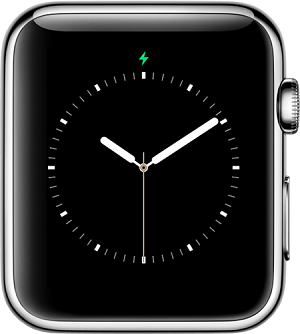
当たり前すぎて見落としがちですが、Apple WatchのOSアップデートは、バッテリー残量が50%以上あること、かつ充電器に接続されている状態でしか実行できません。これはアップデート途中で電源が切れることを防ぐための重要な仕様です。
アップデートを開始する前に、純正またはMFi認証された充電ケーブルで、確実に充電されていることを確認してください。画面に充電マーク(雷のアイコン)が表示されている状態が理想です。充電中でもアップデートできない場合は、充電ケーブルや充電器自体に不具合がないか、別のもので試してみる価値があります。
方法2:Apple Watch本体を再起動する
電子機器のトラブル解決の基本、再起動です。一時的なソフトウェアの不具合やキャッシュの問題が原因でapplewatchアップデート出来ない状態になっている可能性があります。再起動によってこれらの問題がクリアされることがよくあります。
手順は以下の通りです。
- Apple Watchの側面にある「サイドボタン」を長押しします。
- 画面上部に「電源オフ」スライダーが表示されるので、それを右にドラッグして電源を切ります。
- しばらく待った後、再び「サイドボタン」を長押ししてAppleのロゴが表示されるまで待ち、再起動を完了させます。
再起動後、改めてiPhoneのWatchアプリからアップデートを試してみましょう。
方法3:ペアリングしているiPhoneを再起動する
Apple WatchのアップデートプロセスはiPhoneが深く関わっています。そのため、iPhone側に何らかの問題があると、アップデートが正常に進まないことがあります。Apple Watchを再起動してもダメな場合は、こちらも試してください。
iPhoneの再起動方法は機種によって異なります。例えば、ボタンの組み合わせを長押しするなどです。iPhoneの再起動が完了したら、BluetoothとWi-Fiがオンになっていることを確認し、再度Apple Watchとの接続を待ってからアップデート手続きを再開します。これで、アップルウォッチ アップデート 出来ないという状況が打破されるかもしれません。
方法4:アップデートファイルを削除して再ダウンロードする
上記すべてを試しても解決しない、最後の切り札的な方法です。ダウンロード中のアップデートファイル自体が破損していたり、不完全な状態だったりすると、インストール段階で必ず失敗します。そのファイルを削除して、一からやり直すことで解決します。
手順は以下の通りです。
- ペアリングしているiPhoneで「Watch」アプリを開きます。
- 「一般」タブをタップし、その中にある「情報」または「使用状況」を選択します(OSバージョンにより名称が異なります)。
- 「ソフトウェア・アップデート」の項目を探します。ここに、ダウンロード済みまたはダウンロード中の更新ファイルの情報があります。
- アップデートファイルを削除するオプション(「アップデートを削除」など)をタップします。
- ファイルが削除されたら、もう一度「ソフトウェア・アップデート」画面に戻り、最新のアップデートを再度ダウンロード&インストールします。
この方法は、ネットワーク環境が不安定な中でダウンロードを試みた場合などに特に有効です。applewatch アップデートできないエラーが続く場合は、この最終手段を試してみる価値は大いにあります。
iMobie AnyFixを今すぐお試しください!iPhone、iPad、iPod touch、Apple TVのデータを失うことなく、150以上のiOSシステムの問題を数回のクリックで修復。リカバリーモードの入退出、iOSのアップグレード/ダウングレード、パスコードなしでのリセット、200種類以上のiTunesエラー修正も可能です。

アップデートを成功させるためのその他のヒント
上記の主要な方法に加えて、以下のような環境を整えることも成功率を高めます。
- Wi-Fi環境の見直し: アップデートファイルは大きいため、安定した高速なWi-Fiネットワークに接続していることを確認しましょう。携帯電話回線(LTE/5G)では失敗しやすいです。
- Bluetoothの接続維持: アップデート中は、Apple WatchとiPhoneがBluetoothで近接している必要があります。数メートル以内に両デバイスを置き、接続が切れないようにしましょう。
- 時間と余裕を持つ: アップデートには思ったより時間がかかることがあります。特に「準備中」や「検証中」のステップでは進行状況バーが動かないように見えることも。焦らずに、完了するまで待ちましょう。途中で充電を外したり、アプリを閉じたりしないことが大切です。
アップルウォッチ アップデート 出来ないとあきらめる前に、これらのポイントを一つ一つチェックしてみてください。
まとめ
Apple Watchのアップデートができない原因は、単純な見落としから、ファイルの破損まで多岐に渡ります。今回ご紹介した方法は、applewatchアップデートできないと感じた時に、系統立てて問題を切り分け、解決に導くためのものです。基本的な確認(充電・iPhoneのOS・ストレージ)から始め、再起動、そしてアップデートファイルの再ダウンロードと、順番に試していくことで、ほとんどの問題は解決するはずです。
最新のwatchOSには、新しい機能やセキュリティ向上、バッテリー改善など多くのメリットがあります。アップデートできないからといって古いOSのまま使い続けるのではなく、このガイドを参考に、ぜひ快適な最新環境を手に入れてください。
iMobie PhoneCleanを今すぐお試しください!ワンクリックでiPhone/iPadの隠れたジャンクファイルを削除し、ストレージを解放、プライバシーを保護し、デバイスのパフォーマンスを最適化します。サイレントクリーン機能で自動メンテナンスも可能です。

一部の画像はインターネットからの引用です。