ツールハンター

要約: この記事では、iphone 写真容量確認の具体的な手順を、iPhoneの標準設定を使う方法と、より詳細な情報を得られるサードパーティツールを使う方法の2つに分けて詳しく解説します。写真の管理に役立つヒントも合わせてご紹介するので、ストレージ不足にお困りの方は必見です。
高性能カメラを搭載したiPhoneは、日常の一瞬を気軽に高画質で切り取れる便利なツールです。しかし、その高画質ゆえに、一枚あたりのファイルサイズも大きくなりがち。知らないうちにストレージを大量に消費して、「容量がいっぱいで写真が撮れない!」「動作が重くなった気がする」といった経験をしたことはありませんか?そんなときはまず、iphone 写真 容量 確認を行い、現状を正確に把握することが第一歩です。
iPhone内蔵の機能で写真の総容量をチェックする
実は、iPhoneにはストレージの使用状況を確認できる便利な機能が標準で搭載されています。ここでは、そのiphone写真 容量確認の手順を、順を追って説明していきます。
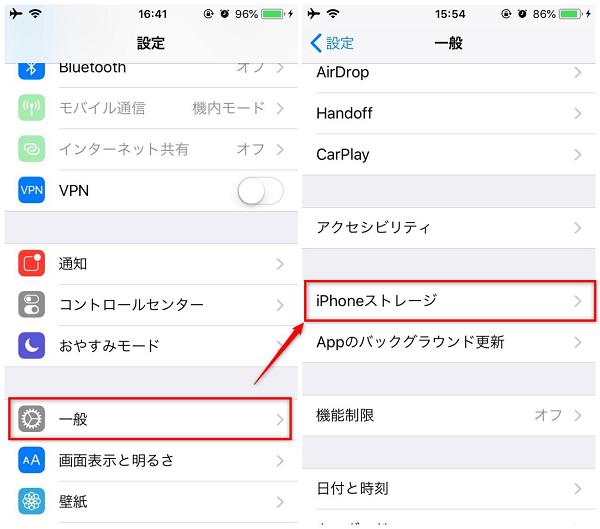
まずはホーム画面から「設定」アプリをタップしましょう。設定アプリを開いたら、一覧の中から「一般」を選択します。次に、「iPhoneストレージ」という項目を見つけてタップしてください。少し読み込み時間が必要な場合があります。
「iPhoneストレージ」の画面が表示されると、上部にストレージの使用状況を視覚的に示したグラフと、その下にアプリ別の使用容量リストが表示されます。このリストの中に、「写真」という項目があります。ここに表示されている容量が、あなたのiPhoneに保存されているすべての写真とビデオが占めている総容量です。グラフの中では、多くの場合、写真の領域は黄色やオレンジ色で表示されています。
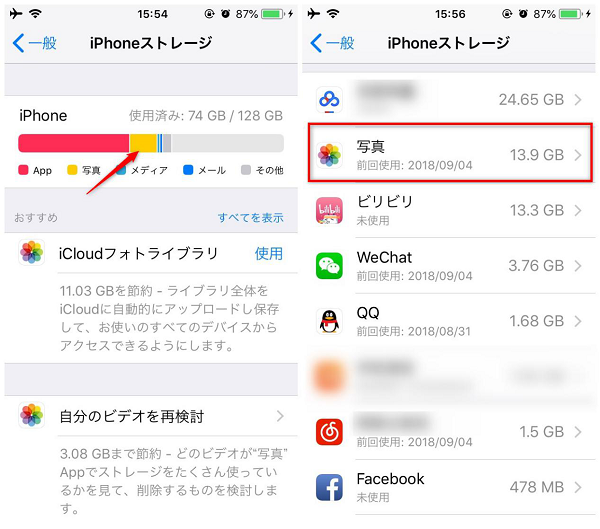
この画面をさらに下にスクロールしていくと、より詳細な内訳を見ることができます。「写真」の項目をタップすると、さらに「写真ライブラリ」と「最近削除した項目」に分かれた容量や、iCloud写真の設定状況なども確認可能です。これが、最も手軽にiphone 写真容量確認を行う方法です。
一枚ずつ写真の詳細な容量を確認したいときは?
先ほどの方法で写真全体の容量は把握できました。でも、「この特別な思い出の写真一枚だけ、どれくらいの大きさなんだろう?」「解像度はどのくらい?」と、個別の写真の詳細が気になる場面もあると思います。残念ながら、iPhoneの標準機能だけでは、個別の写真ファイルの正確なサイズ(例:3.5MB)や解像度を直接確認することはできません。
そんな時に役立つのが、パソコンとiPhoneを連携させて使えるデータ管理ツールです。これらのツールを使えば、iPhone内の写真をパソコン上で一覧表示し、一枚一枚のファイルサイズ、撮影日時、解像度などの詳細情報を簡単にチェックできます。これこそが、細かいiphone 写真 容量 確認を実現する方法です。
数あるツールの中でも、直感的な操作で多機能なAnyTransは特におすすめです。AnyTransは、写真の閲覧や管理だけでなく、パソコンとiPhoneの間でのデータ転送や、バックアップの作成など、様々な場面で活用できるソフトウェアです。
iMobie AnyTransを今すぐお試しください!iPhone、iPad、iPod、iTunes、iCloudのデータをワンクリックで自由に転送、管理、バックアップ。27種類のデータを包括的に管理し、機種変更もバックアップもこれ1本で完結します。

Windows版をダウンロード | Mac版をダウンロード | 最新キャンペーンをチェック
AnyTransで写真の詳細情報を確認する手順
それでは、実際にAnyTransを使って、iphone写真 容量確認をより詳細に行う方法を見ていきましょう。まずは、AnyTransの公式サイトからお使いのパソコン(WindowsまたはMac)用のソフトウェアをダウンロードしてインストールします。インストールが完了したら、ソフトを起動し、付属のUSBケーブルでiPhoneをパソコンに接続しましょう。
接続が成功すると、AnyTransのメイン画面にあなたのiPhoneの情報が表示されます。左側や上部にあるメニューから「写真」というカテゴリをクリックしてください。
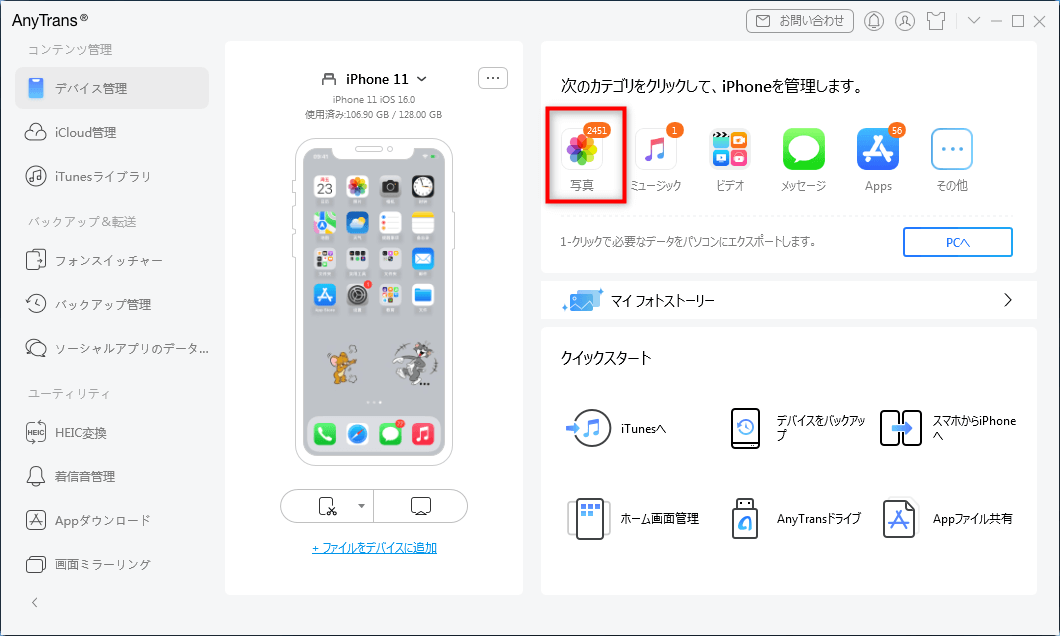
「写真」をクリックすると、「カメラロール」「ライブ写真」「ポートレート」など、iPhone内の写真がフォルダ分けされて表示されます。確認したい写真の種類、例えば「ライブ写真」を選択してみましょう。
写真の一覧が表示されたら、画面上部や右上にある「プレビューモード」や「詳細表示」のアイコンを探します。AnyTransでは、四角が三つ並んだようなレイアウト変更のアイコンをクリックすることで、表示モードを切り替えられます。

このモードに切り替えると、各写真のサムネイルとともに、その写真の「ファイルサイズ(容量)」「解像度(幅 x 高さ)」「撮影日時」「ファイル形式」などの詳細な情報が一目でわかるようになります。まさに、一枚一枚についてのiphone 写真容量確認がこれで可能になるのです。
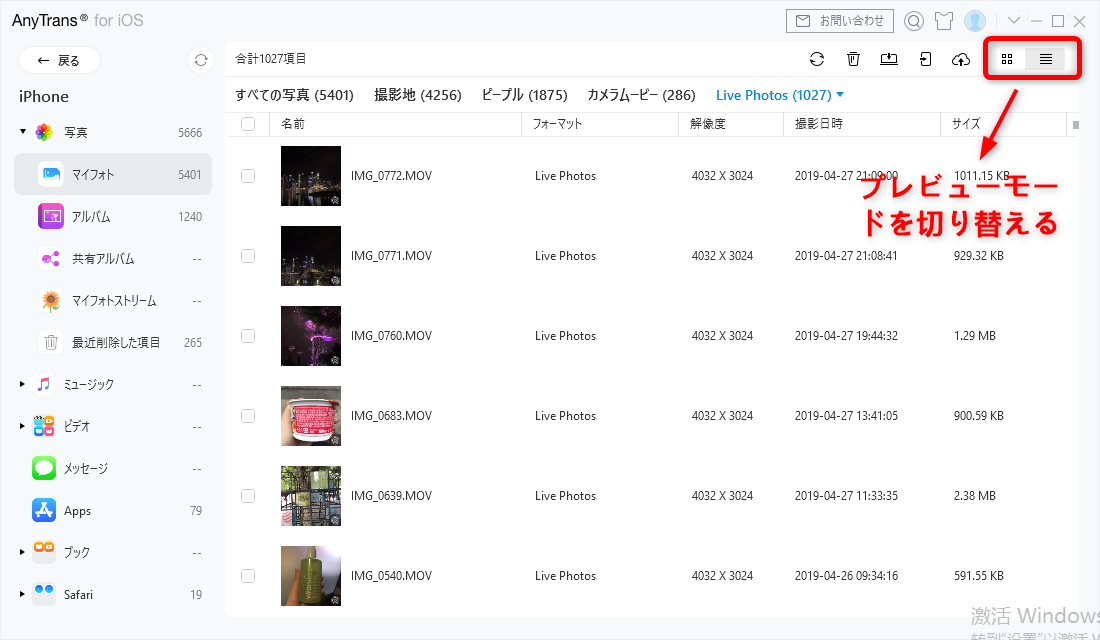
このようにして、気になる写真を選び、その具体的な容量を把握することができます。特に容量の大きい写真を見つけたら、それがストレージを圧迫する原因の一つかもしれない、と考えるきっかけにもなりますね。
写真容量を管理するための実践的なヒント
iphone 写真 容量 確認ができたら、次はその容量を賢く管理する方法を考えましょう。高画質な写真は貴重な思い出ですが、iPhoneの動作を快適に保つためにも、定期的なメンテナンスが大切です。
まずおすすめなのは、パソコンに写真をバックアップすることです。AnyTransのようなツールを使えば、iPhoneの写真全体をまとめてパソコンに転送(バックアップ)することが簡単にできます。バックアップが完了したら、iPhone側からすでに保存済みの古い写真を削除する勇気が出るでしょう。これで、iPhoneの貴重なストレージ空間を大幅に空けることができます。
もう一つの現代的な方法は、クラウドサービスの活用です。iCloudをはじめ、Googleフォトなどのサービスを利用すれば、写真をiPhone本体ではなくクラウド上に保存することができます。設定によっては、オリジナルの高画質データはクラウドに置き、iPhoneには最適化された小さなサイズの画像だけを残すことも可能です。これなら、iPhoneの容量をほとんど消費せずに、すべての写真にアクセスできるようになります。
定期的に「最近削除した項目」フォルダを空にすることも、忘れがちな重要なポイントです。写真を削除しても、このフォルダに30日間残るため、思ったより容量が解放されていないことがあるからです。
まとめ
今回は、iphone写真 容量確認をテーマに、二つの主要な方法をご紹介しました。iPhoneの「設定」アプリ内の「iPhoneストレージ」から全体の容量をざっくり把握する方法は、誰でもすぐに試せます。一方で、一枚一枚の詳細なファイルサイズや解像度まで知りたい場合は、AnyTransのようなパソコン用管理ツールが強力な味方になります。
写真の容量を確認し、適切に管理することは、iPhoneを長く快適に使い続けるためのコツの一つです。この記事が、あなたのiphone 写真容量確認と、その後のストレージ管理の一助となれば幸いです。もし役に立ったと思っていただけたら、ぜひSNSなどでシェアしてみてください。
iMobie PhoneCleanを今すぐお試しください!ワンクリックでiPhone/iPadの隠れたジャンクファイルを削除し、ストレージを解放、プライバシーを保護し、デバイスのパフォーマンスを最適化します。サイレントクリーン機能で自動メンテナンスも可能です。

Windows版をダウンロード | Mac版をダウンロード | 最新の割引を確認
関連するトピック
- iPhoneから別のiPhoneに写真を移すにはどうすればいい?
- iPhoneの標準カメラアプリが突然動かなくなった時の対処法
- iPhoneとパソコンの間で写真をスムーズに同期するコツ
- スマホで撮った写真をきれいに印刷する方法
※本文中の画像はイメージです。一部はインターネットより引用しています。