ツールハンター

要約: iPhoneで画面録画が保存されない、または録画ボタンを押しても反応しないという問題は、iOSアップデート後や設定の変更によって突然発生することがあります。本記事では、画面録画 保存されない という問題を中心に、録画が「できない」場合も含め、その原因と具体的な解決手順をすべて網羅して解説します。
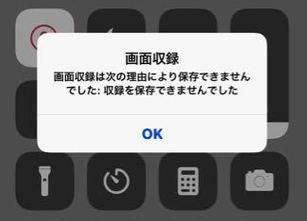
ゲームのプレイ動画を記録したい、アプリの操作方法を説明する動画を作りたい、そんな時にiPhoneの画面録画機能が使えないと本当に不便ですよね。特に、何の前触れもなく「画面収録は次の理由により保存できませんでした」といったメッセージが出てきて、せっかく録画した内容が消えてしまった経験はないでしょうか?ここでは、そのイライラを解消するための実践的なガイドをお届けします。
iPhone画面録画が「できない」原因とその対策
まずは、コントロールセンターの録画ボタン(赤い丸いアイコン)をタップしても反応しない、または録画が開始されない場合の対処法から見ていきましょう。画面録画保存されない 前に、そもそも録画が始まらないという状態も多いです。
画面録画機能がコントロールセンターに追加されていない
実はこれ、意外と多い原因のひとつです。画面録画機能は、初期状態ではコントロールセンターに表示されていないことがあります。まずは機能が追加されているか確認しましょう。
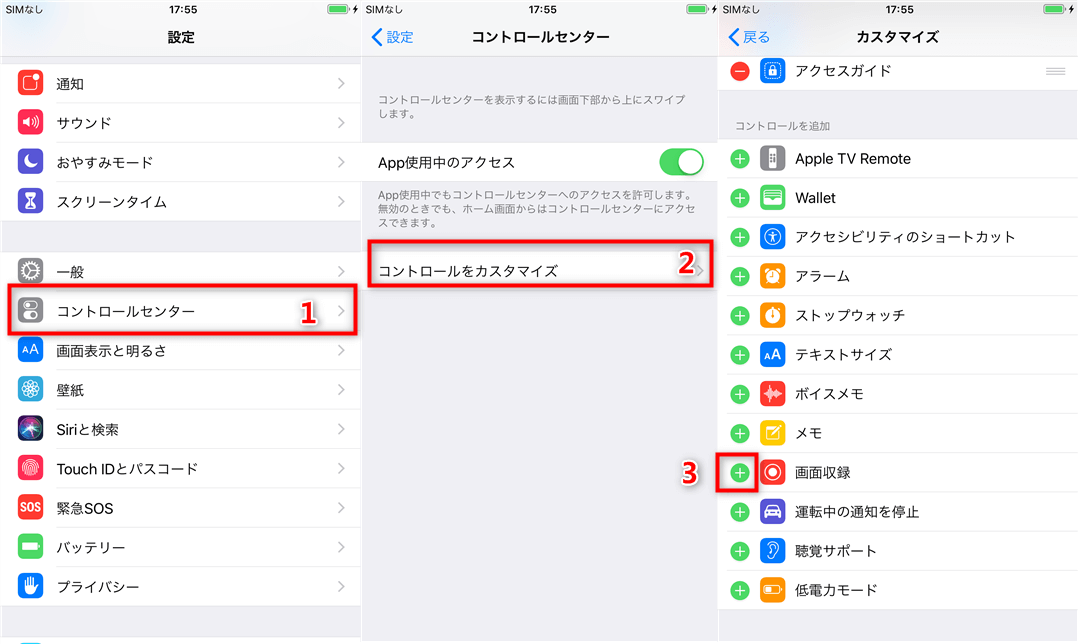
- iPhoneの「設定」アプリを開きます。
- 「コントロールセンター」をタップします。
- 次に、「コントロールをカスタマイズ」を選択してください。
- 画面下の「その他のコントロール」というリストの中に「画面収録」があるか探します。
もし「画面収録」がリストにない場合は、上記のリストの中から探し出し、その左側にある緑色の「+」ボタンをタップして追加します。これでコントロールセンターに録画ボタンが登場します。
逆に、すでに追加されているのに機能しない場合は、一度「画面収録」をコントロールセンターから削除(「-」ボタン)し、iPhoneを再起動した後、再度追加してみてください。これで正常に動作するようになるケースがあります。
スクリーンタイムによる機能制限がかかっている
お子さんが使うiPhoneなどを管理している場合、あるいは自分でうっかり設定してしまった可能性があります。スクリーンタイムの「コンテンツとプライバシーの制限」機能の中で、画面録画が禁止されていないか確認が必要です。
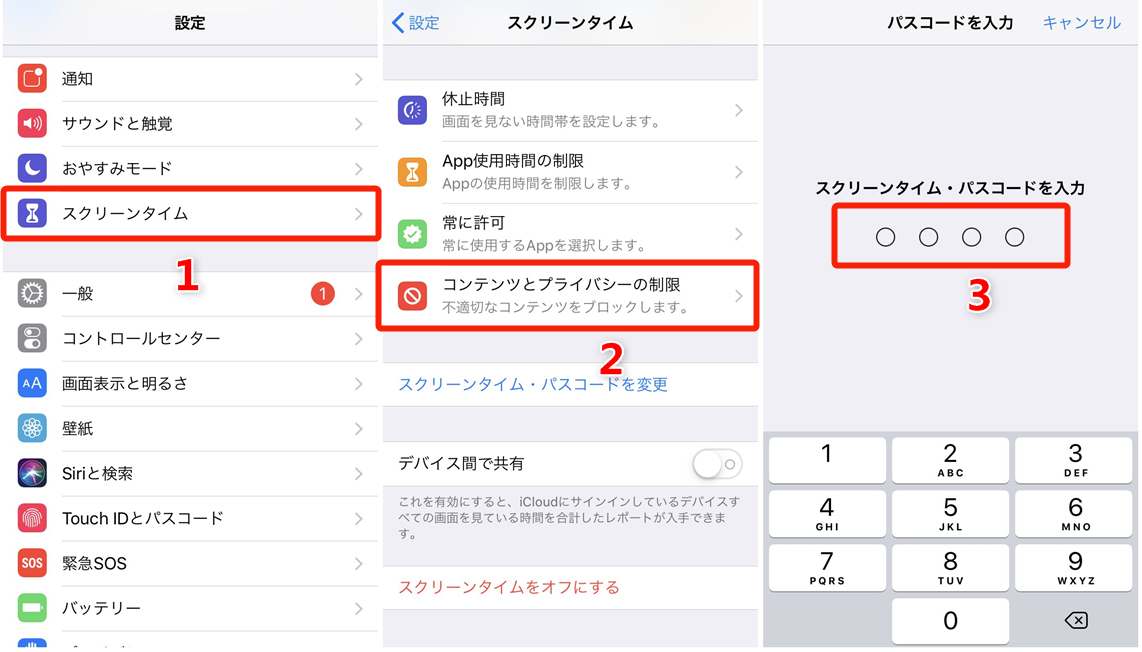
- 「設定」 > 「スクリーンタイム」 > 「コンテンツとプライバシーの制限」の順に進みます。
- 設定しているパスコードを入力します。
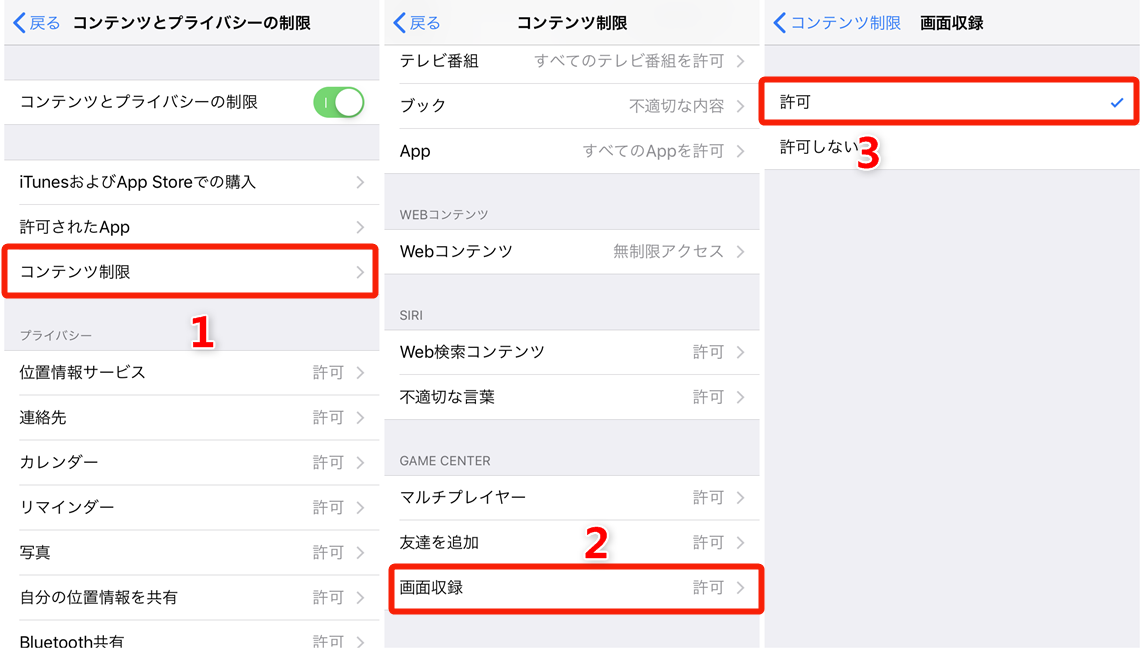
- 「コンテンツ制限」をタップし、リストを一番下までスクロールします。
- 「画面収録」という項目を見つけ、タップして設定を確認します。
ここが「許可しない」になっていると、どんなにボタンを押しても録画は開始されません。「許可」に変更すれば、問題は解決するはずです。
アプリ側で録画がブロックされている
これはユーザー側ではどうしようもない原因ですが、知っておくべきことです。NetflixやAmazon Prime Videoなどの有料動画配信サービス、あるいは一部の銀行アプリやゲーム内では、著作権保護やセキュリティ上の理由から、意図的に画面録画を禁止しています。
そのようなアプリを使用中に録画ボタンを押すと、ボタンがグレーアウトしたり、押しても何も起こらなかったり、場合によっては警告メッセージが表示されます。これはアプリ側の仕様なので、残念ながら解除する方法はありません。録画したい場合は、そのアプリの使用を一旦終了する必要があります。
ミラーリング中は録画できない
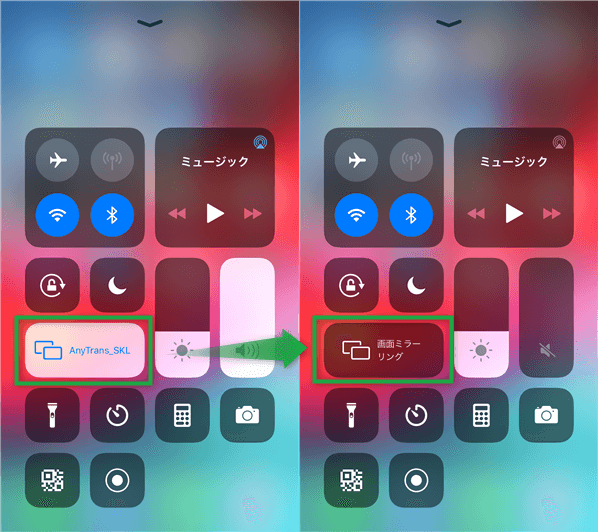
iPhoneの画面をApple TVやスマートテレビにミラーリング(画面共有)している最中は、iphone 画面録画 できない 状態になります。これはシステム上の制限です。
コントロールセンターを開き、画面ミラーリングのアイコンがアクティブ(青色など)になっているかを確認してください。もしミラーリング中であれば、それをタップして「ミラーリングを停止」を選択し、接続を切ります。その後、改めて画面録画を試してみましょう。
iOSソフトウェアの不具合やバグ
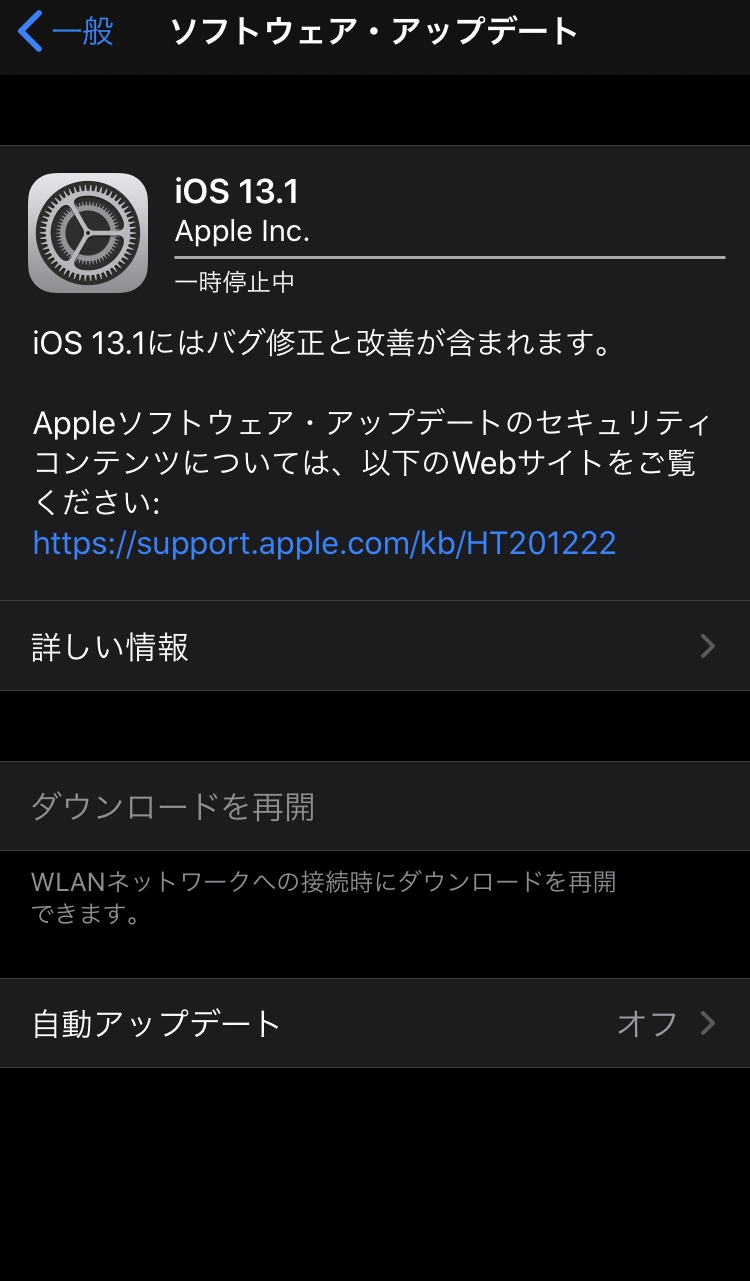
最新のiOSアップデートを適用した直後などに、一時的に機能に不具合が生じることがあります。画面収録iphone できない と感じたら、まずはiOSが最新バージョンになっているか確認することをおすすめします。
「設定」 > 「一般」 > 「ソフトウェア・アップデート」の順にタップし、利用可能なアップデートがあればインストールしてください。アップデートには不具合の修正が含まれていることが多く、これだけで問題が解決する可能性があります。
iPhone画面録画が「保存されない」原因とその対策
次に、録画は無事に開始できて、終了もしたのに、肝心の動画が写真アプリに保存されていないという問題です。これが最もストレスのたまるケースでしょう。画面録画 保存されない 原因は主に以下の2つに集中しています。
端末のストレージ容量が不足している
これは非常に多い原因です。画面録画で作成された動画ファイルは、録画終了と同時に「写真」アプリに自動保存されます。しかし、iPhoneの空きストレージ容量が極端に少ない場合、動画ファイルを生成・保存するためのスペースがなく、結果として保存に失敗します。
「設定」 > 「一般」 > 「iPhoneストレージ」で、現在の空き容量を確認してみてください。空き容量がほぼゼロに近い状態であれば、これが原因である可能性が高いです。
画面録画は、録画時間によって以下のようなファイルサイズになります。長時間録画する予定がある場合は、特に注意が必要です。
10秒間の録画で約3〜4MB、1分間で約20〜25MB、3分間で約60〜75MB、2時間にもなると2GB〜3GBもの大容量になることがあります。
容量を確保するには、不要な写真・動画の削除、使わないアプリのアンインストール、メッセージアプリの大きな添付ファイルの整理などが有効です。ただし、誤って大切なデータを消してしまわないよう、削除前にはバックアップを取ることを強くお勧めします。
iMobie PhoneCleanを今すぐお試しください!ワンクリックでiPhone/iPadの隠れたジャンクファイルを削除し、ストレージを解放、プライバシーを保護し、デバイスのパフォーマンスを最適化します。サイレントクリーン機能で自動メンテナンスも可能です。

Windows版をダウンロード | Mac版をダウンロード | 最新の割引を確認
iPhoneの一時的な不具合(バグ)
ソフトウェア的な一時的なエラーによって、保存処理が正常に完了しないこともあります。この場合の最も簡単で効果的な解決法は、iPhoneを「再起動」することです。再起動によってシステムがリフレッシュされ、小さな不具合が解消されることがよくあります。
iPhone 8以降やiPhone SE(第2世代以降)の場合: 音量アップボタンを素早く押して離し、次に音量ダウンボタンを素早く押して離します。最後に、側面のサイドボタンを、Appleロゴが表示されるまで押し続けます。
iPhone 7やiPhone 7 Plusの場合: 音量ダウンボタンとサイドボタンの両方を、Appleロゴが表示されるまで同時に押し続けます。
iPhone 6s以前やiPhone SE(第1世代)の場合: ホームボタンと機種上部(または側面)のスリープ/ウェイクボタンを、Appleロゴが表示されるまで同時に押し続けます。
再起動後、もう一度短い時間でいいので画面録画を試し、保存されるか確認してみましょう。
どうしても解決しない時の最終手段:パソコンを使った画面録画
ここまで紹介したすべての方法を試しても、画面録画保存されない 問題が解消されない、あるいはiPhone本体での録画にこだわらないのであれば、パソコンを経由して画面を録画するという強力な代替手段があります。
この方法のメリットは、iPhoneの容量を全く気にせずに録画できる点、そして録画したファイルが直接パソコンに保存されるので管理が楽な点です。パソコンの大容量ストレージを活用すれば、何時間でも高画質の録画が可能です。
具体的には、iPhoneの画面をパソコンにミラーリング(映し出し)し、パソコン側のソフトウェアでその画面を録画するという流れになります。これにより、iphone 画面録画 できない という根本的な問題を回避できるのです。
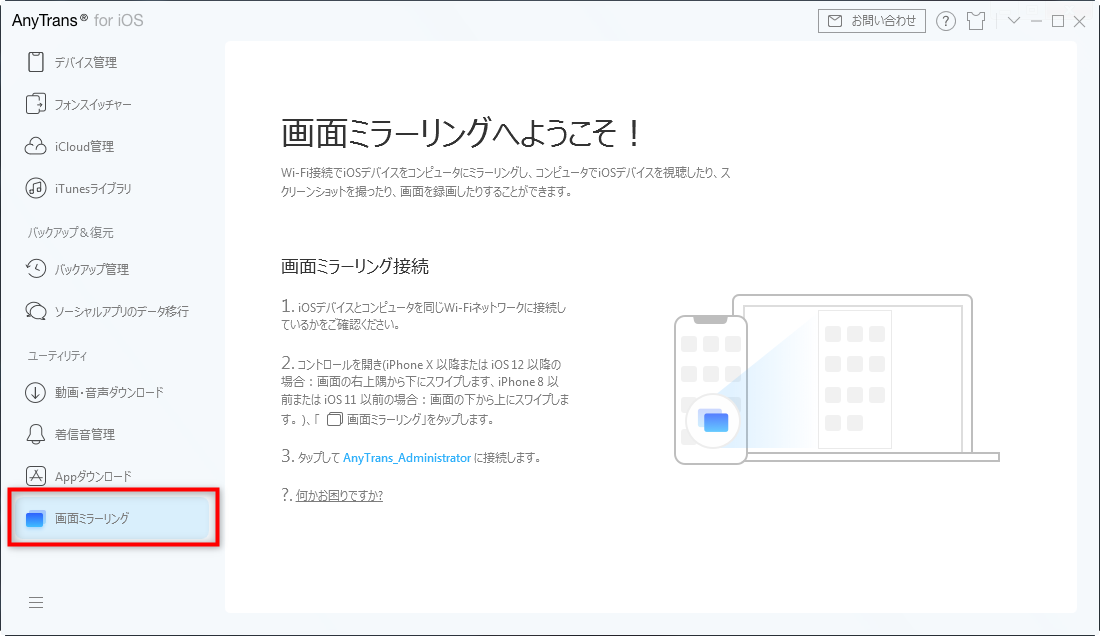
手順の概要は以下の通りです。まず、パソコンとiPhoneを同じWi-Fiネットワークに接続します。パソコン側でミラーリング用のソフトを起動したら、iPhoneのコントロールセンターから「画面ミラーリング」をタップし、表示されたパソコン名を選択します。
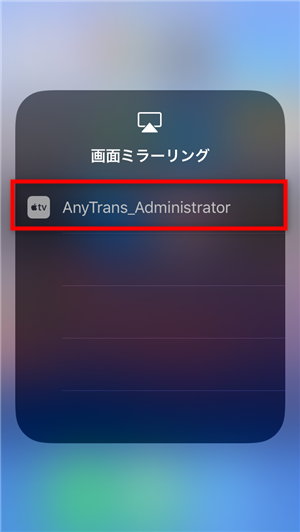
無事にiPhone画面がパソコンに映し出されたら、パソコン側のソフトにある録画開始ボタンを押すだけで、パソコン上でiPhone画面の録画が開始されます。録画停止後、動画ファイルはパソコンの指定した場所に保存されます。
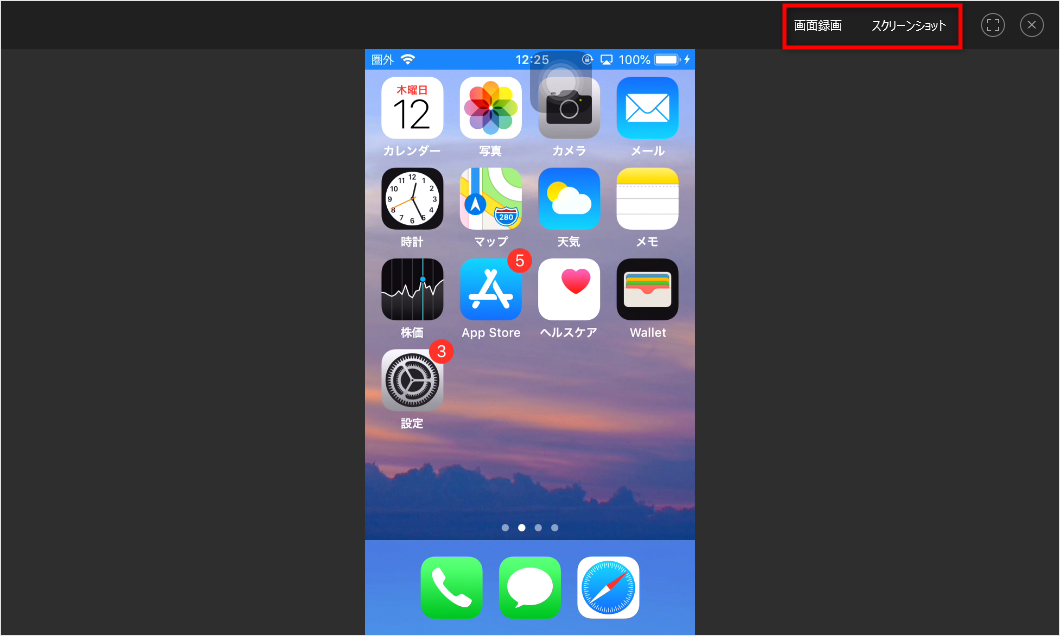
今すぐiMobie Screenifyをお試しください!画面、音声、ウェブカメラを自由に組み合わせて高品質(最大4K/60fps)で録画。時間制限なし、透かしなし、完全無料の画面録画ソフトです。

Windows版をダウンロード | Mac版をダウンロード | 最新の割引を確認
まとめ:焦らず順番に原因を切り分けよう
画面収録iphone できない や 画面録画 保存されない 問題は、一つひとつの原因を順序立てて確認していくことで、ほとんどの場合で解決できます。まずは、コントロールセンターに機能があるか、スクリーンタイムで制限されていないかという「設定面」を確認し、次に「ストレージ容量」をチェックし、それでもダメなら「再起動」を試みる。この流れが基本的なトラブルシューティングの順序です。
それでも解決しない場合は、iOSのアップデート待ちか、あるいは今回紹介したパソコン経由の録画という代替案を検討してみてください。画面録画は便利な機能ですので、諦めずに使える状態を取り戻しましょう。
一部の画像はインターネットより引用しています。