ツールハンター

要約: iPhoneのパスコードを忘れてしまい、しかも手元にパソコンがない場合でも、iPhone本体の機能や他のデバイスを利用して初期化し、ロックを解除する方法は複数存在します。この記事では、iphone強制初期化 パスワード忘れたパソコンなしの状況に焦点を当て、具体的な手順からデータ復元のアドバイスまで、段階を追って詳しくご紹介していきます。
Face IDやTouch IDに慣れきってしまい、いざ必要な時に数字のパスコードが思い出せない…そんな経験、多くのiPhoneユーザーが共感できるのではないでしょうか。再起動後や一定期間経過後にはパスコードの入力が必須となり、「iPhoneは使用できません」の表示に慌ててしまうことも。今回は、特にパソコンがない環境でどう対処すればいいのか、その「裏技」とも言える実践的な方法をまとめました。
パソコンがなくても安心!iPhone本体でできるパスコード解除
iphone パス コード 忘れた パソコンがないとお困りの場合、まずはiPhone自体に備わっている機能を試してみましょう。実は最新のiOSでは、デバイス単体で初期化を行うオプションが追加されています。
iOS 15.2以降なら本体から直接初期化可能
お使いのiPhoneがiOS 15.2以降にアップデートされているなら、最も直接的な方法が利用できます。画面に「iPhoneは使用できません」や「○分後にやり直してください」と表示された状態がチャンスです。
その画面の右下隅に、小さく「iPhoneを消去」というオプションが表示されているはずです。これをタップすると、「すべてのコンテンツと設定を消去」する確認画面へと進みます。ここでもう一度「iPhoneを消去」を選択。最後に、そのiPhoneに登録しているApple IDのパスワードの入力が求められます。これを正しく入力して最終確認をすれば、デバイスは再起動し、すべてのデータと設定とともに、忘れてしまったiphone パスコード 忘れた パソコンがない問題も解決します。
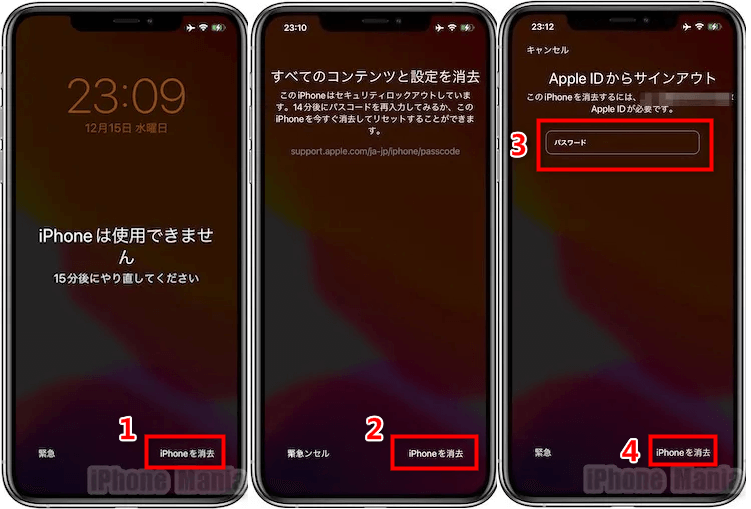
この方法の最大の注意点は、文字通り「すべて」が消去されることです。思い出の写真や大切な連絡先もなくなってしまいますので、日頃からiCloudやiTunesでのバックアップを心がけておくことが、いざという時の安心材料になります。
古いiPhoneをお持ちなら?Siriを使った裏技
これは少し特殊な方法で、現在では使えない古いバージョンのiOSにのみ存在した抜け穴的な手法です。iOS 8.0から10.1を搭載した機種をお持ちの方は、試してみる価値があるかもしれません。
手順は、ロック画面で「Hey Siri、今何時?」と話しかけることから始まります。Siriが現在時刻を答えると、その文字をタップすることで世界時計アプリが開きます。そこで「+」ボタンを押して都市を追加する画面へ進み、検索ボックスに何か文字を入力。その後、テキスト選択メニューから「共有」を選び、共有先として「メッセージ」アプリを指定します。メッセージ作成画面で適当な電話番号を入力し、連絡先作成→写真追加→写真を選択…という流れで進めていくと、ある瞬間にホーム画面に戻れてしまうという仕組みでした。
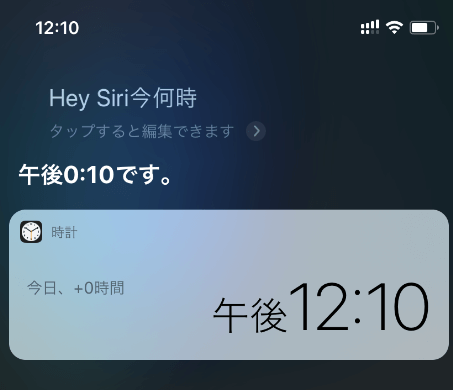

ただし、この方法はあくまで過去のバージョンにおける脆弱性を利用したもので、現在のセキュリティが強化されたiOSでは通用しません。古い機種をお持ちで、どうしてもという場合の最終手段として頭の片隅に置いておく程度が良いでしょう。
他のAppleデバイスを活用するスマートな解決策
もし、ロックされたiPhoneの他に、iPadや別のiPhone、あるいは家族のMacなどがあれば、より確実な方法を取ることができます。これが、iphone 初期化 パスワード忘れ パソコンなしの状況を打破する、現実的で有効な手段の一つです。
「探す」アプリで遠隔から初期化を実行
この方法の前提条件は、ロックされてしまったiPhoneで「iPhoneを探す」機能が有効になっていることです。多くの人は特に設定を変えていなければオンになっているはずです。
手順はシンプルです。別のiPhoneやiPadで「探す」アプリを開くか、パソコンやスマホのブラウザからiCloud.comにアクセスし、「iPhoneを探す」を選択します。そこで該当するApple IDとパスワードでログインし、デバイス一覧からロックされたiPhoneを選びます。地図上でそのデバイスを選択すると、「iPhoneを消去」というアクションが選べます。これを実行すれば、インターネットを介して遠隔でデバイスの初期化が開始されます。
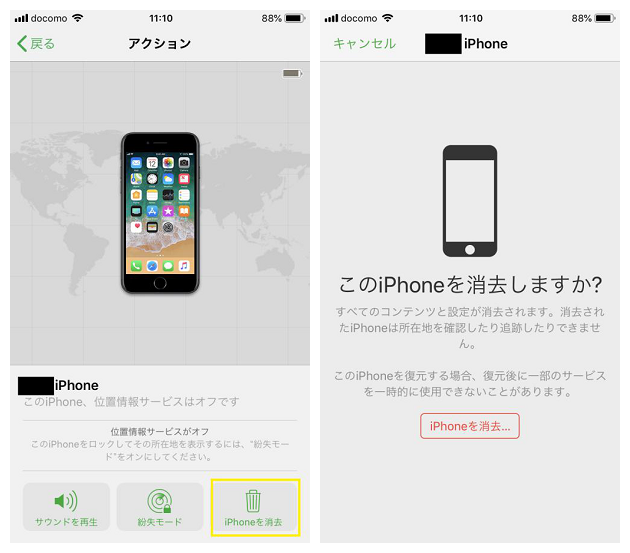
これにより、端末のデータは全て消去され、ロックも解除された状態になります。ただし、消去が完了した後、そのiPhoneを再度使うためには、消去時に使った同じApple IDとパスワードでの認証が必要になる点に注意してください。これは盗難防止のための重要な機能です。
パソコンがある場合に試したい確実な解除法
ここまでがパソコンなしの方法でしたが、もし手元にパソコンがあるなら、選択肢はさらに広がり、操作もより確実になります。iphone強制初期化 パスワード忘れたパソコンなしにこだわらず、可能であればパソコンを使った方法も知っておくと安心です。
定番のiTunes/Finderを使った復元
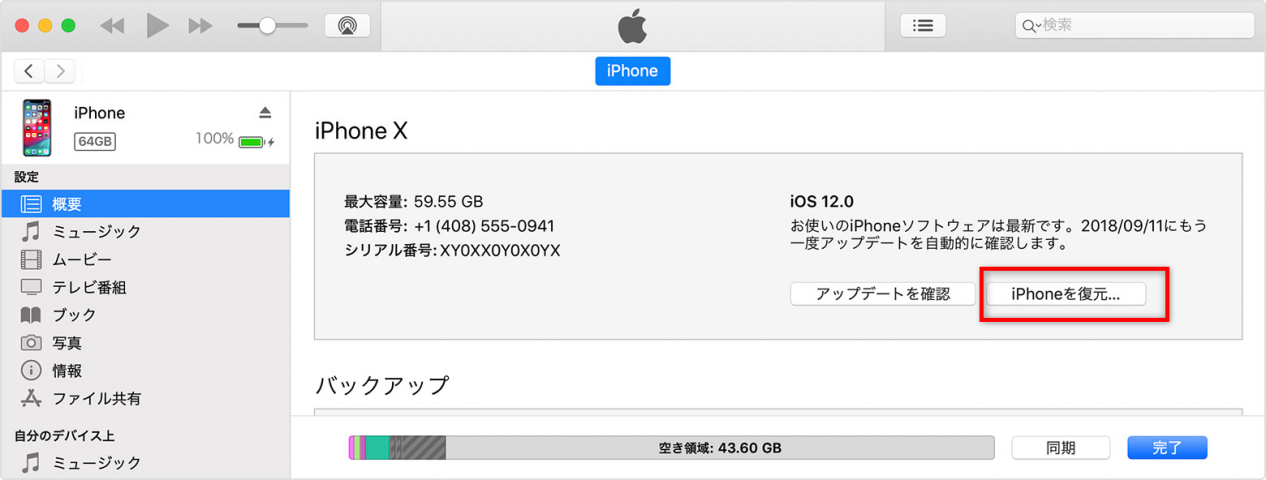
これは最も古典的でありながら、今でも有効な方法です。パソコンにiTunes(Windowsや古いmacOS)またはFinder(新しいmacOS)を開き、ロックされたiPhoneをUSBケーブルで接続します。デバイスが認識されたら、その概要画面の中に「復元」または「iPhoneを復元」というボタンがあります。これをクリックすると、デバイスが工場出荷時の状態に戻り、パスコードもリセットされます。
リカバリモードを利用した強制初期化
上記の方法でデバイスが正常に認識されない場合(例えば、パスコード入力画面で「接続先iTunes」と表示されている場合など)は、リカバリモードという特別な状態にしてから復元を行う必要があります。
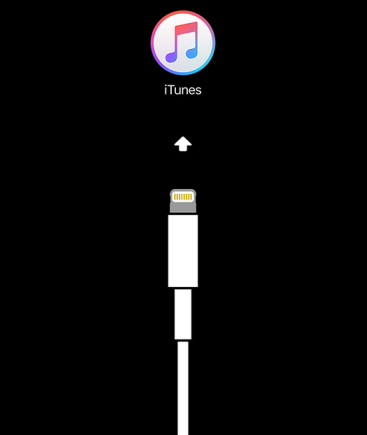
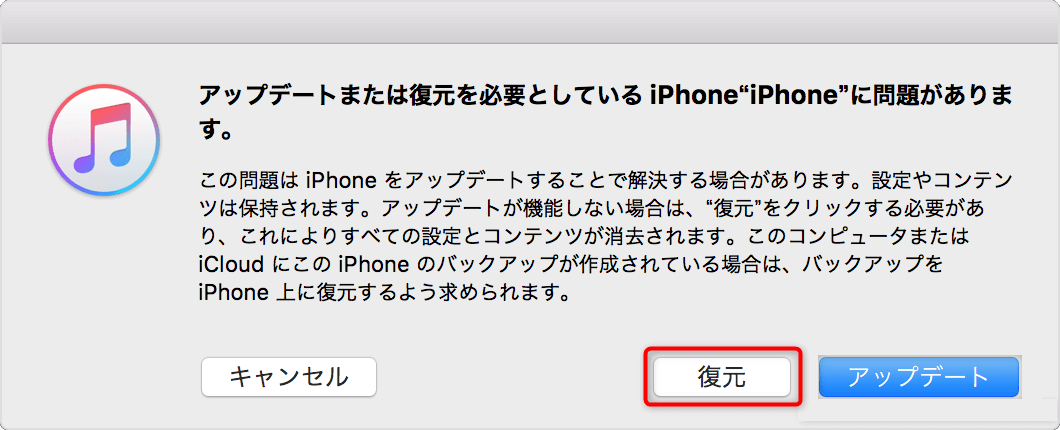
手順は、まずiPhoneをパソコンにケーブルで接続し、iTunes/Finderを起動しておきます。その後、iPhoneのモデルに応じたボタンの組み合わせ(例えば、iPhone 8以降なら音量アップ→音量ダウン→サイドボタン長押しなど)を押して、画面にiTunesのロゴやケーブルの絵が表示される「リカバリモード」に強制起動します。パソコン側には「復元」または「更新」の選択を促す画面が現れるので、「復元」を選びます。これでファームウェアのダウンロードとインストールが始まり、最終的に初期化が完了します。
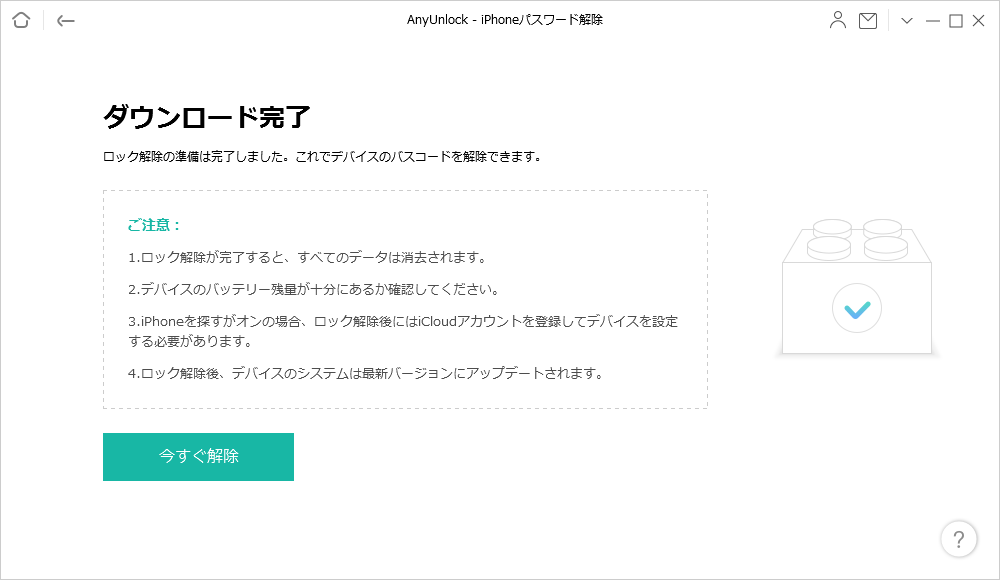
iMobie AnyUnlockを今すぐお試しください!パスコードを忘れてロックされたiPhone、iPad、iPod touchの画面ロックをワンクリックで解除。4桁/6桁の数字コード、カスタム英数字コード、Touch ID/Face IDなど、あらゆる種類のロックに対応し、数分でデバイスを再び使用可能にします。
Windows版をダウンロード | Mac版をダウンロード | 最新の割引をチェック
初期化で消えてしまったデータを復元するには
どの方法を選んでも、パスコードを解除する過程でiPhoneを初期化すると、端末内のデータはほぼ確実に消えてしまいます。これが一番の痛手ですよね。しかし、諦めるのはまだ早いかもしれません。データを復元する可能性は残されています。
復元の道筋は主に2つ。一つは、過去に取得したバックアップから復元する方法。もう一つは、バックアップがなくても専門のデータ復元ソフトを試してみる方法です。
iCloudやパソコンへの定期的なバックアップがあれば、初期化が終わったiPhoneをセットアップする過程で、「バックアップから復元」というオプションを選ぶことで、ある時点までのデータを取り戻すことができます。バックアップの習慣がなかった場合でも、市販のデータ復元ソフトの中には、初期化後の端末からでも痕跡をスキャンしてデータを救出できるものがあります。
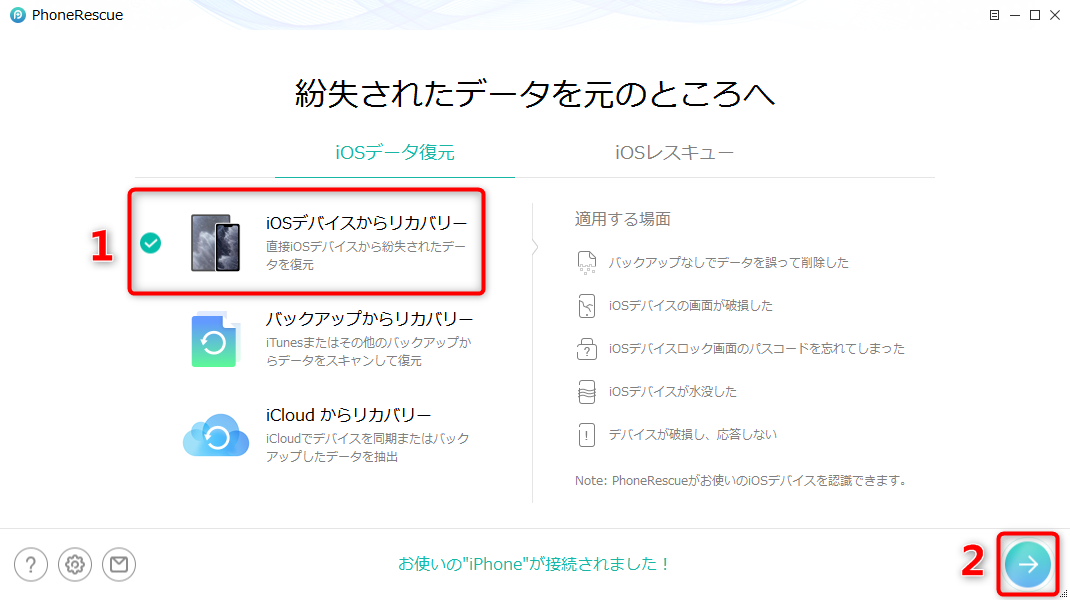
PhoneRescueを今すぐお試しください!iOSデバイス、iTunesバックアップ、iCloudから、写真、メッセージ、連絡先など紛失した大切なデータを高復旧率で取り戻せます。さらに、システムクラッシュやパスコードロックなど、様々なiOSの問題も簡単に解決できます。

Windows版をダウンロード | Mac版をダウンロード | 最新の割引をチェック
まとめ:慌てずに適切な方法を選ぼう
iphone パスコード 忘れた パソコンがないというピンチは、確かに焦る状況ですが、解決の手段は複数あります。まずは、ご自身のiPhoneのiOSバージョンと、手元にある他の機器(別のスマホやタブレット、パソコン)を確認しましょう。iOS 15.2以降なら本体操作が第一候補ですし、他のAppleデバイスがあれば「探す」アプリが強力な味方になります。
何より大切なのは、日頃からのバックアップ習慣です。パスコードを忘れるリスクに備えると同時に、データ消失という二次災害を防ぐためにも、iCloudやパソコンへのバックアップを自動化しておくことを強くお勧めします。いざという時、今回ご紹介した方法のどれかが、あなたのiPhoneを再び使えるようにする手助けとなることを願っています。
※本文中の画像は一部、インターネット上の参考資料を引用しています。