ツールハンター

要約: ギャラクシーの着信音が鳴らない、通知音が聞こえないといった「音が出ない」トラブルは、実は設定の見落としや簡単な操作で解決できることがほとんどです。本記事では、ギャラクシー 着信音の問題を中心に、考えられる全ての原因と、自分で試せる具体的な対処法を詳しく解説していきます。
スマホライフに欠かせないサムスンのギャラクシーシリーズ。高性能で使いやすいと人気ですが、ある日突然「あれ?着信音が鳴らない…」「ゲームの音がしない!」といった経験をしたことはありませんか?電話が来ても気づけなかったり、大事なアラームを聞き逃したりすると、日常生活に支障が出てしまいますよね。
ここでは、ギャラクシー着信音をはじめ、通話音声、メディア再生音、アラームなど、あらゆる「音が出ない」状況にフォーカス。単純な音量設定から、ハードウェアの故障、さらにはシステムの不具合まで、段階を追って原因を探り、確実に直していく方法をお伝えします。まずは落ち着いて、一つひとつ確認してみましょう。
ギャラクシーの音が出ない!よくある原因を徹底チェック
音が聞こえなくなると焦ってしまいますが、実は私たちが普段何気なく触っている設定やモードが原因であるケースが非常に多いんです。以下の項目は、ギャラクシー 着信 音トラブルで特に頻発する原因です。心当たりがないか、順番に思い返してみてください。
まず考えられるのは、端末が「バイブレーションモード」や「ミュートモード」、「サイレントモード」といった、音を出さない設定になっているパターンです。特に仕事中や会議中に設定を変えたまま忘れてしまい、その後で気づかないというのはよくある話です。
次に、各種「音量設定」がゼロになっている可能性。着信音、メディア(動画や音楽)、通話、アラームの音量はそれぞれ独立して設定されています。一つを下げたつもりが、別の音量も一緒に下がっていた、ということもあります。
さらに進んで、端末自体の一時的な不具合や、スピーカーやイヤホンジャックといったハードウェア部分の故障、そしてOSのシステムエラーが原因となっている場合もあります。ギャラクシー着信音が鳴らない原因は多岐にわたるため、順序立てて確認することが早期解決の近道です。
音が出ない時の対策:自分でできる9つのステップ
ステップ1:バイブレーションモードを解除する
バイブレーションモードは、着信や通知があった時に音ではなく振動で知らせてくれる機能です。このモードがオンになっていると、当然ギャラクシー 着信音は鳴りません。
確認方法は簡単です。スマホの側面にある音量ボタン(上げる方でも下げる方でもOK)を一度押してみてください。画面上に音量調整スライダーが表示されるはずです。そのスライダーの上か横にあるアイコンに注目しましょう。
もし、そのアイコンが「スマホがブルブル震えている絵」だったら、それはバイブレーションモード中であることを意味します。

この状態から通常モードに戻すには、その振動アイコンをタップします(機種によっては2回タップが必要な場合もあります)。タップするとアイコンが「ベル」のマークに変わります。これでバイブレーションモードは解除され、ギャラクシー着信音が通常通り鳴る設定に戻りました。

ステップ2:ミュートモードになっていないか確認
ミュートモードはバイブレーションよりもさらに厳格で、音はもちろん、振動さえもオフになるモードです。完全に静寂を保ちたい時に使いますが、オフにし忘れると全ての音が消えた状態になります。
先ほどと同じように、音量ボタンを押して表示されたスライダーのアイコンをチェックしてください。アイコンが「ベルに斜線が入っているマーク」であれば、ミュートモードが有効です。

解除するには、その斜線の入ったベルアイコンをタップしましょう。ベルアイコンに戻れば、ミュートは解除されています。これでギャラクシー 着信 音を含む全ての音声が復活するはずです。
ステップ3:サイレントモードをオフにする
サイレントモードは、Androidの「Do Not Disturb(おやすみモード)」のようなもので、音、振動、画面表示による通知までを全て抑制する機能です。このモードが原因でギャラクシー着信音が鳴らないこともあります。
確認するには、画面の上端から下に向かって2回スワイプし、クイック設定パネルを完全に開きます。そこで「サイレントモード」や「おやすみモード」といったアイコンを探し、アイコンが色付き(通常は青やオレンジ)でハイライトされていないか確認します。色が付いていたら、そのアイコンをタップして無効化しましょう。
ステップ4:メディア音量を調整する
YouTubeやゲームアプリ、音楽プレイヤーなどの音が聞こえない場合は、「メディア音量」がゼロになっている可能性が高いです。この設定は着信音の音量とは別管理なので、注意が必要です。
メディア音量を確認・調整するには、動画や音楽を再生している状態で、側面の音量ボタンの「下」を押します。すると、メディア音量専用のスライダーが表示されるので、適切なレベルまで上げてみてください。あるいは、設定アプリから「サウンドと振動」→「ボリューム」と進んで、メディアのスライダーを直接操作しても構いません。
ステップ5:通話音量とアラーム音量をチェック
電話中の相手の声が小さい、またはアラームが鳴らないという場合は、それぞれ専用の音量設定を確認しましょう。
通話音量は、実際に電話をかけている最中に、音量ボタンの「上」を押すことで調整できます。アラーム音量は、時計アプリのアラーム設定画面内、または先ほどの「サウンドと振動」→「ボリューム」メニュー内にある「アラーム」のスライダーで調整可能です。これらのスライダーが一番左端(ゼロ)になっていないか、必ず確認してください。
ステップ6:端末を再起動してみる
ここまでの設定を確認しても改善されない場合、スマホそのものに一時的なソフトウェアの不具合(バグ)が発生しているかもしれません。そんな時は、電子機器のトラブル解決の基本、「再起動」が非常に有効です。
電源ボタンを長押しして電源メニューを表示させ、「再起動」をタップするだけです。再起動によってメモリがクリアされ、OSの軽微なエラーが修正されることで、ギャラクシー 着信音が復活するケースは少なくありません。
ステップ7:スピーカーの故障を疑う
再起動しても、特定のアプリや状況でだけ音が出ない、または音が割れている、という場合は、物理的なスピーカーの故障が考えられます。水没や落下などの心当たりはありませんか?
簡単なテストとして、イヤホンを挿して音を聞いてみてください。イヤホンでは正常に音が聞こえるなら、内蔵スピーカーに問題がある可能性が高いです。この場合は、自分で修理するのは難しいので、購入店やサムスンのサービスセンターに相談することをおすすめします。
ステップ8:システム障害を修復ツールで解決
あらゆる設定を確認し、再起動も試したのに音が出ない…。そんな深刻な状況では、Android OS自体にシステム障害が起きているかもしれません。システムファイルの破損や更新時のエラーが原因で、ギャラクシー着信音を含む基本機能に不具合が生じることがあるのです。
このようなソフトウェアレベルの深い問題を解決するには、専門の修復ツールの力を借りるのが確実です。例えば、iMobie DroidKitのようなAndroid修復ソフトは、システムの不具合を診断し、数回のクリックで正常な状態に修復する機能を備えています。
iMobie DroidKitを今すぐお試しください! ルート化不要で、黒い画面、フリーズ、タッチスクリーンの不具合、アプリのクラッシュ、カメラの故障など、Samsung、Xiaomi、Redmi、POCOデバイスのさまざまなシステム問題を簡単数ステップで修復します。
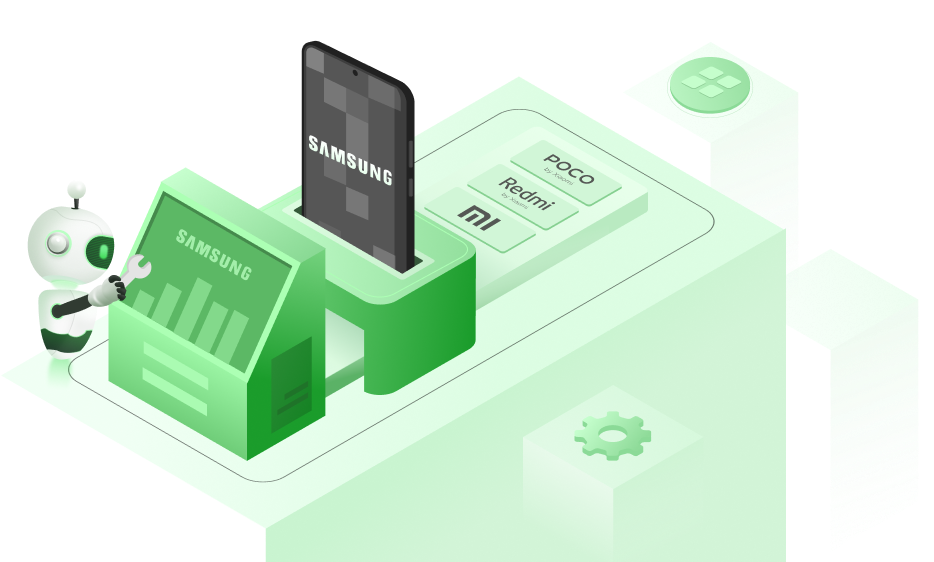
では、このようなツールを使った修復の流れを簡単に見てみましょう。
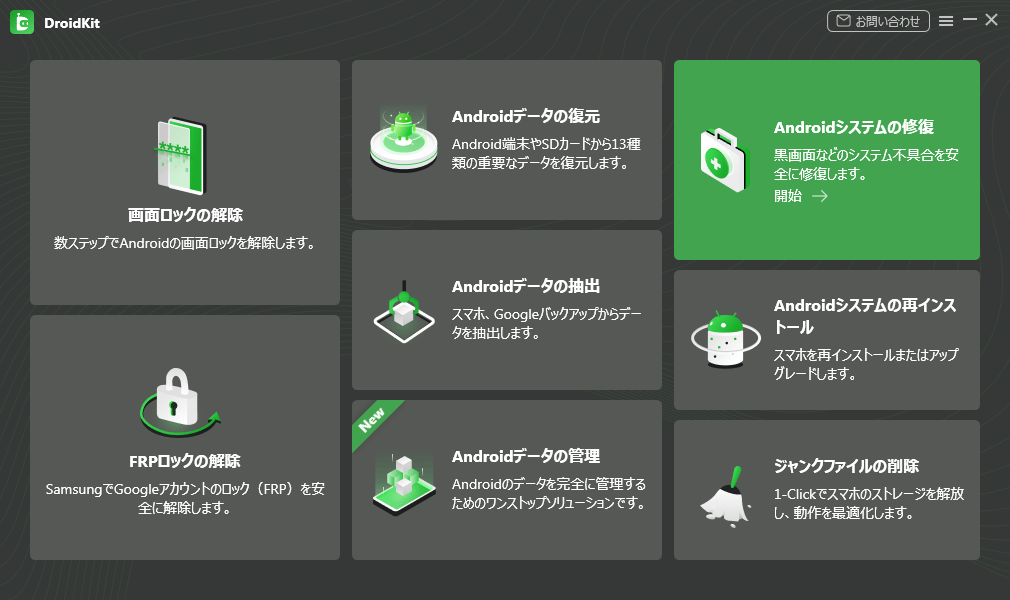
まず、パソコンに専用ソフトをダウンロードしてインストールします。その後、USBケーブルでギャラクシーをパソコンに接続し、ソフトを起動します。メイン画面から「システム不具合を修復」といった機能を選びます。
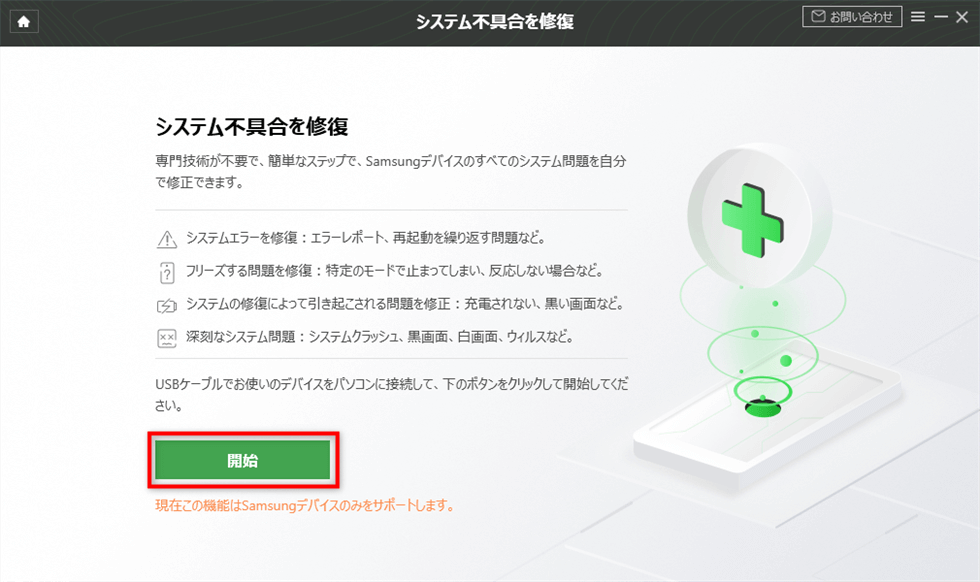
ソフトがスマホを認識したら、修復プロセスを開始します。画面の指示に従って操作を進めていきます。
途中、端末のモデルに合った正しいファームウェア(システムソフトウェア)をダウンロードする必要があります。ソフトが機種を自動検出したり、手動でモデル番号(PDAコードなど)を入力したりする場合があります。
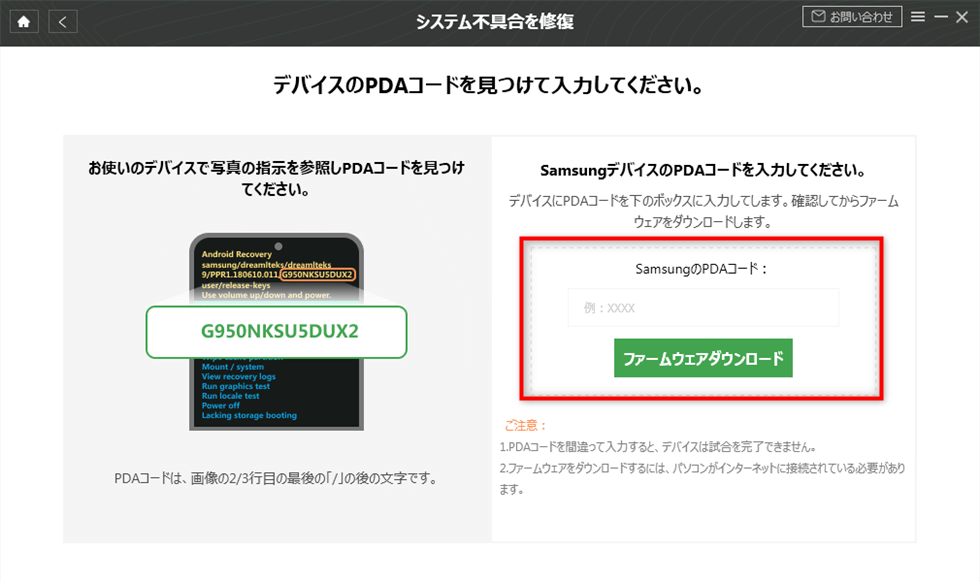
ファームウェアの準備が整うと、スマホを特別な「ダウンロードモード」で起動するよう指示が出ます。ボタンの組み合わせ(電源+音量下など)でこのモードに入り、パソコン上のソフトと接続します。
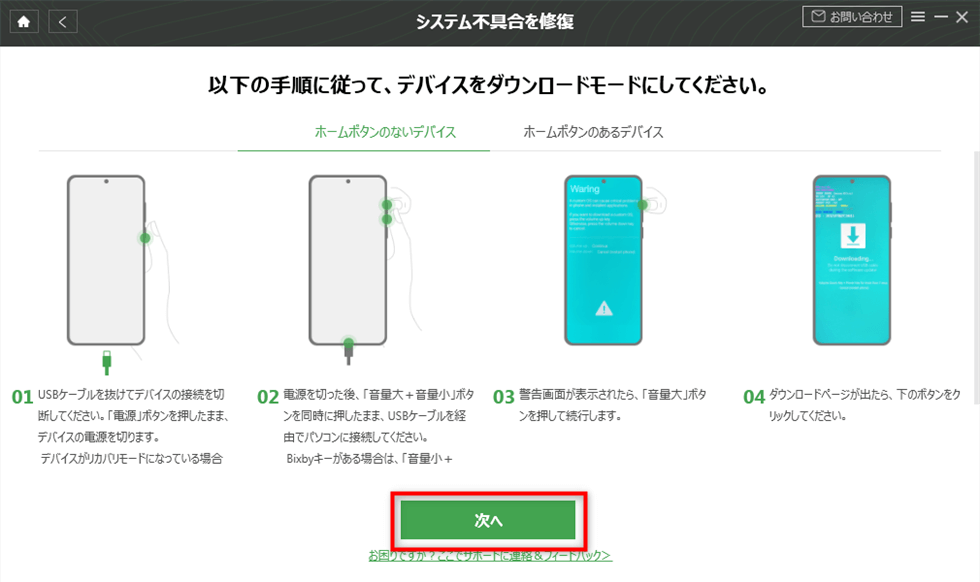
最後に、修復プロセスが自動的に開始されます。画面のプログレスバーが完了するまで、スマホとパソコンの接続を絶対に切らないように待ちましょう。この過程で破損したシステムファイルが書き換えられ、音が出ない原因となっていた根本的なエラーが修正されます。
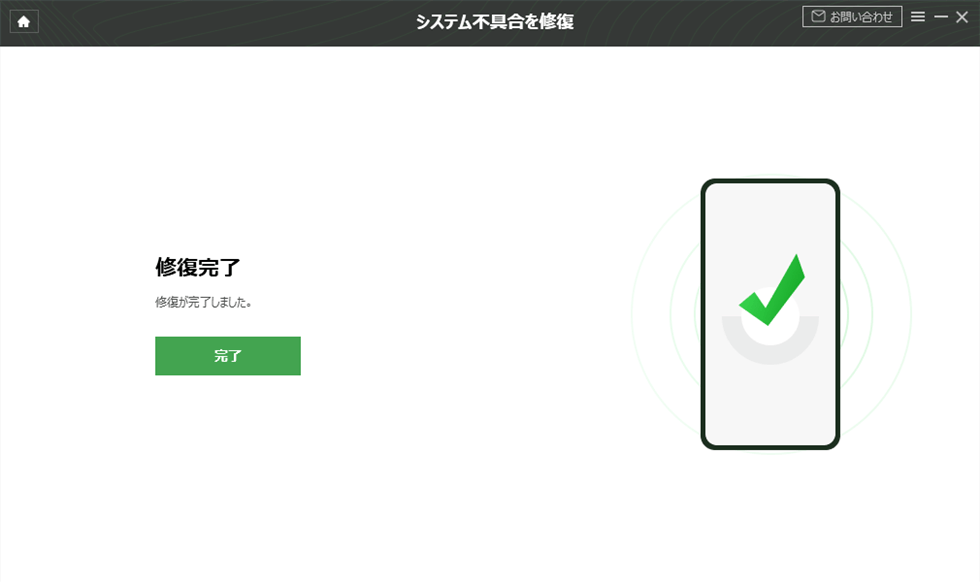
このように、専門ツールを使えば、高度な知識がなくてもAndroidシステムの深刻な不具合に対処できる可能性があります。ギャラクシー 着信音が戻らない最終手段として、検討する価値は十分にあるでしょう。
まとめ:焦らず順番に原因を絞り込もう
ギャラクシーの音が出ない、特にギャラクシー着信音が鳴らない問題は、ほとんどの場合が設定やソフトウェアに関わるもので、自分で解決できる可能性が高いです。まずは、バイブレーション・ミュート・サイレントモードの確認、そして各種音量スライダーのチェックという基本から始めてください。それでダメなら再起動。それでも駄目な場合に、ハードウェア故障やシステム修復ツールの利用を考えましょう。
いきなり「故障した!」と決めつけず、今回紹介したステップを落ち着いて試してみることが、時間と費用を節約する一番の方法です。あなたのギャラクシー 着信 音が一日も早く元通りになることを願っています。
一部の画像はインターネットより引用しています。