ツールハンター

要約: 「iPhoneを探す」機能をオフにせずに初期化すると、アクティベーションロックがかかり、元のApple IDがないと使えなくなるリスクがあります。しかし、パスコードを忘れた場合などは、専用ツールを使うことで「iPhoneを探す」をオフにしないで強制的に初期化する方法もあります。ここでは、安全にiPhoneを探すをオフにしないで初期化する手順と、万が一失敗した時の対処法を詳しく説明します。
iPhoneを売却したり譲渡したりする時、あるいは不調な端末を工場出荷時の状態に戻したい時、必ず直面するのが「初期化」という作業です。でも、この時に多くの人が頭を悩ませるのが「iPhoneを探す」機能の扱い。「あれ、オフにしないで初期化しちゃったらどうなるんだろう?」「パスコード忘れたから、オフにできないんだけど…」。そんな疑問や不安をお持ちの方も多いはず。実は、状況によっては「iPhoneを探す」をオフにしないで初期化することも可能なんです。この記事では、その全てのシナリオと正しい手順を、一つずつ紐解いていきます。
iPhoneを探す機能とは?オフにしないリスクを理解する
まずは基本からおさらいしましょう。「iPhoneを探す」機能(Find My iPhone)は、iPhoneを無くした時や盗まれた時に、その位置を地図上で確認したり、遠隔で音を鳴らしたり、最悪の場合にはデータを完全に消去するための、いわば「命綱」のような機能です。
この機能がオンになっている状態は、そのiPhoneがあなたのAppleアカウントにしっかりと紐づいている証でもあります。だからこそ、この紐帯を解かずに(つまり「iPhoneを探す」をオフにしないで)端末だけを初期化してしまうと、大きな問題が発生します。それが「アクティベーションロック」です。
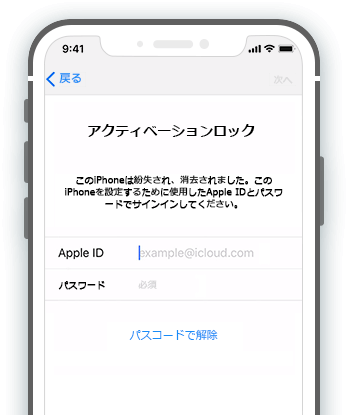
初期化が終わり、いざ「こんにちは」の画面からセットアップを始めようとすると、以前このiPhoneにサインインしていたApple IDとパスワードの入力を求められます。これがアクティベーションロックです。この情報が分からなければ、iPhoneはただの文鎮同然。画面のロックを解除することすらできません。
ですから、通常は絶対に避けなければならない行為です。中古でiPhoneを購入する際に、前の所有者がこのロックを外し忘れていると、全く使えない商品を買わされてしまうことにもなりかねません。まずは、理想的な流れである「iPhoneを探すをオフにしてから初期化する方法」から確認していきましょう。
標準手順:iPhoneを探すをオフにしてから安全に初期化する
これが最も正しく、推奨される方法です。データのバックアップを取った後、以下の順番で確実に行いましょう。
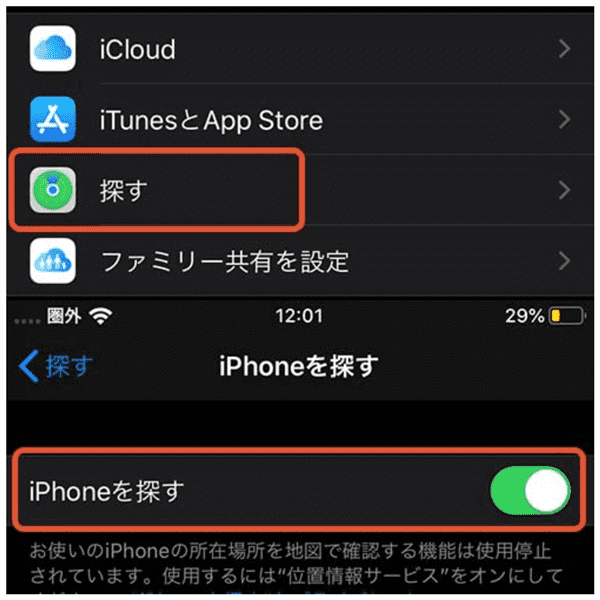
まず、「iPhoneを探す」機能をオフにします。iPhoneの「設定」アプリを開き、最上部に表示されている自分の名前(Apple IDの設定)をタップします。次に、「探す」という項目を選択し、さらに「iPhoneを探す」をタップします。ここにあるスイッチをオフにすれば完了です。この時、Apple IDのパスワードを求められることがありますので、準備しておきましょう。
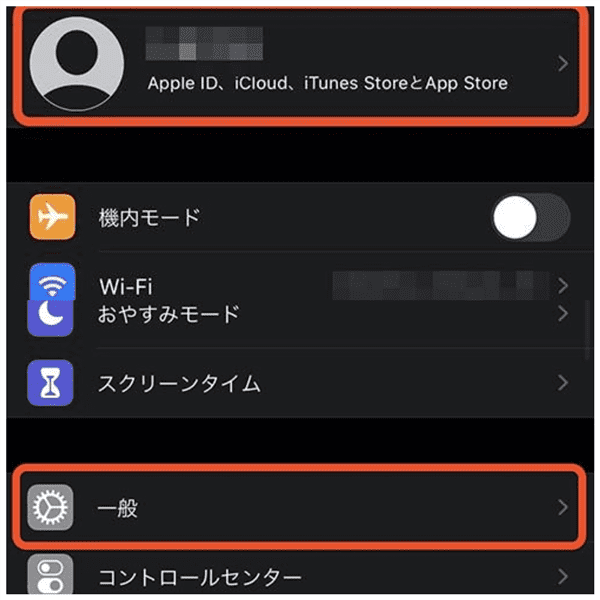
「iPhoneを探す」のスイッチをオフにしたら、次はいよいよ初期化です。設定アプリに戻り、「一般」→「リセット」の順に進みます。「すべてのコンテンツと設定を消去」という、少し怖い名前のオプションをタップします。
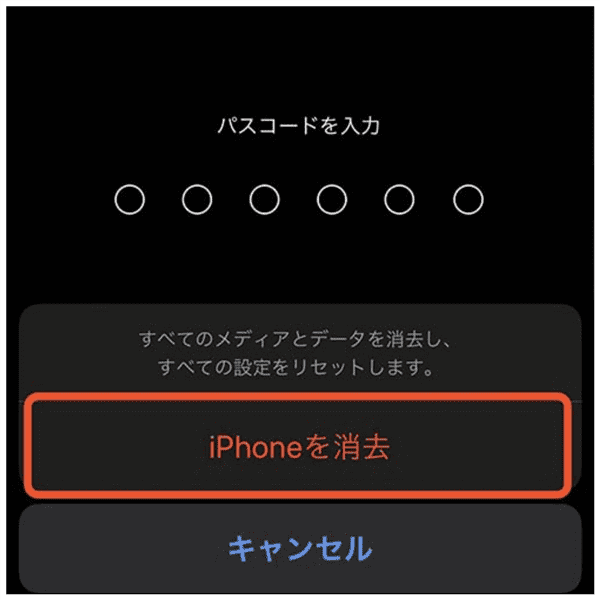
ここで、現在使っているiPhoneのパスコード(画面ロックの数字)の入力を求められます。入力すると、最後の確認画面が表示されます。ここで「iPhoneを消去」をタップすれば、端末は工場出荷時の状態に戻ります。
この一連の流れが、データを安全に消去し、かつアクティベーションロックを発生させない、完璧な初期化の手順です。しかし、人生はそう上手くいかないもの。パスコードを忘れてしまった、画面が割れて触れない、あるいはフリーズして操作できない…。そんな「iPhoneを探すをオフにできない」状況に陥った時は、どうすればいいのでしょうか?
緊急手順:iPhoneを探すをオフにしないで強制初期化する方法
画面ロックのパスコードが分からない、端末が反応しない。そんな時は、「iPhoneを探す」をオフにするという前段階をスキップして、強制的に初期化する必要が出てきます。ここでは、主に3つの方法を紹介します。状況に合わせて選択してください。
方法1:専用解除ツールを利用する(最も確実)
パスコードを忘れたために「iPhoneを探す」をオフにできない、というのは非常に多いケースです。そんな時に力を発揮するのが、iOSデバイス専用のパスワード解除ソフトウェアです。例えば、AnyUnlockのようなツールは、画面ロックの解除機能に加えて、Apple IDの削除やアクティベーションロックのバイパス機能も備えていることがあります。
これらのツールを使う大きな利点は、専門的な知識がなくても、ソフトの指示に従って数ステップで作業を進められる点です。通常、パソコンにソフトをインストールし、USBケーブルでiPhoneを接続するだけで、あとは画面の案内に従ってボタンをクリックしていくだけです。
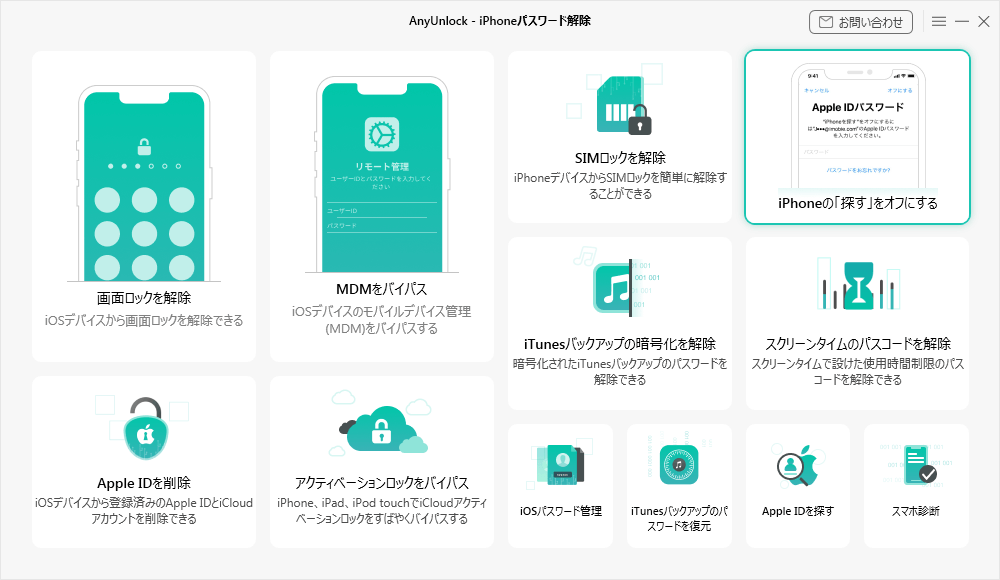
具体的な流れとしては、まずツールを起動し、「画面ロックの解除」や「Apple IDの削除」といった該当する機能を選択します。iPhoneを接続すると、ツールがデバイスを認識し、必要なファームウェアパッケージを自動でダウンロードすることがあります。準備が整うと、解除プロセスが開始され、数分から十数分でロックが外れ、iPhoneは初期化された状態になります。
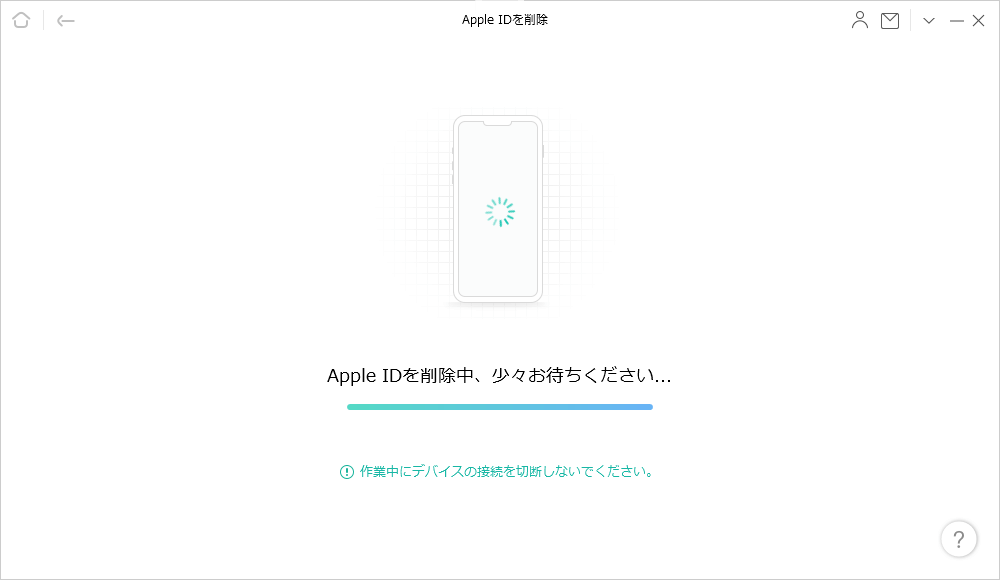
この方法は、パスコードもApple IDのパスワードも分からない中古iPhoneを購入した場合など、最終的な解決策として非常に有効です。ただし、これらのツールの使用は、あくまで自分が所有するデバイスのロックを解除するためのものであり、他人のデバイスへの不正アクセスに利用してはならない点に注意が必要です。
iMobie AnyUnlockを今すぐお試しください!iPhone、iPad、iPod touchの画面ロック、MDMロック、iCloudアクティベーションロック、Apple ID、SIMロックなど、様々なロックをパスワードなしで簡単に解除できます。専門知識は不要で、わずか3ステップの操作でデバイスへのフルアクセスを回復。

方法2:iTunes(またはFinder)を使ったリカバリーモード初期化
Apple純正の方法として知られるのが、リカバリーモードを使った強制初期化です。これは、iPhoneがパソコンに認識されさえすれば、画面がロックされていても実行できる可能性がある方法です。
手順は以下の通りです。まず、パソコンで最新版のiTunes(macOS Catalina以降ならFinder)を起動します。次に、iPhoneの電源を切ります。機種によって次のステップが異なりますので注意してください。
- iPhone 8以降:サイドボタン(電源ボタン)を押したまま、USBケーブルでパソコンに接続します。
- iPhone 7 / 7 Plus:音量ダウンボタンを押したまま、パソコンに接続します。
- iPhone 6s以前:ホームボタンを押したまま、パソコンに接続します。
ボタンを押し続けていると、iPhoneの画面にケーブルとiTunes(またはFinder)のマークが表示されます。これがリカバリーモードです。この画面が表示されたら、押していたボタンを離します。
パソコンのiTunesまたはFinder画面には、「iPhoneに問題が発生しました。更新または復元が必要です」といったメッセージとともに、「復元」ボタンが表示されます。ここで「復元」をクリックすると、iPhoneの初期化と最新のiOSのインストールが始まります。
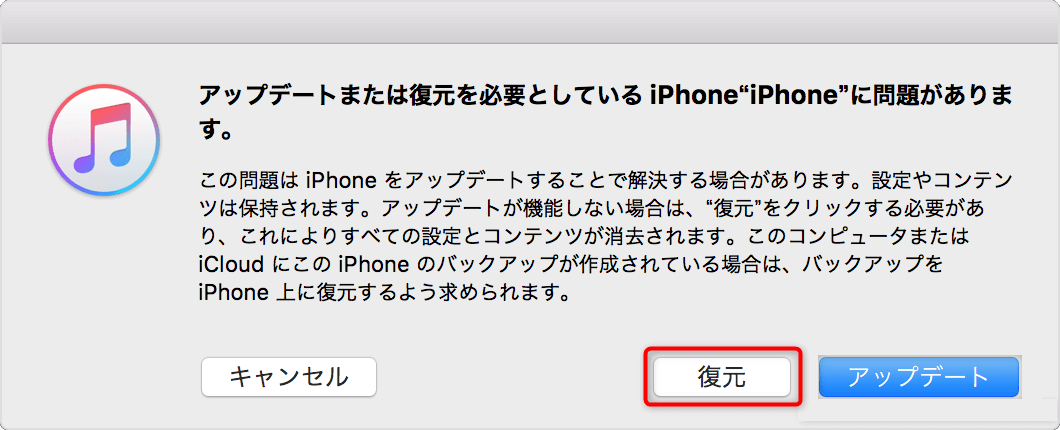
この方法で初期化した場合でも、「iPhoneを探す」がオンだった場合はアクティベーションロックがかかった状態になります。つまり、初期化は成功しますが、その後使うためには元のApple IDが必要になる可能性が高いです。
方法3:iCloud.comから遠隔で初期化する
もし、iPhoneを手元に持っていない(紛失した)、あるいは画面が壊れて操作できないが、インターネットには接続されている可能性がある場合、iCloudの「iPhoneを探す」機能そのものを利用して遠隔から初期化する方法があります。
これは、まさに「iPhoneを探す」機能の本来の用途の一つです。他のパソコンやiPhone/iPadから、ブラウザでiCloud.comにアクセスし、自分のApple IDでサインインします。「iPhoneを探す」を選択し、地図の上にある「すべてのデバイス」から、消去したいiPhoneを選びます。
デバイスを選択すると、「音を鳴らす」「紛失モード」「iPhoneの消去」といったオプションが表示されます。ここで「iPhoneの消去」を選択し、確認を進めると、インターネット経由でそのiPhoneに初期化の命令が送られます。
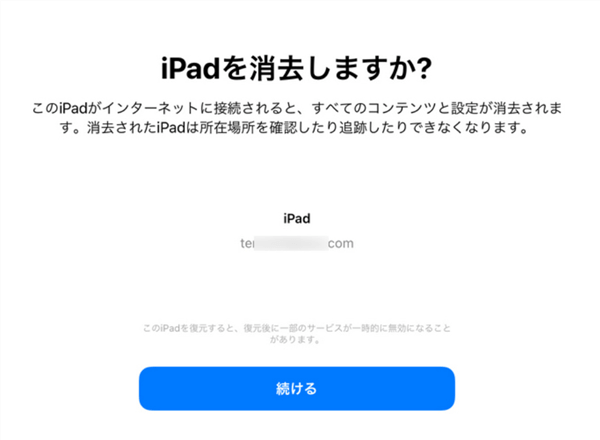
この方法で消去を実行すると、そのiPhoneに保存されているすべてのデータ(クレジットカード情報、写真、メッセージなど)が完全に消去されます。また、消去が完了すると、「iPhoneを探す」機能自体もその端末からはオフになります。ただし、注意点が一つ。消去が実行されるためには、そのiPhoneが何らかのネットワーク(Wi-Fiまたはモバイルデータ)に接続されている必要があります。オフラインの状態では命令が届かないため、消去は実行されません。
もしも失敗したら:iPhoneを探すをオフにしないで初期化してしまった場合
では、うっかり「iPhoneを探す」をオフにするのを忘れたまま、あるいは意図せず強制初期化をしてしまった場合、実際にどうなるのでしょうか?ここが一番気になるところですよね。シチュエーション別に見ていきましょう。
まず、標準的な手順(設定アプリ内での初期化)を踏んだ場合です。実は、この方法で「すべてのコンテンツと設定を消去」を実行すると、そのプロセスの一部として自動的にApple IDからのサインアウトが行われ、「iPhoneを探す」もオフになります。ですから、この方法で初期化したのに「iPhoneを探すをオフにし忘れた!」と心配する必要は基本的にありません。手順の中で自然と解除されています。
問題は、強制初期化を行った場合です。iTunesでのリカバリーモード復元や、専用ツールによる初期化などで「iPhoneを探す」をオフにしないで初期化してしまった場合、高い確率でアクティベーションロックがかかった状態になります。初期化後の「こんにちは」画面で、前の所有者のApple IDとパスワードを入力するよう求められ、それがなければ先に進めません。
このロックがかかってしまった場合の正式な解決方法は、基本的に「そのApple IDとパスワードを入力する」ことだけです。もし自分が以前使っていたiPhoneで、パスワードを忘れてしまったのであれば、Apple IDのパスワードリセット手続きを行い、パスワードを再設定すればロックを解除できます。
しかし、中古で購入したiPhoneで前の所有者の連絡がつかない、といった場合は非常に面倒です。公式な方法としては、購入証明書(レシートなど)をAppleサポートに提示してロック解除を依頼する方法がありますが、審査は厳しく、確実とは言えません。こうした事態を避けるためにも、中古iPhoneを購入する際は、必ず売主の目の前で初期化を行い、アクティベーションロックがかかっていない状態(「こんにちは」画面まで進める状態)であることを確認してから購入することが鉄則です。
iMobie AnyUnlockを今すぐお試しください!Apple IDやパスワードなしで、iPhone、iPad、iPod touchのiCloudアクティベーションロックをバイパス。中古端末のロック解除やパスワード忘れの際に、専門知識不要の簡単3ステップでデバイスを再び使用可能にします。
まとめ:適切な方法を選んで安全にiPhoneを探すをオフにしないで初期化しよう
「iPhoneを探す」機能は、私たちのデータとデバイスを守る重要なセーフティネットです。通常は、これをオフにしてから初期化するのが大原則です。しかし、パスコード忘れや端末の不具合など、やむを得ない事情で「iPhoneを探すをオフにしないで初期化」する必要に迫られることもあります。
そのような時は、専用ツールによる解除、iTunesを用いたリカバリーモード復元、iCloudからの遠隔消去といった方法が選択肢になります。それぞれにメリット・デメリットがあり、特に強制初期化後にはアクティベーションロックが残るリスクがあることを理解しておく必要があります。
最も安全なのは、日頃からApple IDのパスワードを管理し、デバイスのバックアップを定期的に取っておくことです。万が一の時も慌てず、この記事で紹介した手順を参考に、適切な方法を選んで対処してください。データを失うことなく、安全にiPhoneを探すをオフにしないで初期化するための一助となれば幸いです。
本文で使用した画像は、インターネット上の参考資料を基にしています。