ツールハンター

要約: iPhoneをiOSアップデートした後、音楽再生が突然止まる「iphone 音楽 止まる」問題に遭遇した場合、デバイスの再起動や設定の確認など、自分で試せる対策がいくつかあります。本記事では、この「iphone 音楽止まる」現象の具体的な解決手順を5つ紹介し、さらにパソコンから音楽を追加する便利な方法もご説明します。
iOSアップデート後、せっかく聴いていた音楽が突然プツンと止まってしまった経験はありませんか?特に「iphone ゲーム 音楽 止まる」ように、ゲームをしながらBGMを流している時など、突然の停止はかなり気になりますよね。この「iphone ゲーム 音楽止まる」問題を含む、音楽再生の不具合は、アップデート直後に発生しやすいトラブルの一つです。ここでは、その原因と確実な対処法を順を追って見ていきましょう。
iPhoneの音楽が勝手に止まる問題を解決する5つのステップ
「iphone 音楽 止まる」という現象に直面した時、いきなり専門的な操作をする前に、まずは基本的な処置から試してみるのが鉄則です。以下の方法を順番に試してみてください。
まずはiPhoneを再起動してみよう
どんな電子機器にも言えることですが、一番シンプルで効果的な方法が再起動です。iPhoneやiPadで「iphone 音楽止まる」問題が起きた時も、まずはデバイス自体を再起動してみましょう。一時的なソフトウェアの不具合やキャッシュの問題が解消される可能性が非常に高いです。
再起動の方法は機種によって少し異なります。最近のモデルでは、サイドボタンと音量ボタンのいずれかを同時に長押しし、スライダーが表示されたら電源を切ります。数十秒待ってから、再度サイドボタンを押して起動しましょう。これだけで「iphone ゲーム 音楽 止まる」といった悩みが解決するケースも少なくありません。
イヤホンやBluetooth接続を確認する
音楽が止まる原因が、iPhone本体ではなく、接続しているイヤホンやヘッドホン側にある可能性も考えられます。特にワイヤレスイヤホンを使っている場合、接続が不安定だと音声が途切れがちになります。
まずは、別のイヤホンに付け替えてみて、同じように音楽が止まるかどうかを確認してください。もし別のイヤホンでは問題が起きないなら、元々使っていたイヤホンの不調が原因かもしれません。Bluetoothイヤホンの場合は、iPhoneのBluetooth設定から一度接続を解除(「このデバイスの登録を解除する」)し、再度ペアリングし直すことも有効です。「iphone 音楽 止まる」トラブルの原因が意外と単純なところにあることも多いのです。
iOSを最新バージョンにアップデートする
「iphone 音楽止まる」問題が、アップデートしたiOSのバグによって引き起こされている可能性もあります。Appleは不具合の報告を受けると、修正を含んだ新しいアップデートをリリースすることがよくあります。
「設定」アプリを開き、「一般」>「ソフトウェア・アップデート」の順にタップして、最新のiOSバージョンが利用可能かどうかを確認してみましょう。もしアップデートがあれば、電源に接続した状態で実行することをおすすめします。最新版に更新することで、「iphone ゲーム 音楽 止まる」を含む様々な不具合が修正されるかもしれません。
Siriの設定を見直して音楽停止を防ぐ
Siriは便利な機能ですが、時として音楽再生を邪魔してしまうことがあります。周囲の雑音や会話を「Hey Siri」の呼びかけと誤認識して反応し、その結果、再生中の音楽が停止してしまうケースがあるのです。この設定が原因で「iphone ゲーム 音楽 止まる」ことも考えられます。
この機能を一時的にオフにするには、「設定」アプリから「Siriと検索」を開きます。ここで「”Hey Siri”を聞き取る」と「サイドボタンを押してSiriを使用」のスイッチをオフにしてみましょう。
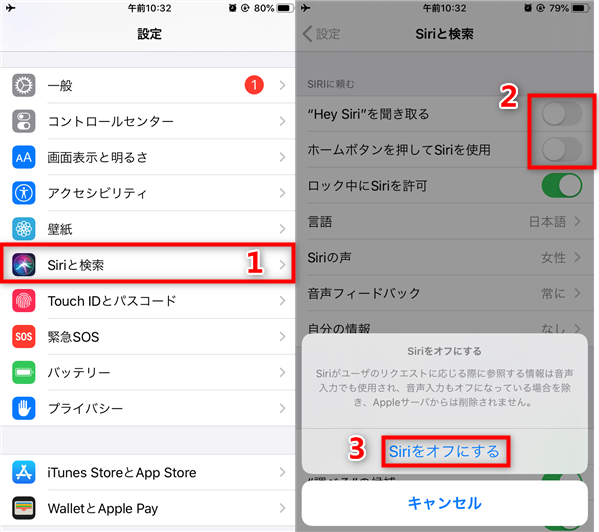
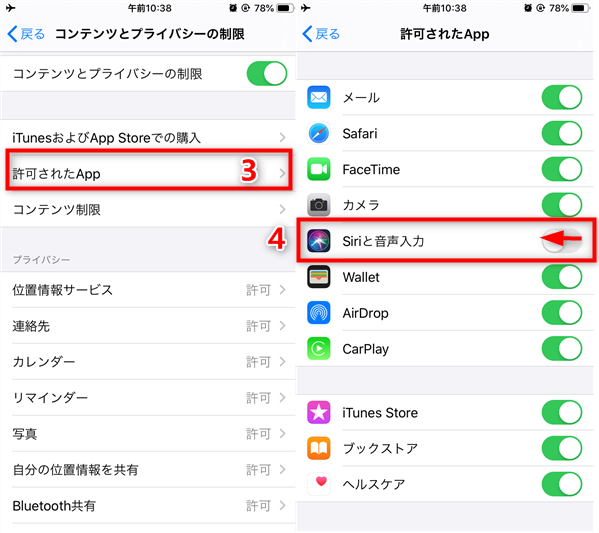
さらに厳密に制限したい場合は、「スクリーンタイム」の設定内からも無効化できます。「設定」>「スクリーンタイム」>「コンテンツとプライバシーの制限」と進み、「許可されたApp」の項目を探します。
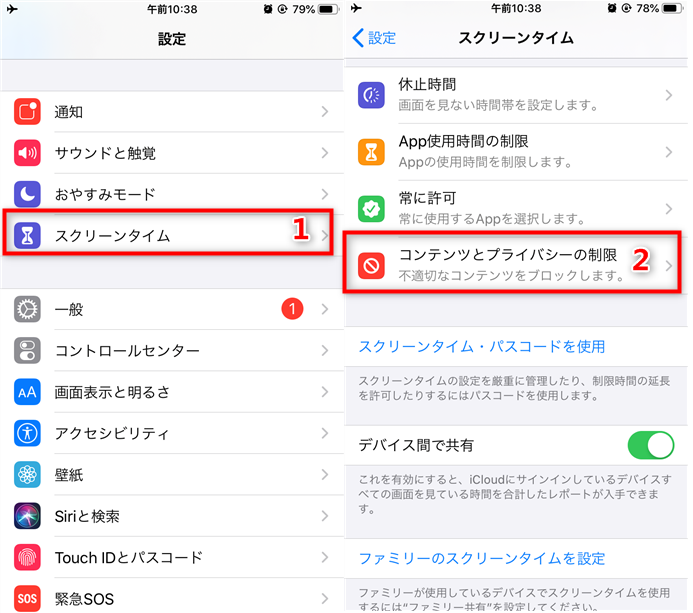
ここで「Siriと音声入力」のスイッチをオフにすれば、より確実にSiriによる干渉を防ぐことができます。音楽に集中したい時は、この設定を試してみる価値があります。
Apple IDを再サインインする
iTunes StoreやApp Storeと紐づくApple IDの認証に何らかの問題が生じていると、ダウンロードした音楽の再生に支障が出る場合があります。「iphone 音楽 止まる」現象が、この認証の問題から来ているかもしれないのです。
これを解決するには、一度サインアウトしてから再度サインインするという古典的ですが効果的な方法があります。「設定」アプリを開き、「あなたの名前」の部分(最上部)をタップしてApple IDの設定画面に入る方法もありますが、より直接的なのは「設定」>「iTunes StoreとApp Store」を開く方法です。
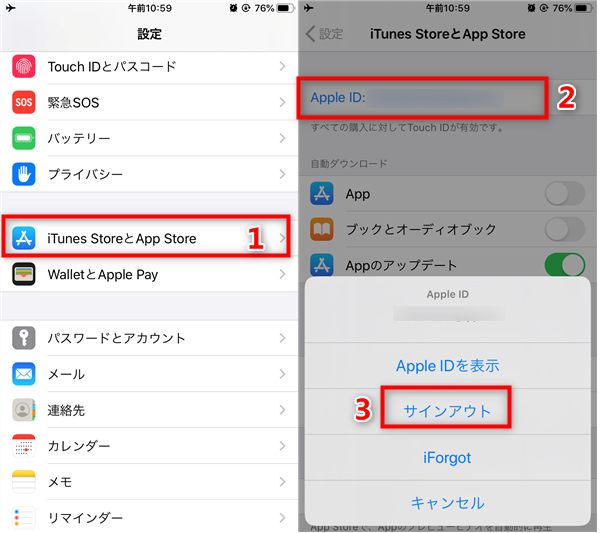
画面上部に表示されているApple ID(メールアドレス)をタップすると、メニューが表示されるので、「サインアウト」を選択します。その後、もう一度「サインイン」をタップし、パスワードを入力してログインし直してください。これでアカウント情報がリフレッシュされ、音楽再生の問題が解決するかもしれません。
iMobie AnyFixを今すぐお試しください!iPhone、iPad、iPod touch、Apple TVのデータを失うことなく、150以上のiOSシステムの問題を数回のクリックで修復。リカバリーモードの入退出、iOSのアップグレード/ダウングレード、パスコードなしでのリセット、200種類以上のiTunesエラー修正も可能です。

Windows版をダウンロード | Mac版をダウンロード | 最新の割引をチェック
パソコンからiPhoneに音楽を追加する簡単な方法
「iphone 音楽止まる」問題を解決したら、今度はお気に入りの音楽をiPhoneにもっとたくさん入れて楽しみたくなりますよね。パソコンに保存している音楽コレクションをiPhoneに移したい時、iTunesを使う方法が一般的ですが、もっと直感的で簡単な方法もあります。
ここでは、専用の管理ソフトを使った、シンプルな音楽転送の流れを紹介します。この方法なら、iTunesの複雑な操作に悩まされることなく、ドラッグ&ドロップのような感覚で音楽を追加できます。しかも、転送中に音楽の質が劣化することもありません。
まずは、ソフトをパソコンにインストールし、起動します。次に、付属のUSBケーブルを使ってiPhoneをパソコンに接続しましょう。ソフトがiPhoneを認識すると、メイン画面が表示されます。
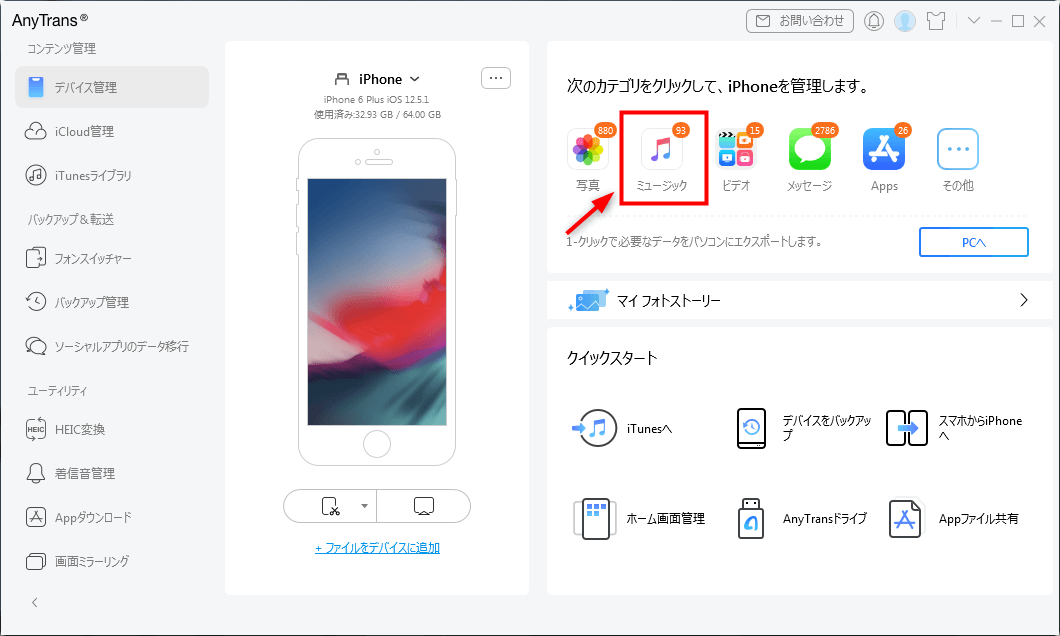
画面のわかりやすい場所にある「ミュージック」や「メディア」といったアイコンやメニューをクリックします。すると、iPhone内の既存の音楽ライブラリが表示されるはずです。
音楽を追加するには、「追加」や「インポート」といったボタンを探します。ボタンをクリックすると、パソコンのフォルダを選択する画面が開くので、転送したい音楽ファイル(MP3やM4Aなど)が入っているフォルダを選びましょう。複数のファイルやフォルダをまとめて選択することもできます。
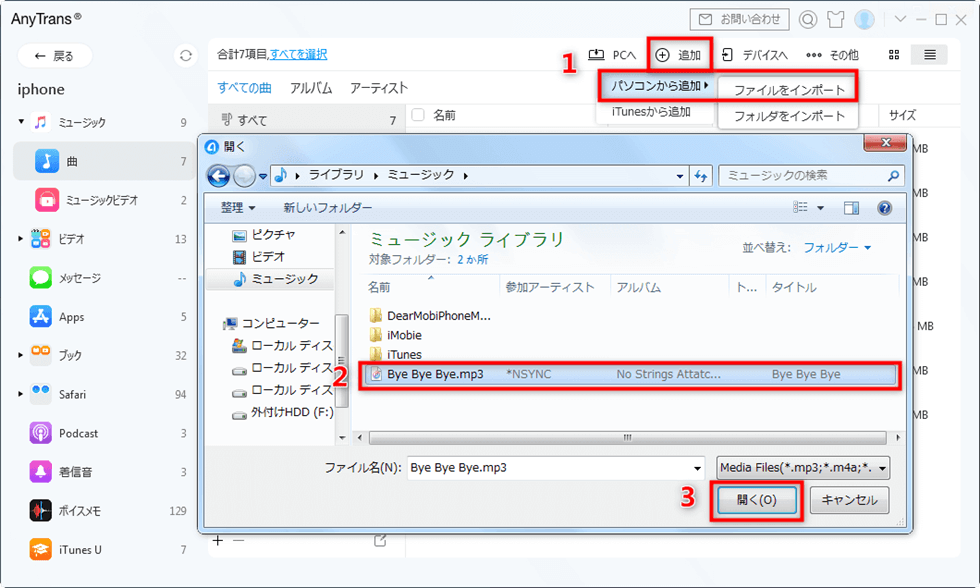
ファイルを選択したら、「開く」や「OK」をクリックするだけで、転送が自動的に開始されます。転送の進捗がプログレスバーで表示されるので、完了まで待ちましょう。これで、パソコンにあった音楽がiPhoneの「ミュージック」アプリですぐに聴けるようになります。
逆に、iPhoneからパソコンに音楽をバックアップしたい時も、同じソフトを使って簡単にできます。iPhone側の音楽リストでバックアップしたい曲を選び、「パソコンにエクスポート」などのボタンを押すだけです。これで、大切な音楽データを失う心配も減りますね。
iMobie AnyTransを今すぐお試しください!iPhone、iPad、iPod、iTunes、iCloudのデータをワンクリックで自由に転送、管理、バックアップ。27種類のデータを包括的に管理し、機種変更もバックアップもこれ1本で完結します。

Windows版をダウンロード | Mac版をダウンロード | 最新キャンペーンをチェック
まとめ:音楽を途切れなく楽しむために
今回は、iOSアップデート後に発生しがちな「iphone 音楽 止まる」問題の対策を中心にお伝えしました。再起動や設定の確認など、自分でできることから始めてみてください。多くの場合、これらのステップで「iphone 音楽止まる」現象は解消されるでしょう。
また、パソコンから音楽を追加する方法を知っていれば、音楽ライブラリを自由にカスタマイズでき、もっとiPhoneを楽しむことができます。ゲームをプレイしながらBGMを流す時に「iphone ゲーム 音楽 止まる」ことがない快適な環境を整えて、ストレスのない音楽ライフを送りましょう。
もし今回ご紹介した方法を試しても問題が解決しない場合や、他にも気になる不具合がある場合は、Appleの公式サポートページを参照することをおすすめします。最新のOSでは、思いもよらない原因が隠れていることもありますからね。
本文中の画像はインターネット上の参考資料を基にしています。