ツールハンター

要約: iPhoneを探す機能がオフにできない原因は、スクリーンタイムの制限やネットワーク不安定、パスワード忘れなど多岐に渡ります。本記事では、iPhoneを探すがオフにできない問題を、グレーアウトやSIMカードなしの状況も含め、段階的に解決する方法を詳しくご紹介します。
機種変更や初期化の前に「iPhoneを探す」をオフにしようとしたら、スイッチがグレーアウトして反応しない、エラーが続く…そんな経験はありませんか?これは多くのiPhoneユーザーが直面する悩ましい問題です。特に、SIMカードを挿していない端末や、中古で購入した端末ではこのトラブルに遭遇しがち。焦らず、一つひとつ原因を探り、解決策を試していきましょう。
iPhoneを探すがオフにできない主な原因
なぜ、あの「iPhoneを探す」のスイッチは簡単にオフにできないのでしょうか?その背景には、Appleが設けたセキュリティ上の仕組みや、私たちのちょっとした設定ミスが隠れています。まずは、iPhoneを探すがオフにできない原因をしっかり理解することが、解決への第一歩です。
盗難デバイス保護機能の影響
最近のiOSでは、盗難からデバイスを守るための「盗難デバイス保護」機能が強化されています。この機能がオンになっていると、自宅や職場など「信頼できる場所」以外では、「iPhoneを探す」をオフにする操作に追加の認証(Face ID/Touch ID)が必要になったり、一定の待機時間が設けられたりします。セキュリティは高くなりましたが、その分、すぐにオフにできなくなる場面が増えているのです。
Apple IDパスワードの問題
「iPhoneを探す」はiCloudと強く結びついた機能です。そのため、オフにする際には必ずApple IDのパスワード入力が求められます。パスワードを忘れてしまっていたり、うっかり入力ミスをしていたりすると、当然ながら認証が通らず、オフにできません。パスワードマネージャーに任せきりで、自分で覚えていなかった…というケースもよくあります。
インターネット接続の不安定さ
「iPhoneを探す」の設定を変更するには、Appleのサーバーと通信して認証を完了させる必要があります。そのため、Wi-Fiやモバイルデータ通信が不安定だと、処理が途中で止まってしまい、結果としてオフにできない状態に陥ります。電波の悪い場所や、混雑しているネットワークを利用している時は要注意です。
スクリーンタイムによる機能制限
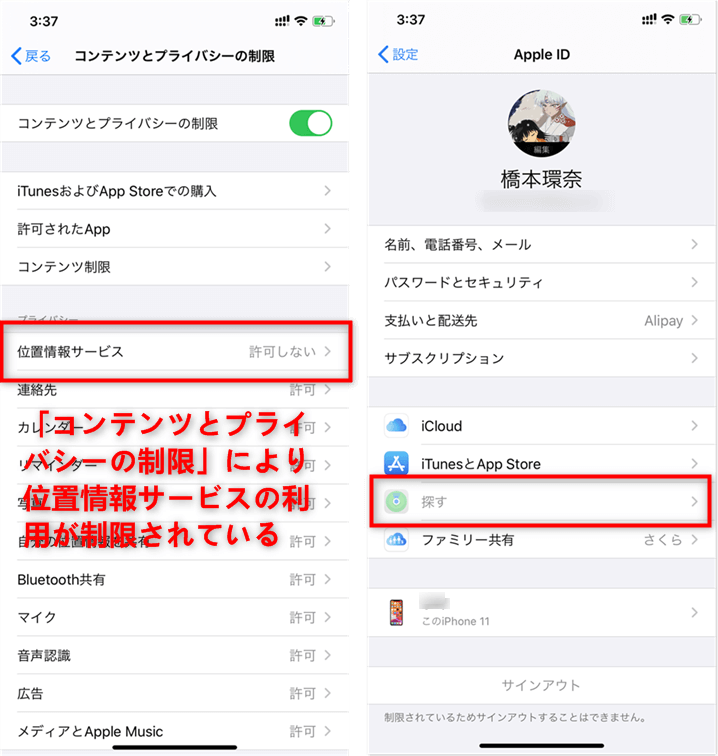
実は、多くの「iPhoneを探すオフにできない」問題の根本原因はここにあります。スクリーンタイム(旧機能制限)の設定で、「位置情報サービス」の変更が許可されていない場合、「iPhoneを探す」のスイッチは触れないグレーアウト状態になります。お子様の端末を管理している保護者や、自分で設定をいじった覚えがない人でも、知らないうちにオンになっている可能性があります。
その他の考えられる原因
他にも、iOSソフトウェア自体の一時的な不具合(バグ)、企業などで導入されるMDM(モバイルデバイス管理)による制限、Appleのサーバー側で発生している障害、端末の日付と時刻設定が大きくずれていることなどが原因として挙げられます。また、ファミリー共有を利用していて、管理者が位置情報共有を有効にしている場合、個別の端末で「iPhoneを探す」をオフにできないこともあります。
iPhoneを探すをオフにできない時の具体的な対処法
原因が分かったところで、実際にどうやって問題を解決すればいいのでしょうか?ここからは、iPhoneを探すがオフにできない時に試すべき、効果的な対処法を順を追って説明していきます。基本的な確認から、少し高度な方法まで、あなたの状況に合った方法を探してみてください。
スクリーンタイムの確認と位置情報制限の解除
まず最初にチェックすべきは、スクリーンタイムの設定です。ここで制限がかかっていると、どれだけ他の方法を試しても解決しません。次の手順で確認と解除を行いましょう。
- iPhoneの「設定」アプリを開きます。
- 「スクリーンタイム」をタップします。
- 「コンテンツとプライバシーの制限」をタップします。
- この項目が有効(緑色)になっている場合は、一度無効(灰色)に切り替えてみます。
- または、「許可されるアプリ」や「プライバシー」の設定内で「位置情報サービス」が変更許可されているか確認します。
この操作により、グレーアウトしていた「iPhoneを探す」のスイッチが触れるようになるかもしれません。
ネットワーク環境の見直しと設定リセット
通信状態が悪いと、Apple IDの認証が完了しないため、iPhoneを探すをオフにできない原因となります。以下の方法でネットワーク環境を改善させましょう。
- Wi-Fiの切り替え: 接続中のWi-Fiから一度切断し、別のネットワークに接続し直す。または、モバイル通信(4G/5G)のみを使用してみる。
- 機内モードの利用: 設定から「機内モード」を一度オンにし、数秒後にオフにすると、通信がリフレッシュされることがあります。
- ネットワーク設定のリセット: 上記で改善しない場合、最終手段としてネットワーク設定自体をリセットします。
ネットワーク設定をリセットするには、「設定」→「一般」→「移行またはiPhoneをリセット」→「リセット」→「ネットワーク設定をリセット」の順に進みます。この操作を行うと、保存されているすべてのWi-Fiパスワードが削除されるので注意が必要です。
iCloud.comを利用した遠隔操作での解除
手元にパソコンや別のiPhone/iPadがあるなら、WebブラウザからiCloud.comにアクセスする方法が有効です。これは、端末自体が操作不能な場合でも試せる強力な手段です。
重要な注意点: この方法では端末内のデータがすべて消去(初期化)されます。可能であれば、事前にiCloudやパソコンへのバックアップを取っておきましょう。また、Apple IDのパスワードが必要です。
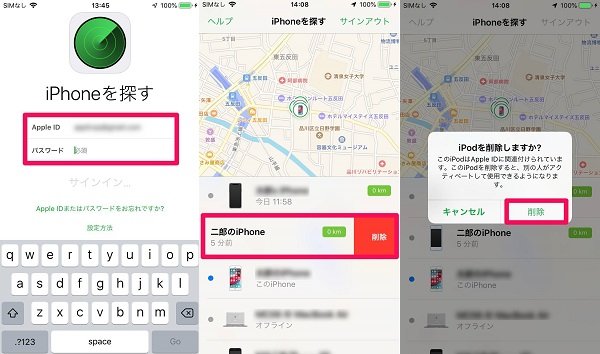
- パソコンなどのブラウザで iCloud.com を開き、問題のiPhoneと同じApple IDでサインインします。
- 「iPhoneを探す」アイコンをクリックします。
- 画面上部の「すべてのデバイス」から、対象のiPhoneを選択します。
- 「デバイスを消去」を選択します。これで端末が初期化され、「iPhoneを探す」も無効化されます。
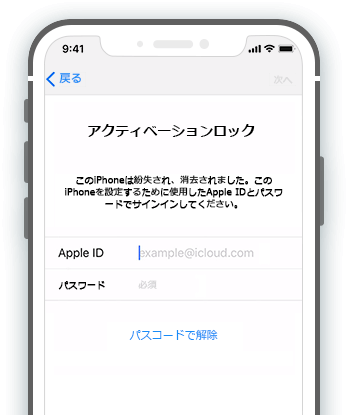
- さらに重要なステップ: 消去が完了した後、iCloud.comの同じ画面で、再度そのiPhoneを選択し、「アカウントから削除」を実行します。これを忘れると、アクティベーションロックが解除されず、再セットアップ時に詰まってしまいます。
Apple IDパスワードのリセット
パスワードが分からなければ話は始まりません。もしApple IDのパスワードを忘れてしまい、それが原因でiPhoneを探すがオフにできないのであれば、公式の方法でパスワードをリセットする必要があります。
パスワードリセットは、信頼済みの電話番号やメールアドレス、あるいは他の信頼済みデバイスを使って行えます。Appleのサポートページ「Apple IDのパスワードを忘れた場合」にアクセスし、指示に従って進めましょう。パスワードを変更した後、改めてiPhoneで設定を開き、「iPhoneを探す」のオフを試みてください。
日付・時刻の自動設定とAppleシステム状況の確認
あまり知られていませんが、端末の時刻が実際の時刻と大きくずれていると、サーバーとの認証に失敗することがあります。特に海外旅行から帰った後や、長期間使っていなかった端末で起こり得ます。
「設定」→「一般」→「日付と時刻」と進み、「自動設定」がオンになっていることを確認してください。オフになっていたら、スイッチをオンに切り替えます。
また、稀にAppleのサーバー自体に障害が発生している可能性もあります。その場合は、私たちが何をしてもどうにもなりません。Appleの「システムステータス」ページ(support.apple.com/systemstatus)で、iCloudやApple IDのサービスに緑色の丸印(正常)が付いているか確認し、問題があれば復旧を待ちましょう。
別のデバイスから探すアプリで操作する
問題のiPhone自体で操作できないなら、同じApple IDでサインインしている別のApple製品(iPadやMac)から「探す」アプリを操作する方法もあります。
- iPadやMacで「探す」アプリを開きます。
- 「デバイス」タブから、オフにしたいiPhoneを選択します。
- 「このデバイスを消去」を選択し、指示に従って操作します。
この方法も、デバイスのデータ消去を伴うため、バックアップが必須です。しかし、iPhoneの画面が壊れているなど、直接操作できない場合には非常に有効な手段です。
SIMカードなしでiPhoneを探すをオフにできない最終解決策
ここまでの方法をすべて試してもダメだった、あるいは手元にSIMカードがなく通信環境が作れない…そんな絶望的な状況に陥った時は、サードパーティ製の専門ツールに頼る選択肢があります。これらのツールは、公式の方法では解除できない「アクティベーションロック」をバイパス(迂回)することを目的としています。
専門ツールを利用したアクティベーションロックのバイパス
画面パスコードを知っている場合と知らない場合で、利用できる機能が異なります。パスコードが分かれば、ツールを使ってApple IDを端末から削除し、新しいアカウントで使い始めることが可能です。
一方、パスコードも分からず、SIMカードもない状態でiPhoneを探すがオフにできない場合に注目されるのが、「アクティベーションロックをバイパス」する機能です。この機能を使うと、端末を工場出荷状態に戻し、新品同様にセットアップを最初から行えるようにします(ただし、電話機能など一部制限が残る場合があります)。
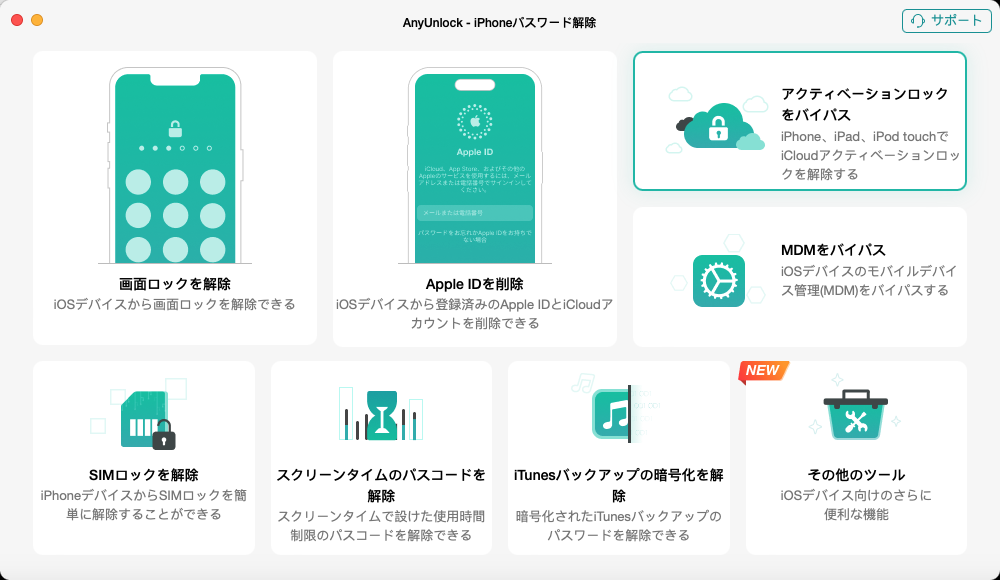
iMobie AnyUnlockを今すぐお試しください!Apple IDやパスワードなしで、iPhone、iPad、iPod touchのiCloudアクティベーションロックをバイパス。中古端末のロック解除やパスワード忘れの際に、専門知識不要の簡単3ステップでデバイスを再び使用可能にします。
ツールを使用する際の具体的な手順イメージ
一般的なツールを使用する流れは以下のようになります。ツールをパソコンにダウンロードし、USBケーブルでiPhoneを接続して操作します。
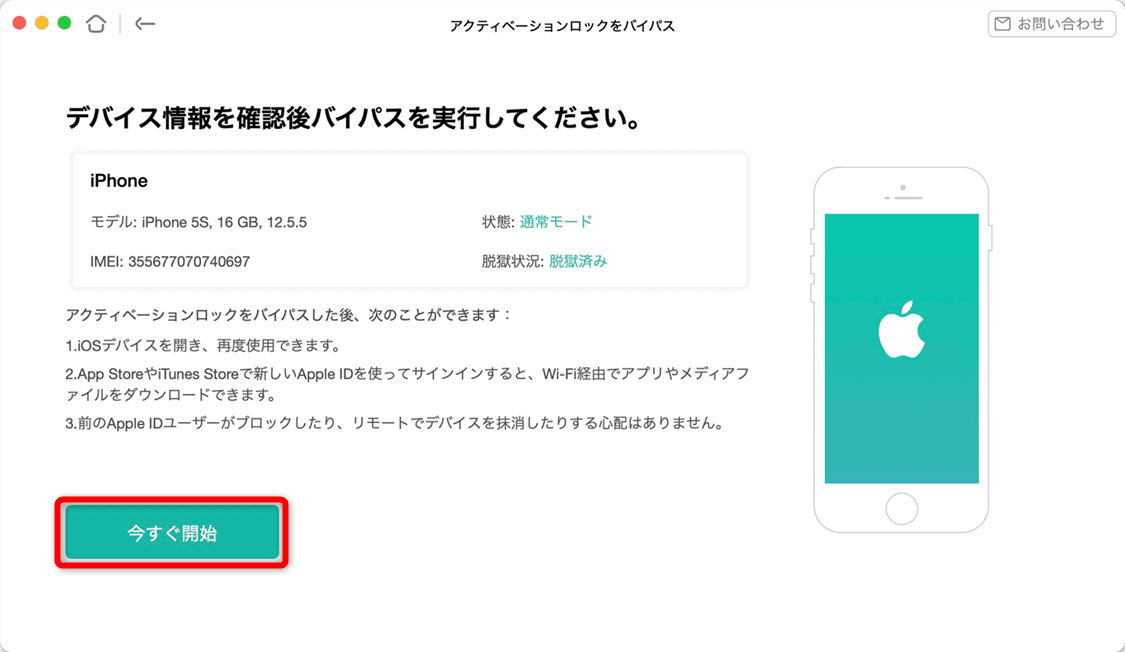
- パソコンでツールを起動し、「アクティベーションロックをバイパス」のようなオプションを選択します。
- 「開始」ボタンを押し、指示に従います。
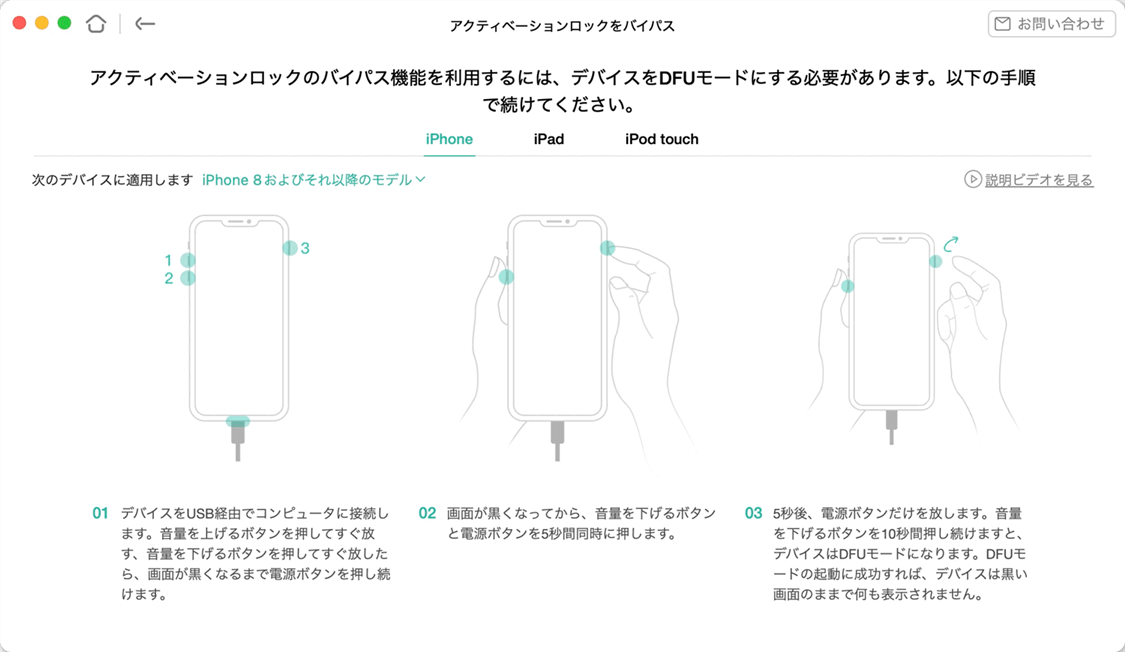
- 多くの場合、端末を特殊なモード(DFUモードまたはリカバリーモード)に移行する必要があります。画面に表示されるボタン操作のガイドに従ってください。
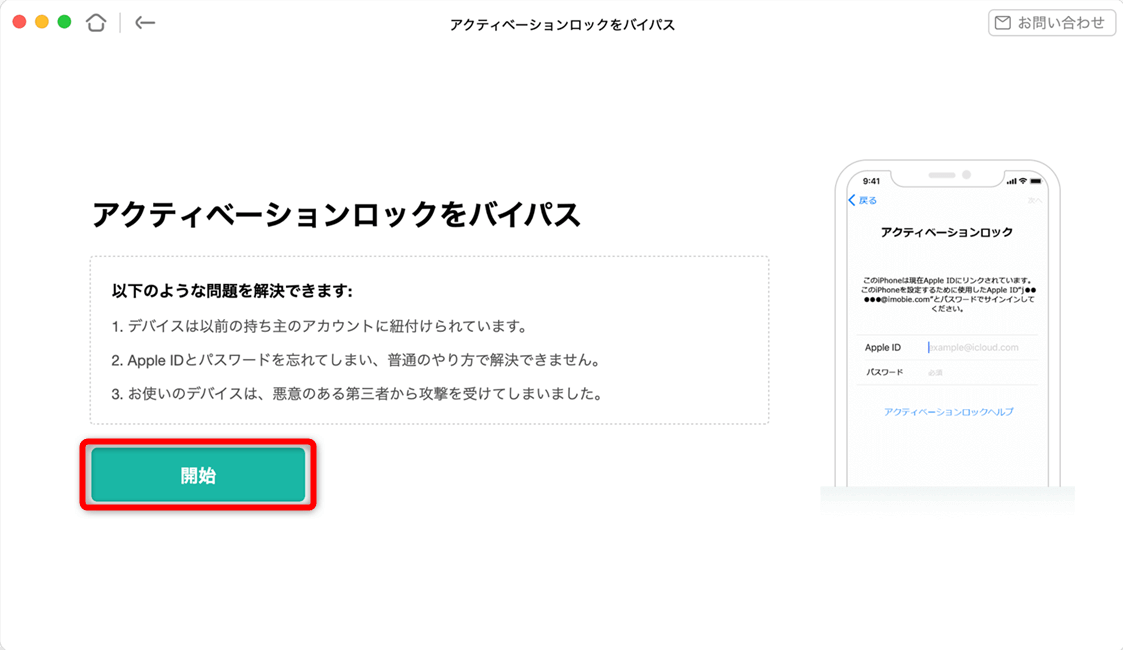
- ツールが端末の情報を認識したら、解除プロセスを開始します。
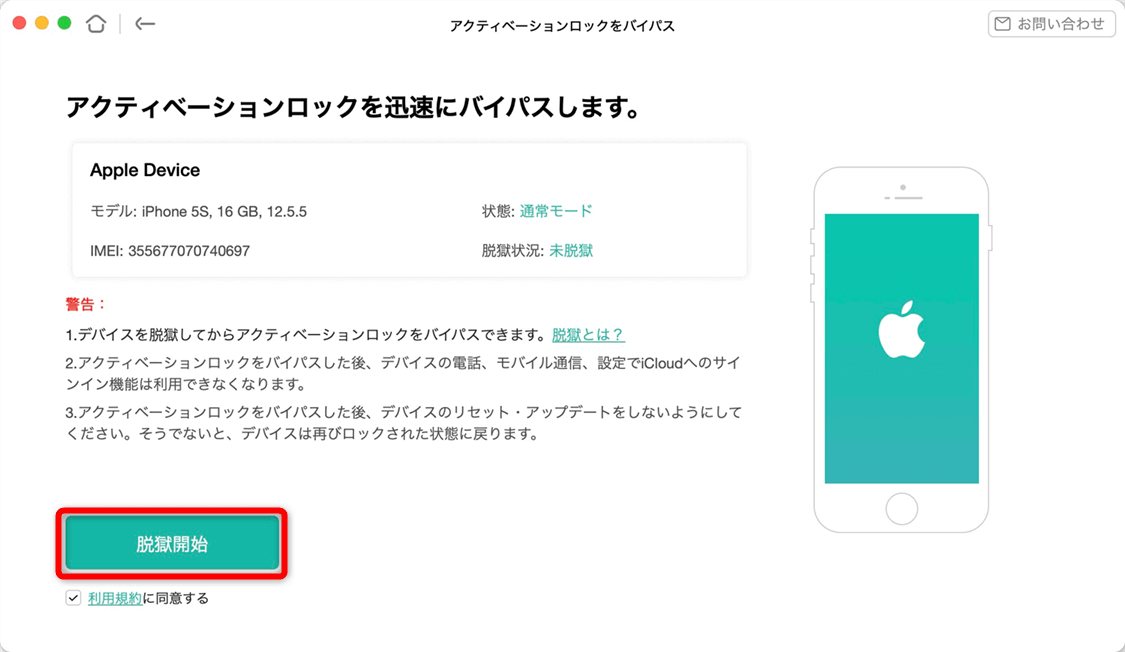
- プロセスが完了すると、iPhoneのアクティベーションロックがバイパスされた状態になります。これで、iPhoneを探すがオフにできない状態から脱出し、新しいアカウントで設定を進められるようになります。
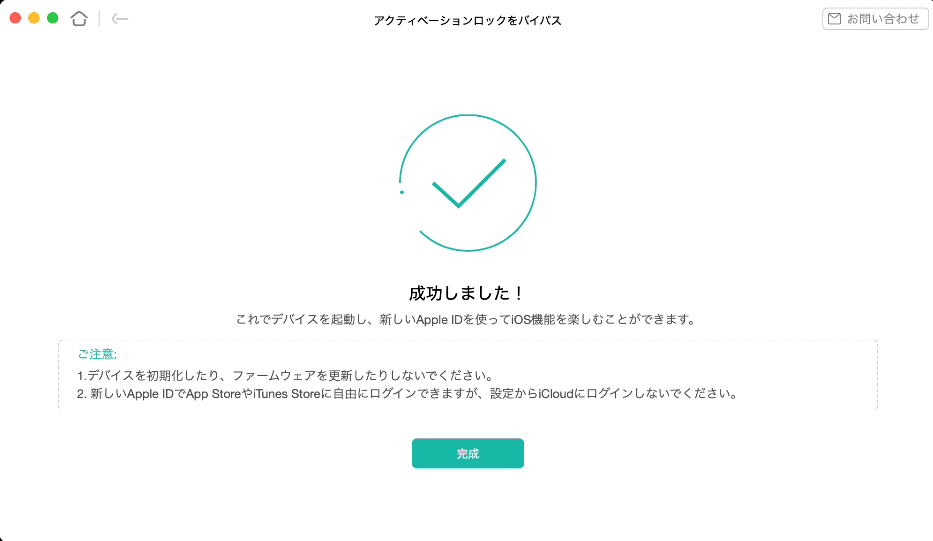
重要な注意点: このような方法で解除された端末では、電話機能、モバイルデータ通信、iMessage、FaceTimeなどの機能が使用できなくなることが一般的です。あくまで「使えなくなるよりはマシ」という状態であり、完全に元通りになるわけではないことを理解しておく必要があります。また、端末を再起動したりiOSをアップデートしたりすると、再びロックがかかる可能性もあります。
まとめ
iPhoneを探す機能がオフにできない問題は、セキュリティ機能、設定ミス、通信問題など、実に様々な要因が複雑に絡み合って発生します。まずはスクリーンタイムの制限やネットワーク確認といった基本的なところから確認し、段階的に解決を図ることが大切です。どうしても解決せず、SIMカードなしで行き詰まってしまった場合は、専門ツールによるアクティベーションロックのバイパスという最終手段もあります。自身の状況とリスクをよく考慮した上で、適切な方法を選択してください。この記事が、あなたのiPhoneを探すがオフにできない問題解決の一助となれば幸いです。
※ 本文中の画像はインターネット上の参考資料を基にしています。