ツールハンター

要約: iCloudに保存された大切な写真をパソコンにバックアップしたいと考えていませんか?この記事では、iCloud公式サイトを使う方法から便利な管理ソフトを活用する方法まで、icloud 写真 パソコンに保存を実現する4つの具体的な手順を、初心者にもわかりやすくご紹介します。状況に合わせて最適な方法を選び、思い出の写真を安全に保管しましょう。
iCloudは写真の同期やバックアップに非常に便利ですが、ストレージ容量が気になったり、パソコンにまとめて保存して整理したいと思ったりすることもありますよね。特に、icloudの写真をパソコンに保存したい時、どうすればスムーズにできるのか迷ってしまうかもしれません。ここでは、WindowsユーザーもMacユーザーも対応できる、確実な方法をいくつかまとめました。それぞれの特徴を理解して、ご自身にぴったりの方法を見つけてください。
iCloud写真をパソコンに保存する前に知っておきたいこと
まず、iCloudでの写真の保存場所について簡単に整理しておきましょう。設定によって、写真は主に3つの場所に保存される可能性があります。
- iCloudフォトライブラリ:iPhoneの設定でこの機能をオンにしている場合、撮影した写真やビデオは自動的にiCloudにアップロードされ、すべてのデバイスで同期されて表示されます。
- マイフォトストリーム:この機能をオンにしている場合、最近の写真(最大1000枚、30日間)が専用のアルバムに保存されます。こちらはiCloudストレージを消費しません。
- iCloudバックアップ:iCloudフォトライブラリをオフにしている場合、写真はデバイスごとのバックアップデータの一部としてiCloudに保存されます。
アイ クラウド 写真 ダウンロードを考える時、どの場所からダウンロードするのかによって方法が少し異なります。次の章からは、実際にパソコンに保存する具体的な手順を見ていきましょう。
方法1:iCloud.com公式サイトから直接ダウンロードする
最も基本的な方法は、ブラウザでiCloudの公式サイトにアクセスするやり方です。インターネット環境さえあれば特別なソフトは必要なく、icloud写真 保存をすぐに始められます。ただし、大量の写真をまとめて処理するには少し手間がかかるかもしれません。
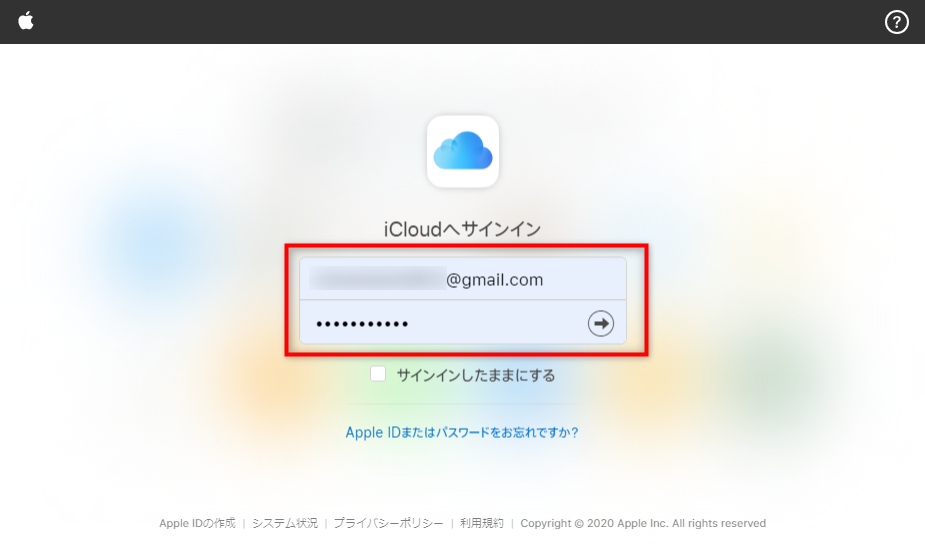
ステップ1: パソコンのブラウザ(Google Chrome、Safari、Microsoft Edgeなど)を開き、iCloud.com にアクセスします。表示された画面でご自身のApple IDとパスワードを入力してサインインしましょう。
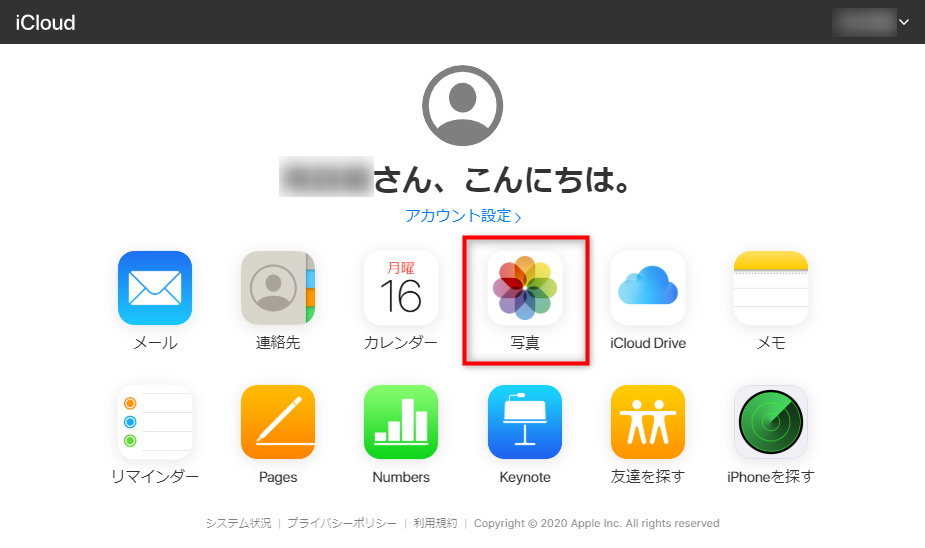
ステップ2: サインインが完了すると、メールやカレンダーなどのアイコンが表示されます。その中から「写真」のアイコンをクリックして、iCloudフォトライブラリを開きます。
ステップ3: アルバムや撮影日順に写真が表示されます。ダウンロードしたい写真を選択しましょう。一枚だけならクリックするだけです。複数選択したい場合は、WindowsならCtrlキーを押しながら、MacならCommandキーを押しながら写真をクリックしていきます。全選択したい場合はCtrl + A(Windows)またはCommand + A(Mac)が使えます。
選択が終わったら、画面上部にある雲のマーク(ダウンロードアイコン)をクリックします。これで、選択した写真がパソコンの「ダウンロード」フォルダなどに保存されます。

この方法のポイントと注意点
- この方法を使うには、iPhoneやiPadで「iCloudフォトライブラリ」がオンになっている必要があります。
- 一度にダウンロードできる写真数には制限がある場合があります(参考記事では1000枚とされています)。それ以上の大量の写真を扱う場合は、次の方法がおすすめです。
- ダウンロードした写真は、画質が劣化することなく元の品質で保存されます。
方法2:専用ソフト「AnyTrans」で一括転送する
iCloud.comへのアクセスが不安定だったり、何千枚もの写真をまとめて、しかも効率的にicloud 写真 パソコンに保存したい場合に強力な味方となるのが、専用のデータ管理ソフトです。ここでは「AnyTrans」を例に、その使い方を解説します。このソフトを使えば、パソコン上で写真を閲覧・選択しながら、まとめてダウンロードすることが可能です。
ステップ1: まずはAnyTransの公式サイトから、お使いのパソコン(Windows版またはMac版)に合わせたソフトをダウンロードしてインストールします。インストールは一般的なソフトと同じ流れで進めることができます。
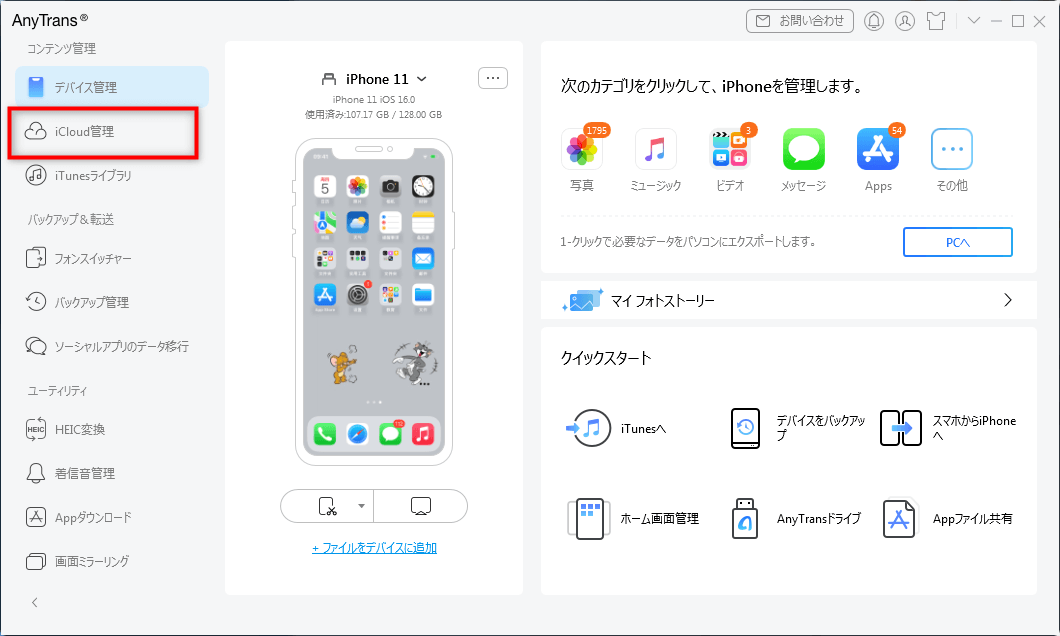
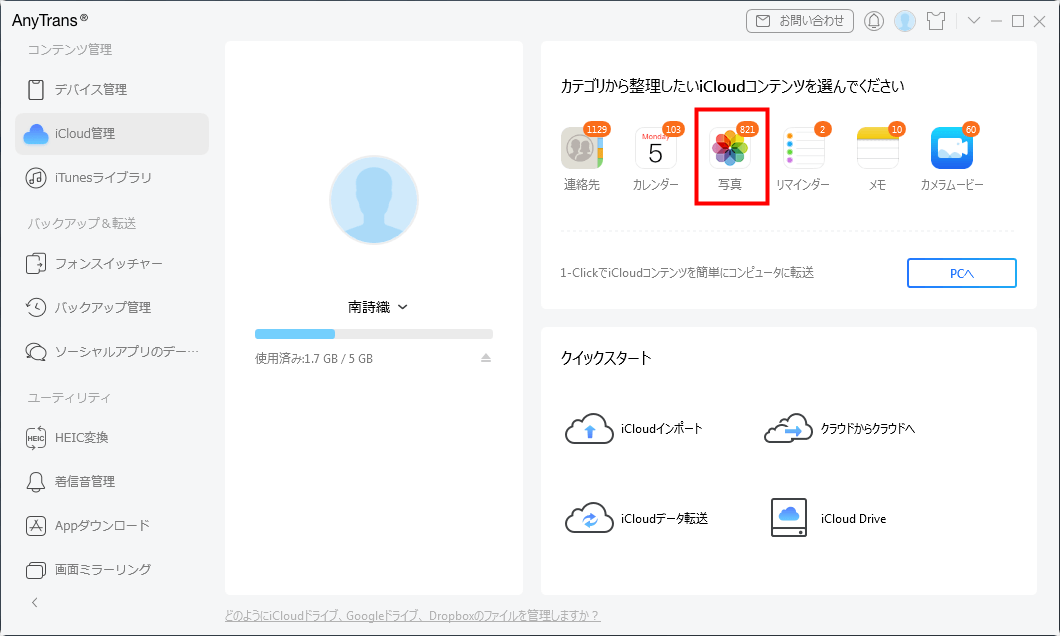
ステップ2: ソフトを起動すると、左側にさまざまな機能メニューが表示されます。その中から「iCloud管理」という項目を探してクリックしましょう。
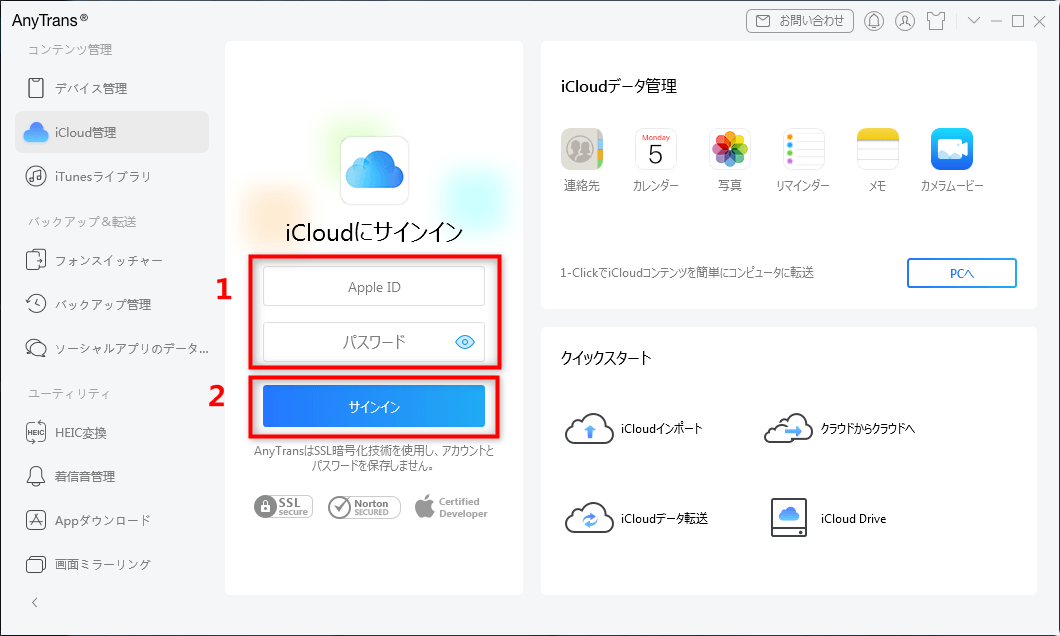
ステップ3: 画面に「iCloudにログイン」というボタンが表示されるのでクリックし、求められたらApple IDとパスワードを入力してサインインします。これでソフトがあなたのiCloudアカウントに安全に接続されます。
ステップ4: ログインが成功すると、iCloudに保存されているデータの種類(連絡先、カレンダー、写真など)が表示されます。ここで「写真」のアイコンまたは項目をクリックします。
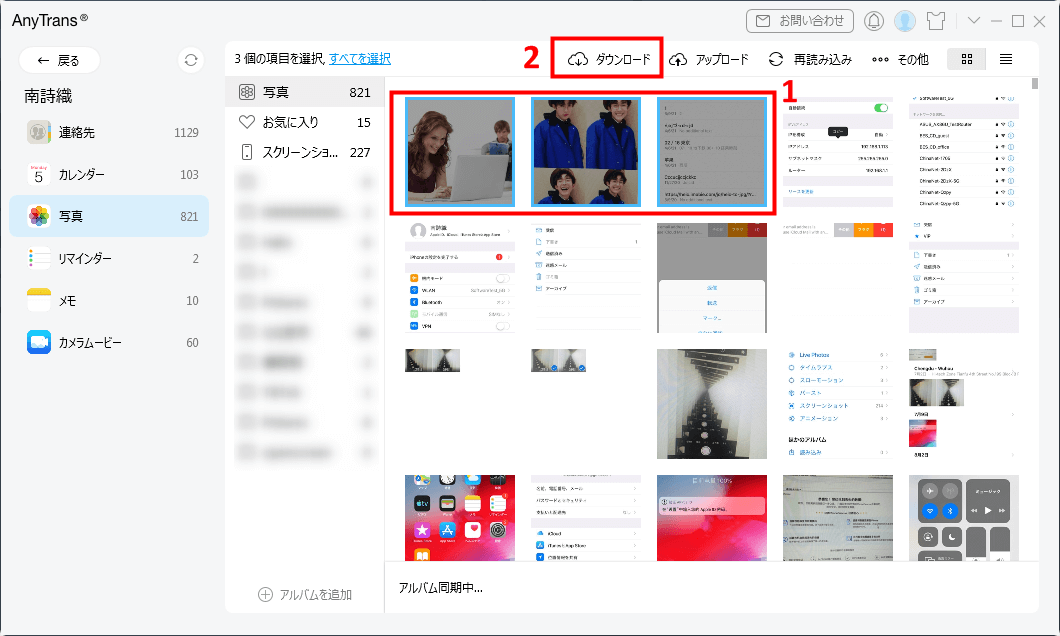
ステップ5: iCloudフォトライブラリ内のすべての写真とアルバムが読み込まれ、パソコン上でサムネイルを確認できるようになります。保存したい写真やアルバムを選択したら、画面にある「ダウンロード」ボタンをクリックするだけです。これで、選択した内容がまとめてパソコンに転送され、icloudの写真をパソコンに保存する作業が完了します。
AnyTransのようなソフトの利点は、大量のデータを一度に処理できること、そしてパソコンから直接iCloudの写真を管理できることです。例えば、不要な写真をiCloud上から削除したり、逆にパソコンにある写真をiCloudにアップロードしたりする操作も簡単に行えます。アイ クラウド 写真 ダウンロードを快適に行いたいなら、こうしたツールの利用を検討する価値は大いにあります。
iMobie AnyTransを今すぐお試しください!iPhone、iPad、iPod、iTunes、iCloudのデータをワンクリックで自由に転送、管理、バックアップ。27種類のデータを包括的に管理し、機種変更もバックアップもこれ1本で完結します。

方法3:Windowsパソコンで「iCloud for Windows」を活用する
MicrosoftのWindowsパソコンをお使いの方には、Appleが公式に提供している「iCloud for Windows」アプリを使う方法があります。これをインストールして設定しておくと、iCloudの写真が指定したフォルダに自動的にダウンロードされるようになり、常に最新の写真をパソコンに保持しておくことができます。
ステップ1: まず、Microsoft Storeから「iCloud」を検索してアプリをインストールするか、Appleのサポートページから「iCloud for Windows」をダウンロードしてインストールします。
ステップ2: インストールが完了したら、スタートメニューなどから「iCloud」を起動します。起動したウィンドウにApple IDとパスワードを入力してサインインしましょう。
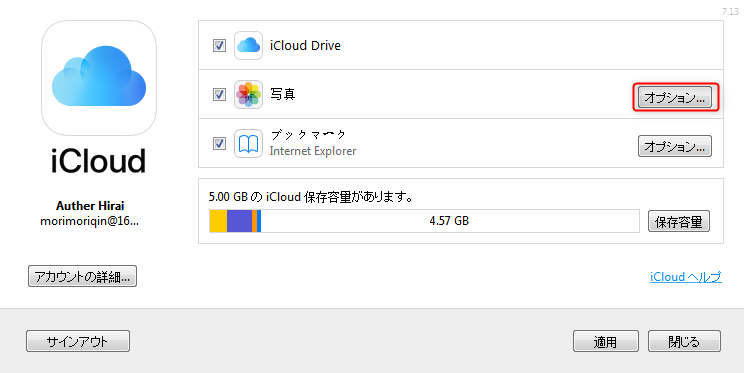
ステップ3: サインイン後、同期したい項目の選択画面が表示されます。ここで「写真」の横にあるチェックボックスにチェックを入れます。チェックを入れたら、その隣にある「オプション…」というボタンをクリックして詳細設定を開きます。
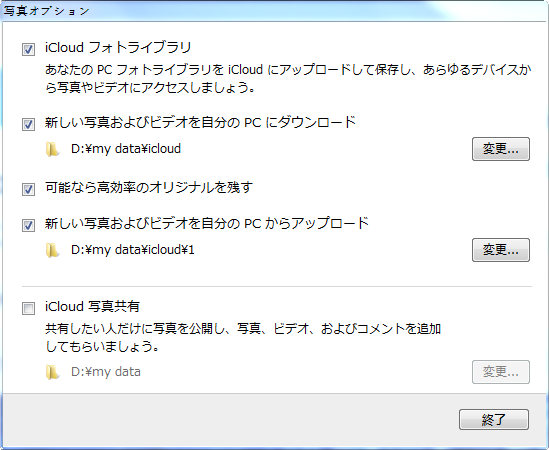
ステップ4: オプション画面で、「新しい写真およびビデオを自分のPCにダウンロード」という項目にチェックを入れます。また、写真をダウンロードするパソコン内のフォルダ(保存先)もここで変更できます。設定が終わったら「完了」、そしてメイン画面で「適用」をクリックします。
この設定が完了すると、今後iPhoneで撮影してiCloudにアップロードされた新しい写真は、自動的に設定したパソコンのフォルダにも保存されるようになります。過去の写真もダウンロードしたい場合は、タスクバー(画面右下)のiCloudアイコンを右クリックし、「写真をダウンロード」を選択することで手動で開始できます。
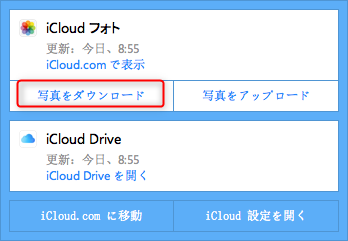
この方法は、主に「マイフォトストリーム」の写真をパソコンと自動同期するために設計されています。常に最新の写真をパソコンに残しておきたい人には、とても便利な設定です。
方法4:Macで「写真」アプリを使って同期する
AppleのMacパソコンをお使いの場合は、標準でインストールされている「写真」アプリを利用するのが最も自然な方法です。MacとiPhoneが同じApple IDで連携していれば、設定はとても簡単です。
ステップ1: Macの画面左上のアップルメニュー()から「システム設定」(または「システム環境設定」)を開きます。
ステップ2: システム設定の中から「Apple ID」(または以前のバージョンでは「iCloud」)をクリックします。左側のサイドバーにアカウント情報が表示されるので、右側の項目リストの中から「写真」を見つけ、そのスイッチをオン(右にスライド)にします。
ステップ3: 「写真」のスイッチをオンにすると、その下に「同期」などのオプションが表示される場合があります。ここで「このMacを同期」などのチェックが入っていることを確認しましょう。
これで設定は完了です。iCloudフォトライブラリが有効になっている場合、Macの「写真」アプリを開くと、iPhoneで撮影したすべての写真やビデオが表示されるようになります。これらの写真はMacの内蔵ストレージにも保存されるため、インターネットに接続していなくても閲覧や編集が可能になります。
重要な注意点 Macの「写真」アプリで写真を管理する場合、iCloudフォトライブラリをオンにすると、Macの空き容量に応じて最適な解像度の写真が保存され、オリジナルの高解像度データはiCloudに保持される「iCloud写真ライブラリ」という機能が働きます。Macの容量を節約しつつ、すべての写真にアクセスできる優れた仕組みです。
まとめ:自分に合った方法で安全にバックアップを
以上、icloud写真 保存を実現する4つの主要な方法をご紹介しました。それぞれの特徴をもう一度簡単にまとめると以下のようになります。
- iCloud.com利用:特別なソフトが不要で手軽。ただし大量処理には不向き。
- AnyTransなどの専用ソフト:大量の写真も一括で、パソコン上で視覚的に管理しながらダウンロードできる。高機能。
- iCloud for Windows:WindowsパソコンでiCloud写真を自動的に同期・バックアップできる。設定が一度で済む。
- Macの写真アプリ:Macユーザーにとって最も統合された自然な方法。シームレスに同期される。
どの方法も、あなたの大切な思い出の写真をiCloudからパソコンに移動し、より安全に保管するという目的を果たしてくれます。パソコンのハードディスクや外付けHDDに保存しておけば、iCloudのストレージ容量を気にすることも減りますし、何より複数の場所にデータを持つことでバックアップの安全性が高まります。
「たくさん写真があってどれから手を付ければいいかわからない」「とにかく全部まとめて保存したい」という方は、専用ソフトを使った方法がストレスなく進められるでしょう。逆に、「新しい写真だけを常にパソコンにも残しておきたい」という方は、自動同期機能を使う方法がぴったりです。
ぜひこの記事を参考に、ご自身の環境とニーズに合った方法を選んで、スムーズにicloud 写真 パソコンに保存を実行してみてください。デジタルな思い出を、これからもずっと大切に保管していきましょう。
PhoneRescueを今すぐお試しください!iOSデバイス、iTunesバックアップ、iCloudから、写真、メッセージ、連絡先など紛失した大切なデータを高復旧率で取り戻せます。さらに、システムクラッシュやパスコードロックなど、様々なiOSの問題も簡単に解決できます。

本文中の画像はインターネット上の参考資料を基にしています。