ツールハンター

要約: この記事では、Samsung Galaxyスマートフォンでスクリーンショットを撮影するための3つの主要な方法を詳しく説明します。基本的なボタン操作から、便利なジェスチャー操作、さらに一部の機種で使える高度なキャプチャ機能まで、ギャラクシー スクショ やり方を網羅的に紹介。最後に、撮った画像をパソコンに安全にバックアップする簡単な手順にも触れます。
Galaxyユーザーの皆さん、画面に表示されている情報をすぐに保存したいと思ったことはありませんか?そんな時に役立つのがスクリーンショット機能です。でも、機種やAndroidのバージョンによって操作方法が少しずつ違うので、迷ってしまうこともありますよね。ここでは、Galaxyシリーズで使えるスクリーンショットの撮り方を、初心者の方でもわかりやすいように順を追って解説していきます。あなたにぴったりのギャララクシースクショの方法が見つかるはずです。
Galaxyでスクリーンショットを撮る3つの方法
SamsungのGalaxyスマホは、他のAndroid端末とは少し異なる独自の機能を備えていることがあります。スクリーンショットもその一つで、実はいくつかの撮り方があるんです。ここでは、最も一般的な方法から、知っていると便利な裏技的な方法まで、3つのギャラクシースクショの仕方を順番に見ていきましょう。
方法1:音量ダウンキーと電源キーを同時に押す
これは、ほぼすべてのGalaxy機種で使える、最もオーソドックスで確実な方法です。特別な設定も必要ありません。
やり方はとてもシンプルです。Galaxyスマホの右側面にある「電源キー」と、左側面(または右側面の電源キーの下)にある「音量を下げるキー」を、同時に約1〜2秒間押し続けます。カシャッというシャッター音(機種によってはビジュアルエフェクト)とともに、画面全体のキャプチャが完了します。
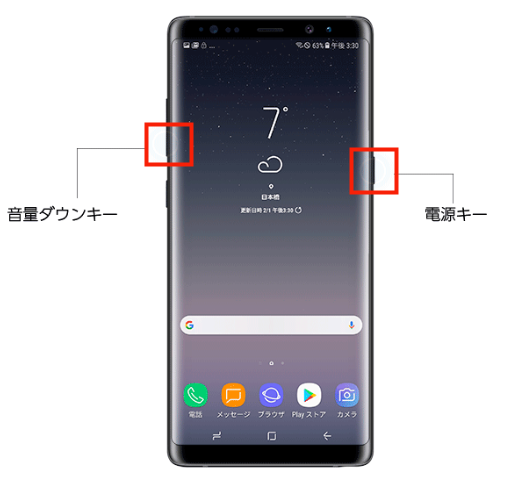
コツは、両方のキーをほぼ同時に、しかししっかりと押し込むことです。片方だけが先に反応して、電源メニューが表示されたり音量が変わってしまったりすることがあるので、注意してください。この方法は、画面がどんな状態でも確実にキャプチャできるので、まず覚えておきたいギャラクシー スクショ やり方の基本です。
方法2:手のひらスワイプでキャプチャ(スワイプキャプチャ)
Galaxy S4以降の多くの機種では、ボタンを押さずに、手のひらで画面をスワイプするだけでスクリーンショットが撮れます。この機能は「手のひらキャプチャ」や「スワイプキャプチャ」などと呼ばれています。まずは、この機能を有効にする必要があります。
設定方法は、お使いのGalaxyのAndroidバージョンによって少し異なります。
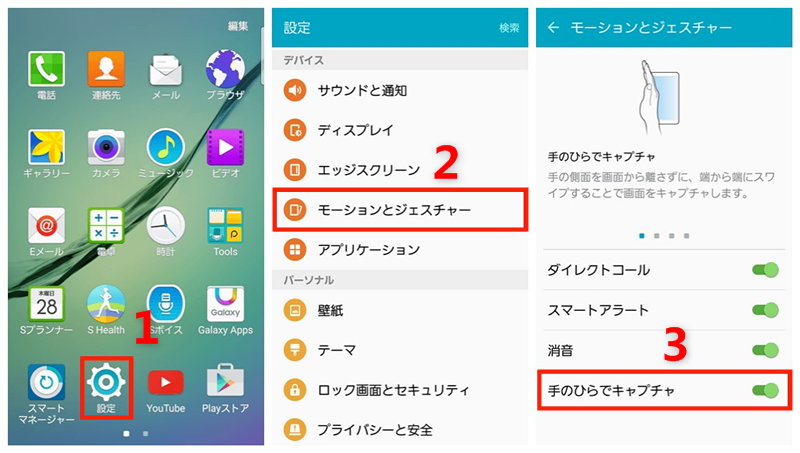
Android 5.0 (Lollipop) の場合:
- 「設定」アプリを開きます。
- 「モーションとジェスチャー」または「モーション」という項目を探してタップします。
- その中にある「手のひらキャプチャ」または「手のひらスワイプでキャプチャ」のスイッチをオンにします。
Android 6.0 (Marshmallow) 以降の場合:
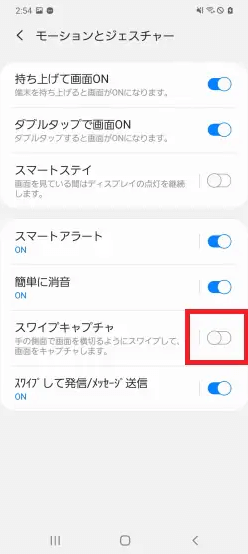
- 「設定」アプリを開きます。
- 「便利な機能」をタップします(機種によっては「高度な機能」)。
- 「モーションとジェスチャー」を選択します。
- 「スワイプキャプチャ」のスイッチをオンにします。
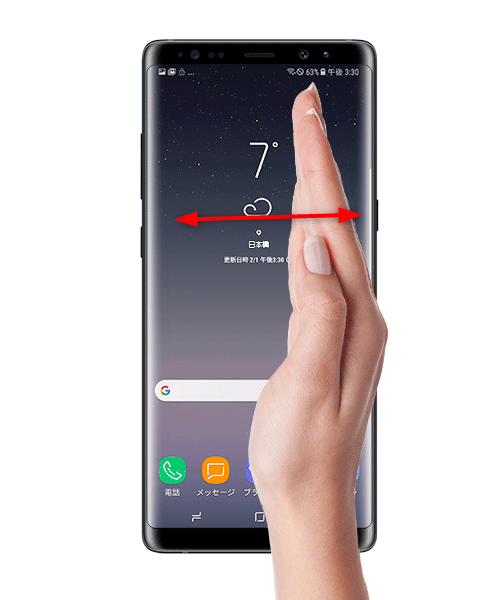
設定が完了したら、実際に使ってみましょう。キャプチャしたい画面を表示した状態で、手のひらの小指側の側面(外側のふち)を画面に軽く触れさせます。そして、そのまま画面の右端から左端へ、または左端から右端へと、まっすぐスワイプします。ボタン操作よりも自然な動きでギャラクシースクショができるので、慣れるととても便利です。
方法3:エッジパネルのスマート選択を使う(一部機種限定)
Galaxy S Edgeシリーズや、エッジスクリーン(曲面ディスプレイ)を搭載した比較的新しい機種では、さらに便利なキャプチャ方法があります。それが「スマート選択」機能です。この機能を使うと、画面全体ではなく、必要な部分だけを四角形や円形で切り取ってキャプチャすることができます。これも立派なギャラクシー スクショ やり方の一つです。
まずは、エッジパネルに「スマート選択」を追加して有効化しましょう。
- 「設定」アプリを開きます。
- 「ディスプレイ」をタップします。
- 「エッジスクリーン」を選択します。
- 「エッジパネル」をタップし、パネルの一覧から「スマート選択」がオンになっているか確認します(なければダウンロードや追加が必要な場合があります)。
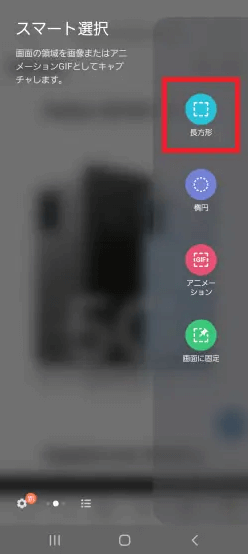
設定ができたら、実際の使い方です。キャプチャしたい画面で、曲面ディスプレイのエッジ部分(画面の端)から内側に向かってスワイプして、エッジパネルを呼び出します。パネルの中から「スマート選択」のアイコンをタップすると、画面にツールバーが表示されます。
ここでは、「四角形」や「円形」のアイコンを選んで、画面の上で範囲を指定できます。ドラッグしてぴったりのサイズに調整したら、「完了」や「保存」をタップするだけ。ウェブサイトの一部や、会話の一部など、一部分だけをきれいに切り抜きたい時に最適なギャラクシースクショの仕方です。
撮ったスクリーンショットをパソコンに転送・バックアップするには
せっかく撮ったスクリーンショットも、スマホの中に溜まっていくだけではもったいないですよね。大切な画面はパソコンに保存して整理したり、バックアップを取っておくと安心です。ここでは、Galaxyからパソコンへ画像を転送する簡単な方法を考えてみましょう。
最も基本的な方法は、USBケーブルでスマホとパソコンを直接つなぐ方法です。接続すると、Galaxyは通常「ファイル転送」モードになるので、パソコン上でスマホの内部ストレージがドライブとして認識されます。そこから「DCIM」フォルダや「Pictures」フォルダ内の「Screenshots」フォルダを探せば、スクリーンショット画像を見つけてコピーできます。
しかし、この方法では大量の写真の中からスクリーンショットだけを選び出すのが面倒だったり、他のデータも一緒に管理したいと思うことがあります。そんな時は、専用のデータ管理ソフトを使うと効率的です。こうしたツールを使えば、カテゴリ別に写真を表示させ、プレビューを見ながら必要なギャラクシースクショ画像だけを選んで、ワンクリックでパソコンに転送することが可能になります。
例えば、以下のような操作が簡単にできるツールがあります:
- スマホ内の写真を「スクリーンショット」「カメラ」「ダウンロード」などに自動で分類して表示。
- サムネイルでプレビューしながら、転送したい画像を一枚ずつ、またはまとめて選択。
- 高速で転送され、元の画質をそのまま保つ。
- Galaxyをはじめ、多くのAndroidメーカーの端末に対応。
今すぐAnyDroidをお試しください!Wi-Fi経由でAndroid端末のデータをPCで簡単管理。写真、音楽、連絡先、メッセージからアプリまで、あらゆるデータを安全かつ効率的にバックアップ、転送、整理できます。さらに、Android間やiPhoneからAndroidへのデータ移行もワンクリックで完了。

Windows版をダウンロード | Mac版をダウンロード | 最新の割引をチェック
こうした方法を利用すれば、galaxy スクリーンショットのやり方で撮影した画像の管理がぐっと楽になります。スマホの容量が気になるときも、パソコンに移してスマホのストレージを空けることができますし、万が一スマホを紛失したり故障させてしまった時のための保険にもなります。
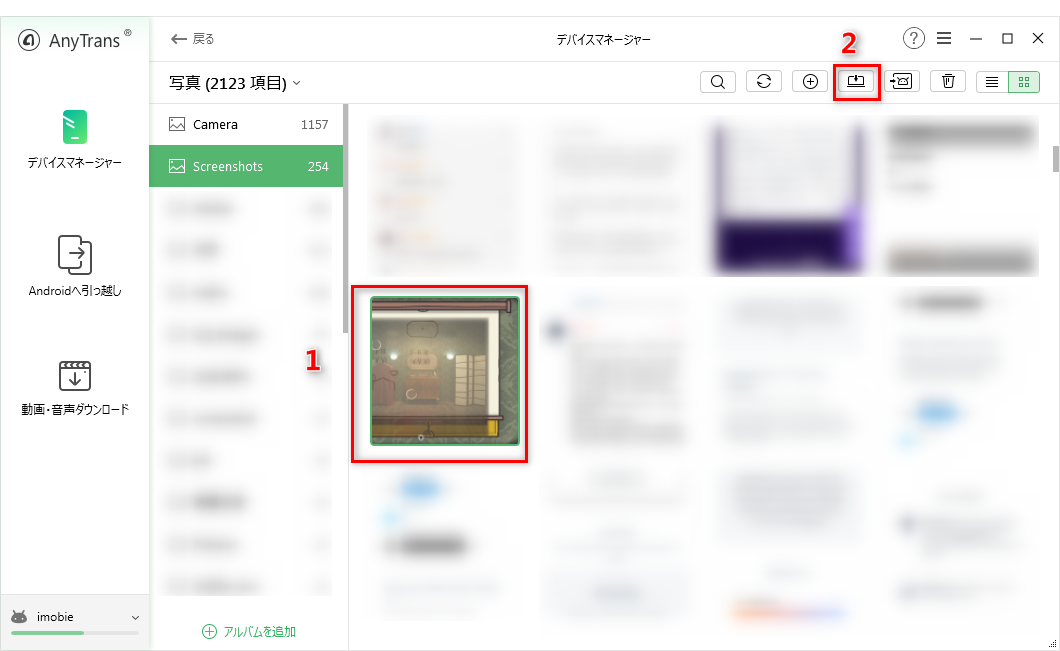
具体的な手順としては、まずパソコンにそのような管理ツールをインストールします。次に、付属のUSBケーブルでGalaxyをパソコンに接続し、ソフトを起動します。ソフトがスマホを認識したら、「写真」や「メディア」といったカテゴリをクリックして、画像一覧を表示させます。
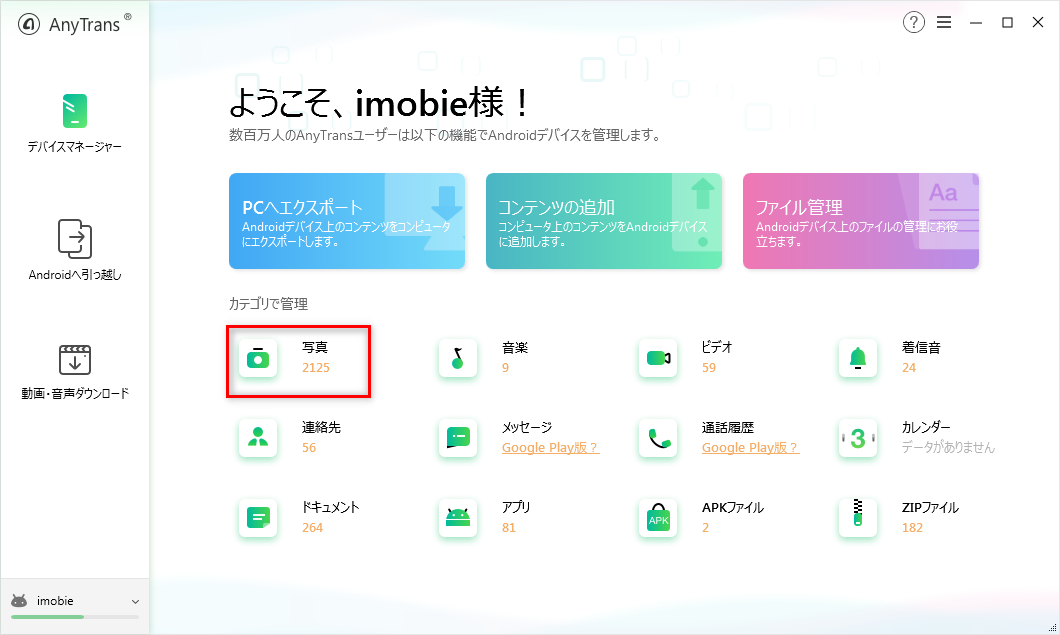
「Screenshots」フォルダを開くか、すべての写真からスクリーンショットを探し、パソコンに保存したい画像にチェックを入れます。最後に、「PCへエクスポート」や「転送」といったボタンをクリックするだけで、選択した画像がパソコンの指定したフォルダに保存されます。
まとめ
いかがでしたか?今回は、Galaxyスマートフォンでスクリーンショットを撮るための3つの主要な方法、つまり「ボタン同時押し」、「手のひらスワイプ」、「エッジパネルのスマート選択」について詳しく紹介しました。どのギャラクシー スクショ やり方が一番しっくりくるかは、人それぞれだと思います。基本的な操作はボタン同時押しが確実ですが、ジェスチャー操作の方が素早くできたり、一部分だけ切り取りたい時はスマート選択が重宝します。
撮影したスクリーンショットは、ギャラリーアプリで確認したり、簡単な編集を加えたりすることができます。また、大切な画面キャプチャは定期的にパソコンなど別の場所にバックアップを取っておくことをおすすめします。そうすれば、スマホの機種変更時や、万一の時のデータ消失を防ぐことができます。
自分に合ったギャラクシースクショの仕方を見つけて、スマートフォンライフをより便利で楽しいものにしてくださいね。もし、他のGalaxyの便利な使い方や、写真の管理方法について知りたいことがあれば、関連する記事も参考にしてみてください。
iMobie PhoneRescue for Androidを今すぐお試しください!Androidスマホやタブレットから紛失した連絡先、メッセージ、写真、LINEトーク履歴など多種多様なデータを、3ステップの簡単操作で高い復元率で取り戻せます。クイックスキャンとディープスキャンの2つのモードで、ルート化の有無にかかわらず最適な復元を提供。
Windows版をダウンロード | Mac版をダウンロード | 最新の割引をチェック
※本文中の画像はイメージです。一部、インターネット上の参考画像を利用しています。