ツールハンター

要約: エクスペリアが再起動を繰り返すトラブルは、バッテリー劣化やシステムエラーなど様々な原因が考えられます。本記事では、その原因を詳しく分析し、安全かつ段階的に問題を解決する方法を紹介します。データを失わずにスマホ再起動繰り返す問題を修復するための実践的なガイドです。
ゲームの最中や、動画を観ているとき、あるいは仕事で大切なメールを確認しようとした瞬間に、突然Xperiaの画面が暗転し、ソニーのロゴが表示されては消える…。この「エクスペリア 再起動 繰り返す」現象、経験したことのある人ならそのストレスと不安はよくわかるはずです。どうしてこんなことが起こるのか、そしてどうすれば大切なデータを失わずに直せるのか、一緒に探っていきましょう。
Xperiaの再起動ループとは具体的にどんな状態?
「Xperia 再 起動 繰り返す」とは、端的に言えば、スマートフォンの起動プロセスが正常に完了せず、途中でリセットされてしまう状態を指します。電源ボタンを押すと、製造元のロゴや起動アニメーションは表示されるものの、いつまで経ってもホーム画面やロック画面にたどり着けません。そのまま数秒から数十秒で再び電源が落ち、同じプロセスを延々と繰り返してしまいます。これは「ブートループ」とも呼ばれ、ユーザーが端末を操作できない、非常に厄介な症状です。
スマホ再起動繰り返す!その主な原因を探る
エクスペリア 再起動 繰り返す症状が発生する背景には、いくつかの典型的な原因が潜んでいます。単なる偶然の不具合なのか、それとも深刻なハードウェア障害の前兆なのか、まずは原因を理解することが解決への第一歩です。
バッテリーの経年劣化と供給不安定
一番多い原因の一つが、バッテリーの劣化です。スマートフォンが起動する際には、CPUやメモリなど多くの部品が一斉に動作を開始するため、瞬間的に大きな電力を必要とします。劣化したバッテリーは、この要求に応えるだけの安定した電圧と電流を供給できず、起動途中で電圧が下がり、強制シャットダウンを引き起こしてしまいます。すると端末は自動的に再起動を試みるため、「スマホ 再起動繰り返す」というループに陥ってしまうのです。特に使用年数が2〜3年を超える機種では、この可能性が高まります。
ソフトウェアアップデートの失敗や不具合
OSのアップデートやアプリの大規模更新後に、突然エクスペリア 再起動 繰り返す問題が発生することも少なくありません。アップデートプロセス中に何らかのエラーが発生すると、システムファイルが破損したり、不完全な状態でインストールされたりする可能性があります。また、アップデート実行時にバッテリー残量が少なかったり、通信が不安定だったりした場合も、正常に完了できずに起動不能の状態に陥るリスクがあります。この場合、アップデート直後から症状が現れることが特徴です。
基板(マザーボード)の物理的損傷
スマートフォンの頭脳とも言える基板(メインボード)に問題が生じているケースです。落下や衝撃、あるいは水分の侵入(水没や極度の湿気)によって、基板上の微細な回路やチップが損傷することがあります。また、長期間の使用による経年劣化で、はんだ部分にクラック(ひび)が入ることも。基板が損傷すると、電力供給や信号の伝達に異常をきたし、起動シーケンスを維持できなくなります。使用中に端末の上部(バッテリーとは反対側)が異常に発熱する場合は、この可能性を疑ってみる必要があります。
Androidシステム自体の破損や不整合
特定のハードウェア故障ではなく、Androidのオペレーティングシステムそのものが何らかの理由で破損している状態です。誤ってシステム領域の重要なファイルを削除してしまった、ルート化(root化)などの改造が原因でシステムに不具合が生じた、あるいはマルウェアに感染したなどが考えられます。システムが破損すると、起動時に必要なプログラムを正しく読み込めず、結果としてエクスペリアが再起動を繰り返す事態に発展します。

実践!Xperia再起動繰り返す問題への対処法ステップバイステップ
原因がわかったところで、実際にどう対処すればいいのでしょうか?ここからは、データの安全性を考慮しつつ、簡単な方法から順番に試していくことをお勧めします。
まず試したい強制再起動と強制終了
一時的なソフトウェアのグリッチが原因であれば、強制再起動で解決する可能性があります。方法は機種によって若干異なりますが、多くのXperiaでは、「電源ボタン」と「音量を下げるボタン」を約10〜15秒間、同時に長押しします。画面が一度暗転し、振動が感じられたらボタンから指を離し、通常通り起動するのを待ちます。これは、スマホ再起動 繰り返す症状に対する最初の応急処置として有効です。
バッテリーを完全に放電させて「休ませる」作戦
強制再起動でも直らない場合、バッテリーに関連する一時的な保護機能が作動しているかもしれません。一度、バッテリー残量が自然に0%になるまで放置し、さらにその状態で1時間以上、端末を休ませてみてください。その後、充電器に接続して充電を開始し、しばらく経ってから電源を入れてみます。これにより、バッテリー管理システムや過熱保護の状態がリセットされることがあります。
セーフモードで起動を試みる
サードパーティ製アプリが原因でエクスペリア 再起動 繰り返す問題が起きている可能性もあります。それを確認するために「セーフモード」で起動してみましょう。セーフモードでは、ユーザーがインストールしたアプリはすべて無効化され、純粋なシステム状態で端末が起動します。
- まず、端末の電源を切ります。
- 電源ボタンを押して起動を開始し、画面にSonyやXperiaのロゴが表示されたタイミングで、「音量を下げるボタン」を押し続けます。
- ロック画面やホーム画面が表示されるまでボタンを押し続け、画面の隅などに「セーフモード」と表示されていれば成功です。
セーフモードで問題なく起動し、再起動ループが止まるのであれば、インストール済みのアプリのいずれかに原因があると特定できます。最近インストールしたアプリから順にアンインストールして、通常モードで起動テストを繰り返しましょう。
バッテリーの交換を検討する
上記の方法で一時的に直っても、根本原因がバッテリーの物理的劣化であれば、また同じ問題が発生するでしょう。特に膨張している、すぐに充電がなくなる、急に電源が落ちるなどの症状も併せ持つ場合は、バッテリー交換が最も確実な解決策となります。ただし、最近のXperiaの多くはバッテリーのユーザー交換が難しくなっているため、メーカーや正規修理店に依頼することを強くお勧めします。自分で交換を試みると、さらに端末を傷めるリスクがあります。
専門ツールによるAndroidシステム修復
ソフトウェアやシステムの深い部分に問題がある場合、ユーザーが手動で直すのは困難です。そんな時に役立つのが、Android専用の修復ツールです。例えば、DroidKitのようなソフトウェアは、パソコンとUSB接続したAndroid端末のシステム不具合を診断・修復する機能を備えています。root化(管理者権限取得)なしで利用できるものもあり、システム領域を直接修復することで、エクスペリアが再起動を繰り返す根本的な原因を取り除くサポートをしてくれます。
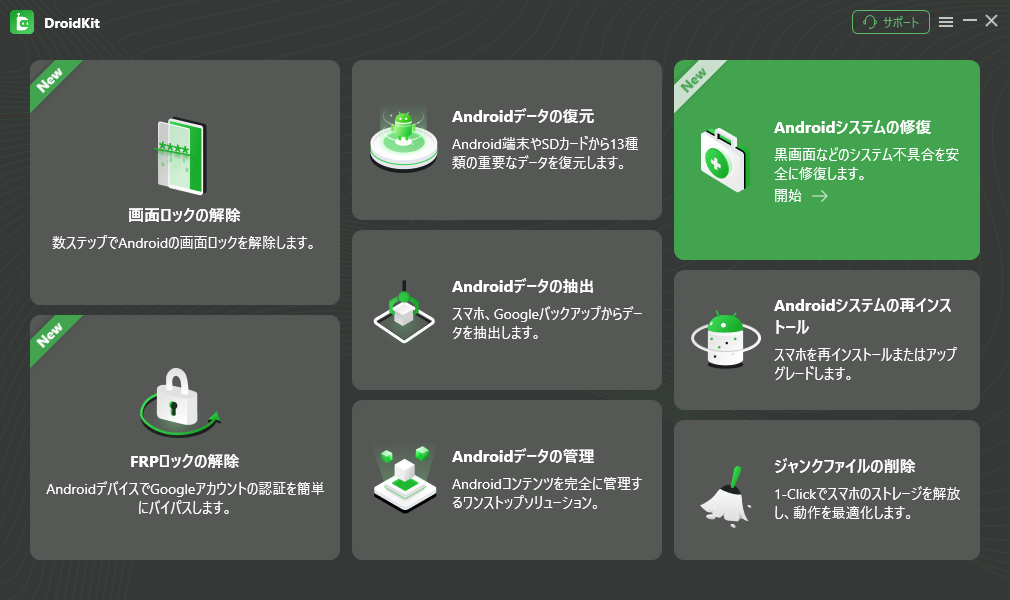
こうしたツールを使った修復の一般的な流れは以下の通りです。
- パソコンに修復ツールをインストールし、起動します。
- 「システム修復」などのモードを選択し、USBケーブルでXperiaをパソコンに接続します。
- ソフトウェアが端末を認識したら、指示に従って修復プロセスを開始します。多くの場合、端末のモデルに合った正しいシステムファイル(ファームウェア)をダウンロードする必要があります。
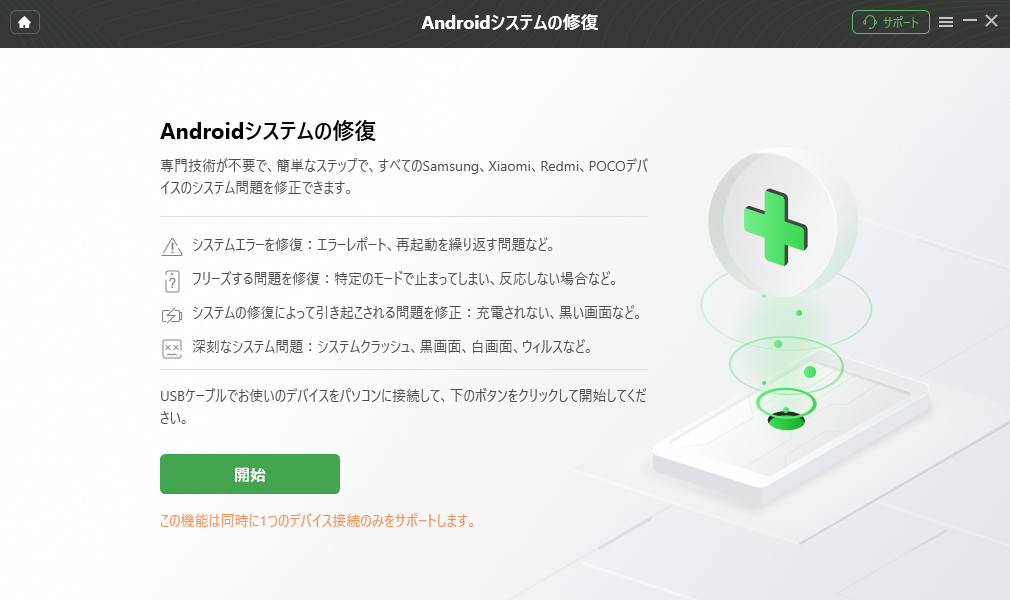
- ツールの指示に従い、端末を特別なモード(ダウンロードモードなど)に切り替えます。
- ファームウェアのダウンロードと検証が完了すると、自動的に修復プロセスが開始されます。完了するまで待ちましょう。
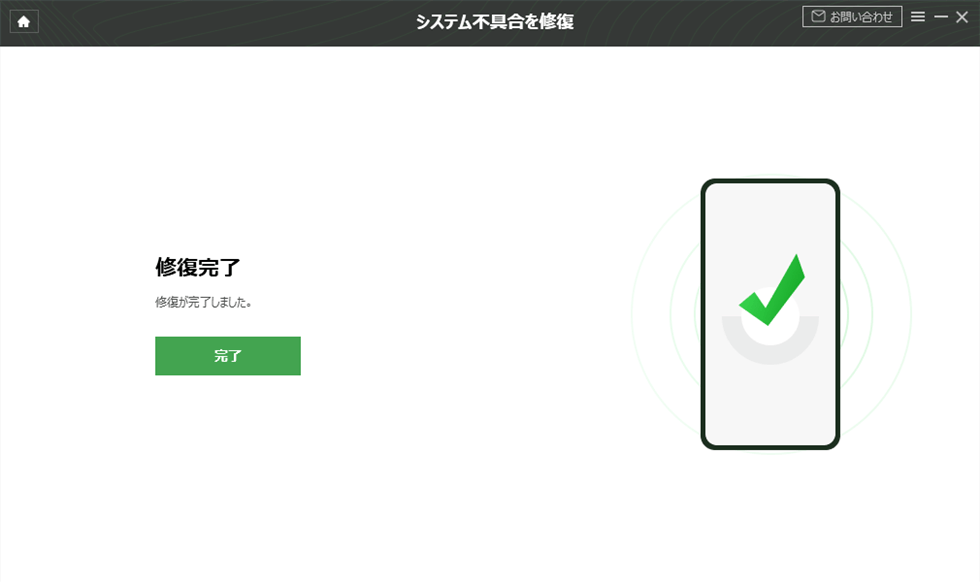
この方法は、OSのアップデート失敗による「スマホ再起動 繰り返す」問題に特に効果的であるとされています。ただし、修復プロセス中に端末内のデータが初期化されてしまう可能性もあるため、次の章で説明するデータ保護の対策が非常に重要になってきます。
iMobie DroidKitを今すぐお試しください!画面ロック解除、FRPバイパス、データ復元、システム修復など、あらゆるAndroidの問題を解決する包括的なツールキットです。ルート化不要で、数回のクリックだけでスマートフォンを簡単に管理できます。

Windows版をダウンロード | Mac版をダウンロード | 最新の割引を確認
修理や初期化に備える!データを守るための予防と復旧策
どんな修理方法を試すにせよ、最も心配なのは写真や連絡先、メッセージなどの大切なデータが失われることではないでしょうか。ここでは、データを紛失から守るための二段構えの対策を紹介します。
予防策:不具合発生中でもデータをバックアップする方法
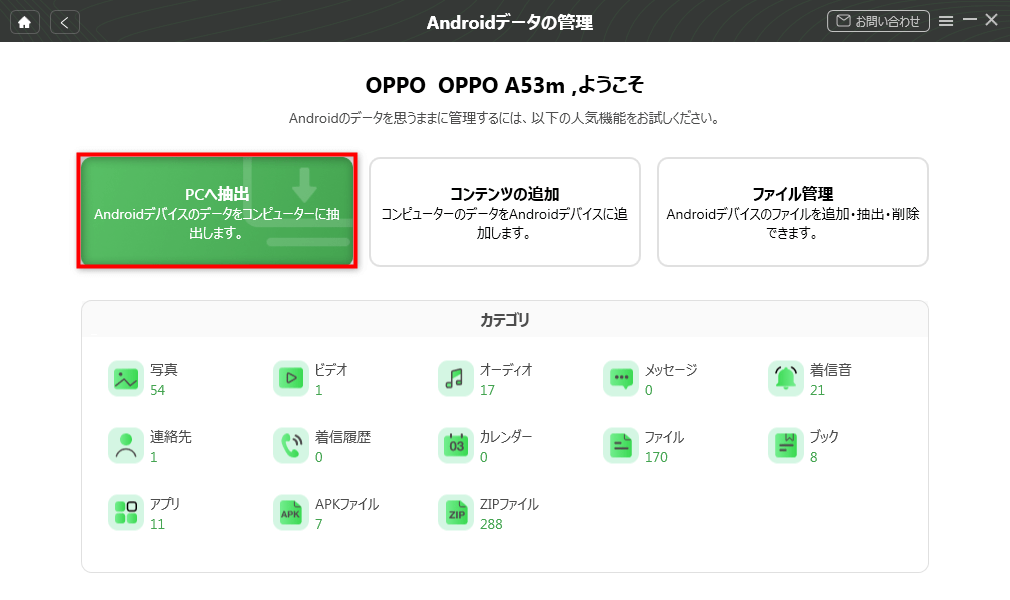
端末が起動しない、または再起動ループ中でも、データを取り出せる可能性があります。先ほど紹介したDroidKitのようなツールには、「データ管理」や「データ抽出」機能が備わっているものがあります。この機能を使うと、USBデバッグが有効になっていなくても、パソコンに接続して端末内のデータ(写真、連絡先、メッセージなど)を閲覧し、バックアップすることができる場合があります。
手順としては、ツールを起動して「データ管理」機能を選び、Xperiaを接続します。ツールが内部ストレージをスキャンし、読み取り可能なデータを一覧表示してくれるので、必要なファイルを選んでパソコンに保存します。これは、修理に出したり、初期化をしたりする前の最終的なデータ救出手段として非常に有効です。
復旧策:修理後に失ったデータを復元する
残念ながら、修理の過程で工場出荷状態に初期化されてしまい、バックアップもなかった…という場合でも、希望はあります。専用のデータ復元ソフトを使うことで、内部ストレージから削除されたデータをスキャンし、復元できる可能性があるからです。このようなソフトは、「クイックスキャン」と「ディープスキャン」などのモードを持ち、root化の有無によって復元できるデータの深さが変わります。
例えば、連絡先を復元する場合の大まかな流れは次のようになります。
- パソコンにデータ復元ソフトをインストールします。
- ソフトを起動し、「データ復元」モードを選択します。復元したいデータの種類(ここでは「連絡先」)を指定できます。
- USBケーブルでXperiaをパソコンに接続し、ソフトの指示に従って操作を進めます。場合によっては、端末で「USBデバッグ」を有効にする必要があります。
- ソフトが端末のストレージをスキャンし、復元可能な連絡先データの一覧を表示します。
- 復元したい連絡先を選択し、パソコンまたは端末自体に保存します。
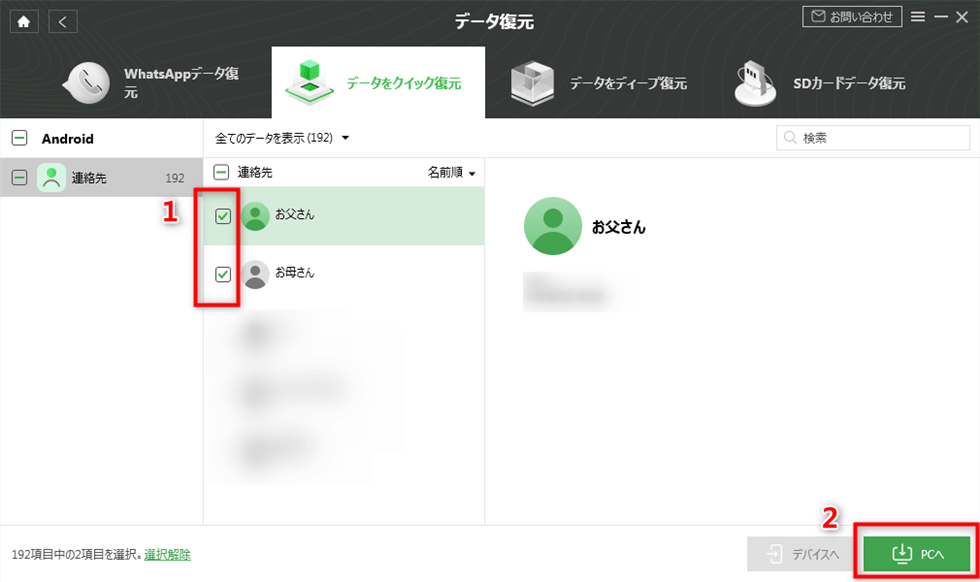
このような復元作業は、データが削除された後、端末に新しいデータが上書きされていないほど成功確率が高まります。したがって、データを失ったら、できるだけ早く、かつ端末の使用を最小限に抑えて復元作業に臨むことが肝心です。
iMobie PhoneRescue for Androidを今すぐお試しください!Androidスマホやタブレットから紛失した連絡先、メッセージ、写真、LINEトーク履歴など多種多様なデータを、3ステップの簡単操作で高い復元率で取り戻せます。クイックスキャンとディープスキャンの2つのモードで、ルート化の有無にかかわらず最適な復元を提供。

Windows版をダウンロード | Mac版をダウンロード | 最新の割引をチェック
よくある質問(FAQ)
Q: 電源ボタンが効かない時、強制終了する別の方法はありますか?A: 電源ボタンが物理的に故障している場合、強制終了は難しい場合があります。そのような時は、バッテリーを完全に放電させる(0%になるまで放置する)ことで、実質的に電源を切ることができます。ただし、バッテリーの取り外しが可能な機種に限ります。取り外し不可能な機種の場合は、正規の修理サービスに相談するのが確実です。
Q: セーフモードで起動できた後、通常モードに戻すにはどうすればいいですか?A: セーフモードは再起動するだけで解除され、通常モードで起動します。セーフモード画面で、電源ボタンを長押しして表示されるメニューから「再起動」を選択するか、または一度電源を切ってから再度普通に電源を入れてください。
まとめ
エクスペリア 再起動 繰り返す問題は、単なる一時的な不具合から、ハードウェアの寿命まで、様々な要因が絡み合っています。まずは落ち着いて、強制再起動やセーフモード起動などの基本的なトラブルシューティングから始めてみましょう。それでも解決しない場合は、バッテリー交換や専門ツールによるシステム修復といった次のステップに進みます。
その過程で最も重要なのは、「データを守る」 という意識です。不具合が発生している最中でも、データ抽出ツールで救出できる可能性はあります。また、修理や初期化後にデータを失ってしまった場合も、あきらめる前にデータ復元ソフトを試してみる価値は大いにあります。
スマホ再起動繰り返すというストレスフルな状況でも、一つひとつ対処法を試していくことで、必ず解決の道は開けます。この記事が、あなたのXperiaを正常な状態に戻し、大切な思い出や情報を守るための一助となれば幸いです。
一部の画像はインターネットからの引用です。